

يمكن أن يكون نسيان كلمة مرور ملف PDF إزعاجًا كبيرًا، مما يضيع وقتك وقد يفسد يومك. يمكن أن يكون البحث في ملف كلمات المرور أو دفتر الملاحظات محبطًا بشكل لا يصدق. لحسن الحظ، هناك عدة طرق فعالة لاستعادة الوصول إلى ملفات PDF المحمية بكلمة مرور.
- اتصل بالمالك: فكر في التواصل مع مالك ملف PDF، الذي قد يتمكن من تزويدك بكلمة المرور الصحيحة.
- جرب تنويعات كلمة المرور: اختبر كلمات المرور التي تستخدمها عادة للملفات أو الحسابات الأخرى.
- استخدم خدمات الاستعادة عبر الإنترنت: منصات مثل LostMyPass.com يمكنها محاولة استعادة كلمة مرور PDF المنسية عن طريق كسرها.
- استخدم أدوات القوة الغاشمة: يمكن لأدوات استعادة كلمات المرور المتخصصة محاولة كل مجموعة ممكنة من الأحرف لكسر كلمة مرور PDF.
- استخدم أداة إزالة كلمة المرور: برامج مثل Wondershare PDFelement تسمح لك بإزالة حماية كلمة المرور بعد إدخال كلمة المرور الصحيحة
- استخدم Google Drive: قم بتحميل ملف PDF المحمي بكلمة مرور إلى Google Drive، أدخل كلمة المرور، وافتحه باستخدام مستندات Google. بعد التحرير، قم بتنزيل نسخة جديدة من الملف بدون قيود (كلمة المرور مطلوبة في البداية).
- استخدم WordPad: افتح نسخة من PDF في WordPad لتحرير المحتوى إذا كان يحتوي فقط على قيود الأذونات. هذه الطريقة محدودة وقد لا تحافظ على التنسيق.
- استخدم Google Chrome: افتح PDF في Chrome، أدخل كلمة مرور الأذونات، ثم استخدم طباعة ← حفظ كـ PDF لإنشاء نسخة جديدة غير مقيدة من الملف.
تابع القراءة لمزيد من الشرح التفصيلي للطرق.


 آمن ومضمون
 في هذا المقال
الجزء 1.فهم كلمات مرور PDF
أنواع كلمات مرور PDF
يمكن قفل ملفات PDF بطرق مختلفة، وفهم هذه الأنواع أمر بالغ الأهمية:
- كلمات مرور الأذونات (كلمات مرور المالك)
تسمح لك بفتح PDF ولكنها تقيد التحرير والطباعة والنسخ حتى يتم إدخال كلمة المرور الصحيحة.
- كلمات مرور الوصول إلى المستند (كلمات مرور المستخدم)
تمنعك من فتح PDF تمامًا بدون كلمة المرور الصحيحة.
الجزء 2: حلول لكلمات مرور PDF المنسية
الخطوة 1. استعادة كلمة مرور PDF المنسية
إذا نسيت كلمة مرور PDF الخاصة بك، إليك بعض الطرق للمحاولة عندما تُفقد كلمة المرور:
الاتصال بمالك PDF
إذا لم يكن PDF ملكك وتلقيته من شخص آخر، فكر في التواصل مع المالك، الذي قد يتمكن من تزويدك بكلمة المرور الصحيحة.
جرب مجموعات كلمات مرور مختلفة
قد تكون هناك بعض كلمات المرور الشائعة التي تستخدمها لملفات وحسابات مختلفة. جرب كلمات المرور التي تستخدمها للملفات والحسابات الأخرى. كلمة مرور PDF الخاصة بك ربما تكون شيئًا مشابهًا لكلمات المرور التي تعرفها.
استخدم خدمات الاستعادة عبر الإنترنت
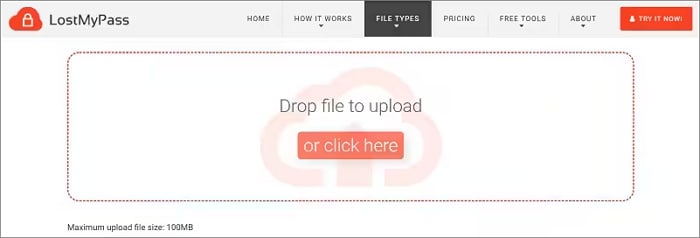
LostMyPass.com هي خدمة استعادة كلمات المرور عبر الإنترنت لـ PDF. ببساطة قم بتحميل ملفات PDF المحمية بكلمة مرور وستحاول الأداة كسر كلمة مرور PDF وإظهارها لك. لكلمة المرور الضعيفة، يمكنك استعادة كلمة المرور لملف PDF واحد مجانًا؛ ولكن إذا كان PDF الخاص بك محميًا بكلمة مرور قوية، فستحتاج إلى شراء خدمة استعادة كلمة المرور القوية.
- قم بتحميل PDF الخاص بك مع كلمة مرور منسية إلى LostMyPass.com.
- ستحاول الأداة كسر كلمة مرور ملف PDF الخاص بك. إذا نجحت، ستعرض كلمة المرور.
استخدم أداة هجوم القوة الغاشمة
هناك أدوات استعادة كلمات المرور التي تدعم هجوم القوة الغاشمة، والتي يمكنها كسر ملف PDF عن طريق تجربة كل مجموعة من الأحرف حتى تحصل على المجموعة الصحيحة.
الخطوة 2. إزالة كلمات المرور من ملفات PDF الخاصة بك
إذا كنت تريد تجنب التعامل مع استعادة كلمة مرور PDF، يمكنك فتح ملفات PDF الخاصة بك. بهذه الطريقة، سيكون من السهل الوصول إليها يوميًا، ولن تضطر بعد الآن إلى التعامل مع إدخال كلمة المرور في كل مرة تحتاج فيها إلى فتح الملف.
هناك طرق متعددة لإزالة كلمات المرور من ملفات PDF المحمية بكلمة مرور. أدناه قائمة ببعض أفضل الطرق لإزالة حماية كلمة المرور وفتح ملفات PDF الخاصة بك.
1. ابحث عن أداة إزالة كلمة المرور
أفضل طريقة لإزالة حماية كلمة المرور من ملفات PDF الخاصة بك هي العثور على أداة إزالة كلمات مرور عالية الجودة. هناك العديد من أدوات إزالة كلمات المرور عبر الإنترنت، لكن البعض يترك الكثير مما هو مرغوب فيه، والكثير منها لا يعمل. تذكر أنه من الضروري أيضًا استخدام أدوات من علامات تجارية ومصادر موثوقة. وإلا، فقد تعرض جهاز الكمبيوتر الخاص بك للخطر.
PDFelementهي أداة موصى بها بشدة، معروفة بفعاليتها وواجهتها سهلة الاستخدام.
2. دليل خطوة بخطوة لاستخدام PDFelement
تصف الخطوات التالية استخدام PDFelement على جهاز Windows، لكن العملية مماثلة لجميع أنظمة التشغيل والأجهزة. لإزالة كلمة مرور PDF باستخدام PDFelement، اتبع هذه الخطوات:
- قم بتنزيل PDFelement من موقع Wondershare.
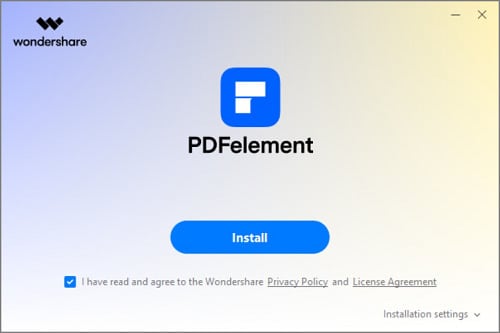
- افتح ملف التثبيت واضغط علىزر التثبيت -قم بتثبيت التطبيق باتباع التعليمات.
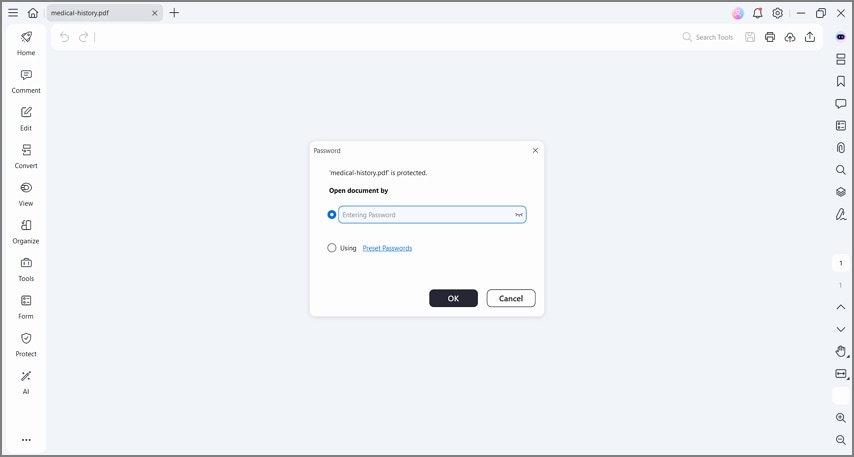
- افتح PDF الخاص بك: قم بتشغيل PDFelement، انقر على "فتح PDF"، وأدخل كلمة المرور.
- إزالة كلمة المرور: انتقل إلىملف > خصائص > الأمان، اضبط الأذونات على "بدون أذونات"، وأكد التغييرات.
- سترى رسالة. اضغط علىOK ثم اضغط علىتطبيق.
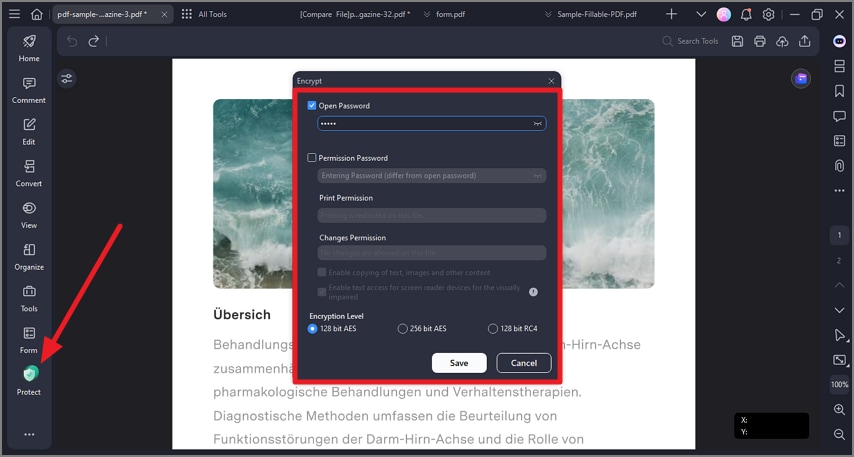
ملف PDF الخاص بك الآن خالٍ من حماية كلمة المرور، مما يسهل الوصول إليه - مثالي للمستندات المستخدمة بشكل متكرر. إزالة كلمة المرور سريعة ومباشرة.
بالإضافة إلى إزالة كلمة المرور،PDFelementهي أداة قوية لتحرير PDF تقدم مجموعة واسعة من الميزات، بما في ذلك الإنشاء والقراءة والتحرير والتحويل والتنظيم والتعليقات التوضيحية والأمان. هذا التنوع يجعلها الحل الشامل النهائي لـ PDF.
متوافق مع Windows وMac وiOS وAndroid، يضمن PDFelement أداءً سلسًا عبر الأجهزة. تصميمه سهل الاستخدام خفيف الوزن وسهل التنقل، مما يجعله في متناول المبتدئين. هذا هو السبب في أنPDFelementشائع في مختلف المجالات، بما في ذلك التسويق والمالية والهندسة والموارد البشرية، وكذلك بين الطلاب والمعلمين.
3. طرق بديلة لفتح ملفات PDF
-
استخدام Google Drive
قم بتحميل PDF المحمي بكلمة مرور إلى Google Drive. بعد إدخال كلمة المرور، افتحه في مستندات Google للتحرير. بمجرد الانتهاء، احفظ وقم بتنزيل PDF. لاحظ أنه يجب عليك إدخال كلمة المرور للوصول إليه؛ لا يمكن لـ Google Drive فتح ملفات PDF بدونها.
- إعادة تسمية الملف
في بعض الأحيان، يمكنك إزالة حماية كلمة المرور ببساطة عن طريق إعادة تسمية ملف PDF. انقر بزر الماوس الأيمن على PDF المقفل على جهاز Windows الخاص بك، واختر "إعادة تسمية"، وأعطه اسمًا جديدًا. قد لا تعمل هذه الطريقة في جميع الحالات ولكنها تستحق المحاولة.
- استخدام Wordpad
يمكن أن يكون WordPad فعالاً لتحرير ملفات PDF بكلمات مرور الأذونات. قم بإنشاء نسخة من PDF المقفل، ثم افتحه في WordPad على Windows لإجراء التعديلات.
- استخدام Google Chrome
من خلال فتح PDF مشفر بكلمة مرور الأذونات باستخدام Google Chrome، ستتمكن من حفظه بدون حماية كلمة المرور. بعد تحميل المستند، أدخل كلمة مرور الأذونات لملف PDF الخاص بك. ثم اضغط علىCtrl + Pعلى لوحة المفاتيح. يجب أن تفتح قائمة الطباعة، وسترى رسالة حول الوجهة.
تحتالوجهةزر، يجب أن تجدحفظ كـ PDFزر. انقر عليه، ثم اضغط علىحفظزر لحفظ PDF الخاص بك محليًا. لن يتطلب ملف PDF المحفوظ حديثًا كلمة مرور عند فتحه، وستحصل على الوصول. يمكنك إغلاق قائمة الطباعة ولا يتعين عليك طباعة أي شيء.
- الحفظ كملف جديد باستخدام Microsoft Word
إذا كان PDF الخاص بك يحتوي على كلمة مرور أذونات، فحاول فتحه في Microsoft Word في وضع القراءة فقط. احفظه كملف جديد، وستنشئ PDF بدون كلمة مرور الأذونات، مما يسمح بالتعديلات.
بينما يمكن أن تساعد هذه الطرق، قد لا تعمل في كل موقف. للحصول على إزالة موثوقة لكلمة المرور، فكر في استخدامPDFelement، أداة ممتازة لجميع احتياجات PDF الخاصة بك.
الخلاصة
يمكن أن يكون نسيان كلمة مرور PDF محبطًا، لكن لا يتعين عليك ترك ذلك يفسد يومك. مع طرق استعادة أو إزالة كلمات المرور، يمكنك استعادة الوصول إلى مستنداتك المهمة.PDFelementيبرز كحل موثوق لجميع احتياجات PDF الخاصة بك، مما يبسط عملية إدارة حماية كلمة المرور ويعزز تجربة تحرير PDF الخاصة بك.
لا تدع كلمات المرور المنسية تعيقك! جرب الأدوات الموصى بها وشارك تجاربك معنا.
