كيفية فتح ملف PDF محمي

من الشائع في هذه الأيام استخدام مستندات PDF في المكاتب ومن المتوقع أن يستمر هذا الوضع في المستقبل، حيث ساعدت ملفات PDF المكاتب في الاستغناء عن الورق فقد أتاحت مشاركة المستندات دون تبديل ألوان المستندات وخطوطها. تتوفر بعض ملفات PDF المحمية بكلمة مرور، لذلك لا بد من تعلم كيفية فتح ملفات PDF محمية قبل تحريرها. يوضح هذا المقال كيفية فتح ملف PDF محمي باستخدام PDFelement ووضع كلمات مرور معدة مقدماً وحفظها لاستخدامها لاحقاً لفتح ملف PDF محمي.


 آمن ومضمون
 الجزء 1. كيفية فتح ملف PDF محمي
PDFelement عبارة عن محرر PDF شامل يأتي مع مجموعة من ميزات تحرير بأداء عالي، يمكن تثبيته على الأجهزة التي تعمل بنظام Windows أو Mac لتحرير مستندات PDF دون الاتصال بالإنترنت. يأتي هذا البرنامج مع واجهة سهلة الاستخدام تتيح التنقُّل بسهولة وفتح ملفات PDF محمية وطباعتها وإضافة التعليقات الصوتية، وإنشاء ملفات PDF وتحويلها. كما بالإمكان استخدام ميزة التعرف البصري على المحارف (OCR) لتحويل الصور التي جرى مسحها ضوئياً إلى نصوص. يسرد هذا المقال فيما يلي توضيحاً تفصيلياً حول كيفية فتح ملف PDF محمي باستخدام PDFelement.
الخطوة 1. فتح الملف
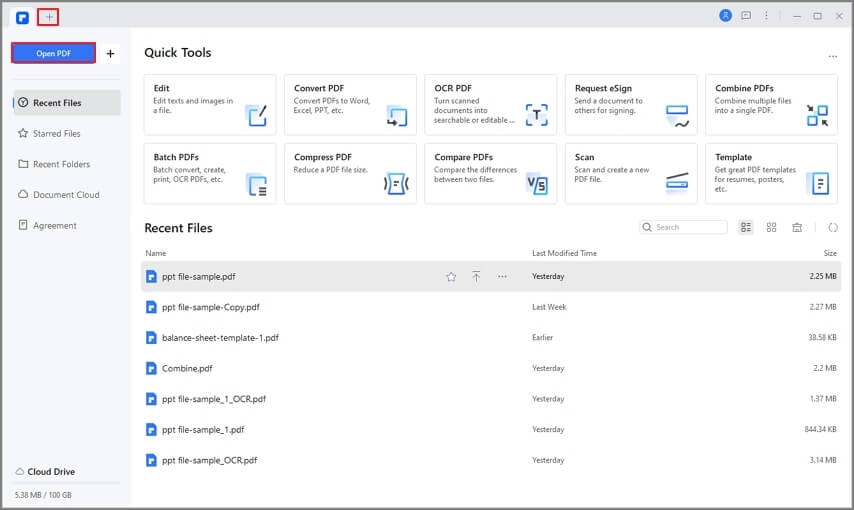
افتح PDFelement وابدأ ياستيراد ملف PDF المحمي من خلال النقر على خيار "Open Files"، عندها ستنتقل إلى الملفات المحفوظة في الكمبيوتر، حيث يمكنك اختيار ملف PDF المحمي لإلغاء الحماية. كما بإمكانك استخدام ميزة السحب والإفلات لاستيراد الملفات إلى PDFelement، وبعد ذلك أدخل كلمة المرور الصحيحة لتتمكن من استيراد الملف وتحريره.
الخطوة 2. إدخال كلمة المرور
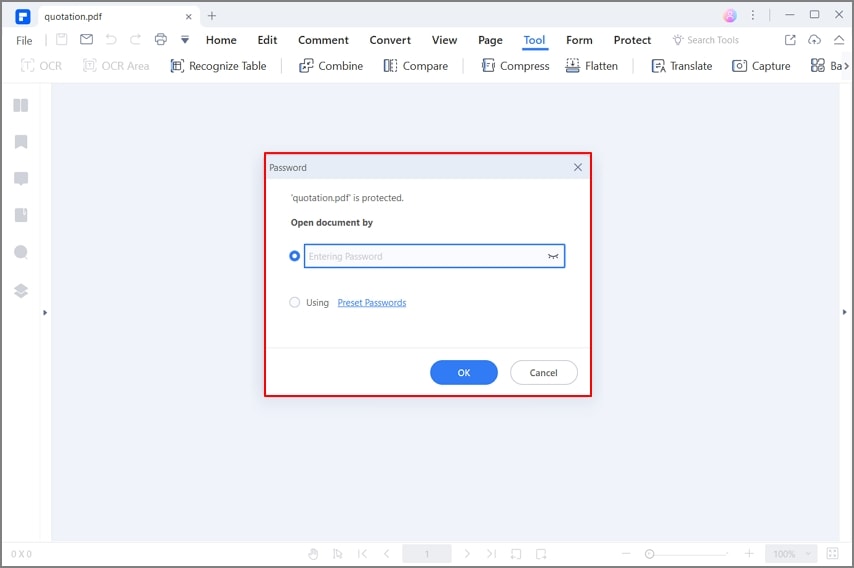
كما ذُكر سابقاً، أدخل في البداية كلمة مرور الملف الصحيحة، وباعتبار أن ملف PDF المحمي مقيد بكلمة مرور، فمن المفترض أن يظهر إشعار يطلب منك إدخال كلمة المرور تلك من خلال النقر على خيار "Enable Editing" و على خيار "Enter Password". حيث لن يتاح لك استخدام بقية الميزات قل إدخال كلمة المرور الصحيحة.
الخطوة 3. تحرير ملف PDF
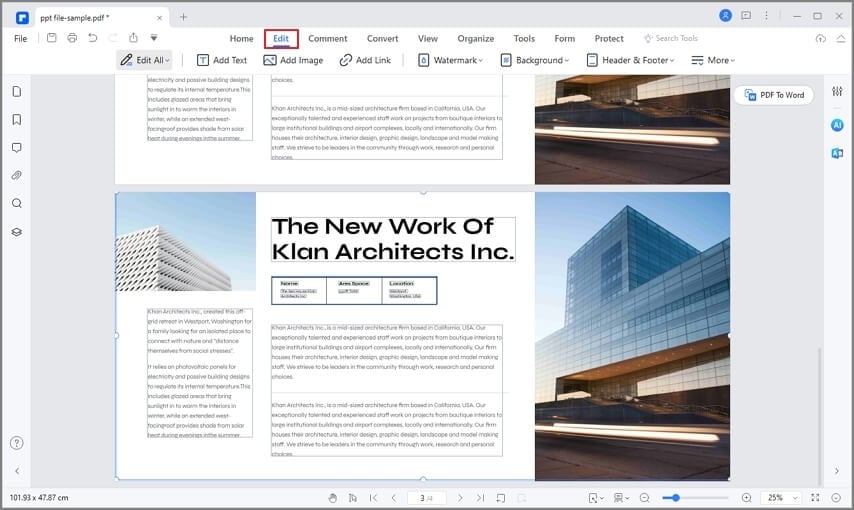
بمجرد إزالة قفل ملف PDF المحمي باستخدام كلمة المرور، يمكنك الآن إجراء التعديلات عليه، حيث يسمح لك PDFelement بتحرير النصوص والعناصر وإضافة الروابط وإزالتها من ملفات PDF، كما يسمح بإضافة العلامات المائية أيضاً وإزالتها من الملف.
الخطوة 4. حفظ ملف PDF
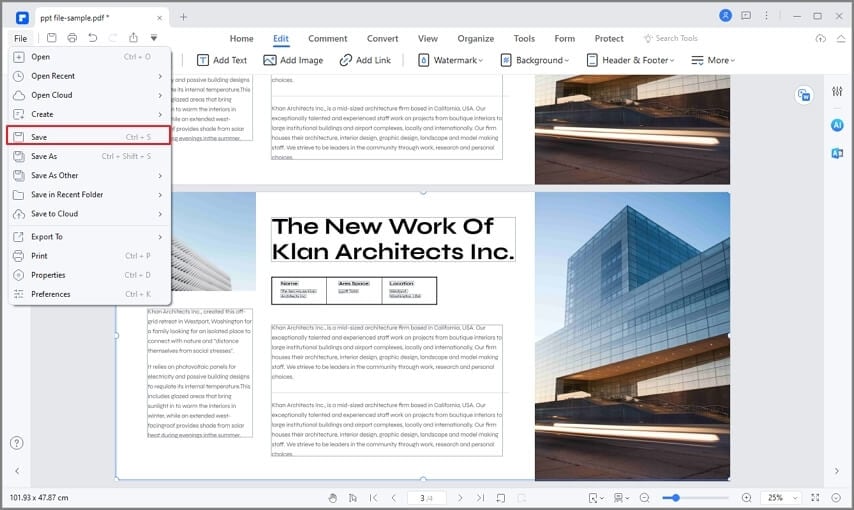
لحفظ ملف PDF بعد تحريره في الكمبيوتر، يجب تصديره بالنقر على زر "File" واختيار زر "Save" أو الضغط معاً على المفتاحين "Ctrl+S" في لوحة المفاتيح.
الجزء 2. كيفية فتح ملف PDF محمي باستخدام كلمة مرور معدة مقدماً
الخطوة 1. فتح الملف
افتح PDFelement وانقر على خيار "Open Files" في الشاشة الرئيسة لاختيار ملف PDF المحمي الذي ترغب بتحريره، كما تتوفر أيضاً ميزة السحب والإفلات، لكن من الضروري إدخال كلمة المرور الصحيحة للوصول إلى المستند. بإمكانك استخدام خيار كلمة مرور معدة مقدماً لفك قفل الملف، لكن من الضروري إعدادها مقدماً لتفتح ملفات PDF المحمية بشكل آلي.
الخطوة 2. استخدام كلمة مرور معدة مقدماً
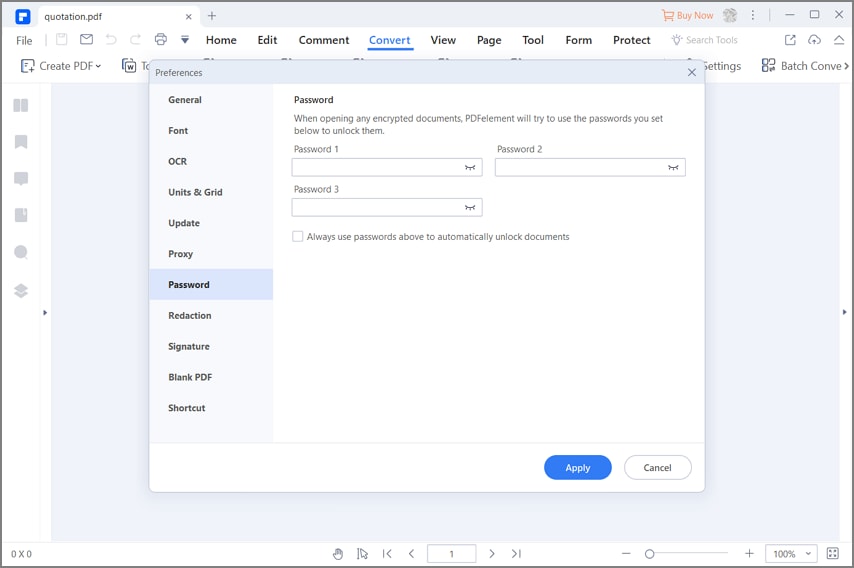
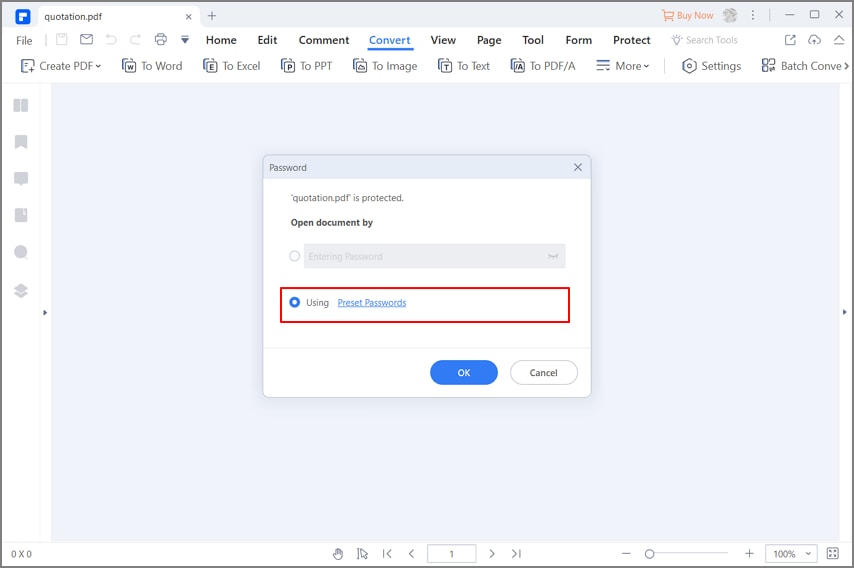
يتيح PDFelement خيارين إما فتح ملف PDF محمي باستخدام خيار "open password" أو "preset password"، انقر على خيار "Preset Password" ثم تابع الخطوات لإعداد كلمة المرور المعدة مقدماً التي تريدها. ويجب اختيار 3 كلمات مرور معدة مقدماً تسمح لك بفتح ملفات PDF محمية دون الحاجة لإدخال كلمة مرور فتح الملف، لذلك احرص على أن تكون كلمات المرور تلك سهلة التذكر قبل حفظها. أو بطريقةٍ أخرى، يمكن كتابة كلمات المرور المعدة مقدماً التي اخترتها لاسترجاعها في حال نسيتها.
الخطوة 3. حفظ كلمة المرور المعدة مقدماً
لحفظ كلمات المرور المعدة مقدماً التي اخترتها، انقر على مربع الحوار "Always Use Passwords above to Automatically Unlock Documents"، ثم انقر على خيار "Apply" ثم على خيار "Using Preset Passwords" لفتح ملف PDF المحمي باستخدام كلمات المرور المعدة مقدماً التي حفظتها. الآن يمكنك استخدام كلمات المرور المعدة مقدماً التي اخترتها لفتح الملف في أي وقت.