
كيفية حفظ ملفات PDF بكلمة مرور

تُعد PDF صيغة ملفات قابلة للتحميل والطباعة وسهلة الاستخدام جداً، تُستخدم عموماً لإرسال معلومات هامة في أنظمة مختلفة، وقد استبدلت PDF المستندات الورقية بكفاءةٍ عالية نظراً لأنها أكثر أماناً وموثوقية. تتضمن ملفات PDF تشفيراً محمياً بكلمة مرور لضمان حماية بياناتك من الاستخدام العشوائي وغير المصرح به. ستتعرف في هذه المقالة على طريقة حفظ ملف PDF محمي بكلمة مرور، لتتمكن من إرسال مستند PDF يتضمن معلوماتٍ هامة إلى شخص ما بثقةٍ تامة.



طريقة استخدام PDFelement لحفظ ملف PDF بكلمة مرور
من الطرائق السهلة والمضمونة لحفظ ملف PDF بكلمة مرور هي باستخدام PDFelement، وهي أداة شاملة ومتقنة التصميم وسهلة الاستخدام لتحرير ملفات PDF، تساعدك في تأمين ملفاتك وتنظيمها وإنشائها بسلاسة. لقد أصبح PDFElement أحد أفضل أنظمة إدارة المستندات بين المحترفين بفضل تمتُّعه بأداء خالي من العيوب وميزات متكاملة وأسعار معقولة، حيث يتيح تحرير ملفات PDF وإضافة التعليقات عليها وطباعتها والتعرف البصري على المحارف وإنشائها وتحويلها بنقراتٍ قليلة. ونظراً لأن العديد من الأشخاص يرغبون في إرسال ملف PDF مؤمَّن بكلمة مرور، فقد كتبنا هذه المقالة لمساعدتك على فهم طريقة حفظ ملف PDF بكلمة مرور، وسنرشدك عبر بعض الخطوات البسيطة لتتمكن من إجراء ذلك.
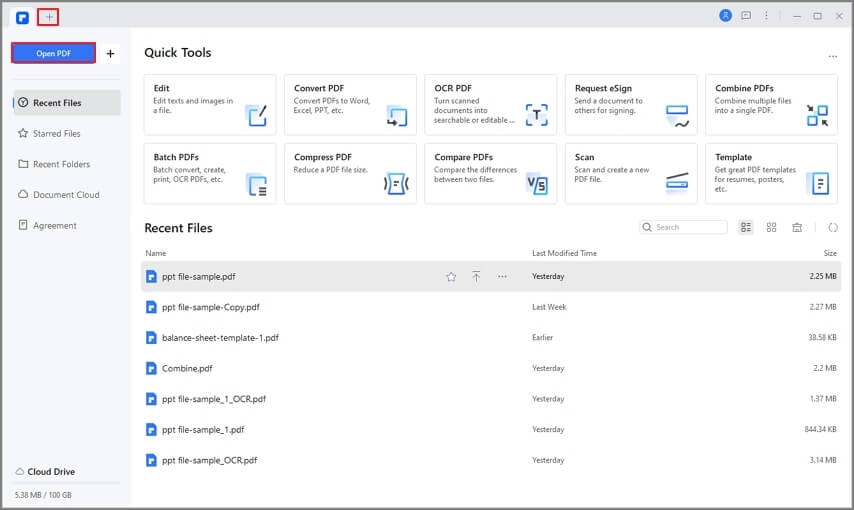
الخطوة 1. فتح ملف PDF
عليك بدايةً تحميل الإصدار المناسب لك، والتأكد من اكتمال عملية تثبيته. افتح الآن PDFelement في نظامك ثم انقر على خيار "Open File" الذي سيظهر على الصفحة الرئيسة، ثم ابحث عن ملف PDF المُراد تأمينه بكلمة مرور. ويمكنك اختيار إما سحب الملف وإفلاته أو تحديده يدوياً.
الخطوة 2. تحرير PDF
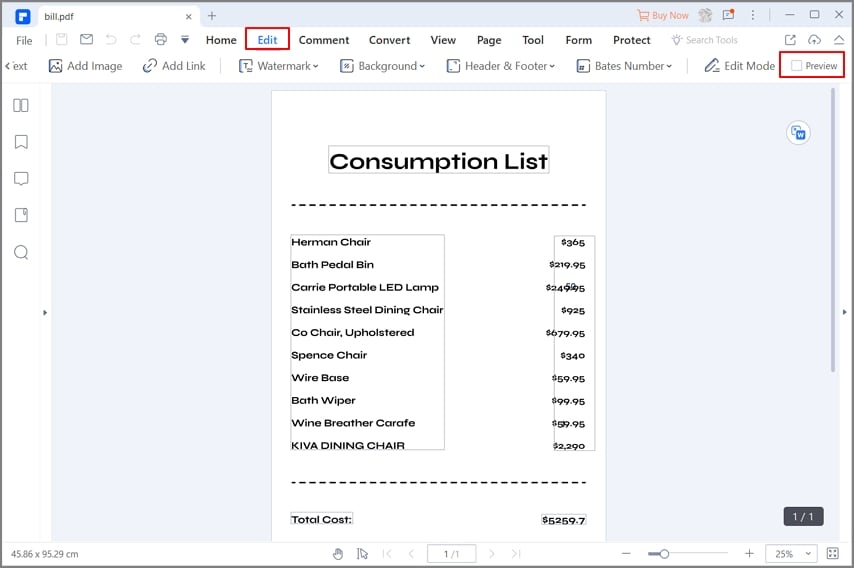
بمجرد إدخال كلمة المرور الصحيحة، توجه إلى خيار الأمان "Security"، واحذف كلمة المرور، وانقر على خيار الحفظ "Save"، وستتمكن بهذه الطريقة من إزالة كلمة مرور المستند، وبالتالي طباعة ملف PDF المؤمَّن بكلمة مرور دون أن تضطر إلى إدخال كلمة المرور في كل مرة ترغب باستخدامه.
الخطوة 3. تعيين كلمة مرور لملف PDF
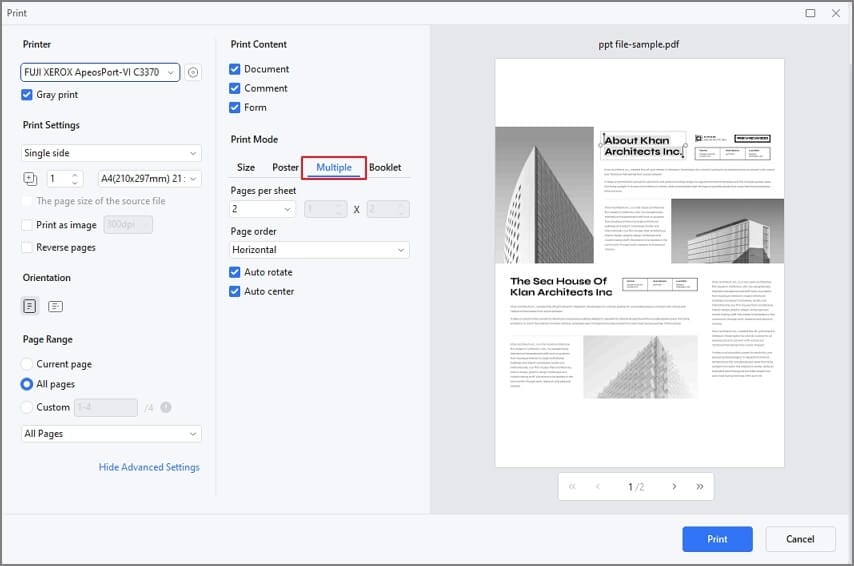
بمجرد رضاك عن إجراءات التحرير، يمكنك المتابعة وتطبيق كلمة مرور، وسيظهر خيار تعيين كلمة المرور أسفل شريط الأدوات الرئيس، انقر على هذا الخيار، وستظهر رسالة جديدة، أدخل كلمة المرور التي ترغب بتعيينها ثم أدخل التفاصيل التي تراها في الخيار المظاهر، وانقر في أخيراً على خيار الحفظ "Save"، وستكون بهذا قد قاربت على الانتهاء.
الخطوة 4. حفظ ملف PDF بكلمة مرور
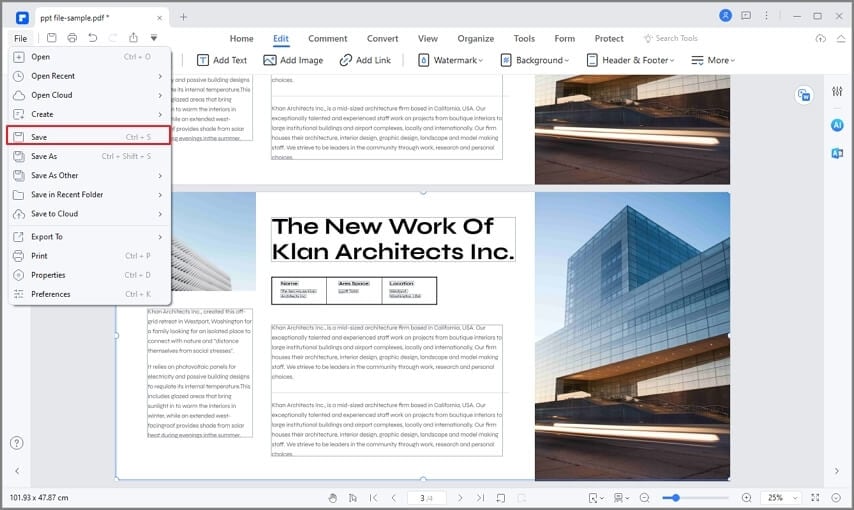
بعد أن حررت ملف PDF ووضعت كلمة المرور له، اضغط على خيار "Save" لحفظ مستند PDF وستنتهي العملية.
احرص على استخدام الأداة المناسبة لحفظ ملف PDF بكلمة مرور بطريقةٍ صحيحة، على أمل أن تكون هذه المقالة قد ساعدتك على فهم كيفية إجراء ذلك. وقد يساعدك أيضاً PDFelement فهو بمثابة أداة رائعة تتيح لك إضافة كلمة مرور إلى ملفات PDF بسهولة.
طريقة استخدام Microsoft Office لحفظ ملف PDF بكلمة مرور
في الواقع، إن تطبيقات Microsoft Office ليست مثالية كثيراً للعمل مع ملفات PDF، ولكنها جيدة في التعامل مع مهام الأمان مثل تشفير المستندات، لكن عليك أن تلاحظ أنه عند تعيين كلمة مرور للحماية، ستتغير صيغة المستند بحسب التطبيق المُستخدَم لعرضه، فإذا ناسبك هذا الأمر، يمكنك اتباع هذه الخطوات للمتابعة.
الخطوة 1.
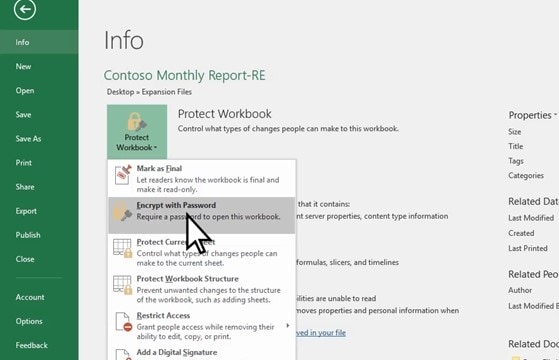
عليك بدايةً فتح ملف PDF بهيئة مشاهد مُستخدماً أحد تطبيقات Microsoft Office وفتح قائمة الخيارات الرئيسة (File)، ومنها، توجه إلى قسم "Info"، وانقر على خيار "Protect Workbook" واختر "Encrypt with Password".
الخطوة 2.
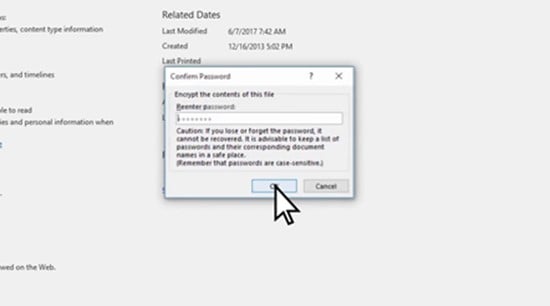
ستظهر أمامك نافذة تطلب منك إدخال كلمة المرور المطلوبة لتشفير المستند وتأكيدها، انقر على "Ok" عند انتهائك من ذلك.
طريقة استخدام Preview لحفظ ملف PDF بكلمة مرور على Mac
لا بد لك من معرفة تطبيق "Preview" في حال كنت من مستخدمي macOS، فهو المُستعرض الافتراضي للمستندات وملفات PDF في macOS، ومع أنه لا يتضمن الكثير من أدوات التحرير الأخرى، لكنه قادر على تشفير المستندات، تابع معنا لترَ طريقة ذلك.
الخطوة 1. التوجه إلى "Export…"
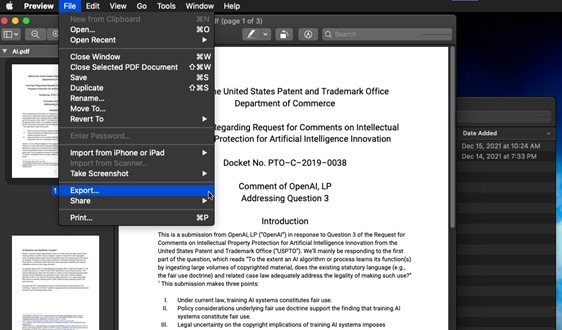
عليك بدايةً فتح ملف PDF باستخدام Preview، ثم افتح قائمة "File" واختر "Export ..."
الخطوة 2. تعيين كلمة مرور
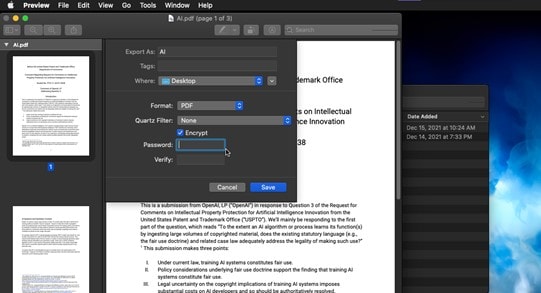
ستظهر نافذة جديدة تعرض خيارات خصائص التصدير، واحرص على تمكين خيار "Encrypt" وإدخال كلمة مرور، وعند الانتهاء، اضغط على "Save".
طريقة استخدام PDFelement لحفظ ملف PDF بكلمة مرور على Mac
صُمم PDFelement خصيصاً لإدارة مستندات PDF، وبخلاف الطرائق السابقة، فهو يتيح إد الموارد الموجودة داخل الملف وحمايتها بشكل فردي. سنشرح فيما يلي كيفية استخدامه.
الخطوة 1.
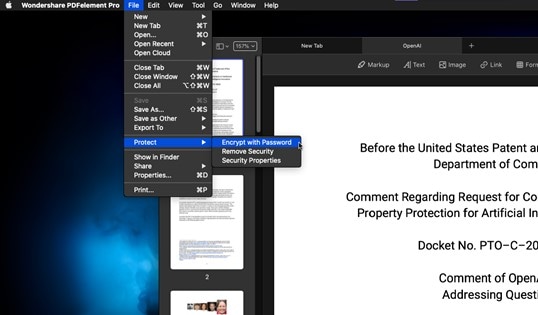
للبدء:
- استخدم PDFelement لفتح ملف PDF
- افتح قائمة "File" وتوجه إلى قسم "Protect"
- ومنها، اختر "Encrypt with Password"
الخطوة 2. تعيين كلمة المرور
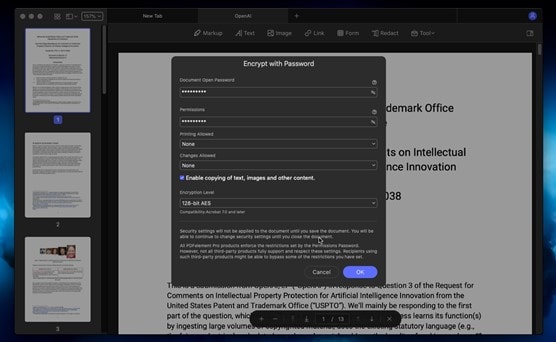
ستظهر أمامك نافذة تضم خيارات ميزات الحماية، يمكنك من خلالها تعيين كلمة مرور خاصة وتقييد عمليات القراءة والكتابة والطباعة.
خاتمة
لقد أصبحت تعلم الآن أنه تتوفر العديد من الأدوات التي تساعدك على حماية ملف، ولكن تذكر أن كل منها يعمل بطريقة مختلفة، ومن ضمن هذه الأدوات ستجد أن PDFelement يتيح لك إدارة مستندات PDF وحماية معلوماتك بطريقة آمنة وموثوقة.
