

PDFelement - محرر PDF قوي وبسيط
ابدأ بأسهل طريقة لإدارة ملفات PDF باستخدام PDFelement!

هل تريد فتح ملف PDF لكنك أدركت أنك نسيت كلمة المرور؟ لا تقلق. هناك العديد من الطرق لـفك تشفيرملفك. بعضها تجاري، وبعضها مفتوح المصدر. لكن كيف يمكنكإلغاء قفلملفاتك على Linux؟ لقد أعددنا دليلاً حولأدوات إزالة كلمة مرور PDFلك. في هذا المقال، ستتعلم عن فك تشفير كلمات المرور وبعض الأدوات المستخدمة لهذا الغرض. لذا، دون مزيد من التأخير، دعونا نرى ما هي أفضل أدوات إزالة كلمة مرور PDF لـ Linux.
أدوات إزالة كلمة مرور PDF - شرح
أداة إزالة كلمة مرور PDF هي أداة برمجية تزيل حماية كلمة المرور من مستند PDF. ونتيجة لذلك، يمكن للمستخدم فتح المستند وتحريره وطباعته دون إدخال كلمة مرور. هناك نوعان من كلمات مرور PDF، "كلمة مرور المالك" و"كلمة مرور المستخدم".
كلمة مرور المالك تقيد إجراءات معينة على مستند PDF، مثل التحرير والطباعة. يمكن لأداة إزالة كلمة مرور PDF إزالة كلمة المرور هذه حتى يتمكن المستخدم من تنفيذ هذه الإجراءات.
كلمة مرور المستخدم، المعروفة أيضاً باسم "كلمة مرور الفتح"، تُستخدم لتقييد الوصول إلى المستند بالكامل. يمكن لأداة إزالة كلمة مرور PDF إزالة كلمة المرور هذه حتى يتمكن المستخدم من فتح المستند.
يستخدم البرنامج خوارزميات وتقنيات مختلفة لإزالة كلمة المرور، مثل هجمات القوة الغاشمة وهجمات القاموس. تحاول هذه الهجمات مجموعات مختلفة من الأحرف حتى يتم العثور على كلمة المرور الصحيحة.
لماذا تستخدم أداة إزالة كلمة المرور
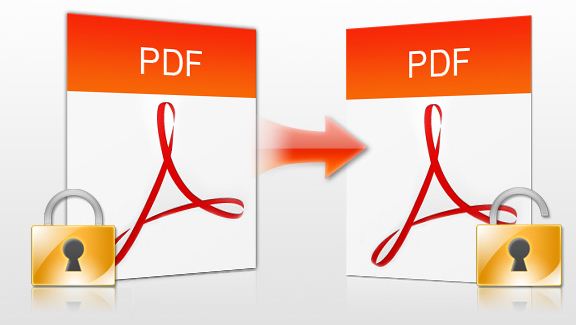
أدوات إزالة كلمة المرور مفيدة جداً وسهلة الاستخدام. اعتماداً على نظام التشغيل الخاص بك، يمكنك العثور على العديد من أدوات إزالة كلمة المرور. لقد قمنا بإدراج العديد من الأدوات لمساعدة مستخدمي Linux على إلغاء قفل ملفات PDF الخاصة بهم.
فوائد استخدام أدوات فك التشفير هذه على Linux متعددة. سواء فقدت كلمة المرور أو نسيتها أو كان لديك أي سبب آخر، ستوفر لك هذه الأدوات المساعدة الحلول لذلك والعديد من المشاكل الأخرى. فيما يلي بعض الفوائد الإضافية لاستخدام أدوات فك تشفير كلمة المرور.
إنها بسيطة وسهلة
أياً كانت الأداة التي تقرر استخدامها، فمن السهل جداً إتقانها. تتطلب بضع خطوات سهلة فقط، ومستند PDF الخاص بك جاهز للفتح. بالإضافة إلى ذلك، العديد من أدوات إزالة كلمة المرور لديها واجهة سهلة الاستخدام ومباشرة. تحتاج إلى تعلم بعض الأوامر في البداية، وأنت جاهز للانطلاق.
وظائف إضافية
بخلاف الغرض الرئيسي منها وهو إلغاء قفل ملفات PDF الخاصة بك، تقدم العديد من هذه الأدوات وظائف أخرى قد تجدها مفيدة. إلى جانب فك التشفير، يمكنك تحرير وتحويل وتسطيح ملفات PDF، وحتى تغيير البيانات الوصفية. مرة أخرى، نقترح العثور على أفضل أداة تناسب احتياجاتك.
مشاركة المستندات بسهولة
تساعدك هذه الأدوات أيضاً على مشاركة المستندات بسهولة. تتيح مشاركة المستند لعدة مستخدمين عرض المستند وتحريره في وقت واحد. على سبيل المثال، يمكنك إرسال المستند كمرفق في بريد إلكتروني، أو تحميله إلى خدمة تخزين عبر الإنترنت مشتركة، أو مشاركة رابط للمستند مع الآخرين حتى يتمكنوا من الوصول إليه.
كيفية إزالة كلمة المرور باستخدام PDFelement
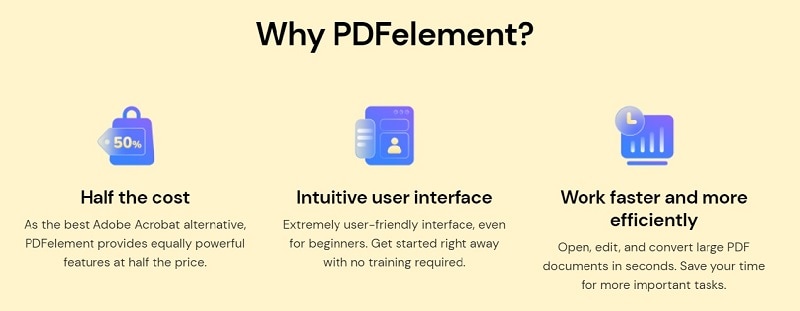
PDFelementهو برنامجتحرير PDF تجاري طورته Wondershare. يتيح لك إنشاء ملفات PDF وتحريرها وتحويلها. كما يتضمن مجموعة متنوعة من الميزات، مثل:


 آمن ومضمون
 - إنشاء نماذج PDF وتحريرها؛
- إضافة وتحرير النصوص والصور والعناصر الأخرى؛
- التعليق والتعليق على ملفات PDF؛
- تقنية التعرف الضوئي على الحروف (OCR) لتحويل ملفات PDF الممسوحة ضوئياً إلى مستندات قابلة للتحرير؛
- تأمين ملفات PDF بحماية كلمة المرور والتنقيح.
يتضمن PDFelement أيضاً ميزة إزالة كلمة المرور التي تزيل حماية كلمة المرور من ملف PDF. يمكنك استخدام هذه الميزة لإزالة كلمات مرور المستخدم والمالك من ملفات PDF.
أفضل جزء في PDFelement هو أنه مريح جداً وسهل الاستخدام. بعد الذهاب إلى موقع Wandershare، انقر على زرتحميل مجاني or اشتر الآن، قم بتثبيته، وأنت جاهز للانطلاق. إنه سهل التثبيت والاستخدام.
بعد تثبيت PDFelement بنجاح، أنت جاهز للاستمتاع بالتجربة الكاملة لمستندات PDF. كما سترى، فهو يقدم العديد من الوظائف أكثر من مجرد إلغاء قفل ملفات PDF الخاصة بك. إنها أداة رائعة ستجعل حياتك أسهل.
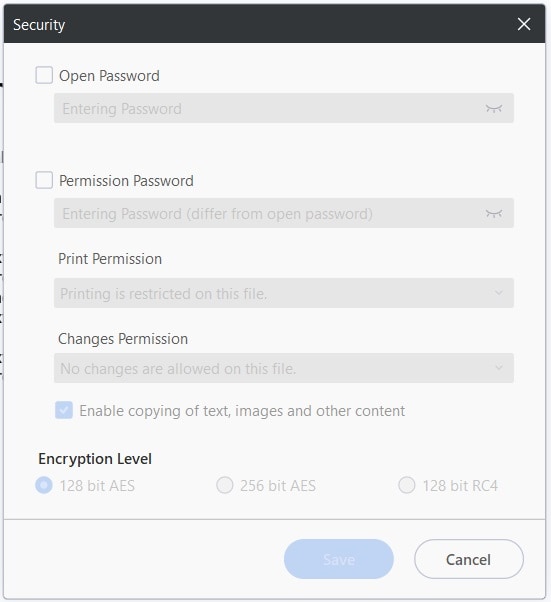
أسهل طريقة لإلغاء قفل مستند PDF الخاص بك باستخدام PDFelement هي تحديد الملف الذي تريد فك تشفيره والنقر علىفتح. أدخل كلمة المرور، انقر على قسمحمايةوانقر علىتعيين كلمة المرور.سيفتح نافذة منبثقة حيث يمكنك إلغاء تحديد المربعات وإزالة كلمة المرور. انتقل إلىملفات، ثمحفظ باسم، وانتهيت.
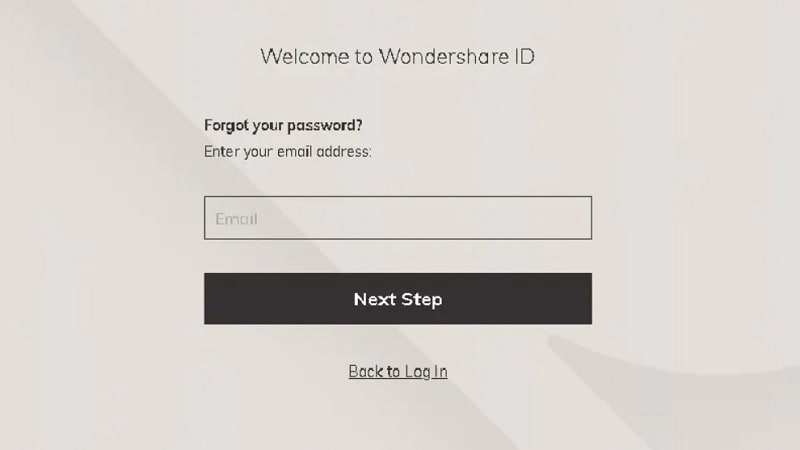
إذا نسيت أو فقدت كلمة المرور، لا تقلق. يقدم PDFelement حلاً بسيطاً وسريعاً. كل ما عليك فعله هو الانتقال إلى قسمإعادة تعيين كلمة المروروإدخال عنوان بريدك الإلكتروني. سيساعدونك على استعادة كلمة المرور الخاصة بك في وقت قصير.
نقترح بشدة تجربة PDFelement. إنه مريح وسهل الاستخدام، وله واجهة حديثة وسهلة الوصول. علاوة على ذلك، يقدم العديد من الوظائف، مثل تحرير ومراجعة ملفات PDF عبر الأجهزة والمنصات، والترجمة داخل التطبيق إلى لغات متعددة، وتحويل المحتويات، والعديد من إعدادات العرض المريحة.
كيفية إزالة كلمة المرور باستخدام PDF Toolkit
PDF Toolkit (pdftk) هي أداة سطر أوامر للعمل مع ملفات PDF على Linux وأنظمة Unix الأخرى. تتيح لك تنفيذ عمليات مختلفة على ملفات PDF، مثل الدمج والتقسيم والتدوير والتشفير/فك التشفير. كما تتيح لك ملء نماذج PDF وتسطيحها وتطبيق عمليات مختلفة متعلقة بالبيانات على ملفات PDF، مثل إضافة أو إزالة البيانات الوصفية واستخراج البيانات من نماذج PDF.

من بين أشياء أخرى، يمكن استخدام PDF Toolkit لإزالة حماية كلمة المرور من ملف PDF. يمكنك القيام بذلك باستخدام الأمرpdftk input.pdf input_pw old_password output output.pdf، حيث:
- pdfهو اسم ملف PDF الذي تريد إزالة كلمة المرور منه؛
- input_pwهو أمر يخبر PDF Toolkit أن الوسيطة التالية هي كلمة المرور؛
- old_passwordهي كلمة المرور الحالية لملف PDF؛
- outputهو أمر يخبر PDF Toolkit بإخراج النتيجة إلى ملف جديد؛
- pdfهو اسم ملف PDF الجديد الذي سيتم إنشاؤه بدون حماية كلمة المرور.
بخلاف ذلك، يوفر PDF Toolkit أيضاً خيارات مثل الدمج والتقسيم، والعديد من الخيارات الأخرى. إنه مجاني للاستخدام مع فترة "تجريبية مجانية" غير محدودة، لكنهم يقدمون أيضاً خدمة مدفوعة ستوفر لك المزيد من الراحة والوظائف.
إزالة كلمة المرور باستخدام Qpdf
أداة شائعة أخرى هي "qpdf"، وهي أداة سطر أوامر لمعالجة ملفات PDF. إنها مكتوبة بلغة C++ ومتاحة لمنصات مختلفة، بما في ذلك Linux. يتيح لك Qpdf تنفيذ مجموعة واسعة من العمليات على ملفات PDF، مثل:
- تشفير وفك تشفير ملفات PDF؛
- دمج ملفات PDF متعددة في مستند واحد؛
- تقسيم ملف PDF واحد إلى ملفات متعددة؛
- ضغط وتحسين ملفات PDF لتقليل حجم الملف؛
- تدوير واقتصاص الصفحات؛
- تعديل البيانات الوصفية المرتبطة بملف PDF.
يستخدم على نطاق واسع من قبل مطوري البرمجيات ومسؤولي النظام والمستخدمين المتقدمين الآخرين لأتمتة المهام المتعلقة بـ PDF. يمكن استخدام Qpdf كأداة سطر أوامر مستقلة أو كمكتبة يمكن دمجها في تطبيقات أخرى.
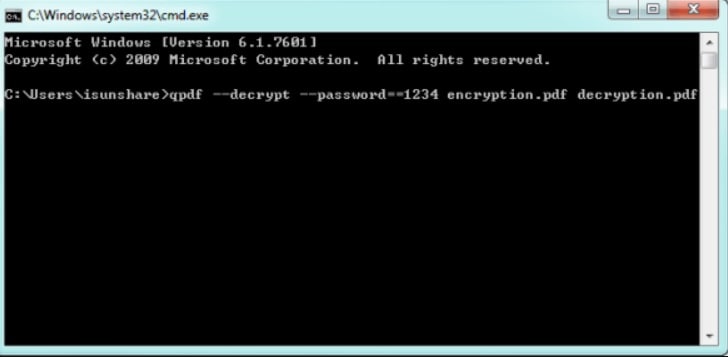
لإزالة حماية كلمة المرور من ملف PDF باستخدام qpdf، يمكنك استخدام الأمر التالي:qpdf --password=old_password --decrypt input.pdf output.pdf
في هذا الأمر،old_passwordهي كلمة المرور الحالية لملف PDF،input.pdfهو اسم ملف PDF الذي تريد إزالة كلمة المرور منه، وoutput.pdfهو اسم ملف PDF الجديد الذي سيتم إنشاؤه بدون حماية كلمة المرور.
إزالة كلمة المرور باستخدام Xpdf-utils
Xpdf هي مجموعة من أدوات سطر الأوامر مفتوحة المصدر لمعالجة وعرض ملفات PDF. تتضمن أدوات Xpdf تحويل مستندات PDF، وتوفير معلومات عنها، واستخراج الملفات، والمزيد. تُستخدم هذه الأدوات بشكل شائع لمهام مثل المعالجة الدفعية لملفات PDF، واستخراج النصوص والصور، ومعالجة البيانات الوصفية لـ PDF.
يمكنك استخدام الأمر pdftops من أدوات Xpdf لإزالة كلمة المرور من ملف PDF. الصيغة كالتالي:pdftops -upw
استبدل
تماماً كما هو الحال مع Qpdf و PDFtk، بمجرد إتقان الأوامر، يصبح إلغاء قفل ملفات PDF في Linux عملية غير متطلبة تستغرق أقل من دقيقة.
الخلاصة
أدوات إزالة كلمة مرور PDF، المعروفة أيضاً باسم برامج كسر كلمة مرور PDF، يمكنها إزالة أو تجاوز حماية كلمة المرور على ملف PDF. عادة ما تستخدم هذه الأدوات طرقاً مختلفة، مثل هجمات القاموس وهجمات القوة الغاشمة والثغرات المعروفة، لتحديد كلمة مرور ملف PDF.
ما هي النتيجة النهائية؟ نقترح استخدام أداة فك تشفير PDF التي تناسب جميع احتياجاتك، مثل PDFelement من Wondershare. تشمل أدوات إزالة كلمة مرور PDF الشائعة الأخرى PDF Toolkit و Qpdf و Xpdf، والعديد غيرها.
