

PDFelement - محرر PDF قوي وبسيط
ابدأ بأسهل طريقة لإدارة ملفات PDF باستخدام PDFelement!
هناك العديد من الأسباب التي تجعل PDF هو تنسيق المستندات الإلكترونية الأكثر استخداماً. يمكنك فتح وإنشاء وتحرير وقراءة ملف PDF باستخدام أي نظام تشغيل، مما يجعله رائعاً للمشاركة والتعاون. الملفات سهلة الاستخدام وصغيرة الحجم وقابلة للتخصيص بسهولة. يمكن لأي شخص لديه معرفة رقمية أساسية الوصول إلى ملف PDF - لكن هذه الميزة قد تكون سلاحاً ذا حدين.
ماذا لو كنت لا تريد، لأسباب أمنية، أن يصل أشخاص عشوائيون إلى ملفات PDF الخاصة بك؟
لحسن الحظ، فكرت Adobe في ذلك.
الكثير من الناس لا يعرفون هذا، لكن Adobe تتيح لك حماية ملفات PDF الخاصة بك بكلمة مرور. تأتي هذه الميزة المفيدة مع بعض خيارات الأمان لمزيد من المرونة، بما في ذلك القدرة على تغيير كلمات المرور بسهولة كجزء من روتين تدوير كلمة المرور المنتظم.
في هذا المقال، سنناقش أهمية إضافة كلمات مرور إلى ملفات PDF الخاصة بك، والأنواع المختلفة من حماية كلمة مرور PDF، وكيفية تغيير كلمة مرور ملف PDF.
في هذا المقال
أنواع كلمات المرور في Adobe
PDF متعدد الاستخدامات للغاية. يتم استخدامه في كل شيء من مستندات الأعمال إلى الكتب الإلكترونية، لذلك من الطبيعي فقط تقديم إعدادات أمان مختلفة. اعتماداً على مستوى الخصوصية الذي تحتاجه، يسمح لك PDF بإعداد وإدارة نوعين مختلفين من كلمات المرور:
- كلمات المرور لفتح مستند
يُطلق عليها أيضاً كلمة مرور المستخدم، هذا النوع من إجراءات الأمان سيحمي ملف PDF الخاص بك من الوصول غير المصرح به والتغييرات غير المسموح بها في المستند. هذا يعني أن المستخدمين الذين لديهم كلمة مرور فقط يمكنهم فتحه وقراءته، لكن حتى هم لا يمكنهم تحرير أو نسخ أو طباعة محتواه.
- كلمات مرور الأذونات
كلمة مرور الإذن أو كلمة مرور المالك هي مثل المفتاح الرئيسي لملف PDF. تمنح الوصول إلى جميع أجزاء المستند، مما يسمح للمستخدم الذي لديه كلمة مرور بإجراء تغييرات على المحتوى. هذا النوع من كلمة المرور مريح عندما يتعاون عدة مستخدمين على نفس ملف PDF.
كيفية تغيير كلمة مرور PDF
يمكنك إضافة كلمة مرور PDF بسهولة نسبية، لكن تغييرها قد يكون أصعب قليلاً. للمبتدئين، لا يمكنك تغيير كلمة مرور PDF باستخدام PDF فقط. تحتاج إلى أداة مناسبة لهذا، والتي يمكن أن تكون أكثر أو أقل صعوبة. لكن لا تقلق - لقد أعددنا دليلاً تفصيلياً خطوة بخطوة لتغيير كلمة مرور PDF باستخدام Wondershare PDFelement.


 آمن ومضمون
 ما هو Wondershare، تسأل؟
Wondershare PDFelementهو محرر PDF مريح يمكن لأي شخص استخدامه. يتيح لك إنشاء وتحرير ملفات PDF بسهولة، ولكن ليس ذلك فقط. يعمل Wondershare PDFelement كمعزز PDF، مما يسمح لك بإضافة تعليقات توضيحية وتخصيص النص وتحويل الملفات وضغطها والمزيد.
يتميز PDFelement بالعديد من الميزات الموجهة نحو الأمان والتي تهدف إلى مساعدة المستخدمين على حماية ملفات PDF. بالإضافة إلى إضافة وإزالة كلمات المرور، فإنه يمكّنك أيضاً من تغييرها. إنها سكين سويسري فريد من نوعه لإدارة PDF سهل الإعداد والاستخدام.
إليك كيفية تغيير كلمة مرور PDF باستخدام Wondershare:
● إذا كنت تقوم بتغيير كلمة مرور PDF الخاصة بك على Windows
ستحتاج إلى ملف PDF المطلوب و Wondershare PDFelement لنظام Windows لهذه الطريقة المكونة من ثلاث خطوات لتغيير كلمة مرور PDF الخاصة بك. إليك ما عليك القيام به:
الخطوة 1جهز PDFelement الخاص بك وانتقل إلى أيقونةفتح ملف. كما هو الحال مع أي توجيه آخر لفتح الملف، سترى مستكشف الملفات حيث يمكنك العثور على ملف PDF المطلوب. عندما تحدد موقعه، ما عليك سوى النقر فوقفتح،ويمكنك تغيير كلمة المرور.

الخطوة 2في هذه المرحلة، سيفتح PDFelement ملف PDF الخاص بك، ويمكنك تحريره بأي طريقة تريدها. لتغيير كلمة المرور، انتقل إلى شريط الأدوات في الأعلى وانقر على زرحماية. ستظهر القائمة بخيارات متعددة. حددتعيين كلمة المرور. سترى مربعالأمانبكلمة المرور الحالية. انقر على حقل كلمة المرور وقم بتغيير كلمة المرور تماماً كما تفعل عند إعادة تسمية مستند. ثم، انقر فوقحفظ.
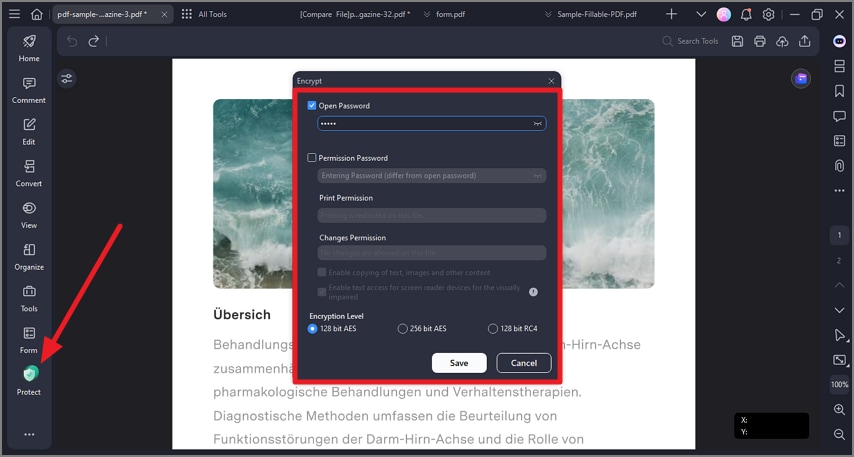
الخطوة 3لم تنته بعد. تحتاج إلى حفظ التغييرات في المستند، وإلا ستعود كلمة المرور الجديدة إلى إعداداتها عند إغلاق PDF. للقيام بذلك، انتقل إلىملففي شريط الأدوات وانقرحفظ. وها أنت ذا - في المرة القادمة التي تريد فيها فتح هذا PDF، استخدم كلمة المرور الجديدة.
● إذا كنت بحاجة إلى تغيير كلمة مرور PDF الخاصة بك على Mac
تغيير كلمة مرور PDF على Mac بسيط عند استخدام Wondershare PDFelement. فقط اتبع هذا الدليل المكون من ثلاث خطوات وقارن لقطات الشاشة للتنقل السهل:
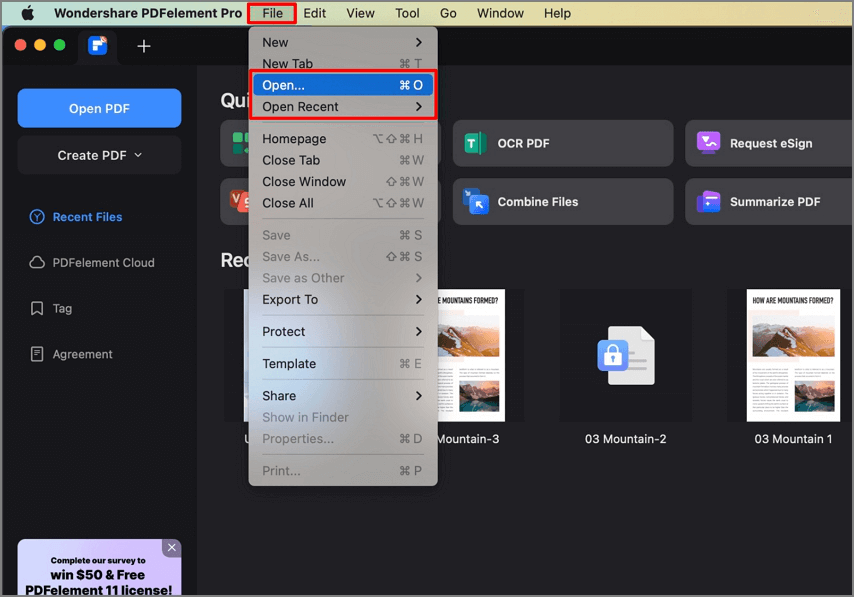
الخطوة 1بعد تنزيل وتشغيل PDFelement، سترى واجهة نظيفة مع بعض الخيارات المباشرة. ابحث عن أيقونةفتح ملفوانقر عليها. ثم، حدد موقع PDF الذي تريد تغيير كلمة المرور له وقم برفعه. سيُطلب منك إدخال كلمة المرور القديمة.
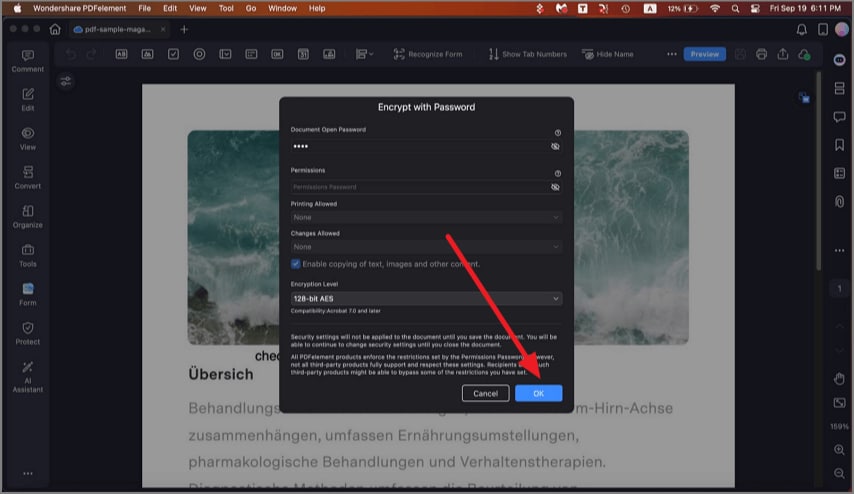
الخطوة 2بمجرد إدخال كلمة المرور القديمة، سيسمح لك PDFelement بالوصول إلى ملف PDF الخاص بك وتحريره. انتقل إلى شريط الأدوات في الجزء العلوي من الشاشة وابحث عن القائمة المنسدلة التي تقولحماية. ابحث عن الخيارحمايةوانقر عليه. ثم، اضغط علىالتشفير بكلمة مرور، وسترى مربع حوار بكلمة المرور القديمة. انقر على الأحرف كما تفعل عندما تريد تحديد نص وأدخل كلمة المرور الجديدة بدلاً من الحالية. عندما تنتهي، انقرحفظ.
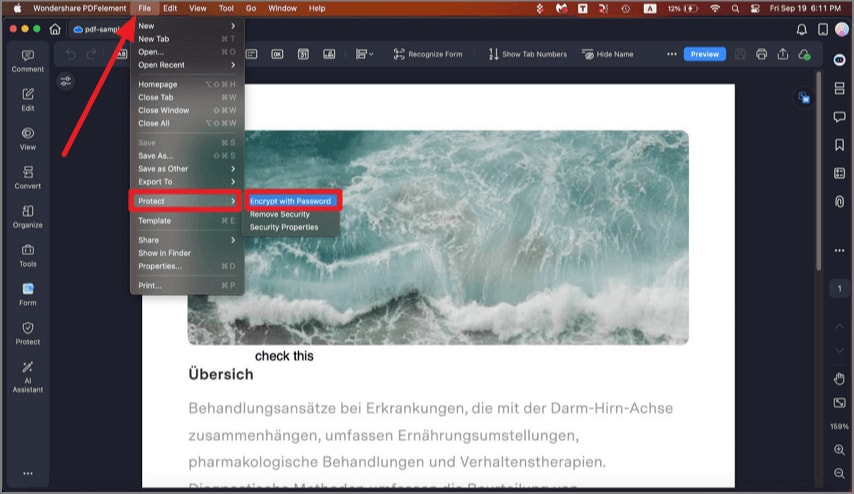
الخطوة 3سهل، أليس كذلك؟ ومع ذلك، سيؤدي هذا فقط إلى حفظ التغيير للجلسة الحالية، لذلك تحتاج إلى تأكيد كلمة المرور الجديدة عن طريق حفظ هذا الإصدار الجديد من PDF. يمكنك القيام بذلك من علامة التبويب الوصول السريع - فقط اضغط على أيقونةحفظ، وسيتم تطبيق كلمة المرور الجديدة.
تغيير كلمة مرور PDF عبر الإنترنت
يمكنك أيضاً تغيير كلمة مرور PDF الخاصة بك عبر الإنترنت إذا كنت لا تريد تنزيل PDFelement أو أي أداة أخرى. ومع ذلك، هناك مشكلة. على الرغم من وجود أدوات موثوقة عبر الإنترنت لهذا، إلا أنها يمكنها فقط تحويل الملف المحمي بكلمة مرور إلى PDF عادي بدون كلمة مرور.
لا يمكن للأدوات عبر الإنترنت حقاً مساعدتك في تغيير كلمة مرور Adobe الخاصة بك.
يمكنها فقط محوها - وهو ليس دائماً الحل الذي تحتاجه.
ومع ذلك، إذا كنت تفضل عدم وجود كلمة مرور بدلاً من الاستمرار في استخدام كلمة المرور الحالية، يمكنك بسهولة إلغاء قفل PDF الخاص بك وإزالة الحماية باستخدام أداة عبر الإنترنت. في حالة كان هذا حلاً أكثر عملية بالنسبة لك، قمنا بتضمين دليل لإلغاء قفل PDF من متصفحك:
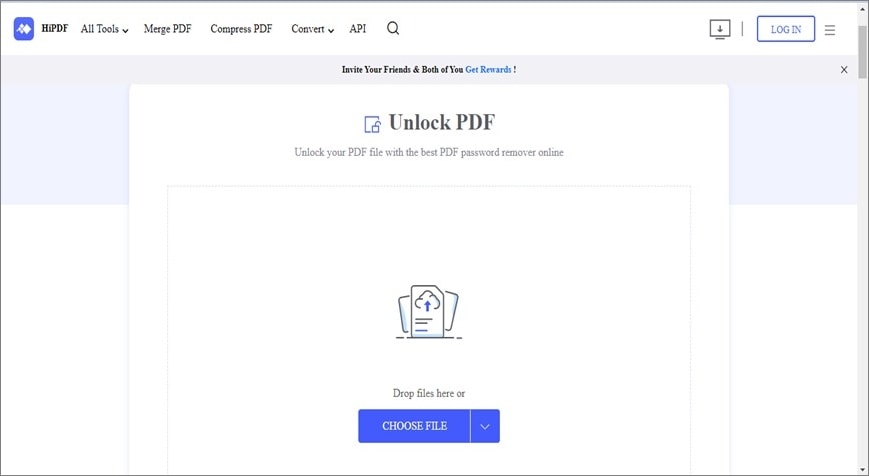
الخطوة 1انقر فوقفتح قفل PDFعلى HiPDF. على الفور، ستلاحظ زراختر ملف. انقر عليه لتحديد موقع مستند PDF المطلوب على جهاز الكمبيوتر الخاص بك ورفعه إلى الموقع.
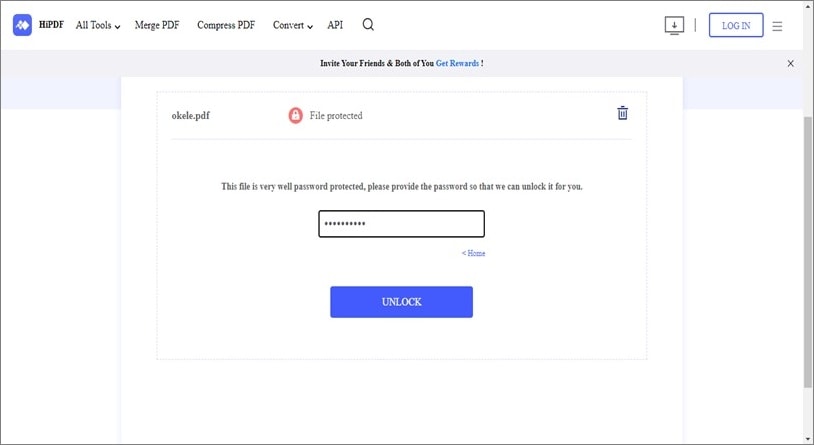
الخطوة 2أدخل كلمة المرور الحالية حتى يتمكن HiPDF من إلغاء قفل PDF.
الخطوة 3اضغطفتح القفلوانتظر حتى يقوم الموقع بسحره. ثم، انقر فوق تنزيل للإنهاء.
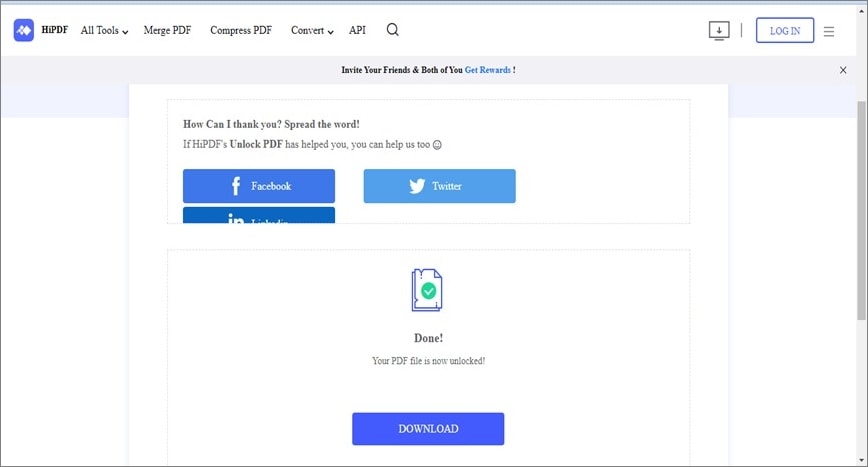
هناك العديد من الأدوات الأخرى التي تسمح لك بتحويل PDF محمي إلى غير محمي، وبالتالي استبدال كلمة المرور القديمة بدون كلمة مرور على الإطلاق. جميعها تتبع إجراءً مشابهاً من ثلاث خطوات وهي بالتأكيد أسرع طريقة للتخلص من كلمة مرور PDF الخاصة بك.
لماذا حماية ملف PDF بكلمة مرور
عندما ترسل لشخص ما ملف PDF غير محمي، فأنت تمنح هذا الشخص إذناً لتحرير ونسخ وطباعة محتواه. قد يكون ذلك مشكلة لعدة أسباب. سواء كان الأمر يتعلق بمحتوى حساس أو التأليف أو شيء آخر، فإن معظم ملفات PDF ليست مخصصة للتغيير أو المشاركة دون إذن من المالك. يمكن أن يساعد تعيين كلمة مرور في:
- تقييد الوصول
- منع الطباعة أو النسخ
- منع الأشخاص من إجراء تغييرات
- تحسين الأمان العام
إضافة كلمة مرور إلى ملف PDF الخاص بك
لا يمكنك تغيير كلمة مرور PDF ليس لديك. إذا كنت لا تعرف كيفية إضافة كلمات مرور إلى ملفات PDF الخاصة بك، يمكنك العثور على دليل خطوة بخطوة لحماية ملفاتك الحساسة بكلمة مرورهنا. إذا قمت بإلغاء قفل PDF الخاص بك باستخدام أداة عبر الإنترنت، فإننا نوصي بإعداد كلمة مرور جديدة في أقرب وقت ممكن. Wondershare PDFelement هو طريقة سريعة وسهلة للقيام بذلك.
الخلاصة
يجب أن يكون التحكم في الأذونات وإدارتها لملفات PDF الخاصة بك سهلاً مثل الوصول إليها. كمالك لملف PDF، لديك كل الحق في حماية بياناتك، حتى عندما يكون من المفترض أن تكون عامة.
لحسن الحظ، هناك طريقتان بسيطتان للقيام بذلك. في حين أن المحولات عبر الإنترنت يمكن أن تخدم الغرض، فإن هذا الحل مؤقت فقط لأنه يترك ملفات PDF الخاصة بك غير محمية. أداة مثل Wondershare PDFelement تتيح لك تغيير كلمة المرور على PDF على الفور وبشكل دائم دون المساس بأمان البيانات أبداً. احمِ دائماً ملفات PDF الخاصة بك، مهما كان الأمر.
