

فهم DPI أمر بالغ الأهمية عندما يتعلق الأمر بمسح الصور ضوئيًا. DPI، أو النقاط في البوصة، يحدد دقة الصور الممسوحة ضوئيًا والجودة الإجمالية. ارتفاع DPI يعني المزيد من النقاط أو وحدات البكسل لكل بوصة، مما يؤدي إلى مسح أكثر وضوحًا وتفصيلاً.
تلعب الدقة دورًا حيويًا في مسح الصور ضوئيًا. وهي تشير إلى مستوى التفاصيل والوضوح الملتقط في الصورة. DPI هو عامل رئيسي في تحديد دقة الصور الممسوحة ضوئيًا. من خلال تعيين قيمة DPI المناسبة، يمكنك التحكم في مستوى التفاصيل الذي تريد التقاطه في عمليات المسح الخاصة بك. سواء كنت تهدف إلى المشاركة عبر الويب أو الطباعة عالية الجودة، فإن فهم كيفية عمل الدقة و DPI معًا أمر حيوي لنجاح مسح الصور ضوئيًا.
ما هو DPI وأهميته في مسح الصور ضوئيًا؟
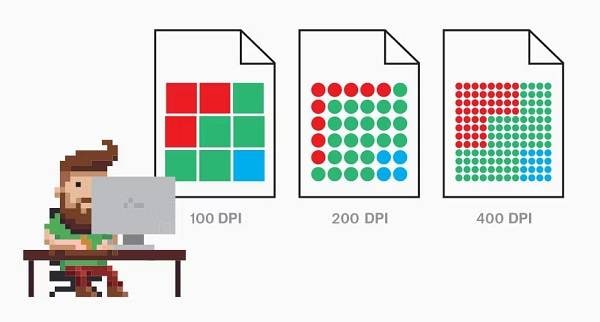
DPI، أو النقاط في البوصة، هو قياس يحدد دقة الصور الممسوحة ضوئيًا. يمثل عدد النقاط أو وحدات البكسل التي يمكن التقاطها ضمن بوصة واحدة من الصورة الممسوحة ضوئيًا. كلما ارتفع DPI، كلما زادت النقاط أو البكسلات الموجودة في كل بوصة، مما يؤدي إلى مستوى أعلى من التفاصيل.
عند مسح الصور ضوئيًا، يلعب DPI دورًا حاسمًا في تحديد الجودة ومستوى التفاصيل في الصورة الرقمية الناتجة. يؤدي ضبط DPI الأعلى إلى التقاط المزيد من النقاط لكل بوصة، مما ينتج عنه صورة أكثر تفصيلاً ووضوحًا. هذا مهم بشكل خاص عند مسح الصور ذات التفاصيل المعقدة. بالإضافة إلى ذلك، فهو مهم للعناصر الصغيرة التي تحتاج إلى الحفاظ عليها بدقة.
تصبح أهمية DPI واضحة عندما تأخذ في الاعتبار الاستخدام المقصود للصور الممسوحة ضوئيًا. إذا كنت تخطط لمشاركة الصور رقميًا على مواقع الويب أو منصات التواصل الاجتماعي، فقد يكون DPI الأقل كافيًا. ومع ذلك، لأغراض الطباعة أو للحفاظ على أعلى مستوى من الجودة، يُوصى باستخدام DPI أعلى.
DPI ودقة الصورة مرتبطان ارتباطًا وثيقًا. تشير دقة الصورة إلى العدد الإجمالي لوحدات البكسل في الصورة، بينما يحدد DPI كيفية توزيع هذه البكسلات ضمن كل بوصة. على سبيل المثال، صورة بدقة 3000 × 2000 بكسل ممسوحة ضوئيًا عند 300 DPI ستنتج حجم طباعة يبلغ 10 × 6.67 بوصة. يمكن الحصول عليه بقسمة 3000 على 300 و 2000 مقسومًا على 300.
من الضروري الموازنة بين DPI ودقة الصورة بناءً على متطلباتك المحددة. إعدادات DPI الأعلى مثالية لإنتاج مطبوعات حادة، خاصة الأكبر منها. ومع ذلك، تذكر أن قيم DPI الأعلى تؤدي إلى أحجام ملفات أكبر، مما يتطلب مساحة تخزين أكبر.
يلعب DPI دورًا مهمًا في مسح الصور ضوئيًا من خلال تحديد مستوى التفاصيل وجودة الصور الرقمية الناتجة. من خلال فهم DPI، يمكنك اتخاذ قرارات مستنيرة عند مسح الصور ضوئيًا. سيضمن هذا نتائج مثالية.
تحديد أفضل DPI لمسح الصور ضوئيًا

عند اختيار DPI لمسح الصور ضوئيًا، يجب مراعاة عدة عوامل. يجب أن تأخذ في الاعتبار هذه الاعتبارات المهمة:
- الاستخدام المقصود للصور الممسوحة ضوئيًا
- جودة الصورة الأصلية
- قدرات الماسح الضوئي الخاص بك
للاستخدام عبر الويب، فإن DPI بين 72 و 150 كافٍ بشكل عام. نظرًا لأن الشاشات الرقمية تعرض الصور بدقة أقل، فإن المسح الضوئي بـ DPI أعلى لن يحسن جودة الصورة.
إذا كنت تخطط لطباعة الصور الممسوحة ضوئيًا، فإن نطاق DPI من 300 إلى 600 موصى به. تضمن هذه الدقة الأعلى الوضوح والتفاصيل في الإخراج المطبوع. قد تستفيد المطبوعات الأكبر أو نسخ الفنون الجميلة من DPI أعلى.
لأغراض الأرشفة، يُنصح بمسح الصور ضوئيًا بـ DPI أعلى، مثل 600 إلى 1200. يتيح ذلك المرونة المستقبلية ويضمن أن النسخ الرقمية تلتقط أكبر قدر ممكن من التفاصيل. المسح الضوئي الأرشيفي مهم بشكل خاص للحفاظ على الصور التي لا يمكن تعويضها أو الوثائق التاريخية.
لاختيار DPI الأمثل، ضع في اعتبارك الاستخدام المقصود للصور الممسوحة ضوئيًا. بالنسبة للقطات اليومية أو المشاركة العادية على وسائل التواصل الاجتماعي، سيكون DPI الأقل كافيًا. ومع ذلك، إذا كنت تتوقع طباعة الصور أو ترغب في أعلى مستوى من الجودة، فاختر DPI أعلى.
تذكر أن المسح الضوئي بقيم DPI أعلى يؤدي إلى أحجام ملفات أكبر. تأكد من أن لديك سعة تخزين كافية لاستيعاب الملفات الأكبر. هذا صحيح بشكل خاص عند مسح صور متعددة ضوئيًا.
يمكن أن تساعد التجربة أيضًا في تحديد أفضل DPI لاحتياجاتك المحددة. امسح بضع صور ضوئيًا بإعدادات DPI مختلفة، ثم قارن النتائج لتحديد التوازن الأمثل بين حجم الملف وجودة الصورة.
يعتمد اختيار أفضل DPI لمسح الصور ضوئيًا على عدة عوامل. ضع في اعتبارك الغرض من الصور الممسوحة ضوئيًا. تحقق أيضًا من نطاقات DPI الموصى بها للاستخدامات المختلفة وقدرات الماسح الضوئي الخاص بك. من خلال اختيار DPI المناسب، يمكنك تحقيق المستوى المطلوب من التفاصيل والجودة في صورك الممسوحة ضوئيًا.
الفرق بين 300 DPI و 600 DPI
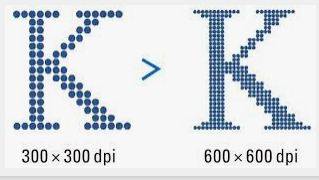
300 DPI هي دقة مسح ضوئي شائعة الاستخدام لأغراض متنوعة. وهذا يعني 300 نقطة أو بكسل لكل بوصة في الصورة الممسوحة ضوئيًا. ينتج المسح الضوئي عند 300 DPI مطبوعات ذات جودة جيدة ويناسب احتياجات المسح الضوئي العامة للصور.
من ناحية أخرى، يوفر 600 DPI دقة مسح ضوئي أعلى. مع 600 نقطة أو بكسل لكل بوصة، فإنه يلتقط المزيد من التفاصيل وينتج صورًا أكثر وضوحًا مقارنة بـ 300 DPI. المسح الضوئي عند 600 DPI مفيد بشكل خاص عند الحفاظ على الصور ذات التفاصيل الدقيقة. أو يُوصى به عند الرغبة في مطبوعات عالية الجودة.
عند مقارنة الاختلافات البصرية بين 300 DPI و 600 DPI، تصبح الدقة الأعلى لـ 600 DPI واضحة. تلتقط عمليات المسح الضوئي عند 600 DPI المزيد من التفاصيل الدقيقة، مثل الأنسجة المعقدة أو النص الصغير أو الاختلافات اللونية الدقيقة. وهذا يؤدي إلى تمثيلات أكثر وضوحًا وواقعية للصور الأصلية.
تمتد فوائد المسح الضوئي عند 600 DPI إلى ما هو أبعد من الجودة البصرية. توفر عمليات المسح الضوئي بـ DPI أعلى مزيدًا من المرونة من حيث التكبير والاقتصاص. يمكن تكبيرها إلى أحجام طباعة أكبر دون فقدان الوضوح أو التفاصيل. بالإضافة إلى ذلك، توفر عمليات المسح الضوئي بـ DPI أعلى مساحة أكبر لتعديلات ما بعد المعالجة. يتضمن ذلك تصحيح الألوان أو تحسينات الصورة.
ومع ذلك، من المهم ملاحظة أن المسح الضوئي عند 600 DPI يأتي أيضًا مع أحجام ملفات أكبر. تتطلب التفاصيل والدقة المتزايدة مساحة تخزين أكبر. يجب مراعاة هذا عند مسح عدد كبير من الصور ضوئيًا.
300 DPI يناسب احتياجات المسح الضوئي العامة. ومع ذلك، يوفر 600 DPI مزايا واضحة في وضوح الصورة والتقاط التفاصيل. يوفر المسح الضوئي عند 600 DPI جودة بصرية محسنة ومرونة للطباعة والمعالجة اللاحقة. لكنه يؤدي أيضًا إلى أحجام ملفات أكبر. ضع في اعتبارك المتطلبات المحددة لمشروعك أو غرضك عند الاختيار بين 300 DPI و 600 DPI لمسح صورك ضوئيًا.
مقدمة عن InstaScan لـ iPhone

InstaScan هو تطبيق مسح ضوئي قوي مصمم خصيصًا لمستخدمي iPhone. يتيح لك هذا التطبيق مسح المستندات والإيصالات والصور ضوئيًا مباشرة من iPhone الخاص بك. بفضل واجهته البديهية وميزاته القوية، يعد InstaScan أداة أساسية لالتقاط النسخ الرقمية أثناء التنقل.
واحدة من المزايا الرئيسية لـ InstaScan هي تكامله السلس مع كاميرا iPhone المدمجة. من خلال الاستفادة من قدرات كاميرا iPhone، يوفر InstaScan تجربة مسح ضوئي فعالة. يمكن القيام بذلك دون الحاجة إلى أجهزة مسح ضوئي إضافية.
تعتمد دقة المسح الضوئي لـ InstaScan على دقة كاميرا iPhone الخاصة بك. تحتوي أجهزة iPhone عادةً على كاميرات عالية الدقة، مما يسمح بجودة مسح ضوئي مذهلة. يستفيد التطبيق من قدرات الكاميرا لالتقاط الصور بوضوح وتفاصيل. كما يضمن أيضًا أن تبدو مستنداتك وصورك الممسوحة ضوئيًا واضحة واحترافية.
بالإضافة إلى وظيفة المسح الضوئي، يوفر InstaScan مجموعة من الميزات لتحسين تجربة المسح الضوئي الخاصة بك. وتشمل هذه الكشف التلقائي عن الحواف وتحسين الصورة والمسح الضوئي متعدد الصفحات. كما يتمتع أيضًا بالقدرة على تصدير عمليات المسح الضوئي بتنسيقات مختلفة، مثل PDF أو JPEG.
مع InstaScan، لديك حل مسح ضوئي متعدد الاستخدامات في متناول يدك. سواء كنت بحاجة إلى رقمنة المستندات المهمة أو الحفاظ على الذكريات العزيزة، تم تصميم هذا التطبيق لتبسيط وتبسيط عملية المسح الضوئي، مما يجعله أداة لا غنى عنها لمستخدمي iPhone.

مسح المستندات ضوئيًا باستخدام InstaScan لـ iPhone
مسح المستندات ضوئيًا باستخدام InstaScan على iPhone الخاص بك هو عملية بسيطة. يتيح لك ذلك إنشاء نسخ رقمية عالية الجودة دون عناء. اتبع هذه الخطوات لمسح المستندات ضوئيًا بفعالية باستخدام التطبيق:
الخطوة 1افتح تطبيق InstaScan على iPhone الخاص بك
تأكد من تثبيت أحدث إصدار للحصول على الأداء الأمثل.
الخطوة 2امسح المستند ضوئيًا
سيؤدي هذا إلى تنشيط الكاميرا وتمكينك من التقاط المستند الذي ترغب في مسحه ضوئيًا. يمكنك اختيار وضع المسح الضوئي المطلوب، مثل الألوان أو الأبيض والأسود، بناءً على تفضيلاتك.
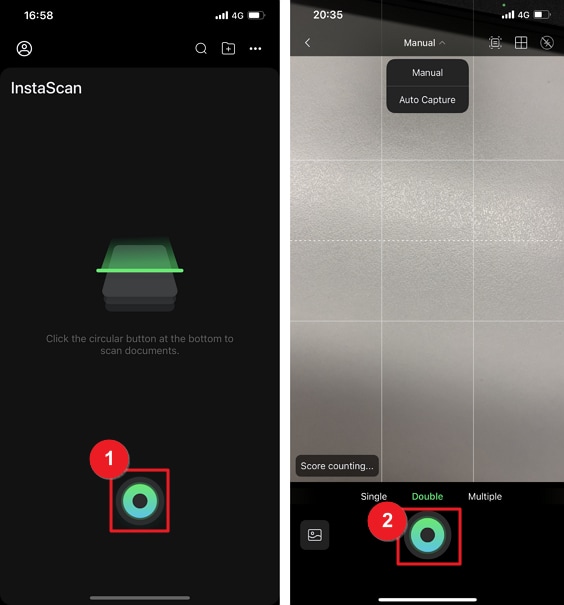
الخطوة 3إجراء تعديلات وتحريرات
بعد التقاط المستند، يمكنك إجراء تعديلات وتحريرات لتحسين المسح الضوئي. يوفر InstaScan خيارات تحرير متنوعة، بما في ذلك إضافة الفلاتر واقتصاص الصورة. يمكنه أيضًا إضافة صور إضافية لإنشاء عمليات مسح ضوئي متعددة الصفحات.
الخطوة 4احفظ التعديلات
بمجرد أن تكون راضيًا عن المسح الضوئي وأي تعديلات ضرورية، اضغط على زر حفظ لحفظ المستند الممسوح ضوئيًا على iPhone الخاص بك. يمكنك اختيار تنسيق ملف مفضل، مثل PDF أو JPEG، لسهولة الوصول والمشاركة.
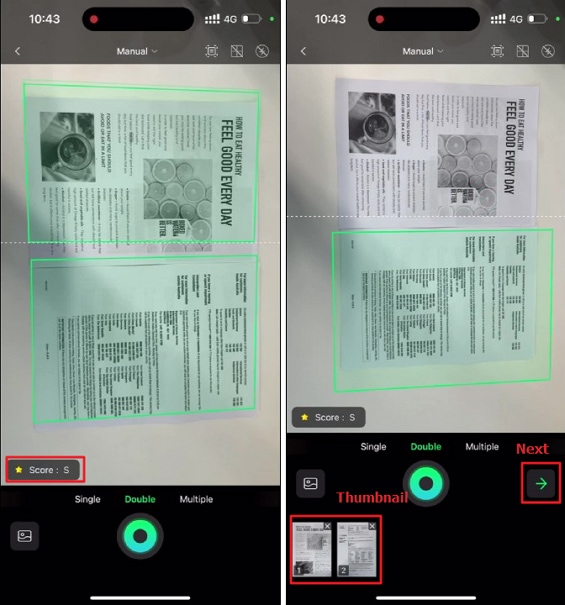
لتحسين الدقة والتنظيم، ضع في اعتبارك هذه النصائح عند مسح المستندات ضوئيًا باستخدام InstaScan:
- تأكد من الإضاءة المناسبة: يمكن أن تؤثر ظروف الإضاءة الكافية على جودة عمليات المسح الضوئي الخاصة بك. امسح المستندات ضوئيًا في مناطق جيدة الإضاءة أو استخدم فلاش iPhone المدمج إذا لزم الأمر.
- اجعل المستند مسطحًا وثابتًا: حافظ على الاستقرار أثناء التقاط المستند لتجنب عمليات المسح الضوئي الضبابية أو المشوهة. ضع المستند على سطح مستوٍ وثبّت الهاتف بثبات أثناء التقاط الصورة.
- اضبط حدود الصفحة: يوفر InstaScan ميزة الكشف التلقائي عن الحواف. ومع ذلك، يمكنك ضبط حدود الصفحة يدويًا إذا لزم الأمر. تأكد من تضمين المستند بأكمله ضمن الإطار للحصول على مسح ضوئي كامل.
- نظّم المستندات الممسوحة ضوئيًا: استخدم ميزات التنظيم في InstaScan. وتشمل هذه إنشاء مجلدات أو إضافة علامات. سيساعد هذا في الحفاظ على مستنداتك الممسوحة ضوئيًا منظمة جيدًا ويمكن الوصول إليها بسهولة عند الحاجة.
يمكنك مسح المستندات ضوئيًا باستخدام InstaScan على iPhone الخاص بك باتباع هذه الخطوات وتطبيق هذه النصائح. سيضمن ذلك حصولك على نسخ رقمية عالية الجودة في متناول يدك.
الخلاصة
فهم DPI ضروري لتحقيق النتائج المثلى عند مسح الصور ضوئيًا. يعتمد اختيار DPI على الاستخدام المقصود، مع DPIs أعلى مثل 600 يوفر صورًا أكثر وضوحًا وتفصيلاً. يوفر تطبيق InstaScan حلاً مناسبًا لمسح الصور ضوئيًا لمستخدمي iPhone. كما أن لديه إعدادات DPI قابلة للتخصيص. يمكن أن يؤدي اختيار DPI المناسب واستخدام الأدوات المناسبة إلى الحفاظ على ذكرياتك العزيزة. يمكن القيام بذلك بتنسيقات رقمية عالية الجودة.
