

PDFelement - محرر PDF قوي وبسيط
ابدأ بأسهل طريقة لإدارة ملفات PDF باستخدام PDFelement!
اثنتان من أكثر لغات الترميز شيوعاً لإنشاء صفحات الويب هما XHTML و XML. XHTML هو إصدار أكثر صرامة من HTML. وهما متشابهان تقريباً، باستثناء أن XHTML أكثر توحيداً. أيضاً، تحويل XHTML أكثر صعوبة. المحولات التي تدعم هذا النوع من الملفات أكثر ندرة من تلك التي تدعم HTML. لا تقلق لأننا نوفر لك الحل. ستعرض لك هذه المقالة أفضل 6 محولات تدعمXHTML إلى PDF.
أفضل 6 محولات من XHTML إلى PDF
اكتشف أفضل 6 محولات HTML، وكيفية استخدامها، ومزاياها وعيوبها، إلخ.
الطريقة 1. Wondershare PDFelement
Wondershare PDFelementهو حل PDF شائع. وتنبع شعبيته من موثوقيته وفعاليته من حيث التكلفة وسهولة استخدامه. يُعرف في الغالب بكونه محرر PDF رائع. لكن Wondershare PDFelement يقدم أشياء أخرى غير ذلك. على سبيل المثال، يعمل أيضاً كمحول ملفات.


 آمن ومضمون
يدعم Wondershare PDFelement جميع أنواع تحويل PDF تقريباً. يمكنك تحويل ملفات PDF إلى Excel أو Word أو PowerPoint أو صور. وبالمثل، يمكنك استخدام هذه الأداة لتحويل تنسيقات المستندات الأخرى إلى ملفات PDF. وهذا يشمل كلاً من HTML و XHTML.
العملية سريعة وخالية من المتاعب، مما يضع هذه الأداة فوق العديد من الخيارات الأخرى. للتوضيح، إليك خطوات تحويل ملف XHTML إلى PDF باستخدام Wondershare PDFelement.
- افتح Wondershare PDFelement.
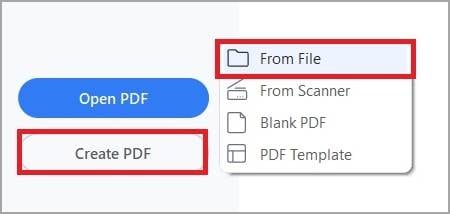
- انقر علىإنشاء PDFفي أسفل يسار المقال.
- اخترمن ملف.
- افتح ملف XHTML الخاص بك.
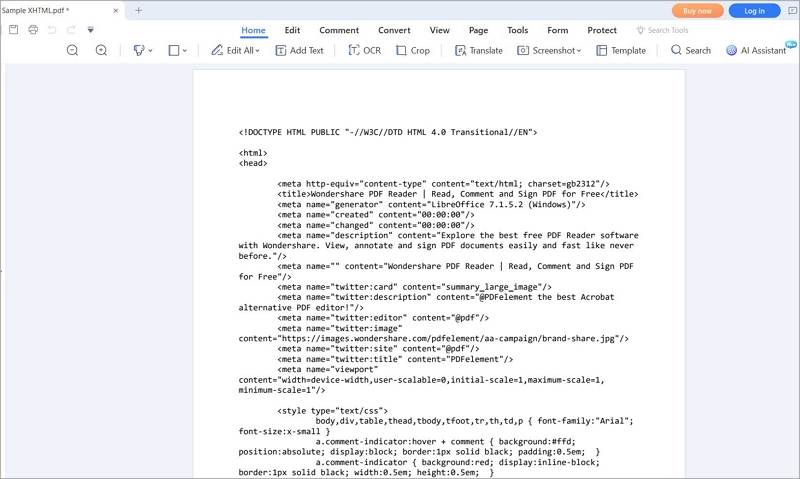
- سيقوم Wondershare PDFelement تلقائياً بتحويل XHTML إلى PDF. سيتم أيضاً فتح ملف PDF الجديد تلقائياً في PDFelement. اضغط علىحفظلحفظ المستند.
المزايا
يمكنك تحرير
يوفر سير عمل مبسط.
Wondershare PDFelement هو أداة غير متصلة بالإنترنت.
العيوب
تضيف النسخة المجانية من Wondershare علامة مائية إلى PDF.
تنتهي الفترة التجريبية المجانية بعد 14 يوماً.
الطريقة 2. Aspose
Aspose هي مجموعة تقدم حفنة من تطبيقات الويب المجانية للاستخدام الخفيف. أحد منتجاتها هو محول XHTML إلى PDF عبر الإنترنت. إنها أداة خالية من التعقيدات يمكنك استخدامها للتحويل. وعلى الرغم من أنها تطبيق مجاني، فإنك لا تتعرض لقصف الإعلانات.
بالنسبة للمطورين، يمكنك حتى عرض الكود المصدري للتطبيق بلغة Python أو Java أو C# أو C++.
اتبع هذه التعليمات لتحويل XHTML إلى PDF باستخدام Aspose.
- قم بتشغيل متصفح الويب المفضل لديك وانتقل إلى محول XHTML إلى PDF عبر الإنترنت من Aspose.
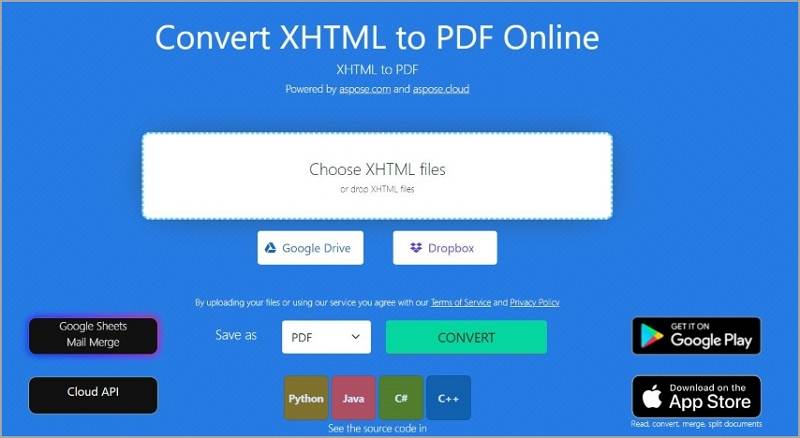
- انقر علىاختر ملفات XHTMLلتحميل ملف XHTML من جهاز الكمبيوتر الخاص بك. بدلاً من ذلك، انقر على إماGoogle Driveor Dropboxلاستيراد الملف من السحابة.
- انقر علىتحويل.
- تنزيلالملف المحول.
المزايا
إنها أداة مجانية 100% وخالية من الإعلانات.
لدى Aspose
يوفر لك Aspose الكود المصدري حتى تتمكن من إنشاء المحول الخاص بك.
العيوب
Aspose هو تطبيق عبر الإنترنت.
لا يتيح لك معاينة أو تحرير الملف المحول.
الطريقة 3. CoolUtils
تقدم CoolUtils محول ملفات عبر الإنترنت أو دون اتصال. يقبل XHTML كمدخل ويدعم PDF كمخرج. الأداة عبر الإنترنت مجانية 100% للاستخدام. في الوقت نفسه، الإصدار غير المتصل بالإنترنت هو أداة مدفوعة. توفر الأداة غير المتصلة بالإنترنت إمكانيات التحويل الدفعي. وهي أكثر أماناً للاستخدام لأنك لا تحتاج إلى تحميل ملفك إلى تطبيق عبر الإنترنت.
ماذا يقدم هذا بخلاف قدرة التحويل؟ يسمح لك بإضافة رؤوس وتذييلات وتحديد ما سيكون فيها إلى المستند.
إليك دليل سريع حول كيفية استخدام تطبيق الويب CoolUtils:
- قم بزيارة صفحة XHTML إلى PDF من CoolUtils باستخدام متصفحك المفضل.
- انقر على المربع الذي يحتوي على نص يقول،أسقط الملفات هنا، أو انقر للاختياروقم بتحميل ملف XHTML الخاص بك. بدلاً من ذلك، اسحب وأفلت ملف XHTML الخاص بك إلى المربع المذكور.
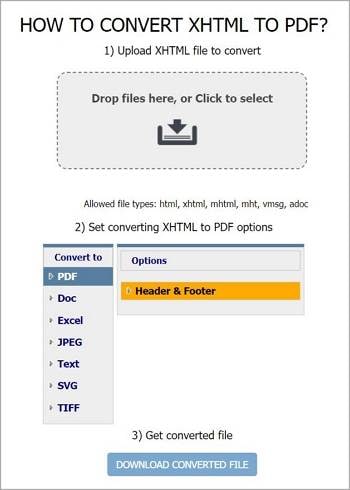
- قم بالتمرير لأسفل وتأكد منPDFمحدد كتنسيق الإخراج.
- اختيارياً، انقر علىالرأس والتذييللتحديد ما يدخل في تلك المناطق.
- انقر علىتنزيل الملف المحول.
المزايا
المحول عبر الإنترنت مجاني 100%.
يوفر الإصدار غير المتصل بالإنترنت التحويل الدفعي.
لديك خيار استخدام إصدار عبر الإنترنت أو غير متصل.
العيوب
الإصدار غير المتصل بالإنترنت هو أداة مدفوعة.
الميزة الوحيدة التي يوفرها المحول هي الرأس والتذييل.
الطريقة 4. 2PDF
2PDF هو حل PDF عبر الإنترنت. ما يميزه هو أنه يوفر معالجة مستندات مجانية غير محدودة. تضع الأدوات الأخرى ذلك خلف جدار الدفع؛ حيث تمنحك ما يصل إلى تحويلين للمستندات يومياً. ومع ذلك، يمكنك استخدام هذه الأداة بقدر ما تريد. وبالمثل، فإنها توفر التحويل الدفعي - أيضاً مجاناً!
الجانب السلبي هو أن هذا كل شيء. لا يقدم محول 2PDF أي شيء بخلاف تحويل الملفات. ومع ذلك، هذا ما تبحث عنه. وأحياناً، هذا يكفي.
إليك كيفية استخدام هذه الأداة لتحويل XHTML إلى PDF.
- استخدم متصفحك المفضل للانتقال إلى صفحة XHTML إلى PDF من 2PDF.
- اسحب وأفلت ملفات XHTML الخاصة بك إلى مربع الاستيراد. بدلاً من ذلك، انقر علىاختر ملفوحدد ملفات XHTML الخاصة بك.
- انقر علىتحويل.
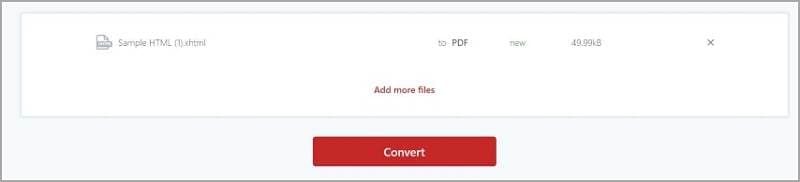
- تنزيلالملف المحول.
المزايا
يوفر 2PDF
لديه قدرات معالجة التحويل الدفعي.
العيوب
لا يفعل شيئاً سوى تحويل الملفات.
النسخة المجانية لديها حد أقصى لحجم الملف 100 ميجابايت.
الطريقة 5. FileStar
FileStar هو حل إدارة المستندات المكتبي. يسمح لك بتحويل أي ملف إلى تنسيق آخر. لذلك، يمكنك استخدام هذه الأداة لتحويل ملفات XHTML إلى ملفات PDF بسهولة. إنه سهل الاستخدام للغاية، حيث يمكنك استخدام قائمة النقر بزر الماوس الأيمن لتحويل الملفات.
أيضاً، يوفر الإصدار المدفوع من FileStar التحويل الدفعي، مما يساعد على توفير الوقت.
إليك برنامج تعليمي حول كيفية استخدام هذه الأداة.
- قم بتنزيل وتثبيت Filestar على جهاز الكمبيوتر الخاص بك.
- حدد موقع ملف XHTML على جهاز الكمبيوتر الخاص بك.
- انقر بزر الماوس الأيمنعلى الملف.
- اخترتحويل باستخدام Filestar.
- ستظهر نافذة جديدة. اكتبتحويل إلى PDFفي شريط البحث.
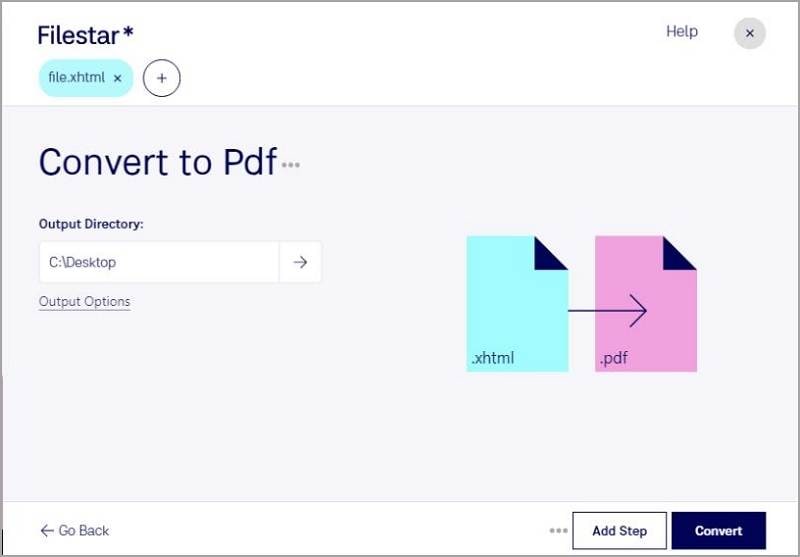
- انقر علىتحويل.
المزايا
إنه مريح جداً للاستخدام.
لا يحتاج FileStar إلى اتصال بالإنترنت للعمل.
لديه قدرات المعالجة الدفعية.
العيوب
تسمح لك النسخة المجانية بتحويل 10 مستندات فقط يومياً.
ميزة التحويل الدفعي حصرية للنسخة المدفوعة.
لا يمكنك استخدام النسخة المجانية للاستخدام التجاري.
الطريقة 6. Doxillion Document Converter
كما يوحي الاسم، Doxillion Document Converter هو أداة لتحويل المستندات. يدعم العديد من تنسيقات الإدخال والإخراج، بما في ذلك XHTML و PDF. ويمكنه معالجة مستندات متعددة في وقت واحد.
الأداة مجانية للتنزيل والاستخدام. وهي متاحة على كل من Windows و macOS.
كيفية استخدام Doxillion Document Converter لتحويل XHTML إلى PDF؟ اتبع هذه الخطوات:
- قم بتنزيل وتثبيت وتشغيل Doxillion Document Converter.
- انقر علىإضافة ملفات.
- حدد ملفات XHTML التي تريد تحويلها وانقر على فتح.
- انقر علىحفظ في المجلد or مجلد الإخراج لتحديد المجلد الوجهة للملفات المحولة.
- انقر على القائمة المنسدلة لـ تنسيق الإخراج في الجزء السفلي الأيسر من الشاشة.
- اخترPDF.
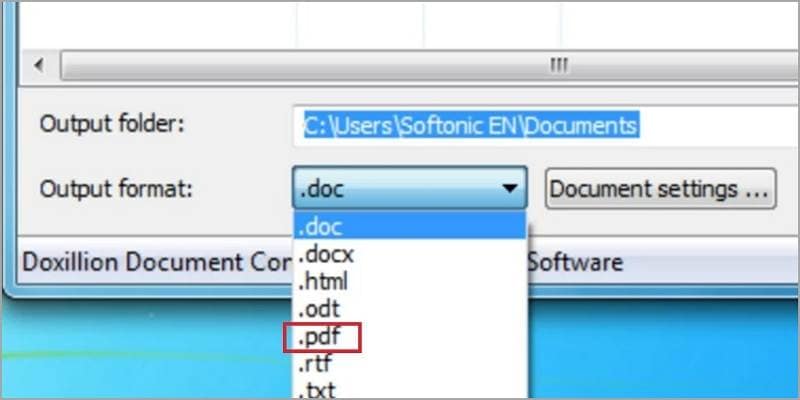
- انقر علىتحويل على شريط الأدوات العلوي أو في الجزء السفلي الأيمن من الشاشة.
المزايا
يدعم Doxillion تنسيقات أخرى غير XHTML و PDF.
إنها أداة مجانية.
Doxillion هي أداة غير متصلة بالإنترنت.
العيوب
الواجهة قديمة بعض الشيء.
كيفية اختيار محول XHTML إلى PDF
بعض الاعتبارات الرئيسية هي ميزانيتك واحتياجاتك المحددة. ربما ينفد مساحة التخزين على جهاز الكمبيوتر الخاص بك. إذا كان الأمر كذلك، يجب عليك استخدام المحولات عبر الإنترنت لأنها لا تتطلب تثبيت المنتجات. إذا لم يكن ذلك ترفًا، وكنت بحاجة أيضًا إلى أداة لتحرير ملف PDF، يجب عليك استخدام Wondershare PDFelement بدلاً من ذلك.
بالطبع، ميزانيتك تلعب أيضًا دورًا كبيرًا في هذا. بعض المحولات مجانية، بينما البعض الآخر ليس كذلك. كما هو متوقع، المحولات المدفوعة أكثر قوة من المجانية. لذلك يجب أن تفكر في أي منها يمكنك تحمل تكلفته وأيها سيجلب لك الكثير من القيمة.
من خلال وضع هذه العوامل في الاعتبار، يمكنك اختيار محول XHTML إلى PDF المناسب لك.
الخلاصة
محولات XHTML إلى PDF ليست صعبة الإيجاد كما يبدو. ومع ذلك، فإن إيجاد محول جيد هو الصعب. إذا كنت تبحث عن واحد، يجب عليك تجربة Wondershare PDFelement. يتيح لك تحويل ملف XHTML إلى PDF بسهولة والانتقال مباشرة إلى تحرير الملف المحول. نعم، Wondershare PDFelement هو محرر PDF، وهو جيد جدًا. جربه لترى مدى روعة هذه الأداة.
