

PDFelement - محرر PDF قوي وبسيط
ابدأ بأسهل طريقة لإدارة ملفات PDF مع PDFelement!
يعد عرض المحتوى الفعال أمراً بالغ الأهمية لإشراك الجماهير عبر الإنترنت في العصر الرقمي. يعتبر تحويل جداول Word إلى HTML محورياً في دمج البيانات المنظمة بسلاسة في صفحات الويب. تهدف هذه المقالة إلى تنوير القراء حول أهمية هذه العملية وإرشادهم عبر طرق وأدوات مختلفة لتحقيق انتقال سلس.
من خلال إتقان فن تحويل جدول Word إلى HTML، يمكن للأفراد التأكد من أن محتوى الويب الخاص بهم يظل منظماً وسهل الوصول وجذاباً بصرياً. إن فهم هذه التقنيات للمواقع الإلكترونية أو المدونات أو المنشورات عبر الإنترنت يمكّن منشئي المحتوى من تقديم المعلومات بشكل أكثر فعالية، مما يعزز تجربة المستخدم الغنية.
في هذه المقالة
الجزء 1. فوائد تحويل جداول Word إلى HTML
يوفر تحويل جداول Word إلى HTML العديد من الفوائد التي تعزز تجربة النشر على الويب. جداول HTML أكثر تنوعاً واستجابة وسهولة في الاستخدام مقارنة بنظيراتها في Word.
التنوع والاستجابة
أولاً، تتكيف جداول HTML بسلاسة مع أحجام الشاشات والأجهزة المختلفة، مما يجعلها مثالية لتصميم الويب المتجاوب. مع الانتشار المتزايد لتصفح الهاتف المحمول، من الضروري تقديم المعلومات بتنسيق يتغير حجمه ويتكيف بشكل لا تشوبه شائبة عبر منصات مختلفة. تتيح جداول HTML تجربة مستخدم سلسة، مما يسمح للزوار بالوصول إلى المحتوى بسهولة على الهواتف الذكية والأجهزة اللوحية وأجهزة الكمبيوتر المكتبية.
إمكانية الوصول
علاوة على ذلك، تساهم جداول HTML في تحسين إمكانية الوصول، مما يجعل المحتوى أكثر شمولاً للمستخدمين ذوي الإعاقة. يمكن لقارئات الشاشة والتقنيات المساعدة الأخرى تفسير جداول HTML بسهولة، مما يضمن أن الجميع يمكنهم فهم المعلومات المقدمة والتنقل فيها. هذا الالتزام بإمكانية الوصول لا يلبي احتياجات جمهور أوسع فحسب، بل يتوافق أيضاً مع معايير ولوائح إمكانية الوصول إلى الويب.
فوائد تحسين محركات البحث
يؤثر تحويل جداول Word إلى تنسيق HTML بشكل إيجابي على تحسين محركات البحث (SEO). تفضل محركات البحث محتوى HTML المنظم جيداً، والجداول المنسقة بشكل صحيح تساعد في عرض البيانات بشكل أوضح، وبالتالي تحسين أداء تحسين محركات البحث الإجمالي لصفحات الويب. تزيد التصنيفات الأعلى في محركات البحث من ظهور الموقع وحركة المرور العضوية، مما يفيد الشركات ومنشئي المحتوى.
خيارات تنسيق واسعة
علاوة على ذلك، توفر جداول HTML خيارات تنسيق أكثر شمولاً، مما يسمح للمصممين والمطورين بإنشاء تخطيطات ويب جذابة بصرياً ومتماسكة. باستخدام CSS (أوراق الأنماط المتتالية)، يمكن للمرء تخصيص مظهر جداول HTML، ومطابقتها لموضوع التصميم العام للموقع والعلامة التجارية.
الجزء 2. 6 طرق مختلفة لتحويل جدول Word إلى HTML
تلبي الطرق المختلفة احتياجات وتفضيلات مختلفة عند تحويل جداول Word إلى HTML. يوفر كل نهج مزايا فريدة، مما يضمن انتقالاً سلساً للمحتوى.
الطريقة 1: تحويل جدول Word إلى HTML باستخدام PDFelement

PDFelement هو برنامج متعدد الاستخدامات وقوي معروف بكفاءته في التعامل مع المهام المتعلقة بـ PDF. بالإضافة إلى وظيفته الأساسية كمحرر PDF، تثبت هذه الأداة أنها حل ممتاز لتحويل جداول Word إلى HTML. بفضل واجهته سهلة الاستخدام والميزات الواسعة، يبسط PDFelement عملية التحويل، مما يجعلها في متناول المستخدمين من جميع مستويات الخبرة.


 آمن ومضمون
 تكمن إحدى المزايا الرئيسية لاستخدام PDFelement لتحويل جدول Word إلى HTML في قدرته على الحفاظ على سلامة الجداول وتنسيقها أثناء الانتقال. عند تصدير مستند Word يحتوي على جداول إلى HTML، تضمن الأداة أن البيانات الجدولية تحتفظ بهيكلها ومظهرها، مما يلغي الحاجة إلى تعديلات يدوية مملة.
يعد تحويل جداول Word إلى HTML باستخدام PDFelement أمراً مباشراً وموفراً للوقت. يمكن للمستخدمين بدء التحويل ببضع نقرات فقط، مما يوفر وقتاً ثميناً للمهام الأساسية الأخرى. بالإضافة إلى ذلك، يسمح PDFelement للمستخدمين بتخصيص الإخراج ليناسب متطلبات تصميم الويب الخاصة بهم. من خلال الاستفادة من خيارات التنسيق للبرنامج، يمكن للمستخدمين تخصيص مظهر جداول HTML لتتناسب بسلاسة مع جماليات موقعهم على الويب.
لتحويل جدول Word إلى HTML باستخدام PDFelement، اتبع هذه التعليمات خطوة بخطوة:
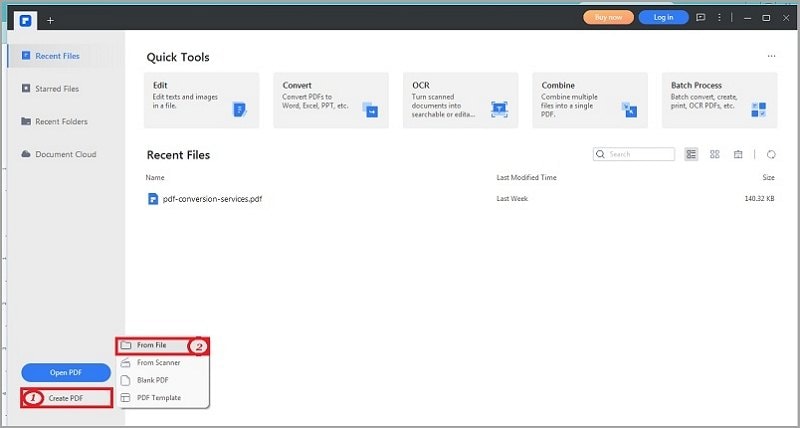
الخطوة 1 قم بتشغيل PDFelement. انقر فوق "إنشاءPDF" > "منملف" و حدد ملف جدول Word.
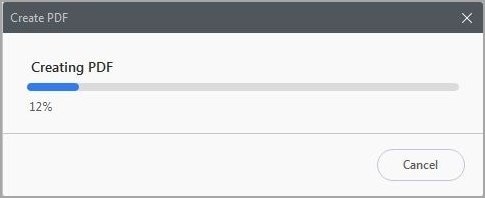
الخطوة 2 سيتم تحويل ملف جدول Word تلقائياً إلى PDF.
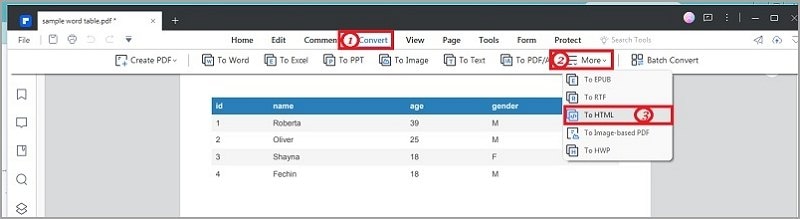
الخطوة 3 للتحويل إلى HTML، انقر فوق "تحويل" > "المزيد" > "إلى HTML."
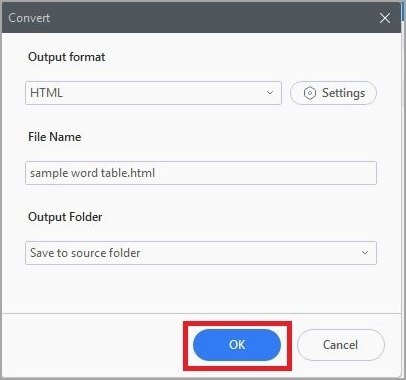
الخطوة 4 أدخل اسم الملف ومجلد الإخراج. انقر فوق "OK" ل حفظ ملف HTML الخاص بك.
علاوة على ذلك، يدعم PDFelement التحويل الدفعي، مما يمكّن المستخدمين من تحويل جداول Word متعددة إلى HTML في وقت واحد. تعمل هذه الميزة على تبسيط سير العمل بشكل كبير، خاصة عند التعامل مع عدد كبير من الجداول أو المستندات.
يمتد التزام PDFelement بإمكانية الوصول إلى ما هو أبعد من وظائفه. تمكّن واجهته البديهية والتنقل المباشر المستخدمين من جميع المستويات من تنفيذ عملية التحويل دون عناء. سواء كان المرء مطوراً متمرساً أو منشئ محتوى مبتدئاً، يوفر PDFelement تجربة سهلة الاستخدام تسهل التحويل الناجح لجدول Word إلى HTML.
الطريقة 2: تحويل جدول Word إلى HTML باستخدام TextFixer
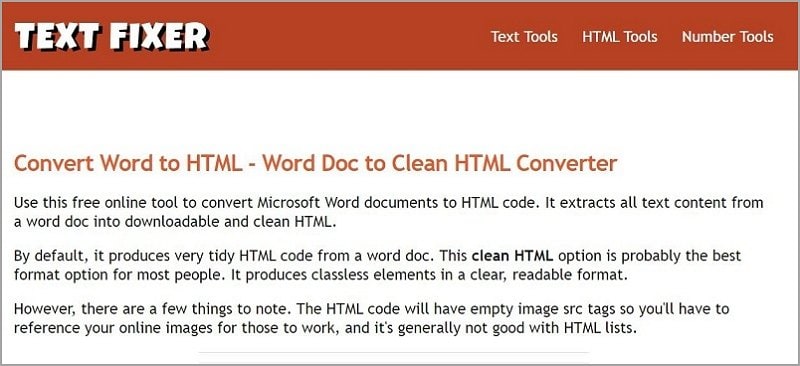
TextFixer هي أداة مفيدة عبر الإنترنت تبسط المهام المتعلقة بالنص، بما في ذلك تحويل جداول Word إلى HTML. بفضل واجهته سهلة الاستخدام وعمليته المباشرة، يوفر TextFixer حلاً سريعاً وفعالاً لمنشئي المحتوى الذين يسعون إلى تحويل بياناتهم الجدولية إلى HTML.
لتحويل جدول Word إلى HTML باستخدام TextFixer، اتبع هذه الخطوات البسيطة:
الخطوة 1 حدد مستند Word (ملفات docx فقط).
الخطوة 2 اختر نمط كود HTML المطلوب:
- HTML نظيف (قاعدة بداية جيدة لمحتوى الويب.)
- HTML مطوّل (منسق بشكل مفرط مثل مستند Word.)
الخطوة 3 ابدأ عملية تحويل HTML.
الخطوة 4 قم بتنزيل ملف HTML أو انسخ كود HTML إلى الحافظة.
باستخدام TextFixer، يمكن للمستخدمين تحويل جداول Word الخاصة بهم إلى كود HTML دون عناء، مع ضبط التنسيق وفقاً لمتطلباتهم. تجعل هذه العملية المباشرة منه خياراً مثالياً لأولئك الذين يبحثون عن حل سريع وفعال لتحويل جدول Word إلى HTML.
الطريقة 3: تحويل جدول Word إلى HTML باستخدام Aconvert
Aconvert هي أداة متعددة الاستخدامات عبر الإنترنت تتعامل مع تحويلات تنسيقات الملفات المختلفة، بما في ذلك تحويل جدول Word إلى HTML.
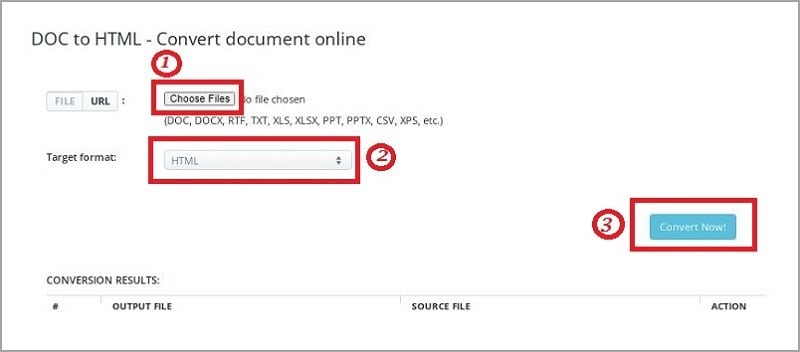
الخطوة 1 انقر فوق "اختيار الملفات" لتحديد الملفات من جهاز الكمبيوتر الخاص بك أو "URL" لاختيار ملف عبر الإنترنت.
الخطوة 2 اختر التنسيق المستهدف باسم "HTML" من قائمة التنسيقات المتاحة.
الخطوة 3 انقر فوق "تحويلالآن!" لبدء عملية التحويل. ستظهر ملفات HTML المحولة في قسم "نتائج التحويل".
باستخدام Aconvert، يمكن للمستخدمين تحويل جداول Word إلى HTML بسهولة والوصول إلى ملفاتهم المحولة بسهولة. تجعل هذه العملية سهلة الاستخدام من Aconvert أداة مفيدة للتعامل مع تحويلات المستندات المتنوعة.
الطريقة 4: تحويل جدول Word إلى HTML باستخدام HTMLed.it
HTMLed.it هو محول موثوق عبر الإنترنت يسمح للمستخدمين بتحويل أي مستند إلى HTML نظيف على الفور.
إليك خطوات تحويل جداول Word إلى HTML باستخدام HTMLed.:
الخطوة 1 قم بالوصول إلى الـ موقع HTMLed.it.
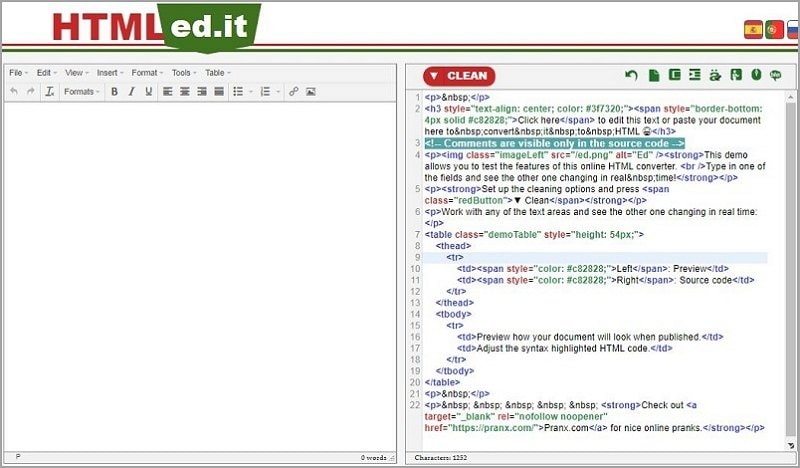
الخطوة 2 إنشاء مستندك في المحرر المرئي أو لصق مستند Word الخاص بك.
الخطوة 3 معاينة و ضبط المستند المرئي والكود المصدري جنبًا إلى جنب.
الخطوة 4 تحرير أي حقل، وستنعكس التغييرات فورًا في العرض الآخر.
يوفر HTMLed واجهة سهلة الاستخدام مشابهة لمحررات النصوص المألوفة، مما يجعل إنشاء ومعاينة محتوى الويب سهلاً. ومع ذلك، من المهم ملاحظة أن المظهر النهائي قد يختلف بناءً على ملف CSS الخاص بالموقع حيث يتم نشر HTML.
الطريقة 5: تحويل جدول Word إلى HTML باستخدام Vertopal
Vertopal هو خيار مميز لتحويل جداول Word إلى HTML، حيث يوفر عملية تحويل سهلة الاستخدام وفعالة.
فيما يلي خطوات تحويل جداول Word إلى HTML باستخدام Vertopal:
الخطوة 1 حدد ملف DOC من جهازك و تحميله إلى منصة Vertopal.
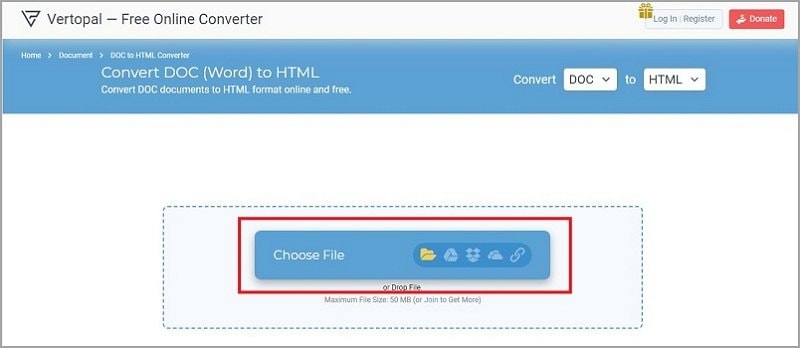
الخطوة 2 اختر أدوات DOC إلى HTML إذا كنت بحاجة إلى تحرير المستند.
الخطوة 3 انقر فوق زر "تحويل" لبدء عملية التحويل.
الخطوة 4 بمجرد اكتمال التحويل، يمكنك تنزيل ملف HTML فورًا.
يتيح نهج Vertopal المباشر للمستخدمين تحويل جداول Word الخاصة بهم إلى HTML بسهولة. يوفر Vertopal حلاً موثوقًا لتحويل الجداول بسلاسة، سواء للمشاريع الشخصية أو محتوى الويب الاحترافي.
الطريقة 6: تحويل جدول Word إلى HTML باستخدام OnlineConvert
OnlineConvert هي أداة تحويل عبر الإنترنت متعددة الاستخدامات ومناسبة تمامًا لتحويل جداول Word إلى HTML.
اتبع هذه الخطوات لتحويل جداول Word إلى HTML باستخدام OnlineConvert:
الخطوة 1 اختر ملفات Word من جهاز الكمبيوتر الخاص بك أو Google Drive أو Dropbox أو عبر URL. يمكنك أيضًا سحب الملفات وإفلاتها على صفحة OnlineConvert.
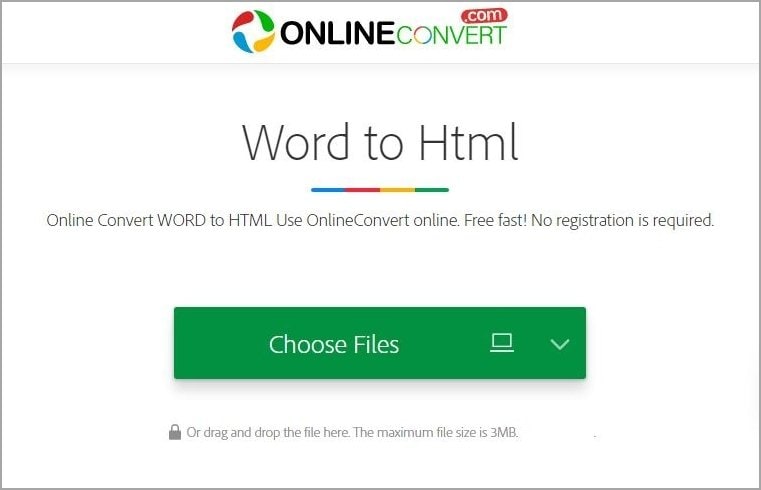
الخطوة 2 حدد "HTML" أو أي تنسيق إخراج آخر مرغوب للتحويل.
الخطوة 3 انقر فوق زر "تحويل" لبدء عملية التحويل.
الخطوة 4 بمجرد اكتمال التحويل، تنزيل ملف HTML إلى جهاز الكمبيوتر الخاص بك.
تجعل واجهة OnlineConvert البسيطة ودعم مصادر الإدخال المختلفة منها خيارًا مناسبًا لتحويل جداول Word إلى HTML. سواء كنت بحاجة إلى الملف المحول لأغراض شخصية أو مهنية، توفر OnlineConvert تجربة تحويل سلسة وفعالة.
الجزء 3. نصائح حول تحويل جدول Word إلى ملف HTML
يمكنك تبسيط عملية تحويل جدول Word إلى HTML وإنشاء جداول جاهزة للويب تثري عرض المحتوى الخاص بك وتعزز تفاعل المستخدم. يضمن اختيار الطريقة الصحيحة وتطبيق أفضل الممارسات هذه انتقالًا محسّنًا وسلسًا، مما يعزز إمكانية الوصول إلى محتوى الويب الخاص بك والتأثير الكلي.
تبسيط تنسيق الجدول: قبل التحويل، تأكد من أن جدول Word الخاص بك منظم جيدًا مع رؤوس واضحة وتنسيق خلايا متسق. بسّط التصميم لتسهيل الانتقال السلس إلى HTML.
- اختبر باستخدام جداول نموذجية: عند استخدام محول عبر الإنترنت أو برنامج، اختبر عملية التحويل باستخدام جداول نموذجية. يتيح لك ذلك تحديد أي مشكلات محتملة وإجراء التعديلات اللازمة.
- مراجعة كود الإخراج: راجع كود HTML المُنشأ بعد التحويل للتأكد من أنه يلبي توقعاتك. تحقق من أي تناقضات في التنسيق أو بيانات مفقودة.
- ضع في اعتبارك إمكانية الوصول: ضع إمكانية الوصول في الاعتبار باستخدام ترميز دلالي وتوفير نص بديل لعناصر الجدول. يضمن ذلك أن الأفراد ذوي الإعاقة يمكنهم فهم المحتوى والتنقل فيه بفعالية.
- تخصيص النمط: إذا كان المحول يوفر خيارات تنسيق، خصص مظهر جداول HTML لتتناسب مع جماليات موقع الويب الخاص بك. تعزز العلامة التجارية المتسقة الجاذبية البصرية الكلية.
- اختبر التوافق عبر المتصفحات: اختبر جداول HTML عبر متصفحات الويب للتأكد من عرضها بشكل صحيح. عالج أي مشكلات توافق قد تنشأ.
- نسخ احتياطي للملفات الأصلية: قم بعمل نسخة احتياطية من ملفات Word الأصلية قبل التحويل لتجنب فقدان البيانات أو التغييرات غير المتوقعة أثناء عملية التحويل.
الخلاصة
استكشفنا في هذه المقالة عدة طرق وأدوات لتحويل جداول Word إلى HTML. والجدير بالذكر أن PDFelement يتميز بقدرته على الحفاظ على تنسيق الجدول وواجهة سهلة الاستخدام. ومع ذلك، تقدم كل طريقة ميزات فريدة، ويجب أن يتوافق الاختيار مع الاحتياجات والتفضيلات المحددة. يضمن اختيار الطريقة الصحيحة انتقالًا سلسًا، مما يحسن عرض محتوى الويب وتجربة المستخدم في المشهد الرقمي اليوم.
