

PDFelement - محرر PDF قوي وبسيط
ابدأ بأسهل طريقة لإدارة ملفات PDF باستخدام PDFelement!
ملف .webarchive هو تنسيق ملف فريد يُستخدم على macOS، مصمم لحفظ صفحات الويب الكاملة بجميع عناصرها، بما في ذلك النصوص والصور والوسائط المتعددة. على عكس حفظ صفحات الويب العادية، التي قد تفقد بعض العناصر، تحافظ ملفات webarchive على المظهر والوظائف الأصلية للصفحة، مما يجعلها مريحة للعرض دون اتصال بالإنترنت. يستكشف هذا المقال طرقاً بسيطة لتحويلملفات webarchive إلى PDFعلى Mac.
سواء كنت بحاجة إلى حفظ محتوى موقع ويب للرجوع إليه مستقبلاً أو مشاركته مع الآخرين، فإن تحويلwebarchive إلى PDFيوفر حلاً عملياً. سنرشدك خلال العملية خطوة بخطوة، حتى تتمكن من إدارة مستنداتك الرقمية بكفاءة والوصول إلى محتوى الويب بتنسيق مريح وموثوق. لا مزيد من المتاعب مع العناصر المفقودة – لنستكشف التقنيات المباشرة لإنشاء ملفات PDF من ملفات webarchive على جهاز Mac الخاص بك!
في هذا المقال
الجزء 1. فوائد تحويل Webarchive إلى ملف PDF
يوفر تحويل ملفات webarchive إلى PDF عدة فوائد رئيسية، مما يجعله أداة قيمة لإدارة محتوى الويب بكفاءة.
- الحفاظ على التخطيط الأصلي:من خلال تحويل webarchive إلى PDF، فإنك تحتفظ بالتخطيط الدقيق لصفحة الويب، بما في ذلك الصور والتنسيق. وهذا يضمن السلامة البصرية للمحتوى، وهو أمر مفيد بشكل خاص للمراجع والتقارير ومواد البحث.
- إمكانية الوصول دون اتصال:يمكن الوصول إلى ملفات PDF بسهولة دون اتصال بالإنترنت، مما يلغي الحاجة إلى اتصال بالإنترنت لعرض المحتوى. سواء كنت مسافراً أو تواجه مشاكل في الاتصال بالإنترنت، يمكنك الوصول إلى معلومات الويب المهمة بسهولة.
- التوافق الشامل:ملفات PDF متوافقة مع مختلف الأجهزة وأنظمة التشغيل، مما يضمن بقاء المحتوى متاحاً ومتسقاً عبر منصات مختلفة، بما في ذلك Windows وiOS وAndroid.
- حجم ملف مضغوط:توفر ملفات PDF ضغطاً ممتازاً، مما يقلل من حجم الملف مع الحفاظ على الجودة. هذا يجعل مشاركة الملفات عبر البريد الإلكتروني أو منصات رقمية أخرى أسهل دون التضحية بسلامة المحتوى.
- قابلية البحث في النص:يتيح لك تحويل webarchive إلى PDF إجراء عمليات البحث عن النصوص داخل المستند. هذه الميزة لا تقدر بثمن عند العثور على معلومات محددة بسرعة دون المسح اليدوي للمحتوى بالكامل.
- الأمان والتحكم:تمكنك ملفات PDF من تطبيق التشفير وكلمات المرور والقيود، مما يضمن بقاء المعلومات الحساسة آمنة. بالإضافة إلى ذلك، لديك التحكم في أذونات الطباعة والنسخ والتحرير للمستند.
من خلال فهم هذه المزايا، يمكنك الاستفادة من عملية التحويل لتعظيم ملفات webarchive الخاصة بك، وتحسين الإنتاجية وتبسيط إدارة المعلومات.
الجزء 2. 3 طرق لتحويل Webarchive إلى PDF على Mac
يمكن تحويل ملفات webarchive إلى PDF على Mac من خلال طرق مباشرة متنوعة. في هذا القسم، سنستكشف ثلاث تقنيات بسيطة يمكن لمستخدمي Mac استخدامها لتحويل أرشيفات الويب إلى ملفات PDF بسهولة. سواء كنت تفضل الأدوات المدمجة أو تطبيقات الطرف الثالث، فإن هذه الطرق تلبي تفضيلات مختلفة وتضمن إنشاء PDF سلساً لمحتوى الويب الخاص بك.
الطريقة 1. استخدام PDFelement
قم بتنزيل وتثبيت PDFelement. في هذا المقال، سنركز على كيفية تحويل webarchive إلى PDF على Mac بما في ذلك macOS 11. إذا كنت مستخدم Windows، فستحتاج إلى إصدار Windows منPDFelement. انقر على "إنشاء PDF" على الشاشة الرئيسية للبدء.


 آمن ومضمون
 الخطوة 1إنشاء PDF من Webarchive
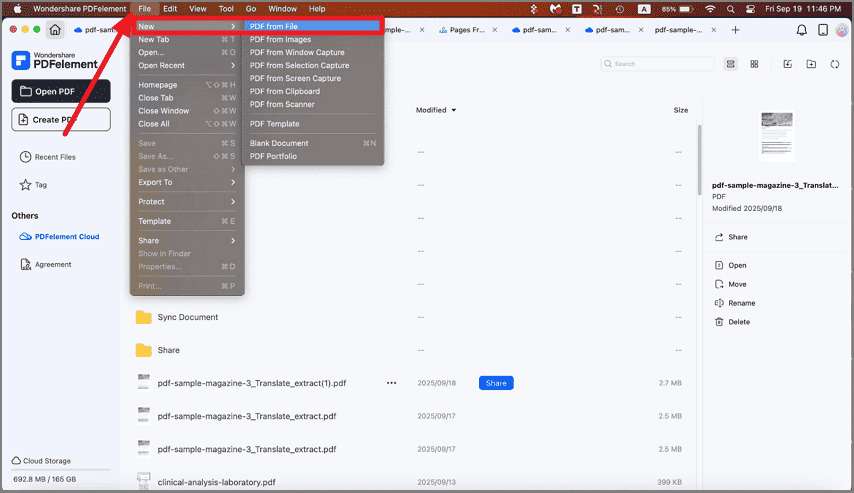
إذا كان لديك ملف webarchive واحد فقط لتحويله إلى تنسيق PDF، يمكنك النقر على "ملف" > "جديد" > "PDF من ملف..." بعد تشغيل PDFelement لتحديد ملف webarchive الخاص بك وفتحه. سيفتح في البرنامج كملف PDF تلقائياً. يمكنك حفظ الملف على سطح المكتب الخاص بك.
الخطوة 2تحويل دفعي لملفات Webarchive إلى PDF
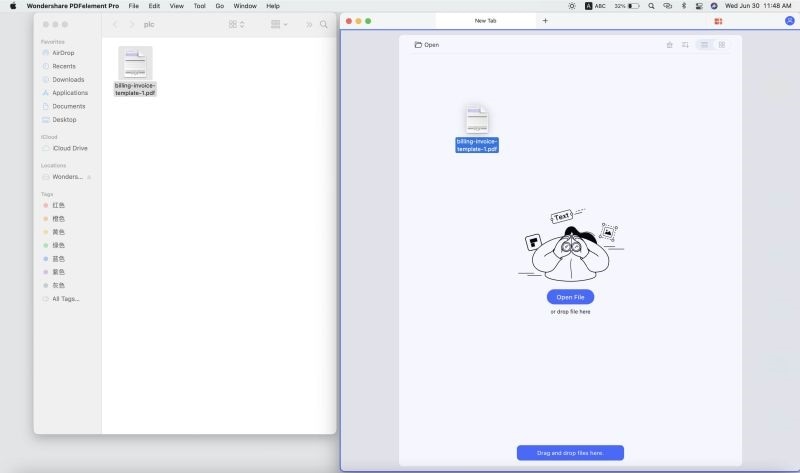
إذا كنت تريد تحويل مجموعة من ملفات webarchive إلى مستند PDF واحد، فقط حدد ملفات Webarchive متعددة، واسحبها وأفلتها في نافذة الصفحة الرئيسية.
بدلاً من ذلك، يمكنك أيضاً الانتقال إلى قائمة "ملف" واختيار "إنشاء" > "PDF من ملف...". في النافذة المنبثقة، فقط حدد ملفات Webarchive متعددة وانقر على "فتح". لا تقلق، سيتم إنشاء جميع مستندات Webarchive إلى PDF بشكل منفصل.
الخطوة 3تحرير وإضافة تعليقات توضيحية على ملفات PDF الخاصة بك (اختياري)
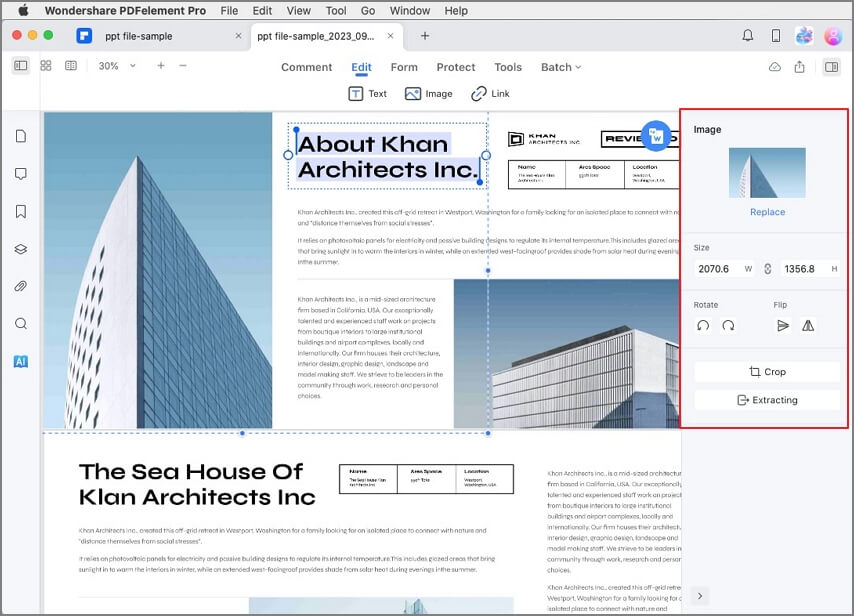
بعد إنشاء ملف PDF الجديد، يمكنك إجراء تعديلات على ملف PDF أيضاً. لتحرير النص والصور، انقر على زر "نص" في شريط الأدوات العلوي لتمكين وضع التحرير. لتحرير الصفحات، يمكنك العثور على الخيارات التي تحتاجها ضمن قائمة "تنظيم الصفحات" على الجانب الأيمن. تعرف على المزيد حولكيفية تحرير ملفات PDF على Macهنا.
إذا كنت تريد وضع علامات على ملف PDF الخاص بك، يمكنك النقر على زر "ترميز"، ثم الاختيار من بين التظليل والشطب والتسطير والطوابع والرسم والمزيد. تعرف على المزيد حولكيفية إضافة تعليقات توضيحية على PDF على Macهنا.
يمكن أن يساعدك المحول المناسب على دفع أقل والحصول على المزيد. PDFelement هو أداة موثوقة لمساعدتك في تحويل ملفات webarchive إلى PDF. لا يمكن لهذا البرنامج الممتاز لملفات PDF مساعدتك فقط في إنشاء ملفات PDF من تنسيقات ملفات أخرى متنوعة، ولكن يمكنه أيضاً تحويل ملفات متعددة إلى مستند PDF واحد.
الطريقة 2. استخدام Preview
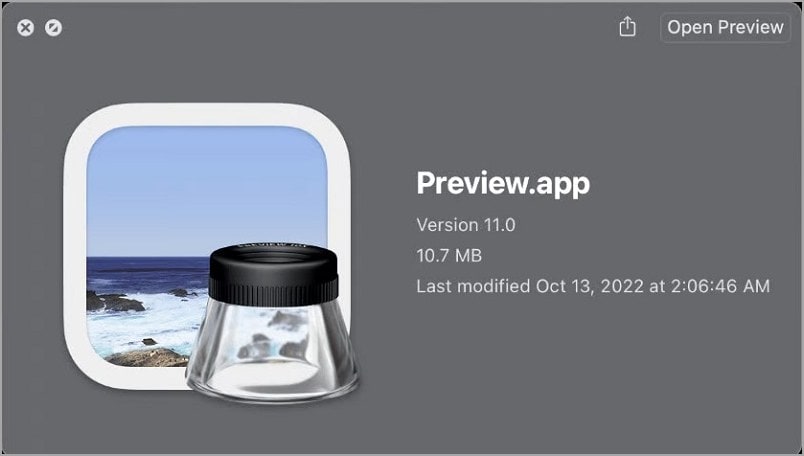
يمكن لمستخدمي Mac تحويل ملفات webarchive إلى PDF بسهولة باستخدام تطبيق Preview المدمج. تتيح لك هذه الطريقة المريحة تحويل محتوى الويب إلى مستندات PDF محمولة وقابلة للمشاركة والبحث مباشرة من متصفح Safari الخاص بك.
إليك كيفية تحويل ملف webarchive إلى PDF باستخدام Preview:
الخطوة 1 افتحتطبيقSafariعلى جهاز Mac الخاص بك وانتقل إلى ملف webarchive الذي تريد تحويله إلى PDF.
الخطوة 2 انقر على"ملف" في شريط القوائم العلوي، ثمحدد"حفظ باسم" من القائمة المنسدلة.
الخطوة 3في مربع الحوار "حفظ باسم"،اخترالموقع المطلوب لحفظ ملف webarchive وأعطه اسماً مناسباً.
الخطوة 4بعد حفظ ملف webarchive،حدد موقعهعلى جهاز Mac الخاص بك وافتحهباستخدام تطبيق Preview.
الخطوة 5في Preview،انقرعلى "ملف" في شريط الأدوات العلوي.
الخطوة 6من القائمة المنسدلة،حدد"طباعة" للوصول إلى إعدادات الطباعة.
الخطوة 7في إعدادات الطباعة، سترىزر PDFفي الزاوية اليسرى السفلية؛انقرانقر عليه.
الخطوة 8 اختر"حفظ بصيغة PDF" من الخيارات المتاحة.
الخطوة 9 حددمجلد الوجهة وأعطملف PDF اسماً، ثمانقر"حفظ" لتحويل webarchive إلى ملف PDF.
ومع ذلك، Preview له بعض القيود. تشمل هذه القيود:
- ميزات محدودة: Preview هو تطبيق أساسي مصمم لعرض الصور وملفات PDF وإجراء تعديلات بسيطة عليها. يفتقر إلى الميزات المتقدمة في محولات PDF المخصصة، مما قد يحد من خيارات التخصيص المتاحة لك.
- التحويل الدفعي: لا يوفر Preview التحويل الدفعي، لذا فإن تحويل ملفات webarchive متعددة إلى ملفات PDF قد يستغرق وقتًا طويلاً للمستخدمين الذين يتعاملون مع العديد من الملفات.
- جودة التحويل: بينما يقوم Preview بعمل جيد مع صفحات الويب البسيطة، قد لا يتم تحويل ملفات webarchive الأكثر تعقيدًا بشكل مثالي، مما قد يؤدي إلى عناصر مفقودة أو مشكلات في التنسيق.
على الرغم من قيوده، يعد Preview حلاً سريعًا وسهل الوصول للتحويلات العرضية من أرشيف الويب إلى PDF، ولكن البرامج المتخصصة أو المحولات عبر الإنترنت قد تكون أكثر ملاءمة للمستخدمين الذين يحتاجون إلى ميزات متقدمة وتحويلات عالية الجودة.
الطريقة 3. استخدام المحولات عبر الإنترنت
توفر المحولات عبر الإنترنت طريقة مريحة لتحويل ملفات webarchive إلى PDF دون تثبيت برامج. توفر هذه الأدوات المستندة إلى الويب واجهة سهلة الاستخدام، مما يجعل عملية التحويل سريعة وسهلة الوصول. فيما يلي بعض المحولات عبر الإنترنت لتحويل ملفات webarchive إلى ملفات PDF على جهاز Mac الخاص بك بسهولة.
1. PDFfiller
PDFfiller هي أداة فعالة عبر الإنترنت تتيح للمستخدمين تحويل ملفات webarchive إلى PDF بسهولة. بفضل واجهتها البديهية، ما عليك سوى تحميل ملف webarchive الخاص بك، وسيقوم PDFfiller بتحويله بسرعة إلى PDF قابل للتحرير والبحث بالكامل. توفر المنصة أيضًا ميزات تحرير متنوعة، مما يجعلها خيارًا متعدد الاستخدامات للتعامل مع تحويلات webarchive مع تخصيص إضافي.
2. DocHub

يوفر DocHub حلاً سهل الاستخدام لتحويل ملفات webarchive إلى PDF عبر الإنترنت. قم بتحميل مستند webarchive الخاص بك، وسيقوم DocHub بتحويله بسرعة إلى PDF عالي الجودة، مع الحفاظ على التخطيط والمحتوى الأصلي. تتيح المنصة أيضًا تحرير PDF والتعليقات التوضيحية والتوقيعات بسلاسة، مما يعزز تنوع المستند ووظائفه لجهاز Mac الخاص بك.
3. Convertio

Convertio هو محول موثوق عبر الإنترنت يبسط تحويل ملفات webarchive إلى PDF. يدعم العديد من تنسيقات الملفات ويسمح لك بتحميل ملف webarchive الخاص بك واستلام PDF المحول في وقت قصير. المنصة متاحة على أي متصفح وتضمن تجربة تحويل خالية من المتاعب، مما يجعلها خيارًا ممتازًا لمستخدمي Mac.
4. CloudConvert
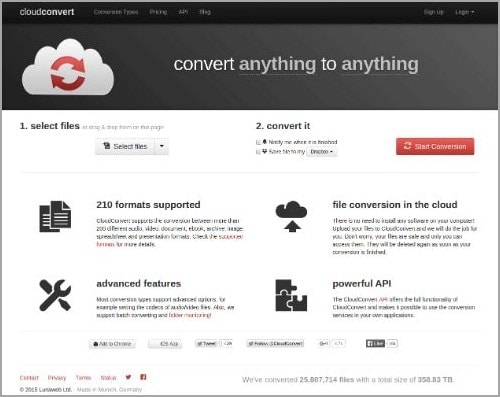
CloudConvert هو محول قوي عبر الإنترنت يحول ملفات webarchive إلى PDF بسلاسة. توفر هذه الأداة متعددة الاستخدامات واجهة سهلة الاستخدام، مما يتيح لك تحويل وتنزيل ملفات PDF الخاصة بك بسرعة. بالإضافة إلى ذلك، يضمن CloudConvert التوافق مع الأجهزة المختلفة، مما يجعله خيارًا مريحًا لمستخدمي Mac الذين يتطلعون إلى تحويل ملفات webarchive.
توفر كل أداة تحويل عبر الإنترنت طريقة فعالة لتحويل ملفات webarchive إلى ملفات PDF، وتقدم ميزات مختلفة لتلبية تفضيلات المستخدمين المختلفة. سواء كنت تعطي الأولوية لقدرات التحرير أو سهولة الاستخدام أو مجموعة واسعة من التنسيقات المدعومة، فإن هذه الأدوات تلبي احتياجاتك المحددة، مما يبسط عملية التحويل لجهاز Mac الخاص بك.
الخلاصة
بينما توجد عدة طرق لتحويل webarchive إلى PDF على Mac، يعد PDFelement الخيار الأفضل. بفضل ميزاته الشاملة وواجهته سهلة الاستخدام وجودة التحويل الفائقة، يضمن PDFelement تحويلات سلسة وفعالة. سواء للاستخدام الشخصي أو المهني، يعد PDFelement الحل الأمثل لتحويل ملفات webarchive إلى PDF بسهولة ودقة.
