

PDFelement- محرر PDF قوي وبسيط
ابدأ بأبسط طريقة لإدارة ملفات PDF باستخدام PDFelement!
قد تعمل مع شخص ما لتصميم موقع إلكتروني، وقد تحتاج إلى إرسال ملف HTML يحتوي على جدول. عند إرسال الملف، من الحكمة تحويله أولاً إلى PDF. تحويلجدول HTML إلى PDFمفيد لأن ملفات PDF متوافقة على نطاق واسع ويمكن فتحها على معظم الأجهزة وأنظمة التشغيل. سيتم الحفاظ على التنسيق، مما يضمن أن البيانات الجدولية، والتي قد تكون معقدة ومهيكلة في جداول HTML، تظل سليمة.
في هذه المقالة، ستتعلم ثلاث طرق مثبتة لتحويل جدول HTML إلى PDF. ليس هذا فقط، بل سنتطرق أيضاً إلى كيفية تحرير ملف PDF الذي تم إنشاؤه.
في هذه المقالة
الجزء الأول. ثلاث طرق لتحويل جدول HTML إلى PDF
فيما يلي ثلاث طرق مثبتة لتحويل جداول HTML إلى ملفات PDF.
الطريقة الأولى: استخدامTableConvert: أداة تحويل عبر الإنترنت
TableConvert، كما يوحي اسم الأداة، هي أداة تحويل الجداول عبر الإنترنت. تقبل مجموعة من الصيغ كمدخلات، بما في ذلك جداول HTML. كذلك، تدعم TableConvert تصدير الملف إلى صيغ مختلفة، بما في ذلك PDF. لذا يمكنك استخدام هذه الأداة لهذا الغرض.
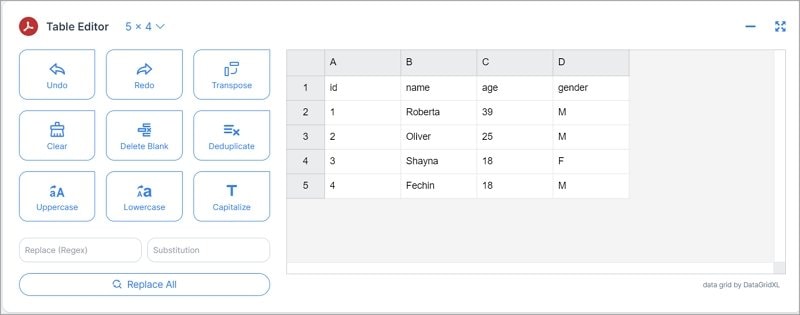
واحدة من أفضل ميزات هذه الأداة هي أنك يمكنك تعديل الجدول على الموقع. توفر لك محرر جدول يشبه Excel الذي يمكنك استخدامه لإجراء تعديلات في اللحظة الأخيرة. والأفضل من ذلك، أنها مجانية بالكامل! ومع ذلك، يُشجَّع المستخدمون على التبرع لدعم استمرار تطويرها.
إليك كيفية استخدام هذه الأداة:
- قم بتشغيل متصفح الإنترنت وزر TableConvert.com.
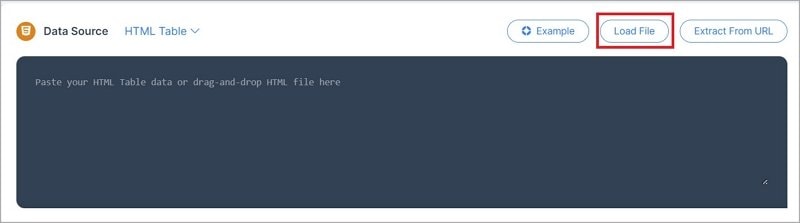
- انقرتحميل الملفوحمل جدول HTML الخاص بك.
- يمكنك اختيارياً تعديل الجدول في قسم محرر الجدول.
- اخترPDFفي قسم "مولد الجدول".

- انقرقم بالتنزيل.
الطريقة الثانية: الاستفادة من مكتبات جافاسكريبت
يمكنك الاستفادة من مكتبات جافاسكريبت لتحويل جدول HTML إلى PDF. بالطبع، يتطلب منك معرفة جافاسكريبت. لذا فهي ليست طريقة يستطيع الجميع استخدامها. ولكن إذا كنت تعرف جافاسكريبت وكيفية استخدام كائنات النوافذ، فهي طريقة موثوقة للغاية. نظراً لأن معظم المتصفحات الحديثة تدعم كائنات النوافذ، لا تتطلب هذه الطريقة إضافة برمجية.
إليك دليل حول كيفية استخدام جافاسكريبت لتحقيق هذا النوع من التحويل:
الخطوة 1 افتح محرر الكود (IDE) لتعديل ملف جدول HTML الخاص بك.
الخطوة 2 قم بإنشاء دالة لاستخراج محتويات الجدول من HTML. وقم بتعريف التنسيقات بشكل مماثل لتنسيقات CSS في قسم العلامات.
الخطوة 3 قم بإنشاء كائن نافذة باستخدام الكود:
var win = window.open('', '', 'height=700,width=700');
الخطوة 4 قم بإنشاء PDF في النافذة الجديدة باستخدام هذا الجزء من الكود:
win.document.write('< htm l>< head >');
win.document.write('< title >Profile'); // < title > لرأس PDF.
win.document.write(style); // إضافة التنسيقات داخل وسم الرأس.
win.document.write('< /head >');
win.document.write('< body >');
win.document.write(sTable); // محتويات الجدول داخل وسم الجسم.
win.document.write('< /body >< /html >');
الخطوة 5 اغلق النافذة الحالية باستخدام هذا الكود:
win.document.close();
الخطوة 6 اطبع المحتوى باستخدام هذا الكود: win.print();
الطريقة الثالثة: التحويل من جهة الخادم باستخدام تقنيات Backend
إذا كنت تفضل معالجة التحويل على الخادم لتحويل جداول HTML إلى PDF، فإن استخدام تقنيات Backend مثل Node.js يمكن أن يكون مفيداً. يوفر التحويل من جهة الخادم باستخدام تقنيات Back-end طريقة قوية ومرنة لتحويل جداول HTML إلى PDF. تسمح هذه الطريقة بأتمتة تحويلات معقدة والتعامل مع المهام الكبيرة بكفاءة. تشمل العملية الخطوات التالية:
الخطوة 1 إعداد بيئة Backend مثل Node.js، Python، PHP أو أي لغة تفضلها.
الخطوة 2 قم بتثبيت الحزم أو المكتبات المناسبة التي تتيح توليد ملفات PDF حسب تقنية الخادم التي تختارها. مثلاً، إذا اخترت Node.js، يمكنك استخدام مكتبة شائعة اسمها Puppeteer.
npm i puppeteer
# أو باستخدام yarn
Yarn add puppeteer
# أو باستخدام pnpm
Pnpm i puppeteer
الخطوة 3 قم بإنشاء مسار خادم أو API لاستقبال بيانات جدول HTML من الطرف العميل. يمكن أن تكون البيانات في صيغة JSON أو أي صيغة مناسبة أخرى، وفقاً لتقنية Backend التي تستخدمها.
الخطوة 4 باستخدام مكتبة توليد PDF التي اخترتها، قم بتنسيق بيانات الجدول المستلمة من العميل وولّد مستند PDF. يمكنك تخصيص تنسيق PDF، وإضافة رؤوس وتذييلات وعناصر أخرى حسب الحاجة.
الخطوة 5 بعد توليد PDF، يمكنك اختيار حفظه على الخادم أو إرساله للعميل كرابط تنزيل أو كمرفق.
الإيجابيات والسلبيات
لكل طريقة لتحويل جداول HTML إلى PDF مزاياها وعيوبها. لذلك من المهم مراعاة احتياجاتك الخاصة وخبرتك قبل اختيار الطريقة المناسبة. فيما يلي إيجابيات وسلبيات الطرق الثلاث المذكورة:
الإيجابيات |
السلبيات |
|
| الطريقة الأولى: TableConvert | ● لا يتطلب تثبيت أي برامج. ● واجهة بسيطة وسهلة الاستخدام. ● يوفر عملية تحويل سريعة. |
● خيارات تخصيص محدودة. ● يتطلب اتصال بالإنترنت. |
| الطريقة الثانية: مكتبات جافاسكريبت | ● المزيد من التخصيص والتحكم. ● لا تعتمد على خوادم خارجية. ● مناسبة للأتمتة. |
● تتطلب معرفة متوسطة بجافاسكريبت. ● قد تكون صعبة للمبتدئين. |
| الطريقة الثالثة: التحويل من جهة الخادم | ● قابلة للتوسع ومناسبة للمهام المعقدة. ● التحكم الكامل في عملية التحويل. ● مثالية للتعامل مع البيانات الحساسة بأمان. |
● تتطلب مهارات تطوير Backend. ● تتطلب صيانة ونشر الخادم. |
طرق إضافية:
بالإضافة إلى الطرق التي ناقشناها، هناك العديد من الأدوات والبرامج المتاحة لتحويل جداول HTML إلى PDF. واحدة منها هي WTools.io، وبعض التطبيقات التوضيحية الأخرى. على الرغم من أن هذه الأدوات توفر حلولاً سريعة ومريحة، من الضروري التعامل معها بالحذر وتقييم موثوقيتها وأمانها بعناية. اعتبر عوامل مثل آراء المستخدمين، التقييمات، وسجل الأداة. بعض الأدوات قد لا تقدم نتائج دقيقة أو يمكن أن تعرض أمان بياناتك للخطر.
لتجربة تحويل HTML إلى PDF سلسة وموثوقة، يمكن للمستخدمين الاعتماد علىWondershare PDFelement. ليس فقط أن PDFelement يتفوق في تحويل صفحات الويب أو ملفات HTML إلى PDF، بل يوفر أيضاً مجموعة قوية من الميزات لتحرير PDF، مما يجعله حلاً شاملاً لجميع احتياجاتك المرتبطة بملفات PDF. مع PDFelement، لديك ضمان تحويلات دقيقة وإمكانية التعديل، والتعليق، وتأمين ملفات PDF في منصة واحدة سهلة الاستخدام.


 آمن ومضمون
 الجزء الثاني. تحرير الملف المحول باستخدام Wondershare PDFelement
إذا أراد المستخدمون إجراء تعديلات على ملف PDF المُصدر بعد تحويل جدول HTML الخاص بهم، يمكنهم القيام بذلك بمساعدة Wondershare PDFelement. Wondershare PDFelement هو محرر PDF متعدد الاستخدامات يتخطى مجرد التحويل، ويوفر أيضاً مجموعة قوية من الميزات التي تتيح للمستخدمين تعديل، وتعليق، وتعزيز مستندات PDF حسب احتياجاتهم الخاصة.
سواء كنت بحاجة لتحرير النص، إضافة صور، أو حماية PDF بكلمات مرور، يوفر PDFelement واجهة سهلة الاستخدام لتحقيق هذه المهام بكل سهولة. بعد تحويل جدول HTML إلى PDF، قد تحتاج إلى تعديل المحتوى، إضافة تعليقات، أو حماية المستند. يوفر PDFelement مجموعة واسعة من الميزات لتلبية كل هذه الاحتياجات:
- تحرير النص
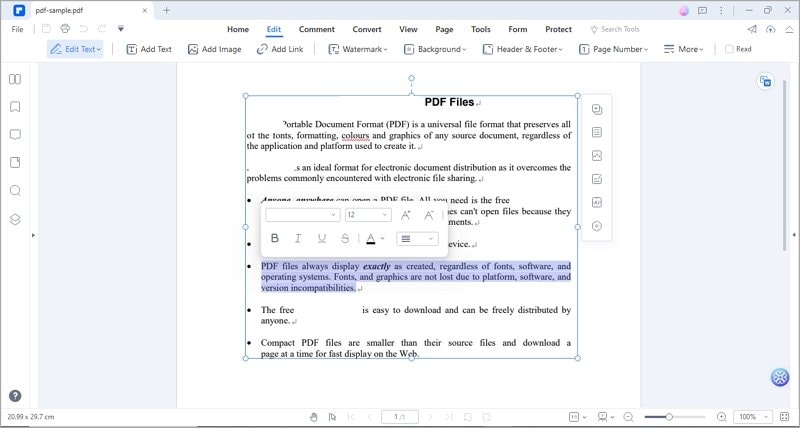
يتيح PDFelement لك تحرير نص ملف PDF المحول بسرعة. باستخدام أداة تحرير النص، يمكن للمستخدمين بسهولة تعديل محتوى PDF، سواء أرادوا إضافة أو إزالة مواد، تصحيح أخطاء مطبعية، أو تعديل المظهر.
- إضافة الصور
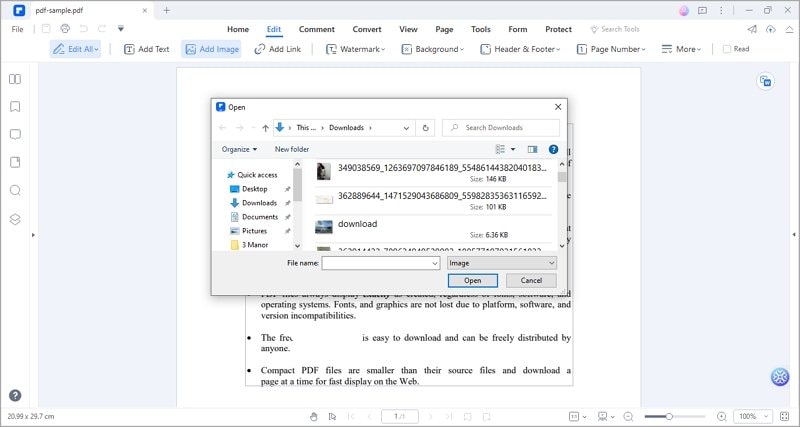
يحتوي PDFelement أيضاً على ميزة "إضافة الصور"، حيث يسمح للمستخدمين بإدراج الصور بسهولة في مستندات PDF الخاصة بهم، مما يثري المحتوى ويجعله أكثر جذباً بصرياً. تجعل هذه الميزة من السهل دمج العناصر البصرية في PDF، سواء كان ذلك بإضافة شعارات الشركة، صور المنتجات، الرسومات، أو الصور الفوتوغرافية.
- إضافة الروابط
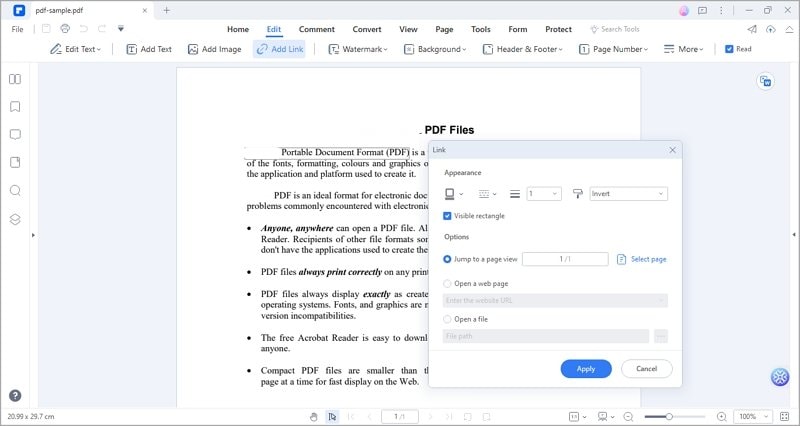
تتيح ميزة "إضافة الرابط" في PDFelement للمستخدمين إنشاء روابط تشعبية داخل مستندات PDF الخاصة بهم، مما يمكّن القراء من الانتقال إلى مواقع إلكترونية خارجية أو صفحات محددة داخل نفس المستند أو حتى تشغيل تطبيقات البريد الإلكتروني من خلال النقر على النص أو الصور المرتبطة.
من خلال استخدام PDFelement، يمكن للمستخدمين تحويل جدول HTML المُحوّل إلى PDF إلى مستوى أعلى، وجعله مستندًا قابلاً للتحرير بالكامل وديناميكيًا يلبي احتياجاتهم الخاصة. سواء كان ذلك لأغراض العمل أو المشاريع الأكاديمية أو الاستخدام الشخصي، يتيح لك Wondershare PDFelement التعامل مع ملفات PDF بسهولة وكفاءة.
الجزء الثالث. تحويل PDF إلى HTML مرة أخرى
يتيح لك Wondershare PDFelement أيضًا إمكانية تحويل ملفات PDF مرة أخرى بسهولة إلى تنسيق HTML. تعتبر هذه الميزة مفيدة بشكل خاص عندما تحتاج إلى استخراج بيانات من جدول PDF لإجراء تحليل إضافي أو عرضها على الويب. اتبع الخطوات التالية لتحويل PDF إلى HTML:
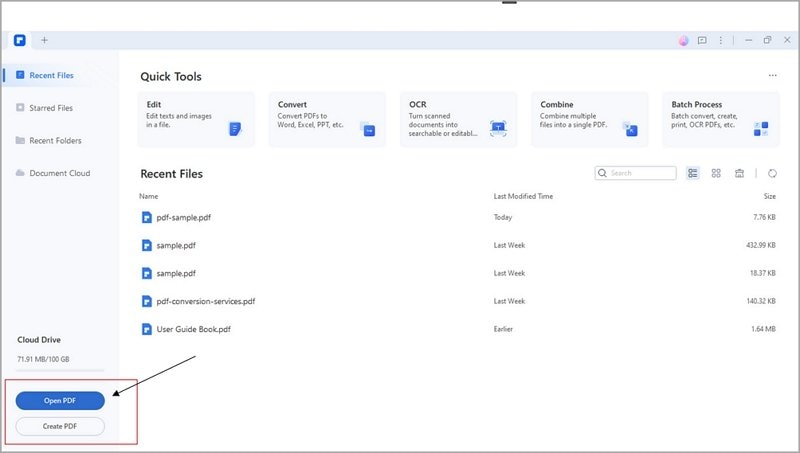
الخطوة 1 قم بتشغيل Wondershare PDFelement ثم اختر "فتح ملف" الخيار. اختر ملف PDF الذي ترغب في تحويله.
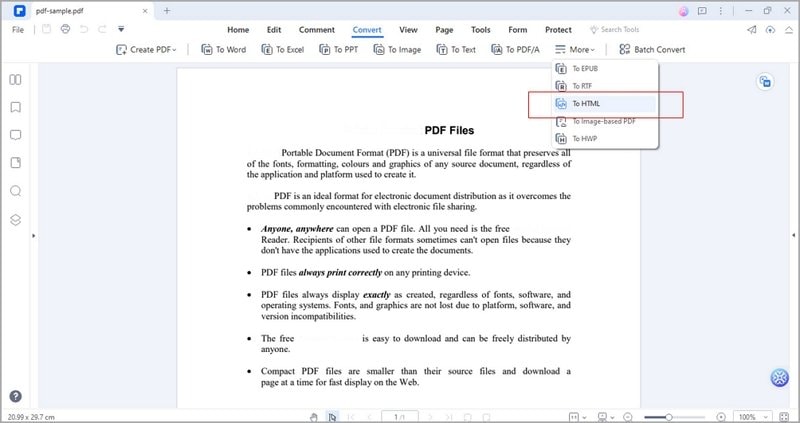
الخطوة 2 انتقل إلى علامة التبويب "تحويل" واختر "إلى HTML".
الخطوة 3 اختر المجلد الوجهة لحفظ ملف HTML المحوّل ثم اضغط على "حفظ".
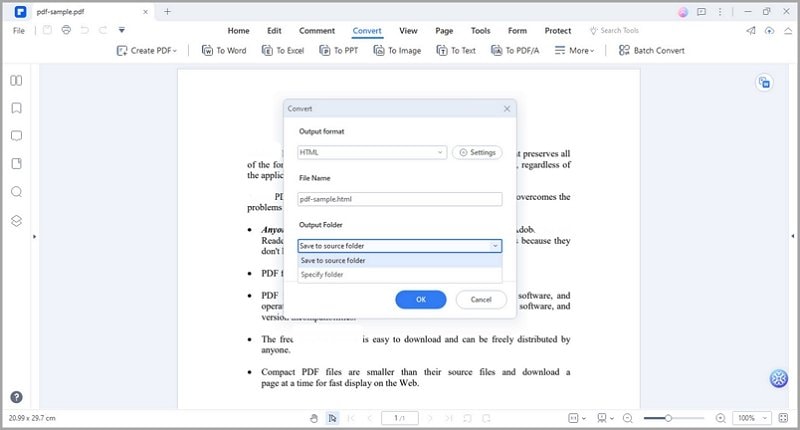
الخطوة 4 اضغط على "موافق" لبدء عملية التحويل.
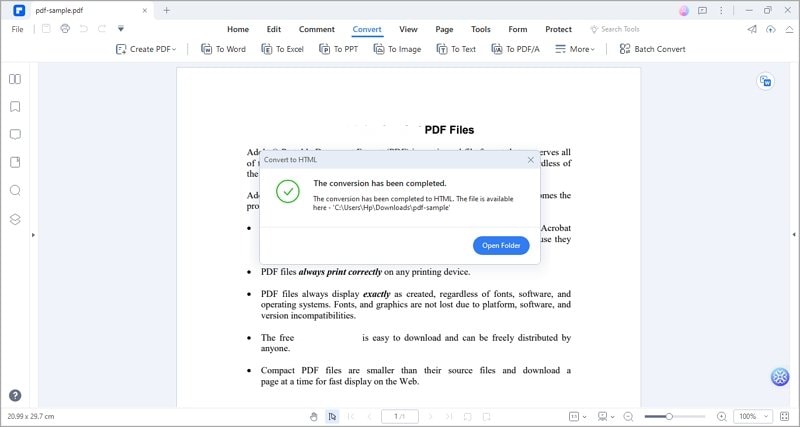
الخلاصة
يعد تحويل جدول HTML إلى PDF إجراءً بسيطًا يمكن تنفيذه باستخدام الأدوات والمهارات المناسبة. تتوفر العديد من الأدوات مثل مكتبات جافاسكريبت وTableConvert لمساعدتك في مثل هذه العمليات. لذا، حاول استكشاف إمكانياتها واستخدمها لصالحك.
أما لاحتياجات المستندات الأخرى المتعلقة بملفات PDF، فإن PDFelement سيكون بالتأكيد عونًا كبيرًا لك. قم بتحميله وتثبيته على جهازك المكتبي للوصول إلى حلول PDF متنوعة. لا تتردد في استخدامه في أي وقت تحتاج إليه.
