

PDFelement - محرر PDF قوي وبسيط
ابدأ بأسهل طريقة لإدارة ملفات PDF باستخدام PDFelement!
هناك العديد من الأوقات التي قد ترغب فيها أن يكون محتوى صفحة الويب قابلاً للعرض دون اتصال بالإنترنت. لكن هل تعلم أنه يمكنك فعلاً القيام بذلك؟ يمكنك ذلك عن طريق تنزيل صفحة الويب بصيغة PDF. لحسن الحظ، متصفح Mac الافتراضي، Safari، يتيح لك القيام بذلك مجاناً. لا تحتاج حتى إلى تثبيت أي شيء؛ لديك بالفعل إمكانية الوصول إلى ميزة حفظ الصفحة بصيغة PDF في Safari.
ستساعدك هذه المقالة على اكتشاف 3 طرق لحفظ الصفحات بصيغة PDF باستخدام الميزات المدمجة في Safari. أيضاً، ستجد كيفية تحرير ملف PDF الذي تم تنزيله.
في هذه المقالة
الجزء 1. 3 طرق لحفظ صفحات Safari بصيغة PDF
إليك 3 طرق فعّالة لحفظ صفحات الويب بصيغة PDF باستخدام Safari.
الطريقة 1. تصدير الصفحة بصيغة PDF
لنفترض أنك تريد حفظ الصفحة بالضبط كما تظهر على Safari. تريد تضمين الأزرار وأشرطة القوائم واقتراحات القراءة. استخدام خيار التصدير بصيغة PDF يتيح لك القيام بذلك. ومع ذلك، يرجى ملاحظة أن هذه الطريقة تتضمن أيضاً الإعلانات المعروضة حالياً على صفحة الويب.
علاوة على ذلك، يرجى أخذ العلم أن ملف PDF قد لا يكون نسخة طبق الأصل من صفحة الويب. قد تكون هناك بعض التغييرات الطفيفة في التنسيق.
بعد أن وضحنا ذلك، إليك كيفية القيام بذلك:
- افتح صفحة الويب التي تريد حفظها على Safari.
- انقر على ملف في شريط الأدوات العلوي.
- اختر تصدير بصيغة PDF.
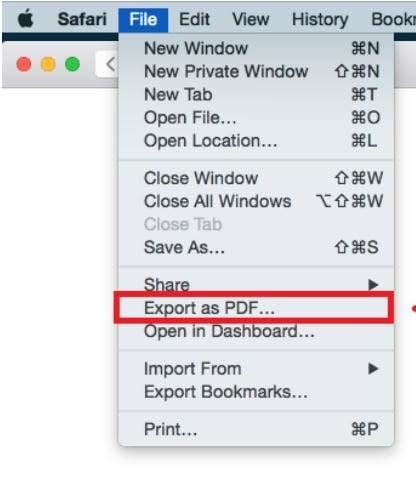
- قم بتسمية ملف PDF واختر مجلد الوجهة في النافذة المنبثقة.
- انقر على حفظ.
لماذا تستخدم هذه الطريقة؟
- تتيح لك تضمين جميع العناصر في صفحة الويب.
لماذا تتجنب هذه الطريقة؟
- تتضمن حتى الإعلانات.
الطريقة 2. استخدام خيار الطباعة
ماذا لو كنت تريد تضمين أجزاء معينة فقط من صفحة الويب في ملف PDF؟
يمكنك أيضاً القيام بذلك باستخدام خيار الطباعة. هذا الخيار رائع لأنه يتيح لك تخصيص كيفية ظهور ملف PDF. يمكنك تضمين أو استبعاد الخلفية، مما سيساعدك على توفير الحبر إذا كنت تخطط لطباعة ملف PDF. بالإضافة إلى ذلك، يمكنك إزالة الرؤوس والتذييلات.
إليك كيفية استخدام هذه الميزة لحفظ صفحة ويب بصيغة PDF على Safari:
- افتح Safari وقم بزيارة صفحة الويب التي تريد حفظها بصيغة PDF.
- انقر على ملف.
- اختر طباعة.
- ستظهر نافذة الطباعة. تحقق من الصفحات في معاينة الصفحة لتحديد الصفحات التي تريد حفظها. حددها في خيار الصفحات.
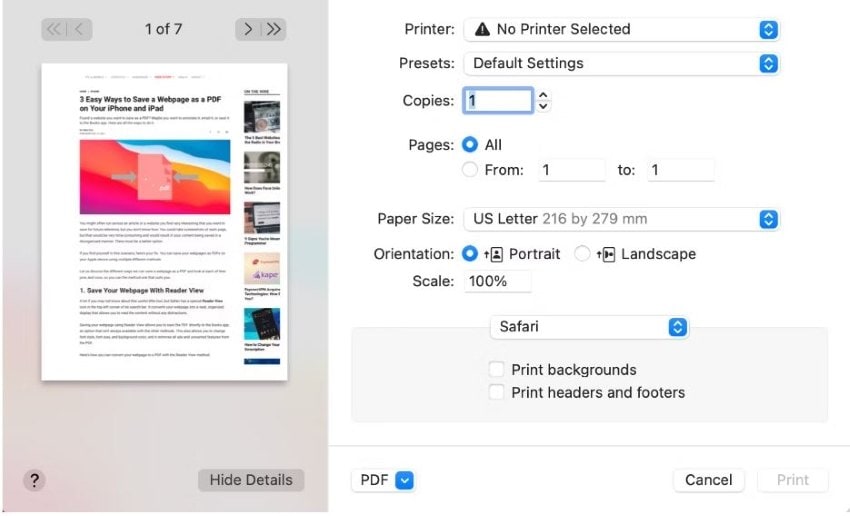
- اختيارياً، قم بتحرير الخيارات الأخرى. يمكنك تغيير حجم الورق والاتجاه واختيار تضمين الرؤوس والتذييلات والخلفية أو عدم تضمينها.
- انقر على PDF في الأسفل على اليسار واختر حفظ بصيغة PDF.
- اختر وجهة الملف وقم بتسمية ملف PDF.
- اضغط على حفظ.
لماذا تستخدم هذه الطريقة؟
- يتيح لك تخصيص ملف PDF.
لماذا تتجنب هذه الطريقة؟
- يتطلب منك القيام بمزيد من الأشياء مقارنة بالطرق الأخرى. لذلك، فهو ليس مثالياً عندما يكون الوقت ثميناً.
الطريقة 3. حفظ صفحة الويب بصيغة PDF بدون عوامل التشتيت
هناك طريقة أخرى تتيح لك حفظ صفحة الويب بصيغة PDF دون تغيير مظهرها. على عكس الطريقة 1، تتيح لك هذه الطريقة إزالة الفوضى على صفحة الويب. فهي تستبعد الأزرار وأشرطة القوائم والعناصر التفاعلية الأخرى، والأهم من ذلك، الإعلانات. يمكنك القيام بذلك عن طريق استخدام عرض القارئ.
اتبع هذه الخطوات للقيام بذلك:
- افتح صفحة الويب التي تريد حفظها باستخدام Safari.
- انقر على عرض > إظهار القارئ. بدلاً من ذلك، انقر على زر عرض القارئ على يسار شريط العناوين.
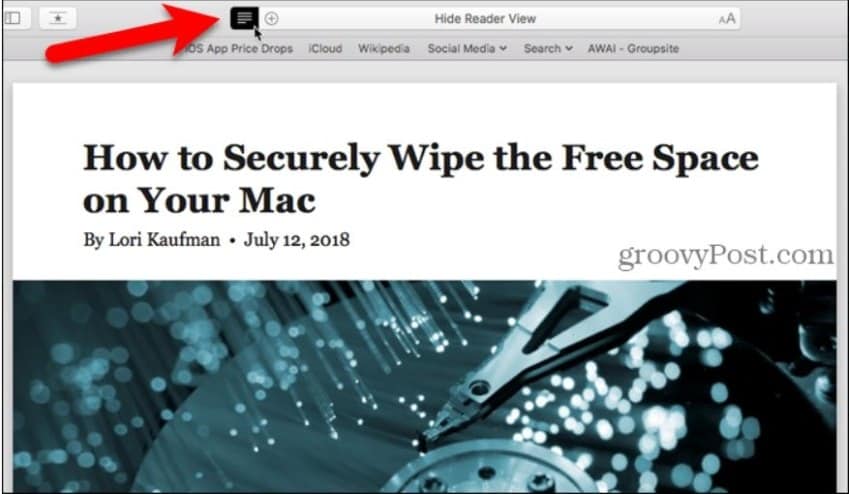
- يزيل عرض القارئ الإعلانات والأزرار من صفحة الويب. انقر على ملف > تصدير بصيغة PDF لحفظه.
- قم بتسمية الملف واختر مجلد الوجهة.
- انقر على حفظ.
لماذا تستخدم هذه الطريقة؟
- يزيل الإعلانات.
لماذا تتجنب هذه الطريقة؟
- يزيل أيضاً العناصر التفاعلية.
الجزء 2. كيفية حفظ صفحات Safari بصيغة PDF على iPhone باستخدام لقطات الشاشة المتحركة
Safari متاح أيضاً على أجهزة iPhone. كما هو متوقع، وللأسف، فإن نسخة الهاتف المحمول من المتصفح ليست قوية مثل نسخة Mac. لذا ليس لديك إمكانية الوصول إلى الميزات المذكورة أعلاه.
لكن ليس كل الأمل ضائعاً. الأمر هو أن أجهزة iPhone تتيح لك التقاط لقطات شاشة متحركة. فهي تتيح لك إنشاء لقطة شاشة تغطي صفحة الويب بأكملها. يمكنك حفظ لقطة الشاشة هذه كصورة، أو يمكنك اختيار حفظها بصيغة PDF بدلاً من ذلك. بهذا، لا يتعين عليك أيضاً تثبيت تطبيقات إضافية على iPhone الخاص بك لحفظ صفحة ويب بصيغة PDF.
اتبع هذه الخطوات لإنجاز ذلك:
- قم بتشغيل Safari على iPhone الخاص بك وانتقل إلى صفحة الويب التي تريد حفظها بصيغة PDF.
- اضغط في نفس الوقت على زري الصفحة الرئيسية و السكون/الاستيقاظ لالتقاط لقطة شاشة. إذا كان iPhone الخاص بك لا يحتوي على زر الصفحة الرئيسية، اضغط على زر الطاقة مع زر رفع الصوت بدلاً من ذلك.
- ستظهر معاينة لقطة الشاشة في أسفل يسار الشاشة. ستبقى على الشاشة لمدة 5 ثوانٍ. انقر على هذا لفتح واجهة التعليق الفوري.
- اضغط على صفحة كاملة في أعلى يمين الواجهة.
- اضغط على تم في أعلى الجانب الأيسر من الشاشة.
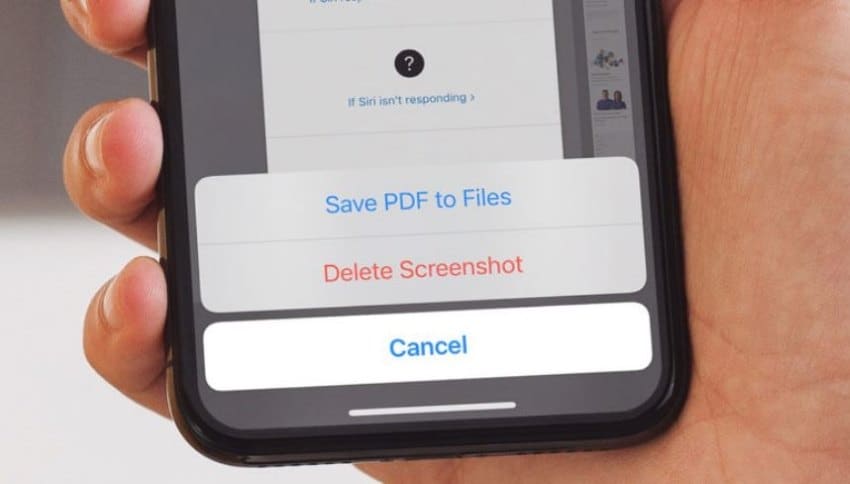
- اختر حفظ PDF في الملفات في القائمة المنبثقة.
الجزء 3. تحرير صفحات PDF المُصدرة باستخدام Wondershare PDFelement
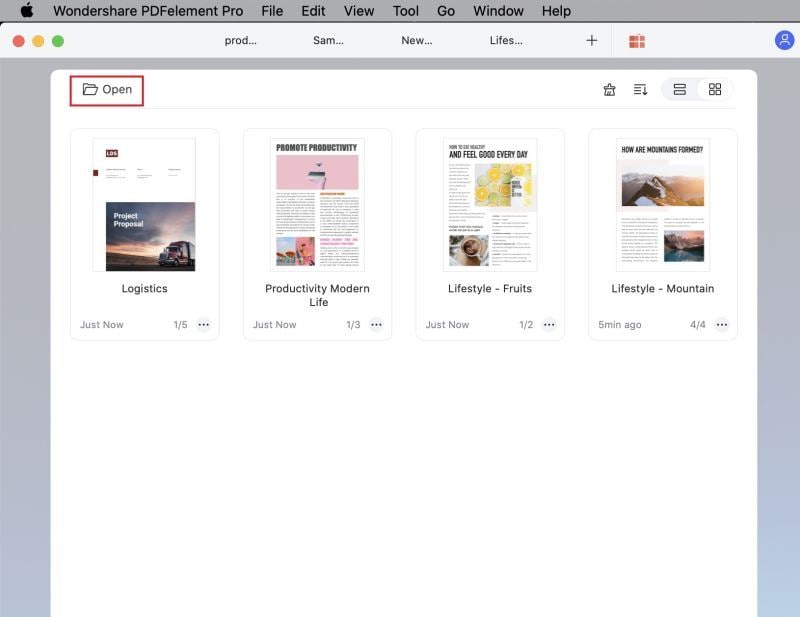
تمنحك الطرق المذكورة أعلاه بعض القدرة على التحكم في كيفية ظهور ملف PDF. ومع ذلك، في بعض الأحيان، قد تجد خيارات التخصيص محدودة. لذلك، نوصي بالاستثمار في محرر PDF جيد. سيتيح لك تحرير وإضافة تعليقات توضيحية والقيام بجميع أنواع الأشياء لملف PDF الذي تم إنشاؤه.
يتبادر إلى الذهن عدد من محرري PDF الرائعين. أحدها هو Wondershare PDFelement، أحد المحررات الرائدة في الصناعة. يقدم الكثير من الميزات المذهلة، بما في ذلك الميزات المدعومة بالذكاء الاصطناعي!


 آمن ومضمون
 هذا البرنامج متاح على كل من Windows وMac.
دعنا نوضح قوة هذه الأداة من خلال عرض بعض ميزاتها.
تحرير PDF
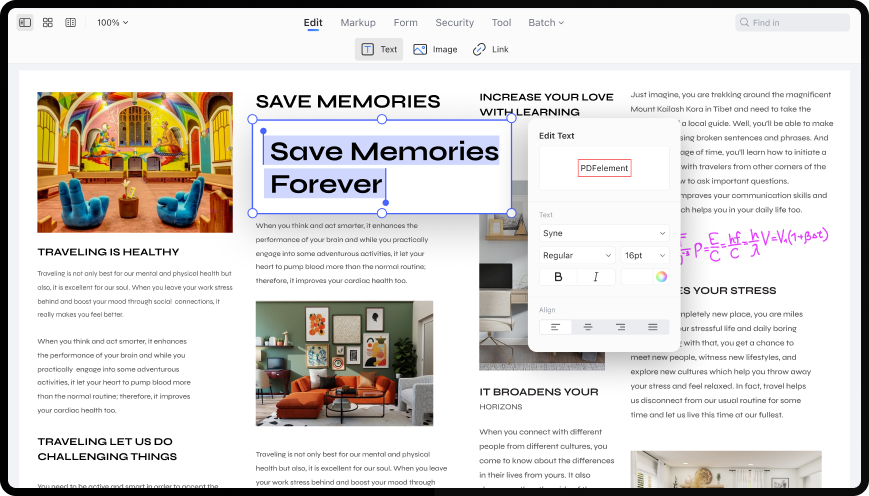
بالطبع، يحتاج محرر PDF إلى أن يكون قادراً على تحرير ملفات PDF. لكن ما هي الميزات التي يمتلكها PDFelement والتي تجعل المهمة سهلة؟ أولاً، يتيح لك تحرير النص والروابط والصور وحتى العناصر التفاعلية في ملف PDF. علاوة على ذلك، يحتوي Wondershare PDFelement على وظيفة OCR. تقوم هذه الميزة بتحويل نص الصورة في المستندات والصور الممسوحة ضوئياً إلى نص قابل للتحرير.
إضافة التعليقات التوضيحية
هناك أوقات تريد فيها تحرير ملف PDF ولكن ليس بالضرورة تحرير محتوياته. أيضاً، قد ترغب في إضافة تعليقات وملاحظات لجعل الأمور أسهل للتذكر. يتيح لك Wondershare PDFelement القيام بذلك. لديه أدوات تعليم توضيحية تتيح لك إضافة ملاحظات وكتابة تعليقات وتسليط الضوء على النص وإضافة أشكال وأختام وحتى إضافة أدوات القياس.

أدوات الذكاء الاصطناعي
أدوات الذكاء الاصطناعي هي بعض من أحدث الإضافات إلى Wondershare PDFelement لنظام Mac. التكامل مع ChatGPT و GPTZero جعل ذلك ممكنًا. باستخدام هذه الأدوات، يمكنك السماح للذكاء الاصطناعي بتلخيص أو شرح أو إعادة كتابة أو تدقيق المستندات أو النصوص. كما تتضمن أيضًا ميزة كاشف الذكاء الاصطناعي، والتي تساعد في اكتشاف النصوص التي من المحتمل أن تكون مكتوبة بواسطة الذكاء الاصطناعي.
هذا ليس كل شيء! يحتوي Wondershare PDFelement أيضًا على ميزة لنتحدث. تتيح لك طرح أي سؤال تقريبًا على روبوت الذكاء الاصطناعي Lumi. هذه الميزة مفيدة بشكل خاص عندما لا تفهم شيئًا ما أو تبحث عن معلومات إضافية.
الضغط
يحتاج الطلاب والمحترفون على حد سواء إلى إرسال المستندات. عادة ما يتم إرسالها عبر البريد الإلكتروني. المشكلة في ذلك هي أن هناك حد لحجم الملف المرفق. وملفات PDF غالبًا ما تكون كبيرة الحجم. يساعد Wondershare PDFelement في حل هذه المشكلة من خلال ميزة الضغط الخاصة به، والتي تقلل من حجم ملف PDF.
التحويل
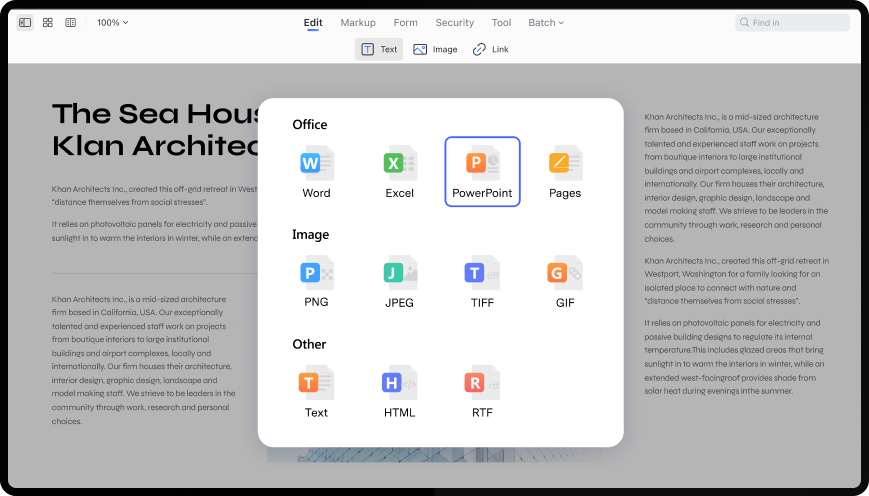
تحويل الملفات من تنسيق إلى آخر أمر لا مفر منه. بطريقة أو بأخرى، ستجد نفسك بحاجة إلى القيام بذلك. يتيح لك Wondershare PDFelement تحويل ملفات PDF إلى تنسيقات ملفات أخرى، مثل PNG أو PPT أو DOCX. كما يعمل أيضًا بالعكس. يمكنك تحويل الملفات من تنسيقات أخرى إلى PDF.
هذه مجرد بعض ميزات Wondershare PDFelement. صندوق أدواته يحتوي على الكثير من الميزات الأخرى. يمكنك تجربة هذه بنفسك. يقدم Wondershare PDFelement نسخة تجريبية مجانية.
الجزء 4. الأسئلة الشائعة
إليك بعض الأسئلة الشائعة حول حفظ صفحات الويب كملفات PDF باستخدام Safari.
1. هل سيحافظ ملف PDF على الروابط والعناصر التفاعلية من صفحة الويب الأصلية؟
نعم، يمكنك القيام بذلك باستخدام طريقة التصدير كـ PDF. تتيح لك الحفاظ على الروابط التشعبية والعناصر التفاعلية مثل الأزرار وأشرطة القوائم. لكن تذكر عدم استخدام عرض القارئ لأنه يزيل هذه العناصر التفاعلية.
2. هل سيتم الحفاظ على الصور والرسومات في ملف PDF؟
نعم، سيتم الحفاظ على الصور والرسومات الموجودة على صفحة ويب Safari في ملف PDF الناتج. يحتفظ ملف PDF بالمرئيات الأصلية، مما يضمن بقاء الملف جذابًا بصريًا وغنيًا بالمعلومات. كما ذكر أعلاه، يمكنك إزالة الخلفية باستخدام خيار الطباعة.
3. هل يمكنني التحكم في حجم ملف PDF المحفوظ؟
لا يوفر Safari خيارات متقدمة للتحكم في حجم ملف PDF المحفوظ مباشرة. لكن يمكنك استخدام تطبيقات طرف ثالث مثل Wondershare PDFelement لتحسين ملفات PDF لأحجام أصغر. يمكنك القيام بذلك باستخدام ميزات الضغط في الأداة.
الخلاصة
Safari متصفح ويب رائع. يتيح لك عرض صفحات الويب دون اتصال بالإنترنت من خلال توفير ثلاث طرق مختلفة لحفظها كملفات PDF. وإذا كنت تريد تحرير ملف PDF الذي تم تنزيله، يمكنك استخدام Wondershare PDFelement. إنه حل PDF موثوق للغاية لنظام Mac يقدم الكثير من الميزات المفيدة. بفضل قوة المعالجة وثراء الميزات والتصميم سهل الاستخدام والسعر المعقول، لن يخيب Wondershare PDFelement ظنك.
