

PDFelement- محرر PDF قوي وبسيط
ابدأ بأسهل طريقة لإدارة ملفات PDF مع PDFelement!
هل أنت مستعد لاكتشاف أسرار دمج ملفات HTML؟ في هذا الدليل خطوة بخطوة سنأخذك في رحلة شيقة لدمج ملفات HTML بسهولة تامة.دمج ملفات HTMLفي نتيجة متناسقة ومتكاملة. تابع القراءة لمعرفة المزيد!
في هذه المقالة
الجزء 1. مراجعات دمج ملفات HTML
دمج ملفات HTML هو عملية تتضمن جمع عدة ملفات HTML في مستند واحد متكامل، مما يسهل إدارة وعرض محتوى الموقع الإلكتروني. وتكون هذه التقنية ذات قيمة خاصة عندما يكون الموقع مبنياً باستخدام مكونات منفصلة أو عند تعاون عدة أشخاص على أقسام مختلفة من الموقع.
الهدف الأساسي من دمج ملفات HTML هو تعزيز قابلية الصيانة، وتحسين التنظيم، وتقليل تكرار الكود. بتقسيم الموقع إلى أجزاء أصغر وأسهل للإدارة، يمكن للمطورين العمل على المكونات الفردية بشكل منفصل، مما يؤدي إلى إعادة استخدام الكود بكفاءة وإجراء التحديثات بسهولة.
لتسهيل دمج ملفات HTML، تتوفر العديد من الأدوات والمكتبات. توفر هذه الأدوات عادةً ميزات لضم ودمج عدة ملفات HTML مع معالجة الاعتمادات لضمان عملية دمج سلسة ومتكاملة. بالإضافة إلى ذلك، تقدم أدوات البناء إضافات لإجراء عملية دمج ملفات HTML تلقائياً ضمن سير العمل البرمجي، مما يسهل عملية التطوير ويزيد من سهولة صيانة المشاريع.
الجزء 2. فوائد دمج ملفات HTML
ملفات HTML المدمجة هي مستندات تحتوي على الكود المستخدم لترتيب وعرض المحتوى على الموقع الإلكتروني. يجب دمجها عندما يكون الموقع مبنياً باستخدام مكونات منفصلة أو إذا كان هناك عدة مساهمين يعملون على أقسام مختلفة. دمج هذه الملفات يوفر عدة فوائد:
- تعزيز قابلية الصيانة.دمج ملفات HTML يسهل إدارة الكود، ويجعل تحديث وصيانة الموقع أسهل.
- تحسين التنظيم.دمج الملفات يجعل بنية الموقع أكثر تنظيماً وأسهل للتصفح، مما يزيد من كفاءة التطوير بشكل عام.
- تقليل تكرار الكود.الدمج يلغي الكود الزائد، ويؤدي إلى تقليل حجم الملفات وتسريع تحميل الموقع.
- إعادة استخدام الكود بكفاءة.يمكن للمطورين التركيز على المكونات الفردية، مما يسمح بإعادة استخدام الكود في جميع أجزاء الموقع بكفاءة.
- دمج تلقائي.الأدوات والمكتبات تسّهل عملية الدمج، وتتعامل مع الاعتمادات بسلاسة لدمج متكامل.
من خلال الاستفادة من فوائد دمج ملفات HTML، يستطيع مطورو الويب بناء مواقع أكثر قابلية للصيانة والتنظيم والكفاءة مع تقليل تعقيدات الكود.
الجزء 3. خمسة طرق مختلفة لدمج ملفات HTML
إليك بعض الطرق الستة المختلفة لدمج ملفات HTML:
طريقة 1. دمج ملفات HTML بشكل سلس باستخدام PDFelement
هل تبحث عن أداة قوية وفعالة لدمج ملفات HTML بسهولة؟ لا تبحث بعيداً، فـPDFelement. بفضل ميزاته المتقدمة، يجعل PDFelement دمج ملفات HTML عملية سهلة لإنشاء مستند متكامل.


 آمن ومضمون
واجهة PDFelement السهلة للمستخدم تجعل عملية الدمج سهلة جداً حتى للمبتدئين. ودّع الإجراءات المعقدة، واستمتع بتطوير مواقع منظم وسريع. عزز قابلية الصيانة وتحسين التنظيم وتقليل تكرار الكود مع هذه الأداة المتعددة الاستخدامات.
بالإضافة لهذا، ميزة "الدمج" في PDFelement تسمح للمستخدمين بدمج عدة ملفات PDF في ملف واحد أو دمج ملفات بأنواع مختلفة، مما يجعله أداة متعددة لإدارة المستندات. مع الواجهة الملائمة، يستطيع المبتدئون دمج المحتوى بسهولة، مما يسهل تطوير المواقع وتحسين التنظيم. تساهم الميزة في تعزيز قابلية الصيانة وتقليل تكرار الكود وتحسين سير العمل، وتوفر حلاً مثالياً لإدارة المستندات بكفاءة.
كيفية دمج ملفات HTML باستخدام PDFelement:
PDFelement يقدم طريقة فعّالة لدمج عدة ملفات HTML في مستند PDF واحد، مما يسهل عليك إدارة المستندات. مع واجهته البسيطة، تصبح عملية الجمع سريعة لضمان استمرار عملك دون توقف من أي مكان.
طريقة استخدام PDFelement لدمج ملفات HTML في ملف PDF واحد:
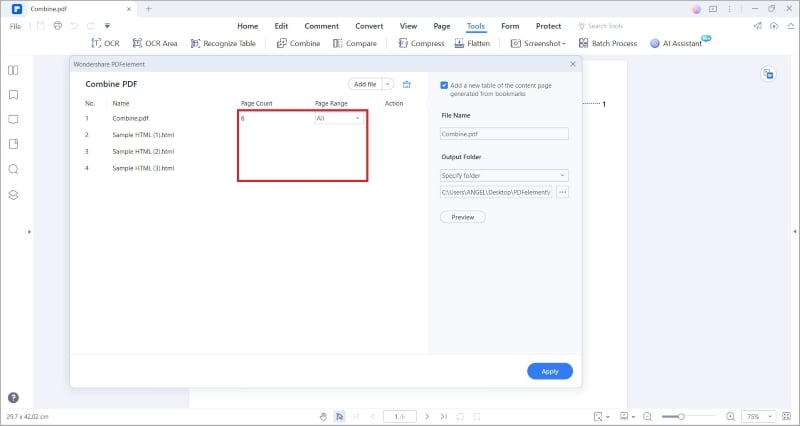
- افتح PDFelement وادخل إلى ميزة "الدمج" من علامة أدوات سريعة في الصفحة الأولى.

- اسحب وأسقط الملفات في نافذة "دمج PDF" الجديدة أو اختر "إضافة ملفات" لاستيراد ملفات PDF من جهازك. (نصيحة: يمكنك سحب وإسقاط مرفقات البريد الإلكتروني في نافذة "الدمج" لدمجها.)
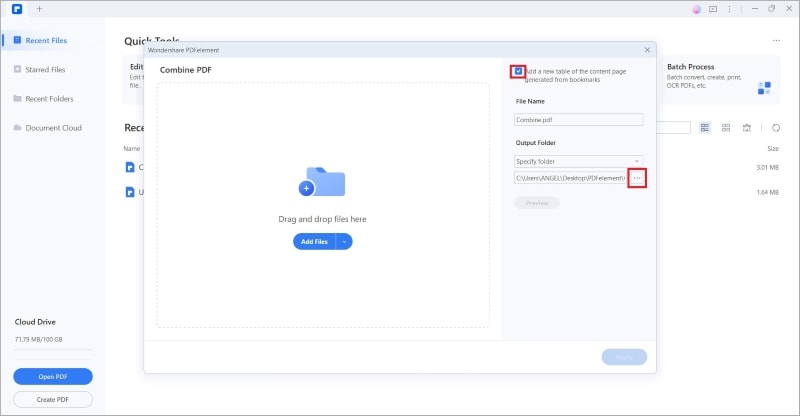
- كبديل، يمكنك أولاً فتح الملفات التي تريد دمجها في البرنامج، ثم فتح نافذة دمج PDF باختيار "أداة" > "دمج" من شريط الأدوات. لإضافة المزيد من الملفات، انقر على "إضافة ملف" بعد ذلك.
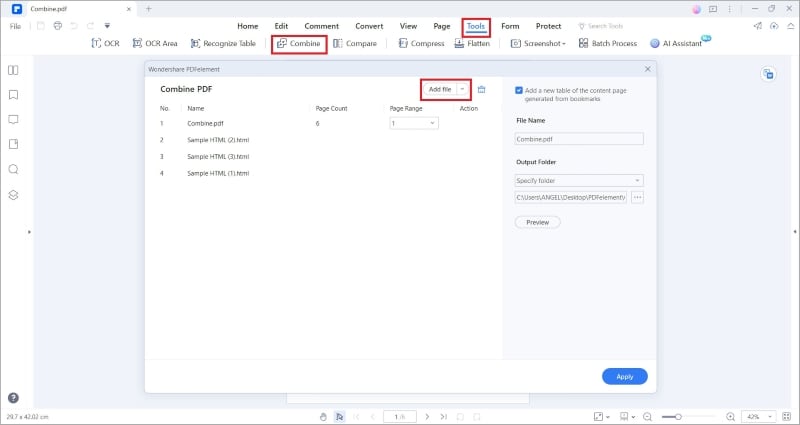
- لاختيار مجلد حفظ لملف PDF المدمج، اضغط "...". خيار "إضافة صفحة جدول محتويات جديدة من الإشارات المرجعية" متاح أيضاً عند الحاجة.
اختر "تطبيق" من القائمة. خلال ثوانٍ قليلة سيقوم PDFelement بدمج ملفات PDF المضافة. سيُفتح الملف المدمج تلقائياً لتتمكن من تعديله أو إدارته حسب الحاجة.
بالإضافة لذلك، إذا اخترت إنشاء صفحة فهرس جديدة من الإشارات المرجعية أثناء الدمج، ستُضاف صفحة فهرس جديدة إلى ملف PDF المدمج لمساعدتك على العثور السريع على الصفحات المطلوبة.

- دمج الملفات بأنواع مختلفة في ملف PDF واحد هي عملية سهلة. باستثناء عدم القدرة على ضبط نطاق الصفحات للملفات بأنواع أخرى، يظل إجراء العملية كما هو عند دمج عدة ملفات PDF في ملف واحد. لمزيد من التفاصيل، راجع القسم السابق.
طريقة 2. دمج ملفات HTML باستخدام ASPOSE
يقدم ASPOSE حلولاً مميزة لدمج ملفات HTML، مما يمنح المطورين القدرة على إنشاء مواقع فعّالة ومنظمة بسهولة. استمتع براحة وكفاءة أدوات دمج ملفات HTML من ASPOSE وارتقِ بمشاريعك إلى مستوى جديد.
دليل خطوة بخطوة لاستخدام ASPOSE:
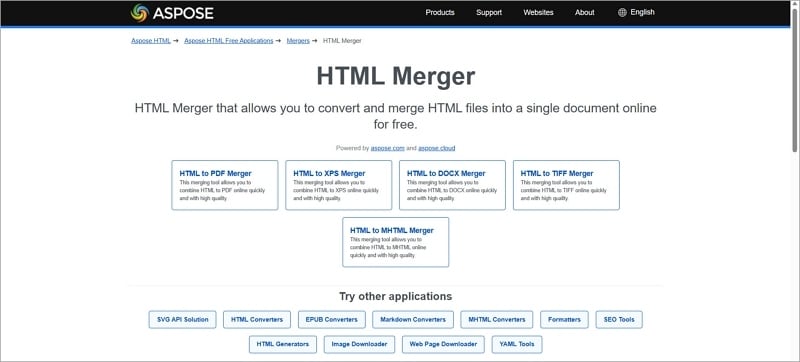
- لحفظ النتائج يجب أولاً اختيار التنسيق المطلوب: الخيارات تشمل PDF، XPS، DOCX، TIFF، وMHTML. ثم يجب إضافة ملفين على الأقل للدمج. لرفع الملف الأول، انقر داخل منطقة رفع الملفات أو اسحب وأسقط HTML. يمكن رفع HTML عبر رابط، أرشيف Zip، أو من نظام الملفات المحلي.
- يجب الضغط على زر "دمج" لدمج ملفات HTML. سيتم دمج الملفات وحفظها في التنسيق الذي اخترته.
- ستتوفر فوراً رابط تحميل للملف الناتج بعد الدمج. يمكنك مشاهدة، تحميل، أو إرسال الملف بالبريد الإلكتروني مباشرةً.
ملاحظة:بعد 24 ساعة، ستُحذف الملفات من خوادمنا وستتوقف روابط التحميل عن العمل.
طريقة 3. دمج ملفات HTML باستخدام Conholdate
Conholdate هو برنامج شامل يوفر واجهات برمجة قوية لمعالجة المستندات، بما في ذلك دمج ملفات HTML. الهدف الرئيسي هو تسهيل مهام المستندات وتحسين التنظيم. باستخدام Conholdate يمكن للمطورين دمج عدة ملفات HTML في مستند واحد متكامل بكل سهولة وتوفير الوقت والجهد.
دليل خطوة بخطوة لاستخدام Conholdate:
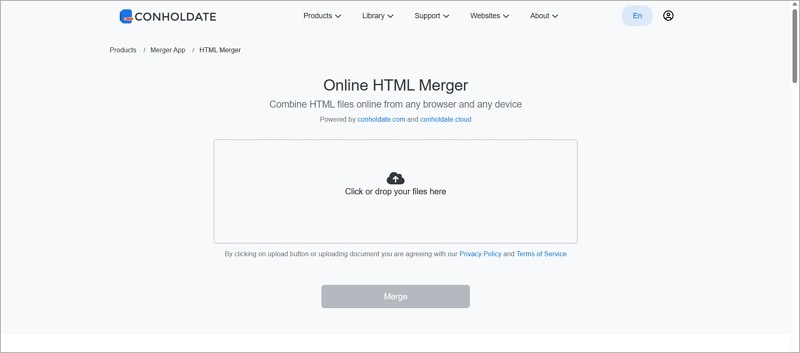
- اسحب وأسقط ملفك أو انقر داخل منطقة الإسقاط.
- انتظر تحميل ملفات HTML.
- اضغط على زر دمج.
- يمكنك تحميل أو مشاركة ملفات HTML الناتجة.
طريقة 4. دمج ملفات HTML باستخدام GroupDocs
مع GroupDocs يمكن للمطورين بسهولة دمج ملفات HTML في مستند متكامل. هذا يسهل إدارة المستندات وتنظيمها ويوفر الوقت والجهد. يقوم GroupDocs بأتمتة العملية، ويتعامل مع الاعتمادات ويضمن نتائج عالية الجودة. سواء أثناء بناء مواقع مودولارية أو التعاون بين عدة مساهمين.
دليل خطوة بخطوة باستخدام GroupDocs:
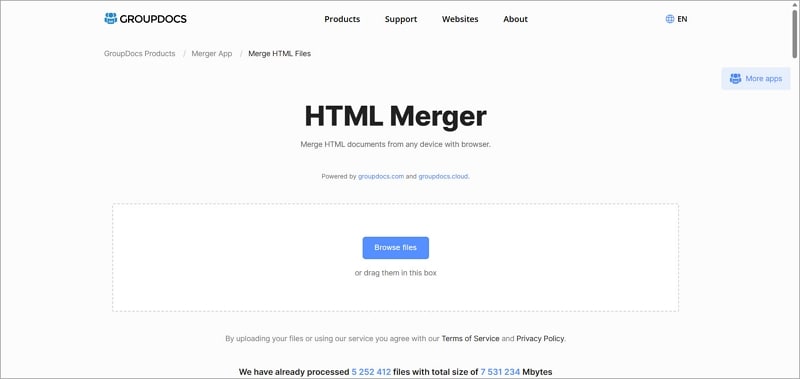
- اختَر أو اسحب ملفاتك لرفعها قبل الدمج.
- اسحب مصغرات المستندات لإعادة ترتيبها (إذا لزم الأمر) بعد انتهاء التحميل.
- لبدء عملية الدمج اضغط خيار "دمج الآن".
- بعد دمج مستنداتك، اضغط زر "تحميل الآن".
طريقة 5. دمج ملفات HTML باستخدام Adobe
ابتكرت Adobe تنسيق PDF ويستطيع المستخدمون تجربة أفضل أدوات PDF عبر الإنترنت لدمج الملفات والحفاظ على الإنتاجية من أي مكان. عملية دمج عدة ملفات في ملف PDF واحد عبر Adobe Acrobat تشمل عدة خطوات:
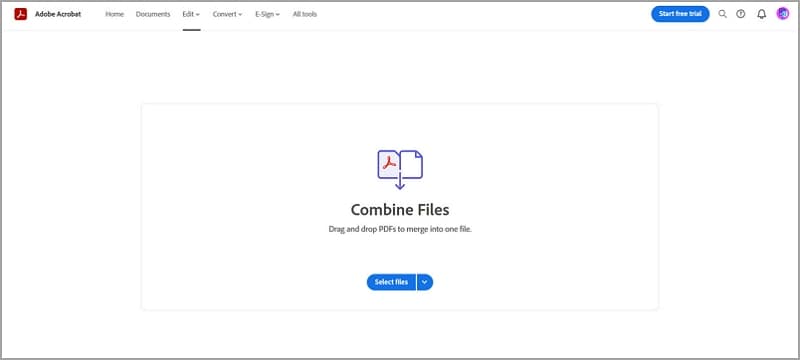
- افتح أداة دمج الملفات من اللوحة اليمنى أو مركز الأدوات.
- أضف الملفات للدمج، بما في ذلك ملفات PDF والمستندات النصية وجداول البيانات والعروض والصور والمزيد. يمكنك إضافة الملفات من مصادر متنوعة مثل الماسحات، صفحات الإنترنت، الحافظة، أو الكمبيوتر.
- استعرض محتوى المستندات المرفوعة عبر تمرير مؤشر الماوس فوق مصغرات الملفات أو باستخدام العدسة المكبرة للعرض الموسع.
- رتب الصفحات في المستندات متعددة الصفحات باستخدام رمز التوسيع واختيار صفحات معينة لدمجها في ملف PDF النهائي. قم بإعادة ترتيب الصفحات داخل المستندات أو بين المستندات عند الحاجة.
- احذف الصفحات أو الملفات غير مرغوبة بالنقر على معاينة الصفحة واستخدام زر سلة المهملات للحذف.
- أعد ترتيب الصفحات بسحب مصغرات الصفحات إلى الموضع المطلوب.
- انقر "دمج" لدمج الملفات. سيقوم Acrobat تلقائياً بتسمية وفتح ملف PDF المدمج الجديد الذي يمكنك حفظه أو إعادة تسميته وتعديله ومراجعته.
بهذه الخطوات البسيطة يستطيع المستخدمون دمج عدة ملفات في ملف PDF واحد بكفاءة باستخدام Adobe Acrobat.
أفكار أخيرة
في الختام، يوفر دمج ملفات HTML خيارات متعددة لتسهيل تطوير المواقع وتحسين إدارة المستندات. باستخدام أدوات مثل PDFelement يمكن للمطورين دمج ملفات HTML بسهولة في مستند متكامل، وتبسيط عملية التطوير.
من خلال دمج ملفات HTML يمكن للمطورين تقسيم المواقع إلى أجزاء أصغر وأكثر قابلية للإدارة، مما يسهل التركيز على المكونات الفردية ويضمن إعادة استخدام الكود بكفاءة. هذا يؤدي إلى تحسين الصيانة وتقليل تكرار الكود وتنظيم أفضل لمحتوى الموقع.
استفد من القوة التحويلية لأداة PDFelement وحقق سير عمل فعال وخالٍ من التعقيدات لإدارة المستندات وتطوير مواقعك.
