

PDFelement- محرر PDF قوي وبسيط
ابدأ مع أسهل طريقة لإدارة ملفات PDF باستخدام PDFelement!
لغة HTML (لغة ترميز النص الفائق) أساسية في تشكيل محتوى الويب وعرض معلومات الموقع الإلكتروني. ومع ذلك، عند مشاركة أو حفظ هذه البيانات، قد لا تكون HTML هي الصيغة الأنسب بسبب مشاكل محتملة في اتساق التنسيق والتوافق عبر الأجهزة والمنصات المختلفة. وهنا تبرز أهمية تحويل HTML إلى PDF (صيغة المستند المحمولة).
في هذه المقالة، سنستعرض اثنين من أشهرمحولات ملفات HTML إلى PDF: iLovePDF و PDFelement، ونبحث ميزاتهم وتجارب المستخدمين ودروساً خطوة بخطوة.
في هذه المقالة
الجزء الأول. ما هو iLovePDF؟
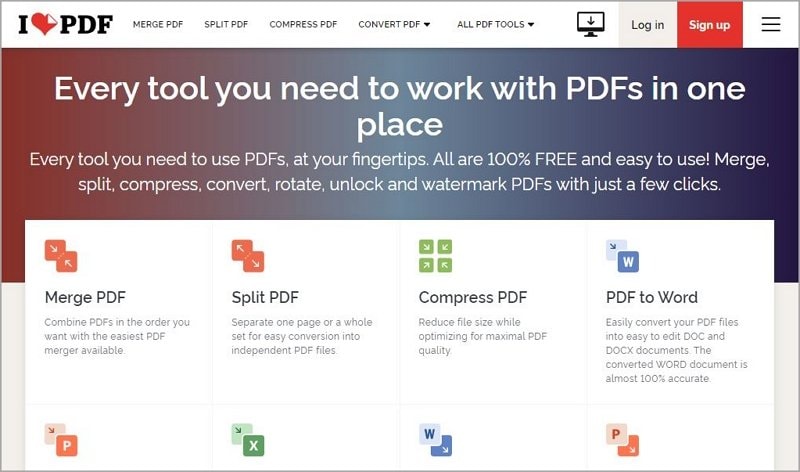
iLovePDF منصة إلكترونية تحظى بشعبية كبيرة وتوفر مجموعة متنوعة من الأدوات للعمل مع ملفات PDF، من بينها تحويل HTML إلى PDF. ومع سمعة قوية في الاعتمادية والتنوع، أصبح iLovePDF خياراً مفضلاً للأفراد والشركات الذين يرغبون في تحويل محتوى HTML بكفاءة إلى صيغة PDF.
من الميزات الأساسية في iLovePDF المعالجة الدُفَعِيَة، دمج ملفات PDF، الضغط، والمزيد. لفهم سمعة iLovePDF بشكل أفضل، سنقدم أيضاً آراء مستخدمين حقيقيين من مراجعات G2 الخارجية، لتسليط الضوء على نقاط القوة ومجالات التحسين في تحويل HTML إلى PDF.
الميزات الأساسية في iLovePDF لتحويل HTML إلى PDF
- توفر iLovePDF واجهة سهلة الاستخدام وبديهية للمستخدمين بغض النظر عن مستواهم التقني.
- يمكن للمستخدمين تحويل عدة ملفات HTML إلى PDF في نفس الوقت، مما يوفر الوقت والجهد عند التعامل مع محتوى كبير.
- يضمن iLovePDF عند تحويل HTML إلى PDF الحفاظ على جودة المحتوى الأصلي، مع الحفاظ على التنسيق والصور والروابط دون تغيير.
- يمكن الوصول إلى iLovePDF من أي جهاز متصل بالإنترنت، سواء كان جهاز كمبيوتر أو جهاز لوحي أو هاتف ذكي.
- يستخدم iLovePDF تشفير SSL لحماية البيانات أثناء نقل الملفات، وتُحذف الملفات المرفوعة تلقائيًا بعد فترة زمنية معينة.
- يوفر iLovePDF إمكانية الربط بخدمات التخزين السحابي مثل Google Drive و Dropbox والتواصل المباشر مع تطبيقات سحابية شهيرة مثل Google Workspace و Microsoft Office 365.
تقييمات G2: رؤى من المستخدمين
لا يقدم iLovePDF ميزات مذهلة فحسب، بل حصل أيضًا على تعليقات إيجابية من المستخدمين في منصة G2 الشهيرة لمراجعة البرامج، حيث حصل على 4.6 من أصل 5 نجوم تقييم. توفر هذه التقييمات رؤى قيّمة حول تجارب المستخدمين الحقيقيين الذين استخدموا iLovePDF في تحويل HTML إلى PDF.
فيديشا م. [مراجعة على G2]: "أفضل مزود لأدوات تحرير PDF مجانية عبر الإنترنت. مجاني للاستخدام ويؤدي تقريبًا جميع الوظائف التي تقدمها بعض التطبيقات المدفوعة لتحرير PDF."
ويليام [مراجعة على Software Advice]: "استخدام iLovePDF زاد إنتاجيتنا بشكل كبير، مع قدرة جميع فرقنا على التعاون بسهولة أكثر من ذي قبل. كما وفر لنا المال بعدم الدفع لبرامج أخرى!"
أمان س. [مراجعة على G2]: "يمكنك القيام بمعالجة محدودة للوثائق والعمل فقط عبر الويب. للوصول الكامل يجب شراء النسخة المميزة أو نسخة الأعمال."
المزايا والعيوب في iLovePDF لتحويل HTML إلى PDF
المزايا
تتيح ميزة التحويل الدُفَعِي في iLovePDF معالجة ملفات HTML متعددة إلى PDF بكفاءة.
يحتفظ iLovePDF بجودة وتنسيق محتوى HTML الأصلي، مما يقلل الحاجة للتعديلات بعد التحويل.
يتميز محول iLovePDF HTML إلى PDF بواجهة مباشرة تجعل الوصول إليه سهلاً لجميع المستويات، دون الحاجة لمهارات تقنية.
يبسط iLovePDF سير العمل ويزيد الإنتاجية من خلال تكامله السلس مع السحابة.
العيوب
يحتاج iLovePDF إلى اتصال إنترنت مستقر لاستخدامه
لدى بعض المستخدمين مخاوف حول رفع محتوى حساس أو سري إلى منصة إلكترونية.
يفتقر iLovePDF لبعض الميزات المتقدمة المتوفرة في برامج تحويل PDF غير المتصلة بالإنترنت.
الجزء الثاني. كيفية استخدام محول iLovePDF HTML إلى PDF
محول iLovePDF HTML إلى PDF أداة سهلة الاستخدام لتحويل صفحات الويب أو ملفات HTML إلى صيغة PDF بسرعة وكفاءة. اتبع هذا الدليل خطوة بخطوة للاستفادة من ميزة محول iLovePDF HTML إلى PDF:
الخطوة 1 افتح متصفح الإنترنت الخاص بك وانتقل إلى موقع iLovePDF.
الخطوة 2 في الصفحة الرئيسية لـ iLovePDF، ابحث عن خيار "HTML إلى PDF" في صفحة الترحيب أو قسم جميع أدوات PDF، ثم انقر عليه. اضغط على زر "إضافة HTML" لرفع ملف HTML الذي ترغب في تحويله.
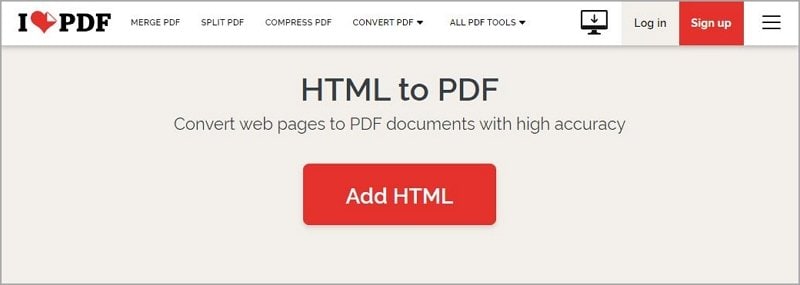
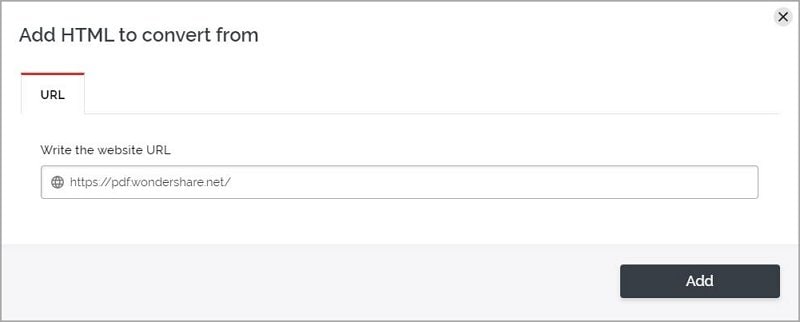
الخطوة 3 أدخل رابط الصفحة التي تود تحويلها إلى PDF.
الخطوة 4 إذا لزم الأمر، يمكنك تعديل حجم الصفحة واتجاهها والهوامش لضمان إخراج PDF يلبي متطلباتك.
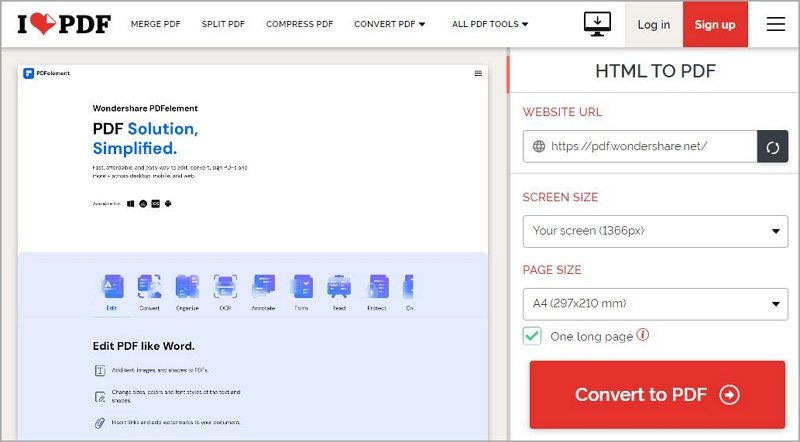
الخطوة 5 بعد رفع ملف HTML وإجراء التعديلات اللازمة، اضغط على "تحويل إلى PDF" لبدء عملية التحويل.
الخطوة 6 لا تغلق المتصفح أو تنتقل إلى صفحة أخرى حتى تنتهي عملية التحويل.
الخطوة 7 عند اكتمال التحويل، ستتلقى رسالة إلكترونية تحتوي على رابط لتحميل ملف PDF المحول. اضغط على زر "تحميل" لحفظ الملف على جهازك.
باتباع هذا الدليل، يمكنك استخدام محول iLovePDF HTML إلى PDF لتحويل ملفات HTML أو صفحات الويب إلى PDF بفعالية.
الجزء الثالث. PDFelement: بديل متعدد الاستخدامات لتحويل HTML إلى PDF
على الرغم من أن iLovePDF يتضمن العديد من الميزات المفيدة، نود أيضًا أن نقدم لكمPDFelement، حل PDF قوي وشامل يتميز بتحويل HTML إلى PDF بدقة والحفاظ على التنسيق. كبديل جدير لـ iLovePDF، يقدم PDFelement دقة فائقة وحفظ للتنسيق الأصلي. علاوة على ذلك، يوفر مجموعة أدوات متكاملة لتلبية مختلف احتياجات PDF، ومنها تحويل HTML إلى PDF. دعونا نستكشف قدرات PDFelement كمحول HTML إلى PDF وميزاته الأساسية التي تجعله اختيارًا مثاليًا للمستخدمين.


 آمن ومضمون
قدرات PDFelement في تحويل HTML إلى PDF
ميزة تحويل HTML إلى PDF في PDFelement تمكّن المستخدمين من تحويل محتوى HTML إلى مستندات PDF عالية الجودة مع الحفاظ على التنسيق الأصلي والصور والروابط. سواء كنت تحول صفحات ويب أو ملفات HTML محلية، يضمن PDFelement عملية تحويل دقيقة وسلسة. إليك ميزاته الأساسية:
- يبرع PDFelement في الحفاظ على محتوى HTML الأصلي بدقة أثناء التحويل.
- يمنح PDFelement المستخدمين إمكانيات تحرير قوية، مثل تعديل النصوص والصور والعناصر الأخرى في PDF.
- يسمح PDFelement بإنشاء نماذج قابلة للتعبئة من البداية أو تحويل النماذج الحالية إلى PDF قابل للتحرير.
- يوفر PDFelement خاصية التوقيع الرقمي لضمان الأصالة والسلامة أثناء عمليات التعاون والتصديق.
- تقنية OCR في PDFelement يمكنها التعرف على النص داخل المستند وجعله قابلًا للبحث والتعديل.
الجزء الرابع. كيفية تحويل HTML إلى PDF باستخدام PDFelement
يوفر PDFelement طرقًا سهلة وفعالة لتحويل محتوى HTML إلى مستندات PDF عالية الجودة مع الحفاظ على الدقة والتنسيق. اتبع هذه الأدلة خطوة بخطوة لتعلم كيفية تحويل HTML إلى PDF باستخدام PDFelement.
الطريقة 1. تحويل HTML إلى PDF من شاشة PDFelement الرئيسية
الخطوة 1 افتح PDFelement على جهازك. اضغط على "إنشاء PDF" ثم "من ملف".
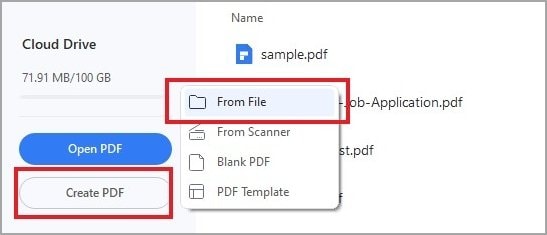
الخطوة 2 اختر ملف HTML الذي تريد تحويله إلى PDF واضغط "فتح". سيقوم Wondershare PDFelement بتحويل HTML تلقائيًا إلى PDF.
الخطوة 3 بعد اكتمال التحويل، ستظهر PDF المحول داخل PDFelement. راجع التحويل للتأكد من صحة المحتوى والتنسيق. إذا كان كل شيء في مكانه، اضغط "حفظ" لتحديد مكان تنزيل PDF على جهازك.
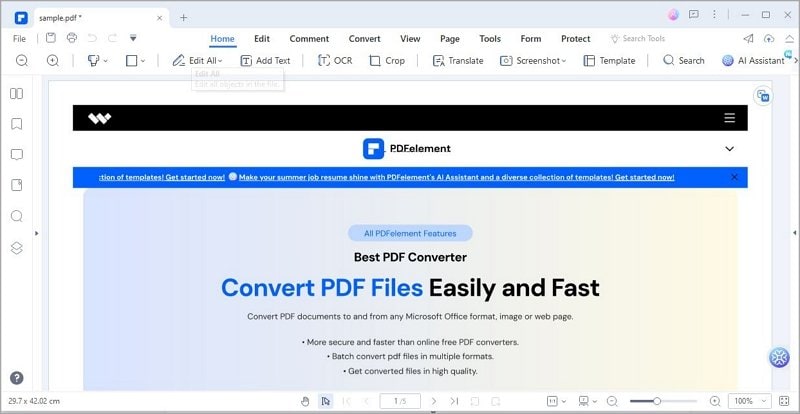
الطريقة 2. تحويل HTML إلى PDF باستخدام علامة التحويل في PDFelement
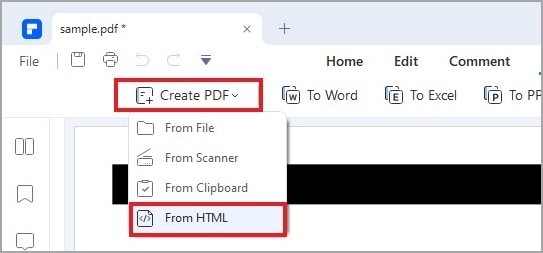
الخطوة 1 افتح أي ملف PDF باستخدام Wondershare PDFelement. اضغط على "تحويل" للانتقال إلى علامة التحويل.

الخطوة 2 اضغط على "إنشاء PDF" > "من HTML".
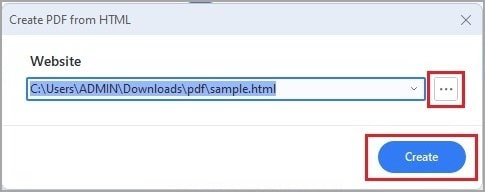
الخطوة 3 في نافذة منبثقة، أدخل رابط الصفحة التي تريد تحويلها إلى PDF. أو اضغط "قائمة النقاط الثلاث" لتصفح ملفاتك المحلية واختيار ملف HTML. بعد إدخال الرابط أو تحديد الملف، اضغط "إنشاء".
الخطوة 4 سيقوم PDFelement بإنشاء PDF بناءً على الموقع أو ملف HTML، ويفتح PDF الجديد في علامة تبويب جديدة. راجع وعدل المحتوى حسب الحاجة. إذا كان كل شيء جاهزًا، اضغط "CTRL +S" لحفظ ملف PDF.
الخلاصة
يسمح لك iLovePDF بتحويل المواقع إلى PDF. ولكن ماذا لو احتجت أيضًا لتحويل ملفات HTML؟ يمكنك استخدام Wondershare PDFelement، الذي يمكنه تحويل المواقع وملفات HTML. يوفر طرقًا بسيطة وفعالة لتحويل محتوى HTML إلى PDF مع الحفاظ على التنسيق الأصلي بسهولة والتعامل مع الملفات المعقدة.
