

PDFelement - محرر PDF قوي وبسيط
ابدأ بأسهل طريقة لإدارة ملفات PDF باستخدام PDFelement!
تحويل HTML إلى Wordيحمل أهمية كبيرة في المشهد الرقمي اليوم. فهو يسد الفجوة بين المحتوى المستند إلى الويب والمستندات غير المتصلة بالإنترنت، مما يسهل المشاركة والتعاون السلس. سواء كان إنشاء التقارير أو مشاركة المحتوى للقراءة دون اتصال بالإنترنت أو الحفاظ على التنسيق للطباعة، فإن هذا التحويل ضروري. التبديل بين التنسيقات بسهولة يمكّن المستخدمين من الوصول إلى المحتوى وتحريره عبر منصات متنوعة بسهولة.
في مجموعة متنوعة من السيناريوهات، يثبت هذا التحويل قيمته. يمكن للكتّاب والمدونين صياغة محتوى HTML وتحويله إلى مستند Word للمراجعات التحريرية. تستفيد الشركات من خلال تحويل المعلومات المستندة إلى الويب إلى مقترحات قابلة للعرض أو عقود أو مستندات داخلية. علاوة على ذلك، يمكن للمستخدمين ضمان الحفاظ على المحتوى عندما يكون الوصول عبر الإنترنت محدوداً. تبنيتحويل HTML إلى Wordيوفر الراحة والمرونة اللازمة في عالم اليوم سريع الخطى والمترابط.
في هذا المقال
الجزء 1. فهم تحويل HTML إلى Word
تحويل HTML إلى Word هو عملية مباشرة تتضمن برامج أو أدوات متخصصة. تبدأ العملية عادةً بفتح ملف HTML داخل أداة التحويل. ثم تقوم الأداة بتحليل كود HTML واستخراج المحتوى، بما في ذلك النص والصور وعناصر التنسيق.
بمجرد استخراج المحتوى، تقوم الأداة بتعيين عناصر HTML إلى الأنماط والهياكل المقابلة لها بتنسيق Word. أخيراً، تنشئ الأداة مستند Word، مع تكرار تخطيط ومظهر المحتوى الأصلي.
فيما يلي بعض فوائد تحويل HTML إلى تنسيق Word:
- الوصول دون اتصال بالإنترنت:يسمح تحويل HTML إلى Word للمستخدمين بالوصول إلى المحتوى دون اتصال بالإنترنت، مما يجعله مناسباً للقراءة أو التحرير أو المشاركة عندما يكون الوصول إلى الإنترنت غير متاح أو غير موثوق به.
- الحفاظ على التنسيق:يحتفظ تحويل HTML إلى Word بالتنسيق الأصلي، مما يضمن بقاء الخطوط والألوان والصور والتخطيط متسقة عبر منصات مختلفة.
- التحرير والمراجعة:توفر مستندات Word إمكانيات تحرير متعددة الاستخدامات، مما يتيح التعاون والمراجعة السهلة بين أعضاء الفريق أو المحررين.
- التوافق:تنسيق Word مدعوم على نطاق واسع عبر أجهزة وأنظمة تشغيل مختلفة، مما يعزز إمكانية الوصول إلى المحتوى ومدى انتشاره.
- مستندات جاهزة للطباعة:التحويل إلى Word يضمن إمكانية طباعة المحتوى بالتخطيط المطلوب، مما يجعله مناسباً لإنشاء تقارير احترافية أو مقالات أو مستندات تجارية.
- أمان المستندات:تسمح مستندات Word للمستخدمين بتطبيق حماية بكلمة مرور وتقييد التحرير، لحماية المعلومات الحساسة.
- سهولة المشاركة:يمكن مشاركة ملفات Word بسهولة عبر البريد الإلكتروني أو التخزين السحابي أو قنوات الاتصال الأخرى، مما يبسط توزيع المحتوى.
- مرونة التحويل:يمكن للمستخدمين تحويل محتوى HTML بشكل انتقائي إلى تنسيق Word، مما يمكنهم من اختيار أقسام أو صفحات معينة للتحويل.
يوفر تحويل HTML إلى Word عدداً لا يحصى من الفوائد. بفضل سهولة الاستخدام والحفاظ على التنسيق، تثبت عملية التحويل هذه أنها أصل قيم للكتاب والشركات وأي شخص يبحث عن نهج متعدد الاستخدامات ومريح لإدارة محتواه الرقمي.
الجزء 2. 3 طرق مختلفة لتحويل HTML إلى Word
توجد طرق مختلفة لتحويل HTML إلى Word، تلبي تفضيلات المستخدم المختلفة والخبرة التقنية. كل طريقة لها مزاياها الفريدة ومناسبة لسيناريوهات محددة.
فهم هذه الأساليب المتنوعة يمكّن المستخدمين من اختيار الأنسب بناءً على احتياجاتهم، مما يضمن عملية تحويل سلسة وفعالة من HTML إلى Word. دعونا نستكشف هذه الطرق بالتفصيل أدناه.
الطريقة 1: استخدام PDFelement
PDFelementهو أداة قوية لتحويل HTML إلى Word بسهولة. مجموعة ميزاته تجعل العملية سلسة وسهلة الاستخدام. مع خيارين مناسبين، يصبح تحويل محتوى HTML أمراً سهلاً.


 آمن ومضمون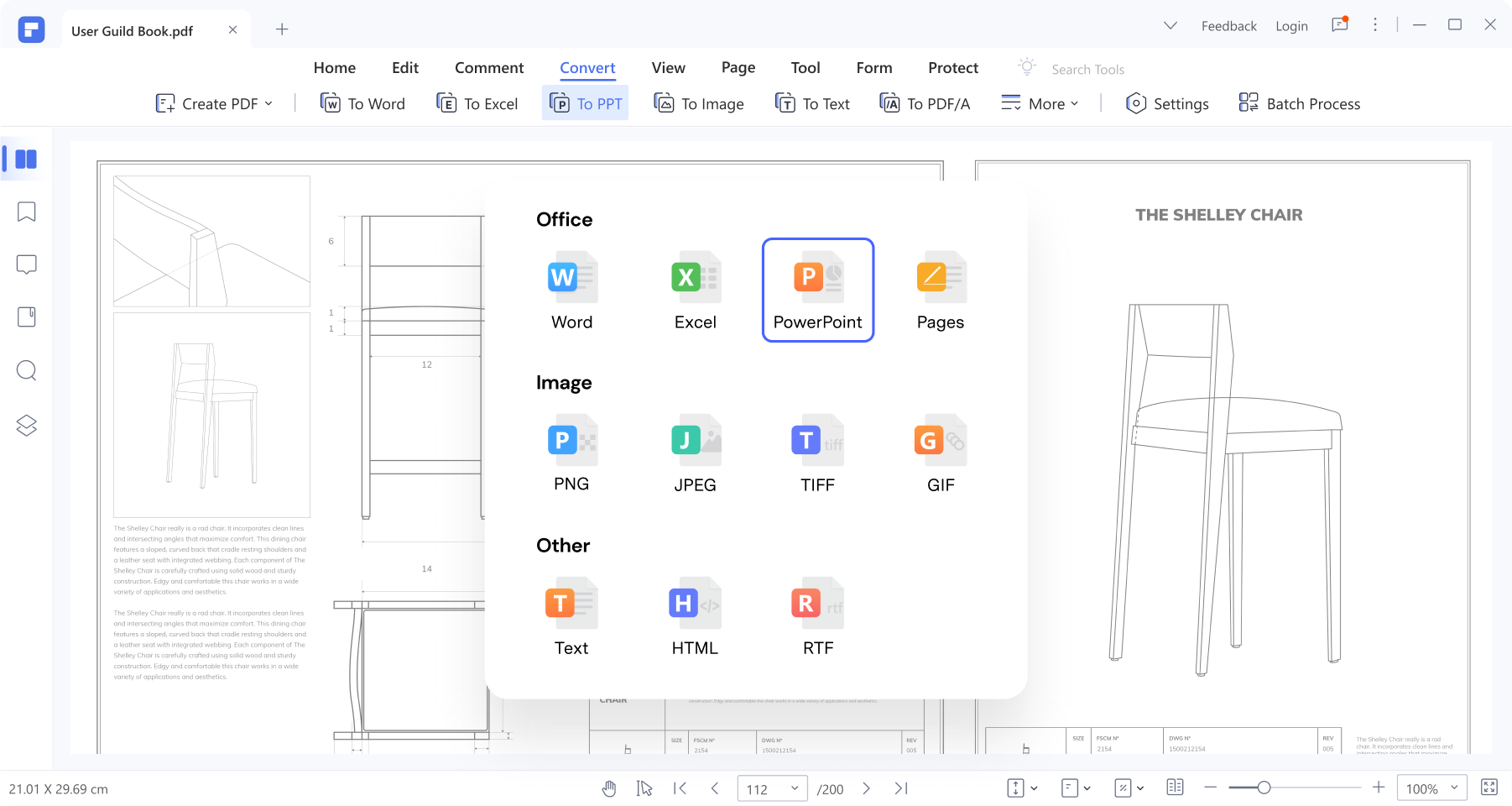
الخيار 1: إنشاء ملف PDF وتحويله إلى Word
ميزة "إنشاء PDF" هي ميزة سهلة تسمح لك بالتحويل إلى PDF. بعد ذلك، يمكنك تحويله إلى أي نوع ملف مستند تريده.
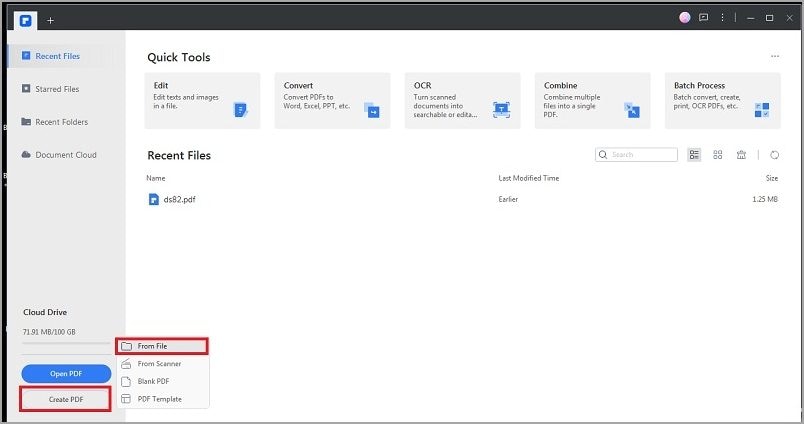
الخطوة 1قم بتشغيلPDFelement على جهاز الكمبيوتر الخاص بك وانقرعلى "إنشاء PDF" > "من ملف."
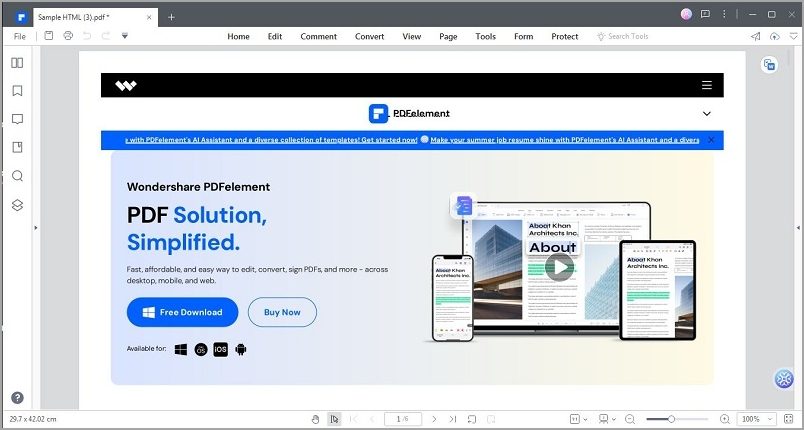
الخطوة 2حدد موقعملف HTML على جهاز الكمبيوتر الخاص بك.افتحه، وسيتم تحويله تلقائياً إلى ملف PDF.
الخطوة 3انقرعلى علامة التبويب "تحويل" واختر"إلى Word." سيتم تحويل ملف PDF إلى ملف Word.
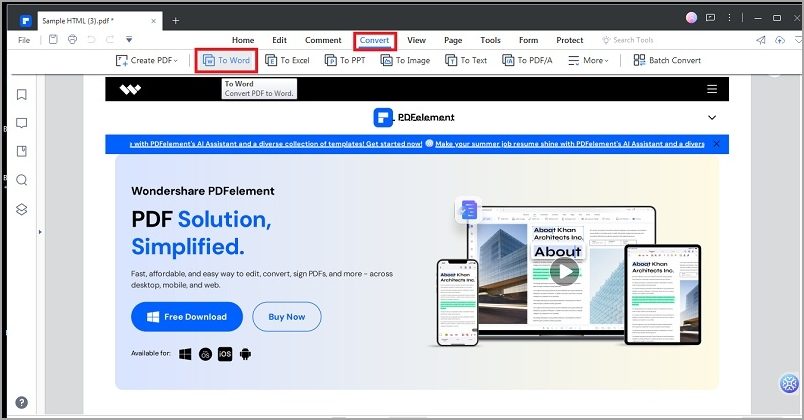
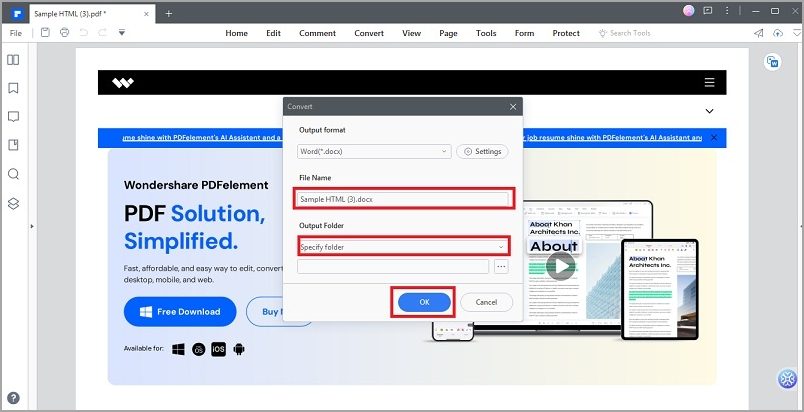
الخطوة 4حددالاسم الملفوالموقعفي النافذة التالية.انقر"OK" لحفظ ملف Word المحوّل الخاص بك.
الخيار 2: التحويل المباشر لرابط HTML
يمكن لـ Wondershare PDFelement تحويل رابط HTML إلى PDF مباشرة.
الخطوة 1قم بتشغيلPDFelement على جهاز الكمبيوتر الخاص بك وانقرعلى "إنشاء PDF" > "PDF فارغ."
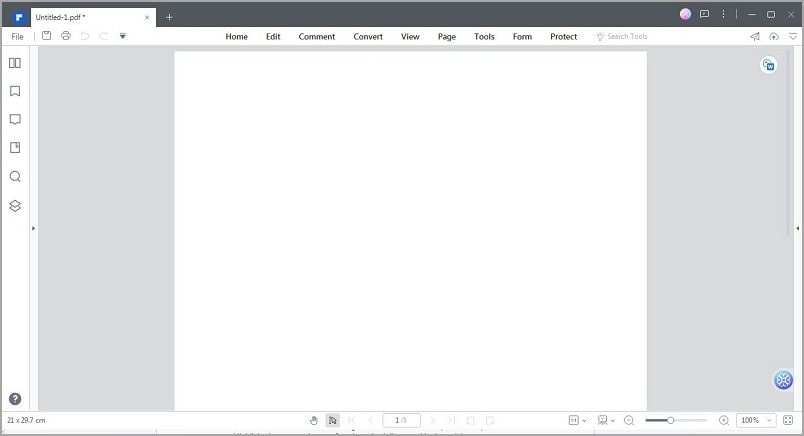
الخطوة 2سيتم فتح ملف PDF فارغ.انقر"تحويل" > "إنشاء PDF" > "من HTML."
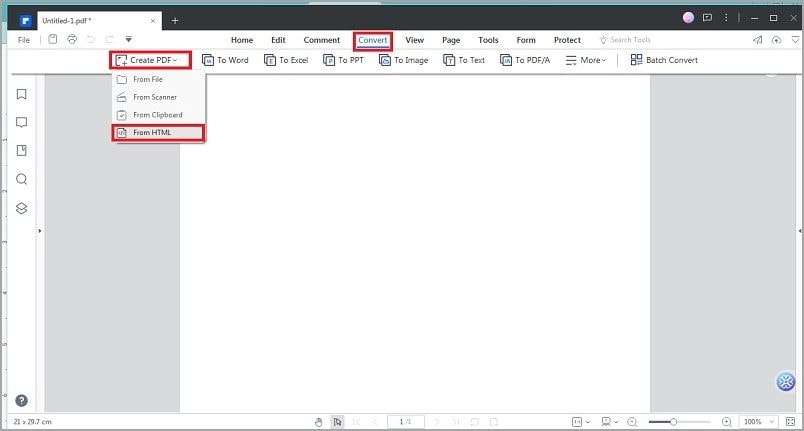
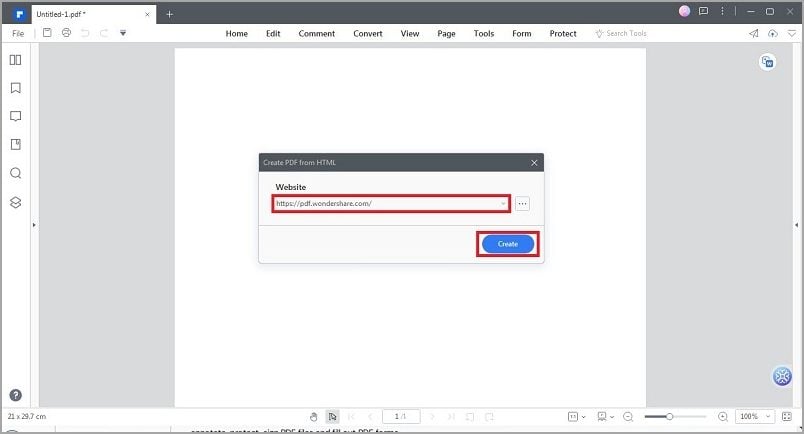
الخطوة 3الصقالرابط وانقر"أنشئ."
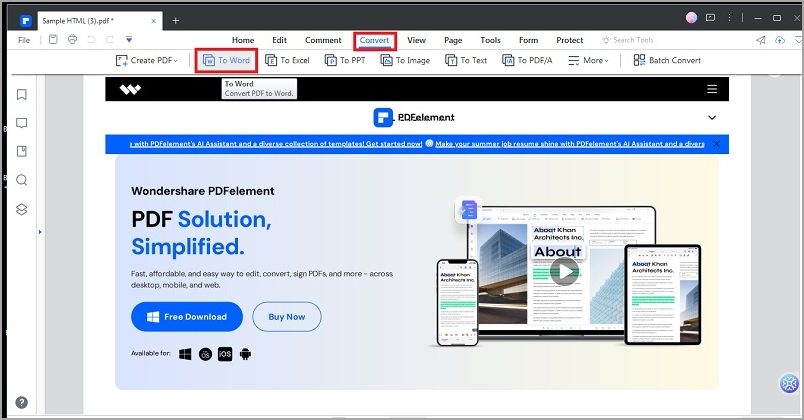
الخطوة 4انقرعلى علامة التبويب "تحويل" واختر"إلى Word." سيتم تحويل ملف PDF إلى ملف Word.
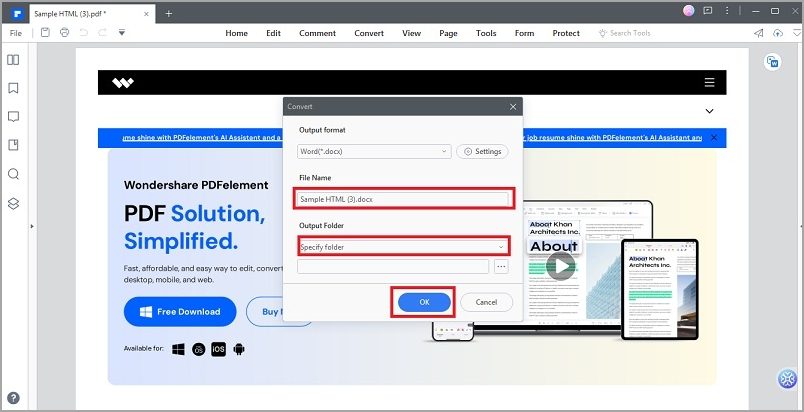
الخطوة 5حددالاسم الملفوالموقعفي النافذة التالية.انقر"OK" لحفظ ملف Word المحوّل الخاص بك.
تجعل واجهة PDFelement سهلة الاستخدام وخيارات التحويل المتعددة منه خياراً أولاً لتحويل محتوى HTML إلى مستندات Word. سواء كان تحويل ملفات HTML المحلية أو التحويل مباشرة من روابط HTML، يضمن PDFelement عملية تحويل سلسة وفعالة من HTML إلى Word.
الطريقة 2: استخدام Microsoft Word
يوفر Microsoft Word وظيفة مدمجة لتحويل HTML إلى Word، مما يبسط عملية التحويل لقاعدة المستخدمين الواسعة. يمكن للمستخدمين فتح وحفظ ملفات HTML كمستندات Word داخل واجهة Word المألوفة.
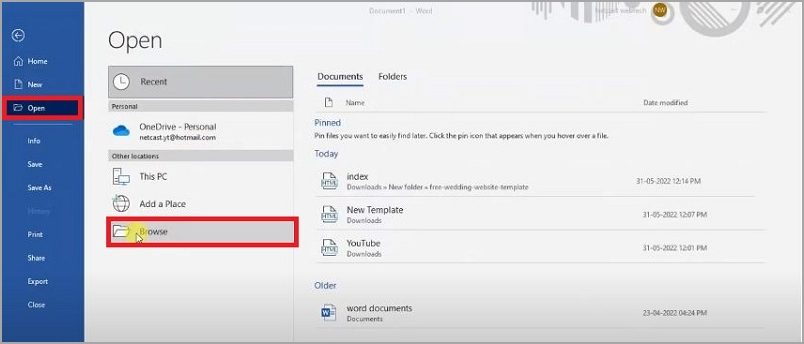
الخطوة 1قم بتشغيلMicrosoft Word وانتقلإلى "ملف" > "فتح" > "استعراض" لتحديد موقع ملف HTML.
الخطوة 2سيتمتحميلملف HTML بسلاسة داخل بيئة Microsoft Office.
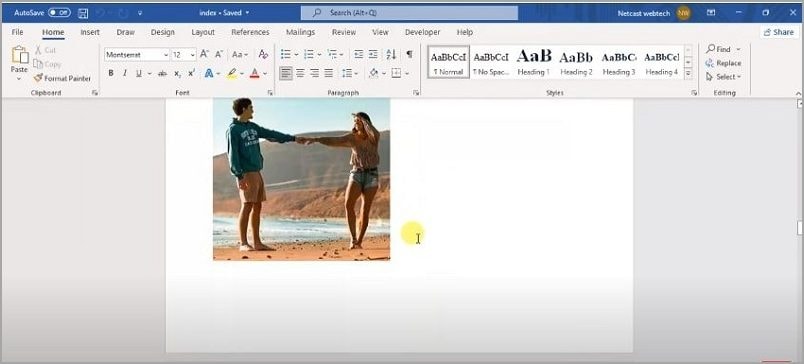
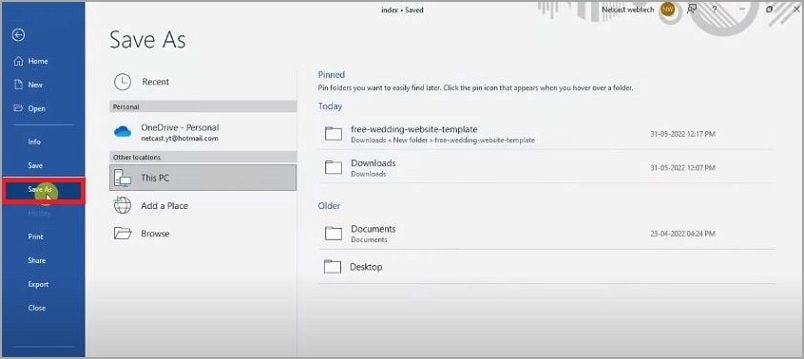
الخطوة 3انقرعلى "ملف" > "حفظ باسم" واحفظالملف مع .docx لتحويله إلى مستند Word.
بينما توفر ميزة التحويل الأصلية في Microsoft Word الراحة، قد يواجه المستخدمون قيودًا أو تحديات مع هذه الطريقة. قد لا يتم الحفاظ على عناصر HTML المعقدة والتنسيق بشكل كامل أثناء التحويل، مما يؤدي إلى تناقضات محتملة في مظهر مستند Word. بالإضافة إلى ذلك، قد لا تُترجم بعض أنماط CSS المتقدمة أو البرامج النصية أو الوسائط المضمنة في HTML بدقة إلى تنسيق Word.
علاوة على ذلك، قد تختلف قدرات التحويل في Word اعتمادًا على إصدار البرنامج ومدى تعقيد محتوى HTML. يجب أن يكون المستخدمون على دراية بمشكلات التوافق المحتملة عند تحويل ملفات HTML ذات البنى المعقدة أو العلامات الخاصة.
على الرغم من هذه القيود، يظل Microsoft Word خيارًا شائعًا لتحويلات HTML إلى Word البسيطة نظرًا لتوفره على نطاق واسع وسهولة استخدامه. يعد استخدام الوظائف المدمجة في Word خيارًا قابلاً للتطبيق ومباشرًا للمحتوى الأساسي ذو متطلبات التنسيق البسيطة.
ومع ذلك، بالنسبة لمحتوى HTML المعقد أو عندما يكون الحفاظ الدقيق على التنسيق أمرًا بالغ الأهمية، قد يجد المستخدمون أن الأدوات المتخصصة من جهات خارجية مثل PDFelement أكثر ملاءمة لتحقيق تحويلات دقيقة وموثوقة.
الطريقة 3: محولات HTML إلى PDF عبر الإنترنت
اكتسبت محولات HTML إلى PDF عبر الإنترنت شعبية هائلة بفضل عملية التحويل السريعة وسهلة الاستخدام. توفر هذه الأدوات حلاً مريحًا، مما يلغي الحاجة إلى تثبيت البرامج وتلبي احتياجات المستخدمين الذين يبحثون عن تحويلات فورية على أجهزة متنوعة.
تتضمن بعض الأدوات الشائعة عبر الإنترنت لتحويل HTML إلى Word: Convertio وCloudConvert وZamzar.
توفر هذه المنصات واجهات بديهية، مما يسمح للمستخدمين ببساطة برفع ملفات HTML الخاصة بهم واختيار تنسيق الإخراج المطلوب (مستند Word). يحدث التحويل على خوادم بعيدة، مما يضمن نتائج سريعة دون استهلاك موارد الحوسبة المحلية.
Convertio يفتخر بمجموعة واسعة من التنسيقات المدعومة، بما في ذلك تحويل HTML إلى Word، مما يجعله خيارًا متعدد الاستخدامات لاحتياجات التحويل المختلفة.
CloudConvert يبهر المستخدمين بتوافقه الواسع للتنسيقات وتكامل التخزين السحابي، مما يبسط عملية حفظ ومشاركة الملفات المحولة.
Zamzar، المعروف بواجهته سهلة الاستخدام، يوفر تحويلاً مباشرًا من HTML إلى Word مع تسليم سريع للمخرجات.
باعتبارها أدوات قائمة على الويب، تتيح هذه المحولات عبر الإنترنت للمستخدمين الوصول إلى خدمة التحويل في أي مكان مع اتصال بالإنترنت. هذه الراحة تجعلها مثالية للأفراد الذين يحتاجون إلى تحويلات HTML إلى Word من حين لآخر دون تثبيت برامج إضافية على أجهزتهم. علاوة على ذلك، تقدم العديد من المحولات عبر الإنترنت وصولاً مجانيًا للتحويلات الأساسية، مما يجعلها متاحة لجمهور أوسع.
ومع ذلك، يجب على المستخدمين توخي الحذر عند التعامل مع محتوى حساس أو سري، حيث قد لا تضمن خدمات التحويل عبر الإنترنت خصوصية البيانات. من الضروري اختيار منصات موثوقة تعطي الأولوية للأمان وحماية البيانات.
أصبحت محولات HTML إلى PDF عبر الإنترنت شائعة بشكل متزايد بسبب بساطتها وسهولة الوصول إليها ومجموعة واسعة من التنسيقات المدعومة. من بين الخيارات المرموقة Convertio وCloudConvert وZamzar، والتي تلبي احتياجات المستخدمين الذين يبحثون عن تحويلات سريعة وموثوقة من HTML إلى Word دون الحاجة إلى تثبيت برامج محلية. توفر هذه الأدوات بديلاً قيمًا لأولئك الذين يبحثون عن حلول تحويل فورية وخالية من المتاعب لمحتواهم الرقمي.
الجزء 3. العوامل التي يجب مراعاتها عند اختيار طريقة التحويل
عند اختيار طريقة تحويل HTML إلى Word، ضع في اعتبارك فوائد كل نهج. يوفر استخدام PDFelement ميزات قوية وتحويلات دقيقة، لكنه يتطلب ترخيصًا مدفوعًا للحصول على الوظائف الكاملة. توفر ميزة Microsoft Word المدمجة سهولة الاستخدام ولكنها قد لا تحافظ على التنسيق المعقد.
توفر المحولات عبر الإنترنت مثل Convertio وCloudConvert وZamzar الراحة والتنوع، مع بعض القيود المتعلقة بالأمان وخصوصية البيانات. اختر الطريقة بناءً على تعقيد المحتوى وتكرار الاستخدام والميزانية. الخيارات المجانية عبر الإنترنت تناسب المستخدمين العرضيين، بينما الأدوات المتميزة هي الأفضل للاحتياجات التحويلية المتكررة أو المهنية.
نصائح لتحويل ناجح من HTML إلى Word
لضمان تحويل ناجح من HTML إلى Word، اتبع هذه النصائح وأفضل الممارسات:
- كود HTML نظيف: قم بإزالة العلامات غير الضرورية وتأكد من أن HTML منظم جيدًا للتحويل الدقيق.
- تنسيق CSS المضمن: استخدم الأنماط المضمنة بدلاً من CSS الخارجي للحفاظ على التنسيق.
- تحسين الصور: قم بتحسين الصور للويب وفكر في استخدام ترميز base64 للصور المضمنة.
- الاختبار والمعاينة: قم بمعاينة محتوى HTML في المتصفحات قبل التحويل لتحديد مشكلات التخطيط.
- اختيار الطريقة المناسبة: اختر طريقة التحويل المناسبة بناءً على تعقيد المحتوى وتكرار الاستخدام.
من خلال الالتزام بهذه الإرشادات ومعالجة المشكلات الشائعة، يمكن للمستخدمين تحقيق تحويلات سلسة ودقيقة من HTML إلى Word، مما يضمن ظهور محتواهم بشكل متسق ومهني في المستند النهائي.
الخلاصة
يوفر تحويل HTML إلى Word الراحة والتنوع للمستخدمين. توجد طرق متنوعة، ولكل منها إيجابيات وسلبيات. يوفر PDFelement ميزات قوية، بينما Microsoft Word سهل الاستخدام لكنه قد يفتقر إلى الحفاظ الكامل على التنسيق. المحولات عبر الإنترنت مثل Convertio وCloudConvert وZamzar سريعة ويمكن الوصول إليها، مع بعض اعتبارات الخصوصية. اتبع أفضل الممارسات لضمان تحويلات ناجحة واختر الطريقة الأفضل التي تناسب احتياجاتك.
