

PDFelement - محرر PDF قوي وبسيط
ابدأ بأسهل طريقة لإدارة ملفات PDF باستخدام PDFelement!
أصبح تحويل HTML إلى PDF أمراً بالغ الأهمية في عالمنا الرقمي المزدحم اليوم. يتيح تحويل HTML إلى PDF الحفاظ على تنسيق PDF ومشاركة المستندات عبر المنصات المختلفة. يساعد هذا التحويل على ضمان توزيع آمن واحترافي للمستندات. بينما تتوفر العديد من الأدوات لهذا الغرض، تبرز Sejda كأفضل محول من HTML إلى PDF.محول Sejda من HTML إلى PDFيوفر تجربة سهلة الاستخدام وميزات رائعة.
في هذا المقال، سنتعمق في ميزات وأسعار ومراجعات المستخدمين لـ Sejda. كما سنقدمPDFelementوقدراته الرائعة لتحويل HTML إلى PDF.


 آمن ومضمون
الجزء 1: ما هو Sejda؟
Sejda هي أداة تحول مستندات PDF إلى تنسيق HTML. باستخدام Sejda، يمكنك تحويل ملفات HTML إلى PDF، مع ضمان دقة المحتوى والحفاظ على الجوانب المرئية للمستند. تجعل واجهته البديهية وميزاته القوية منه خياراً شائعاً بين المستخدمين.
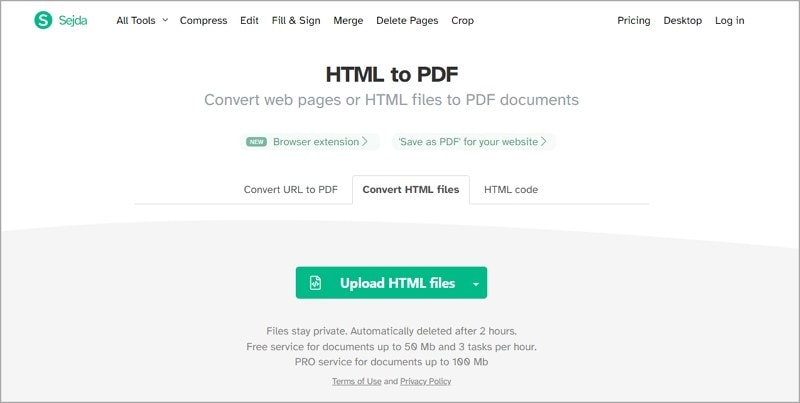
بالإضافة إلى ذلك، يوفر Sejda HTML إلى PDF أدوات لإضافة التوقيعات الرقمية والعلامات المائية والتعليقات التوضيحية إلى مستندات PDF. كما تتيح تقنية التعرف الضوئي على الحروف للمستخدمين استخراج النص من المستندات الممسوحة ضوئياً.
كيفية تحويل HTML إلى PDF باستخدام Sejda
إليك الدليل التفصيلي خطوة بخطوة حول استخدام Sejda لتحويل HTML إلى PDF:
الخطوة 1الوصول إلى أداة محول HTML إلى PDF
انتقل إلىموقع Sejdaباستخدام أي متصفح ويب. ابحث عن أداة "HTML to PDF" على الصفحة الرئيسية لـ Sejda.
الخطوة 2اختر كود HTML، أدخل عنوان URL أو قم برفع ملف HTML
يمكنك إدخال كود HTML أو عنوان URL لتحويل صفحة ويب أو رفع ملف HTML للتحويل. حدد الخيار المناسب من الأزرار المتاحة.
إذا اخترت "تحويل URL إلى PDF"، فما عليك سوى كتابة عنوان URL لصفحة الويب المطلوبة في مربع النص. إذا اخترت "تحويل ملفات HTML"، انقر فوق زر "رفع ملف HTML" أو اسحب وأفلت ملف HTML في المنطقة المخصصة. إذا اخترت "كود HTML"، اكتب الكود المصدري في مربع النص.
الخطوة 3ابدأ عملية التحويل
مع جاهزية مصدر HTML، انقر فوق زر "تحويل HTML إلى PDF" لبدء عملية التحويل. ستحول Sejda مصدر HTML إلى ملف PDF.
الخطوة 4تنزيل ملف PDF المحول
بعد اكتمال التحويل، سيتم نقلك إلى صفحة الإخراج حيث يمكنك تنزيل ملف PDF الناتج، وسيتم حفظ ملف PDF على جهاز الكمبيوتر أو الجهاز الخاص بك.
هذا كل شيء! باتباع هذه الخطوات البسيطة، يمكنك تحويل مصدر HTML إلى ملف PDF بفعالية باستخدام أداة محول HTML إلى PDF من Sejda.
ميزات محول HTML إلى PDF من Sejda:
واجهة سهلة الاستخدام:
يوفر Sejda واجهة سهلة الاستخدام تجعل تحويل ملفات HTML إلى PDF أمراً بسيطاً. بنقرات قليلة، يمكن حتى للمستخدمين غير التقنيين تصفح المنصة وتحويل ملفات HTML الخاصة بهم إلى تنسيق PDF.
التحويل الدفعي:
يسمح لك Sejda بتحويل العديد من عناوين URL الخاصة بـ HTML إلى PDF، مما يوفر لك الوقت والجهد. هذه الميزة مفيدة بشكل خاص عندما يكون لديك العديد من مستندات PDF في تحويل واحد.
الوصول عبر الإنترنت ومتعدد المنصات:
Sejda هي منصة إلكترونية يمكن الوصول إليها من خلال متصفح الويب. هذا يعني أنه يمكنك الوصول إلى محول HTML إلى PDF الخاص بها من أي جهاز متصل بالإنترنت. سواء كنت تستخدم جهاز كمبيوتر أو جهازاً لوحياً أو هاتفاً ذكياً، يوفر Sejda تجربة تحويل متسقة ومريحة عبر منصات مختلفة.
التقييمات والأسعار
أحد الجوانب الجديرة بالملاحظة في Sejda هوالتقييم الرائع 4.3 من 5 على G2، مما يشهد على موثوقيته وسهولة استخدامه. ستوفر كل رؤية معلومات قيمة لاتخاذ قرار مستنير. علاوة على ذلك، يقدم هذا المحول الرائع خيارات تسعير مرنة، بما في ذلك الخطط المجانية والمدفوعة. تتيح لك النسخة المجانية تحويل ما يصل إلى ثلاثة ملفات PDF في الساعة. ولكن للمتطلبات الأكثر شمولاً، يوفر Sejda خططاً متميزة بأسعار معقولة. توفر هذه الخطط المتميزة ميزات متقدمة وتحويلات غير محدودة.
الإيجابيات والسلبيات
Sejda PDF هو بالفعل أداة رائعة متخصصة في تحويل مستندات PDF إلى تنسيق HTML، حيث يقدم مجموعة من الميزات وواجهة سهلة الاستخدام، مما يجعله خياراً شائعاً بين المستخدمين. ومع ذلك، تماماً مثل محولات PDF الأخرى، لدى Sejda PDF عيوب. راجع الجدول أدناه لمعرفة إيجابيات وسلبيات هذا البرنامج.
الإيجابيات
واجهة بسيطة الاستخدام
تحويل دقيق من HTML إلى PDF
ثلاثة خيارات لتحويل HTML إلى PDF
خيارات أسعار مرنة
يوفر العديد من أدوات التحرير والتعديل
السلبيات
تحويلات محدودة في الخطة المجانية.
الميزات المتقدمة متاحة فقط للخطة المدفوعة.
مراجعات/شهادات المستخدمين
تلقى Sejda تعليقات إيجابية من المستخدمين حول قدراته على تحويل HTML إلى PDF. يقدر المستخدمون بساطة التحويلات وقدرته على الحفاظ على العناصر المرئية الأصلية للمستند. فيما يلي بعض مراجعات المستخدمين التي توافق على أن Sejda هو أفضل محول من HTML إلى PDF.
برونو [مراجعة في Software Advice]: يمكن لـ Sejda القيام بالعديد من الأشياء ولا يزال لديه واجهة نظيفة وبديهية تكاد لا تحتاج إلى منحنى تعليمي. لديه تطبيق سطح مكتب، مما يحدث فرقاً كبيراً بالنسبة لي؛ لا حاجة لاستخدام تطبيقات الويب.
أماندين: بصراحة واحدة من الأدوات المفضلة والأكثر موثوقية لدي في العمل. لقد كنت أوصي بها للجميع (والجميع معجب بها).
ريشمي [مراجعة في Software Advice]: إنها ممتازة. إنها تستحق المال بالتأكيد. إنها أداة بسيطة تحتوي على جميع الميزات الأساسية المطلوبة. أوصي بها بالتأكيد لأصدقائي وزملائي. أتمنى فقط لو اكتشفت هذا المنتج من قبل لأنه أرخص من بعض المنتجات المماثلة الأخرى التي تحتوي على العديد من الميزات.
أوستن [مراجعة في Sitejabber]: بعض الوظائف لا تعمل كما ينبغي. لا يوجد دعم على الإطلاق. كتبت بشكل متكرر إلى خدمة الدعم بشأن هذه المشكلة، بالإضافة إلى مشاكل أخرى. وصفت المشكلة بالتفصيل، وأرفقت لقطات شاشة مع توضيحات. لكن في المقابل، لا توجد ملاحظات، تجاهل تام.
دارلو: بعد القليل من التحرير، لن يسمح لك الموقع بإجراء المزيد من التغييرات، مما يمنحك خيارين: الدفع مقابل اشتراك أو الانتظار لمدة ساعة واحدة.
PDFelement: أفضل بديل لـ Sejda
بينما يقدم Sejda تجربة رائعة لتحويل HTML إلى PDF، فمن الحكمة دائماً النظر في خيارات أخرى. يبرز PDFelement كأداة متعددة الاستخدامات وغنية بالميزات لتحويل HTML إلى PDF. باستخدام PDFelement، يمكنك تحويل ملفات HTML إلى تنسيق PDF. يمكنك أيضاً الوصول إلى أدواته الشاملة لإدارة المستندات. لجميع احتياجاتك من PDF، بما في ذلك تحرير ملفات PDF والتعليق عليها وإنشاء النماذج وحماية البيانات السرية، يوفر PDFelement حلاً شاملاً.

في الواقع، مقارنة بـ Sejda ومحولات PDF الأخرى، فإن واجهة PDFElement سهلة الاستخدام تجعلها متاحة للمبتدئين والمحترفين على حد سواء. بالإضافة إلى ذلك، يوفر PDFelement دعماً تفصيلياً للعملاء، للإجابة على أي مشاكل أو استفسارات فوراً. تحافظ خوارزمياته على التخطيط الأصلي والصور والروابط التشعبية للمستند المحول. مع PDFelement، يمكنك التأكد من أن محتواك سينسخ بالضبط في تنسيق PDF.
ميزات تحويل HTML إلى PDF في PDFelement
يوفر PDFelement ميزات قوية لتحويل HTML إلى PDF حيث يمكن للمستخدمين تحويل ملفات HTML إلى تنسيق PDF بسهولة. بمساعدة هذه الميزة، يمكنك استخراج المعلومات من ملف PDF ثم تحويلها إلى نسخة HTML.
سهولة الوصول
تجعل الواجهة السهلة الوصول ووظيفة السحب والإفلات البسيطة في PDFelement من الممكن للمستخدمين من جميع مستويات المهارة تحويل ملفات HTML إلى PDF. علاوة على ذلك، يسمح لك PDFelement بتحويل العديد من ملفات HTML إلى PDF دفعة واحدة، مما يوفر إجراء تحويل خالٍ من الأخطاء ويوفر الوقت والجهد.
تحويل دقيق
تضمن عملية التحويل في PDFelement الحفاظ بدقة على التخطيط والتنسيق والصور والنص الأصلي. هذا يسمح بالانتقال السلس من مستند HTML إلى تنسيق PDF، مما يجعله ملائماً للمشاركة أو النشر.
الجزء 2: كيفية تحويل HTML إلى PDF باستخدام PDFelement
الآن بعد أن قدمنا PDFelement كبديل موثوق لـ Sejda، دعنا نستكشف كيفية تحويل HTML إلى PDF باستخدام هذا البرنامج. اتبع الدليل التفصيلي أدناه:
الطريقة 1. تحويل ملف HTML إلى PDF
الخطوة 1قم بتشغيل PDFelement وحدد "إنشاء PDF" > "من ملف" من الشاشة الرئيسية.
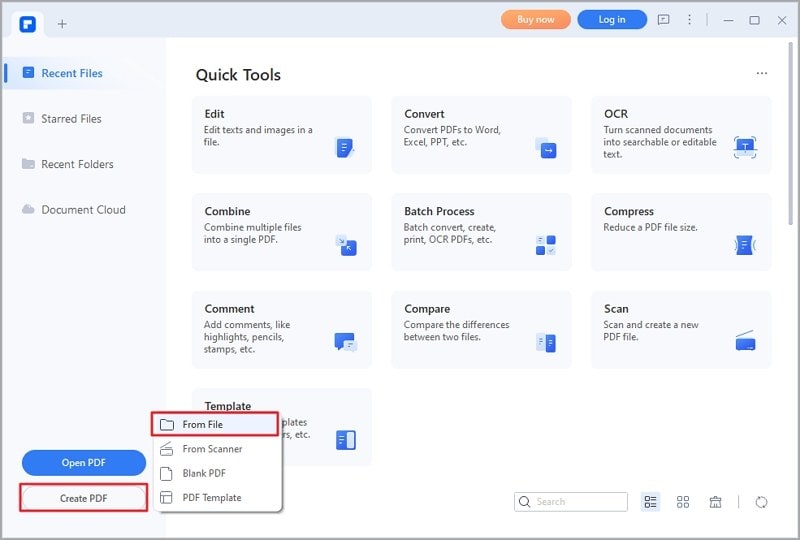
الخطوة 2حدد ملف HTML من محرك الأقراص المحلي الخاص بك، وسيتم تحويل الملف إلى PDF.
الخطوة 3انقر فوق "ملف" > "حفظ" لحفظ ملف PDF المحول.
الطريقة 2. تحويل صفحة ويب URL إلى PDF
الخطوة 1افتح أي ملف PDF باستخدام PDFelement. انقر فوق "تحويل" > "إنشاء PDF"، واختر "من HTML" من القائمة المنسدلة.
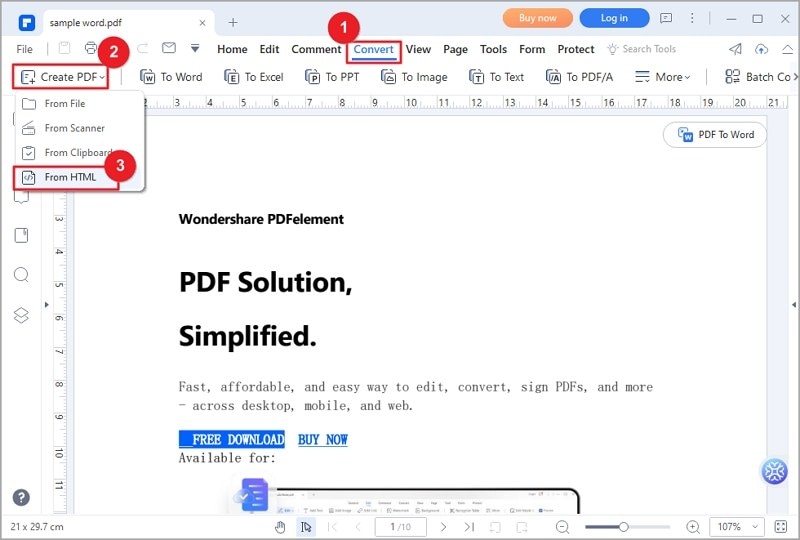
الخطوة 2في النافذة المنبثقة، أدخل عنوان URL وانقر فوق "إنشاء"، واحفظ ملف PDF المحول.
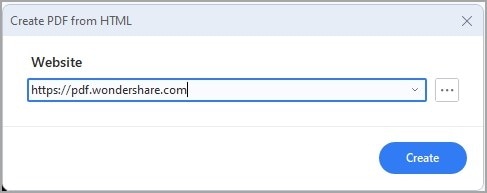
باتباع هذه الخطوات البسيطة، يمكنك تحويل HTML إلى PDF بكفاءة باستخدام PDFelement، والاستمتاع بميزاته المتقدمة ونتائجه الموثوقة.
الخلاصة
يظهر Sejda PDF كمحول استثنائي من HTML إلى PDF بتقييمات رائعة. ولكن إذا كنت تبحث عن بديل متعدد الاستخدامات، فإن PDFelement يبرز كحل شامل لـ PDF. يوفر PDFelement تجربة سلسة لتحويل HTML إلى PDF. من ميزاته الشاملة وواجهته سهلة الاستخدام إلى قدراته على التحويل الدقيق.
سواء كنت بحاجة إلى تحويل HTML إلى PDF أو html إلى pdf، يمكنك اختيار وظائف PDFelement الممتازة لاحتياجات تحويل PDF الخاصة بك. ضع في اعتبارك متطلباتك المحددة واستكشف مراجعات المستخدمين وشهاداتهم لاتخاذ قرار مستنير. باستخدام هذه الأدوات الموثوقة، يمكنك تحويل HTML إلى PDF بسهولة وإدارة مستنداتك بكفاءة.
