

PDFelement-محرر PDF قوي وبسيط
ابدأ بسهولة في إدارة ملفات PDF باستخدام PDFelement!
لينكس، نظام تشغيل مفتوح المصدر معروف بتعدد استخداماته وقوته، يوفر مجموعة من الأدوات القوية لمهام متنوعة. يمكّنك من التقاط صفحات الويب وحفظها كملفات PDF أو صور عبر الطرفية، مما يوفر طريقة مريحة وآلية لتحويل محتوى HTML. يعد هذا التحويل مفيدًا لمشاركة المحتوى، وطباعة المستندات، وإنشاء تقارير أو وثائق بمظهر احترافي.
في هذه المقالة، سنستكشف كيفية تحويلHTML إلى PDF على نظام لينكسباستخدام أدوات مفتوحة المصدر، مع التركيز على أداة "wkhtmltopdf" عبر سطر الأوامر. من خلال عرض سهولة وفعالية هذه الطرق، ستكون مجهزًا لاستخدام هذه الأدوات بكفاءة على نظام لينكس لديك، مما يسهل سير عملك ويعزز إنتاجيتك.
في هذه المقالة
الجزء الأول. كيفية تحويل HTML إلى PDF على لينكس؟
يمكن تحقيق تحويل HTML إلى PDF على لينكس باستخدام أدوات وطرق متنوعة. إحدى الطرق السهلة والفعالة هي استخدام أداة "wkhtmltopdf" عبر سطر الأوامر. هذا البرنامج المجاني يقوم بتحويل الصفحات الإلكترونية إلى ملفات PDF. ويعمل مباشرة من طرفية لينكس بدون الحاجة إلى برامج تشغيل الويب أو أطر برمجية لأتمتة المتصفح. إليك دليلًا خطوة بخطوة لتحويل HTML إلى PDF باستخدام wkhtmltopdf:
الخطوة 1تثبيت wkhtmltopdf.
على الرغم من أن Wkhtmltopdf أداة قيمة لتحويل صفحات الويب إلى ملفات PDF، إلا أنها لا تأتي مثبتة مسبقًا على أنظمة لينكس. من السهل تثبيتها، ويمكنك استخدام مدير الحزم الخاص بتوزيعتك.
لأجهزة أوبونتو أو التوزيعات المبنية على ديبيان
sudo apt install wkhtmltopdf
لأجهزة مانجارو لينكس أو التوزيعات المبنية على آرتش مثل مانجارو
sudo pacman -S wkhtmltopdf
لأجهزة فيدورا و سنت أو إس أو التوزيعات المبنية على RHEL
sudo dnf install wkhtmltopdf
الخطوة 2تحويل HTML إلى PDF
بعد تثبيت wkhtmltopdf، افتح الطرفية وانتقل إلى المجلد الذي يحتوي على ملف HTML الذي ترغب في تحويله إلى PDF. ثم استخدم الأمر التالي:
wkhtmltopdf input_file.html output_file.pdf.
استبدل "input_file.html" باسم ملف HTML الخاص بك و"output_file.pdf" بالاسم المطلوب لملف PDF الناتج.
وهذا كل شيء! سيقوم wkhtmltopdf بتحويل ملف HTML إلى PDF. هذه الطريقة بسيطة وفعالة، وتحافظ على تصميم وتنسيق المحتوى الأصلي.
طرق أخرى لتحويل HTML إلى PDF على لينكس
Pandoc
Pandoc هي أداة عبر سطر الأوامر تدعم العديد من صيغ الترميز، بما في ذلك HTML و PDF. لاستخدام Pandoc في التحويل من HTML إلى PDF، يمكنك استخدام الأمر التالي:
pandoc -s input_file.html -o output_file.pdf
جوجل كروم بدون واجهة
إذا كان لديك متصفح جوجل كروم مثبتًا، يمكنك أيضًا استخدام وضع عدم الواجهة لتحويل HTML إلى PDF.
google-chrome --headless --disable-gpu --print-to-pdf=input_file.html
تستخدم هذه الطريقة وظيفة الطباعة في كروم لإنشاء نسخة PDF من صفحة HTML.
لكل طريقة مزاياها وقد تنتج نتائج مختلفة قليلًا. مع ذلك، تعتبر طريقة "wkhtmltopdf" مشهورة لسهولتها وقدرتها على الحفاظ على تصميم HTML الأصلي بفعالية. كما أنها لا تتطلب إعدادات معقدة أو تبعيات مثل برامج تشغيل الويب، مما يجعلها سهلة الاستخدام من طرفية لينكس. هذه البساطة تجعلها مفضلة للمستخدمين الذين يرغبون بحل مباشر لتحويل HTML إلى PDF.
ومع ذلك، من المهم الانتباه إلى ضرورة ضبط مسارات وأسماء الملفات في الأوامر أعلاه لتناسب حالتك الخاصة. باستخدام هذه الطرق، يمكنك بسهولة تحويل HTML إلى PDF على لينكس حسب تفضيلاتك.
الجزء الثاني. PDFelement: أفضل بديل على لينكس لتحويل HTML إلى PDF
PDFelementهو بالفعل بديل استثنائي عندما يتعلق الأمر بتحويل HTML إلى PDF على لينكس. تميّزه يأتي من تنوعه وقدراته كمحرر PDF شامل. باستخدام PDFelement، يمكنك تحويل ملفات HTML إلى PDF بسهولة مع الاستمتاع بواجهة سهلة الاستخدام تبسط العملية بالكامل.


 آمن ومضمون
بالإضافة إلى ذلك، من أهم ميزات PDFelement توافقه بين المنصات. بالإضافة إلى لينكس، يدعم PDFelement أنظمة التشغيل ويندوز وماك أيضًا. هذا يعني أن المستخدمين يمكنهم الاستمتاع بنفس الميزات القوية بغض النظر عن النظام المفضل لديهم، مما يعزز التعاون ويوفر تجربة موحدة على مختلف الأجهزة. فيما يلي بعض ميزات PDFelement الرئيسية:
مزايا PDFelement الرئيسية
- يوفر PDFelement تحويلًا سلسًا من HTML إلى PDF.
- تسهل واجهته التنقل واستخدام ميزاته.
- يقدم PDFelement مجموعة واسعة من ميزات تحرير PDF المتقدمة.
- يمكن لـ PDFelement تحويل عدة ملفات HTML إلى PDF أو إجراء تعديلات مختلفة على مستندات PDF متعددة في الوقت نفسه.
- يضمن PDFelement أمان المستندات من خلال الحماية بكلمة مرور، وأدوات الحجب، والتواقيع الرقمية.
- يدعم PDFelement صيغ ملفات متعددة، مما يجعله أداة متعددة الاستخدامات للتعامل مع مستندات مختلفة.
هذا التنوع في الوظائف يجعله أداة مثالية للمستخدمين الذين يحتاجون أكثر من مجرد تحويل بسيط من HTML إلى PDF، حيث يمكنهم إدارة مستندات PDF بكفاءة دون الحاجة إلى برامج إضافية.
كيفية تحويل HTML إلى PDF باستخدام PDFelement؟
إليك دليل خطوة بخطوة لاستخدام PDFelement في تحويل HTML إلى PDF.
الخطوة 1قم بزيارةموقع PDFelement الإلكترونيوحمل برنامج PDFelement. بعد اكتمال التحميل، انتقل إلى مجلد التنزيلات واتبع تعليمات التثبيت التي يقدمها البرنامج.
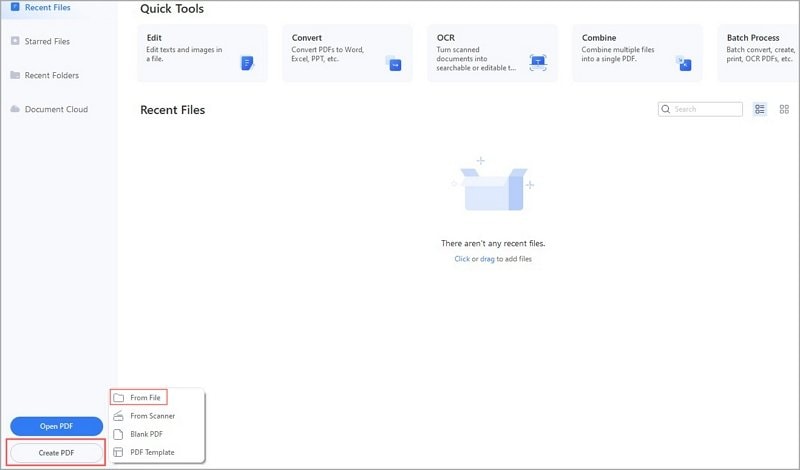
الخطوة 2افتح PDFelement. اضغط على خيار "إنشاء PDF" في الواجهة الرئيسية، ثم اختر "من ملف".
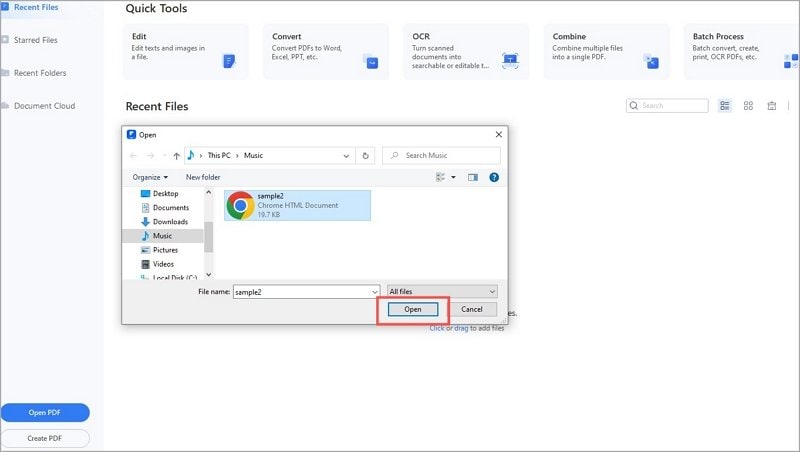
الخطوة 2اختر ملف HTML الذي ترغب في تحويله، ثم اضغط "فتح" لبدء عملية التحويل.
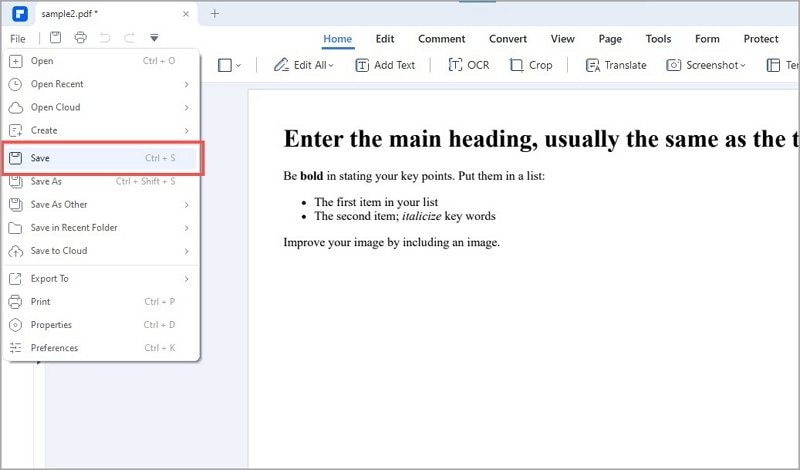
الخطوة 4سيطالبك PDFelement بحفظ ملف PDF بعد التحويل. اختر الموقع المرغوب واحفظ الملف.
الأسئلة المتكررة
. لماذا قد أحتاج لتحويل HTML إلى PDF؟
يوفر تحويل HTML إلى PDF عدة فوائد، منها الحفاظ على التصميم والتنسيق عبر الأجهزة، وسهولة المشاركة والتوزيع، وإمكانية العرض دون اتصال بالإنترنت، ومستندات جاهزة للطباعة، وأمان المستندات من خلال التشفير والحماية بكلمة مرور، وتوافق بين مختلف الأنظمة، وملاءمة للاستخدام المهني والقانوني. يتيح ذلك للمستخدمين إنشاء تقارير وعروض تقديمية و أرشفة محتوى الويب بكفاءة، مما يجعله عملية أساسية لمختلف الاحتياجات الشخصية والتعليمية والمهنية.
. ما هي الأدوات أو البرامج التي يمكنني استخدامها لتحويل HTML إلى PDF؟
هناك العديد من الأدوات والبرامج المتاحة لتحويل HTML إلى PDF. من بينها PDFelement. لكل أداة ميزاتها وقدراتها، لذلك يعتمد اختيار الأداة الأنسب على احتياجاتك وتفضيلاتك.
. ما هي أفضل أداة لتحويل HTML إلى PDF؟
PDFelement هو أفضل أداة لتحويل HTML إلى PDF يمكنك استخدامها لمختلف احتياجات المستندات. قيّم ميزات كل أداة وملاءمتها لتحديد الأنسب لك.
. كيف يمكنني تحويل HTML إلى PDF على أنظمة تشغيل مختلفة مثل لينكس، ويندوز، وماك؟
معظم أدوات تحويل HTML إلى PDF، مثل "wkhtmltopdf" و"Pandoc"، متوافقة بين الأنظمة ويمكن استخدامها على لينكس، ويندوز، وماك. بعض الأدوات مثل PDFelement تدعم جميع المنصات الثلاثة، ما يضمن تجربة مستخدم موحدة.
. هل يمكنني تحويل عدة ملفات HTML إلى PDF دفعة واحدة؟
نعم، يمكنك تحويل عدة ملفات HTML إلى PDF دفعة واحدة باستخدام PDFelement. بعد تشغيل PDFelement، انتقل إلى "أداة > المعالجة الدفعية" من القائمة الرئيسية. ستظهر نافذة؛ اختر خيار "إنشاء" وأضف الملفات المطلوبة. أخيرًا، اضغط على زر "تطبيق" لإتمام العملية.
. هل هناك اعتبارات أمنية يجب الانتباه إليها عند تحويل HTML إلى PDF، خاصة بالنسبة للمحتوى السري أو الحساس؟
نعم، هناك اعتبارات أمنية هامة عند تحويل HTML إلى PDF، خاصة للمحتوى السري أو الحساس. لضمان الأمان عند التحويل، استخدم أدوات موثوقة، وقم بتشفير ملفات PDF بكلمات مرور قوية، وكن حذرًا عند التعامل مع الملفات، واستخدم بروتوكول HTTPS لنقل البيانات، واحذف المعلومات الحساسة قبل التحويل، وحدث البرامج باستمرار، وطبق ضوابط وصول. اتباع هذه التدابير يحمي البيانات الحساسة أثناء التحويل.
الخلاصة
تُعد طريقة "wkhtmltopdf" وخيار PDFelement المذكوران كلاهما مفيدين وقد ينتجان نتائج مختلفة قليلاً. باستخدام هذه التقنيات، يمكنك بسرعة تحويل HTML إلى PDF على لينكس حسب متطلباتك وتفضيلاتك. سواء كنت مستخدمًا للينكس أو لأي نظام تشغيل آخر، يوفر PDFelement حلاً شاملاً وسهل الاستخدام لتحويل HTML إلى PDF والعمل مع مستندات PDF. يوفر توافقًا بين الأنظمة وميزات متقدمة، مما يجعله خيارًا مثاليًا لأي شخص يبحث عن محول HTML إلى PDF قوي وفعال.
أيًا كانت الطريقة التي تختارها، تذكر ضبط مسارات وأسماء الملفات في الأوامر لتناسب حالتك الخاصة. سواء اخترت بساطة "wkhtmltopdf" أو ميزات PDFelement الشاملة، يمكن لكلا الطريقتين تلبية احتياجاتك لتحويل HTML إلى PDF بكفاءة.
