

PDFelement - محرر PDF قوي وبسيط
ابدأ بأسهل طريقة لإدارة ملفات PDF باستخدام PDFelement!
تكتب ملف HTML باستخدام محررات النصوص أو بيئات التطوير المتكاملة. لا تتطلب استخدام فواصل الصفحات لأن ملفات HTML ليست مخصصة للطباعة. على العكس من ذلك، تم تصميم ملفات PDF للطباعة وتستخدم فواصل الصفحات للإشارة إلى المحتوى الذي يجب أن يظهر في كل صفحة. هذا يعزز قابلية القراءة والتنظيم العام للمستند.
ومع ذلك، تحتاج إلى معرفة كيفية إضافة فاصل صفحة في تحويل HTML إلى PDF. بينما يضيف التحويل فواصل الصفحات تلقائياً، فقد تعطل الكود في أماكن غير مرغوب فيها. يمكن أن تؤدي إضافة فواصل الصفحات يدوياً إلى تحسين وضوح المستند وجعله أسهل للفهم.


 آمن ومضمون
 الجزء 1. استخدام Wondershare PDFelement لإضافة فواصل الصفحات في تحويل HTML إلى PDF

استخدام Wondershare PDFelement هو أسهل طريقة لإضافة فواصل الصفحات إلى ملفات PDF التي تم إنشاؤها بتحويل ملفات HTML. أولاً وقبل كل شيء، يتضمن محول ملفات. لذلك لا تحتاج إلى العثور على أداة أخرى لذلك. ويمكنك تحرير ملف PDF الذي تم إنشاؤه مباشرة بعد التحويل.
يتميز Wondershare PDFelement أيضاً بواجهة بديهية. وبالاقتران مع قدراته في المعالجة، يجعل هذه المهمة أسهل بكثير.
إلى جانب ذلك، يقدم Wondershare PDFelement أيضاً الكثير من الميزات الرائعة. يمكنك إضافة ملاحظات لجعل الترميز أسهل للفهم. كما يوفر Wondershare PDFelement ميزات مشاركة المستندات. وإذا كنت لا تريد سرقة الكود الخاص بك، يمكنك استخدام ميزة الحماية بكلمة مرور في PDFelement.
إليك دليل سريع حول كيفية إضافة فواصل الأسطر إلى ملفات PDF التي تم إنشاؤها بتحويل ملفات HTML:
- قم بتشغيل Wondershare PDFelement.
- انقر على إنشاء PDF > من ملف.
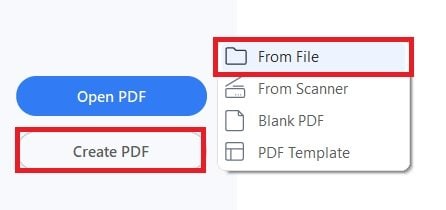
- استيراد ملف HTML الذي تريد تحويله إلى PDF.
- سيقوم Wondershare PDFelement بتحويل HTML إلى PDF تلقائياً.
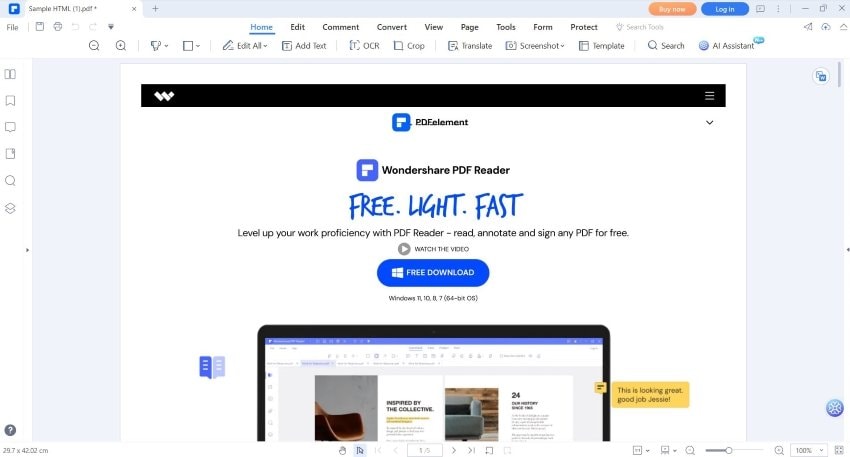
- انقر على قص على شريط الأدوات العلوي.

- ستفتح نافذة جديدة. ستتيح لك ضبط منطقة القص. اسحب الجزء السفلي إلى المكان في الصفحة حيث تريد أن تنتهي الصفحة.
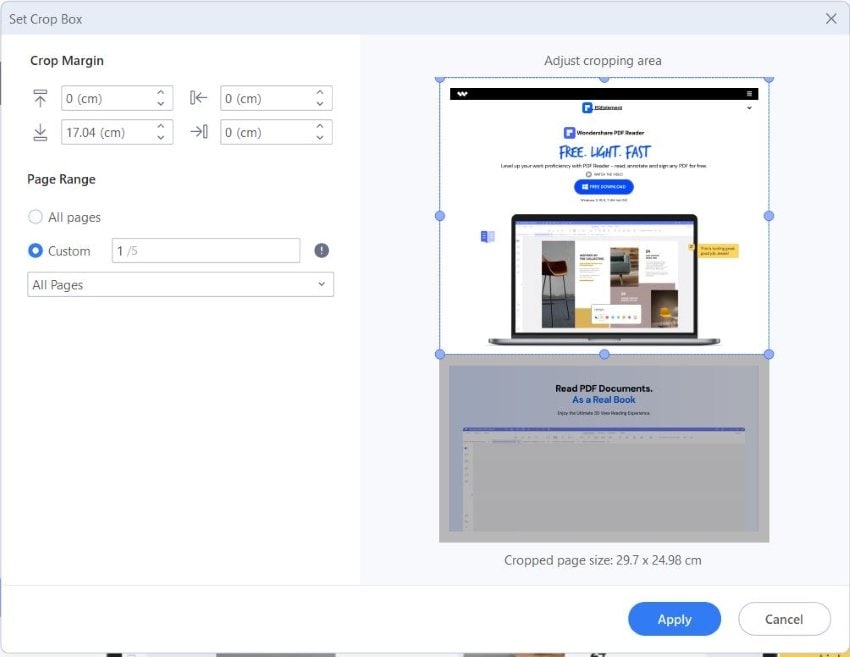
- انقر على تطبيق لإضافة فاصل صفحة.
الجزء 2. استخدام CSS لإضافة فواصل الصفحات في تحويل HTML إلى PDF
الطريقة الأخرى هي استخدام CSS لإضافة فواصل الصفحات إلى ملفات PDF. من الواضح أنها تتطلب منك معرفة CSS. نظراً لأنك تعمل بالفعل مع ملفات HTML، فلا يجب أن يكون هذا مشكلة. غني عن القول، إذا كنت لا تعرف CSS، فمن المستحسن الالتزام بالطريقة 1.
يمكنك إضافة فواصل الصفحات باستخدام خصائص CSS page-break-before و page-break-after. يتم تطبيق هذه الخصائص على عناصر محددة للتحكم في مكان حدوث فواصل الصفحات عند عرض محتوى HTML كملف PDF.< div >عناصر للتحكم في مكان حدوث فواصل الصفحة عند عرض محتوى HTML كملف PDF.
للتوضيح، إليك بعض الأمثلة:
1. إضافة فاصل صفحة قبل وبعد المحتوى
< div style="page-break-before: always; page-break-after: always; width: 100%; height: 500px; background-color: gainsboro; border: 2px solid gray; text-align: center;" >
هذا < div > العنصر يحتوي على كل من page-break-before: always و page-break-after:always أنماط مطبقة. هذه تضمن أن المحتوى بينهما سيتم عرضه دائماً بمفرده على صفحة PDF منفصلة.
2. إضافة فاصل صفحة بعد المحتوى
< div style="page-break-after: always; width: 100%; height: 500px; background-color: beige; border: 2px solid gray; text-align: center" >
هذا < div > العنصر يحتوي على page-break-after: always نمط مطبق. يتسبب في أن يكون المحتوى هو العنصر الأخير في صفحة PDF. لن يتم عرض أي شيء على نفس الصفحة بعده.
3. إضافة فاصل صفحة قبل المحتوى
< div style="page-break-before: always; width: 100%; height: 500px; background-color: lightgray; border: 2px solid gray; text-align: center" >
هذا < div > العنصر يحتوي على page-break-before: always نمط مطبق. يضمن أن المحتوى سيتم عرضه دائماً في أعلى صفحة PDF جديدة.
الجزء 3. لماذا يجب أن تهتم بإضافة فواصل الصفحات عند تحويل HTML إلى PDF؟
هناك العديد من الأسباب التي تجعلك ترغب في إضافة فواصل الصفحات إلى ملفات PDF التي تم إنشاؤها بتحويل ملفات HTML. إليك الأسباب الرئيسية:
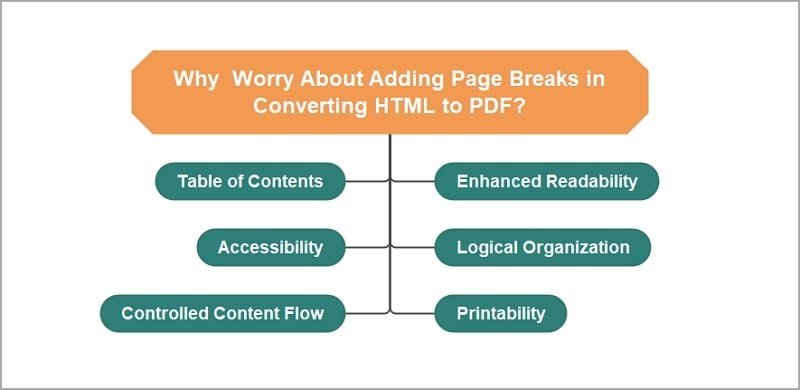
1. تحسين قابلية القراءة
غالباً ما تفتقر ملفات HTML إلى بنية الصفحة المناسبة؛ يمكن أن يتدفق محتواها بشكل مستمر دون انقسامات واضحة. هذا منطقي لأن الانقسامات لا تؤثر على شكل صفحة الويب. وفي معظم الأحيان، فإن صفحة الويب المعروضة هي ما سينظر إليه الناس، وليس الكود.
من خلال إضافة فواصل الصفحات أثناء تحويل PDF، تقوم بإنشاء صفحات مميزة مع فواصل مناسبة. بشكل فعال، هذا يجعل المحتوى أكثر قابلية للقراءة وسهولة في الاستخدام.
2. التنظيم المنطقي
تساعد فواصل الصفحات في تنظيم المحتوى بشكل منطقي، خاصة عند التعامل مع ملفات HTML الطويلة. يمكنك استخدام فواصل الصفحات لفصل أقسام الكود. بهذا، يمكن للقراء التنقل بسهولة عبر PDF باستخدام أرقام الصفحات للعثور على أقسام أو مواضيع محددة بشكل أكثر كفاءة.
3. قابلية الطباعة
كما ذكر أعلاه، تُستخدم ملفات PDF بشكل شائع لطباعة المستندات. بدون فواصل الصفحات، يمكن أن تؤدي طباعة PDF محول من HTML إلى محتوى مقسم بشكل محرج بين الصفحات. مما يسبب الارتباك ويقلل من المظهر الاحترافي للمستند. تضمن فواصل الصفحات أن كل صفحة منسقة بشكل مناسب لأغراض الطباعة.
4. التحكم في تدفق المحتوى
تتيح لك فواصل الصفحات التحكم في المكان الذي تنتهي فيه الصفحة ويبدأ التالي. أحد السيناريوهات عندما يصبح هذا أمراً بالغ الأهمية هو عند تحويل محتوى يحتوي على صور أو رسوم بيانية أو مخططات. يضمن وضع فواصل الصفحات بشكل استراتيجي أن هذه العناصر المرئية تبقى معاً على صفحة واحدة لسياق وفهم أفضل. يمكنك أيضاً استخدام فواصل الصفحات لضمان ظهور الجدول أو المخطط بمفرده على صفحة واحدة.
5. إمكانية الوصول
أصبحت إمكانية الوصول الآن أمراً كبيراً جداً. تضيف شركات وسائل التواصل الاجتماعي الكبرى المزيد من ميزات إمكانية الوصول إلى منصاتها. يجب أن تأخذ صفحة من كتابهم وتنظر في إمكانية الوصول عند إنشاء المستندات.
هذا هو المكان الذي تأتي فيه فواصل الصفحات. تعمل ملفات PDF المنظمة جيداً مع فواصل الصفحات المناسبة على تحسين إمكانية الوصول للمستخدمين ذوي الإعاقة الذين يعتمدون على التقنيات المساعدة. تساعد انقسامات الصفحات الواضحة قارئات الشاشة على التنقل عبر المستند وفهم المحتوى بشكل أكثر فعالية.
6. جدول المحتويات
جدول المحتويات هو أداة رائعة للتنقل في المستند. يسمح للقراء بالانتقال إلى الصفحة التي يوجد فيها المحتوى الذي يبحثون عنه. لإنشاء جدول محتويات فعال، يجب عليك تنسيق الصفحات نفسها أولاً. تأكد من أن المحتوى الذي يجب أن يكون على صفحة منفصلة يظهر على صفحة منفصلة. من الحكمة أيضاً بدء صفحة جديدة لكل عنوان.
كيف يمكنك فعل ذلك؟ يمكنك القيام بذلك باستخدام فواصل الصفحات.
الجزء 4. الأسئلة الشائعة
إليك بعض الأسئلة المتعلقة بإضافة فواصل الصفحات إلى مستندات PDF المحولة من HTML.
س1. هل يمكنني التحكم في مكان وضع فواصل الصفحات في PDF؟
نعم، يمكنك ذلك. تسمح لك الطريقتان المذكورتان أعلاه بوضع فواصل الصفحات في المكان الذي تريده. يمكنك القيام بذلك باستخدام ميزة القص في PDFelement - القص في الأقسام حيث تريد فاصل صفحة. أو يمكنك القيام بذلك عن طريق وضع عناصر < div > بشكل استراتيجي في CSS.
س2. هل ستؤثر إضافة فواصل الصفحات على محتوى HTML الأصلي؟
لا، إضافة فواصل الصفحات أثناء عملية تحويل PDF لا تغير محتوى HTML الأصلي. يتم تطبيق فواصل الصفحات على نسخة PDF فقط، مما يضمن أن ملف HTML يبقى دون تغيير. هذا أكثر صحة إذا كنت تستخدم طريقة PDFelement. تقوم بتحرير المستند بعد التحويل، لذلك لن يغير ذلك المحتوى الأصلي.
س3. هل يمكنني إزالة أو تعديل فواصل الصفحات بعد إنشاء PDF؟
نعم، تسمح معظم برامج تحرير PDF بتعديل أو إزالة فواصل الصفحات بعد التحويل. في Wondershare PDFelement، يمكنك استخدام ميزة القص لإضافة فواصل الصفحات. بدلاً من ذلك، يمكنك تحرير المحتوى لعناصر الصفحة إلى الصفحة التالية. يمكنك أيضاً استخدامه لحذف المساحات الفارغة وإزالة فواصل الصفحات.
س4. هل تؤثر إضافة فواصل الصفحات على حجم ملف PDF؟
إضافة فواصل الصفحات لها تأثير ضئيل على حجم ملف PDF. فواصل الصفحات هي في المقام الأول تعليمات لتقسيم المحتوى. على هذا النحو، فإنها لا تساهم بشكل كبير في حجم الملف الإجمالي. أيضاً، إذا كنت تريد تقليل حجم ملف PDF، يمكنك استخدام ميزة الضغط في Wondershare PDFelement.
الخلاصة
إضافة فواصل الصفحات عند تحويل ملف HTML إلى PDF أمر ضروري. يتيح لك التحكم في تدفق المحتوى وتحسين قابلية القراءة وإمكانية الوصول لملف PDF. علاوة على ذلك، يجعل إنشاء جدول محتويات أسهل بكثير.
أفضل طريقة لإضافة فواصل الصفحات هي استخدام Wondershare PDFelement. لا يتطلب منك دراسة CSS، والذي يُستخدم في الطريقة البديلة. علاوة على ذلك، Wondershare PDFelement هو أداة يمكنك أيضاً استخدامها لتحويل ملف HTML. إنه سهل الاستخدام، ويبسط سير العمل. ماذا يمكنك أن تطلب أكثر من ذلك؟
