

PDFelement - محرر PDF قوي وبسيط
ابدأ بأسهل طريقة لإدارة ملفات PDF باستخدام PDFelement!
عرض الويب السريع لملفات PDFأمر بالغ الأهمية لتحميل ملفات PDF بشكل أسرع على الويب. إنه يعزز تجربة المستخدم ويقلل من الإحباط الناجم عن المستندات بطيئة التحميل. يتناول هذا المقال مفهوم عرض الويب السريع، مع تسليط الضوء على مزاياه. بالإضافة إلى ذلك، يوفر دليلاً خطوة بخطوة حول تمكين هذه الميزة في Adobe Acrobat.
بحلول النهاية، سيكون لديك فهم قوي لكيفية تحسين هذه الميزة لملفات PDF على الويب. كما ستساعدك على التنقل السلس وتحسين إمكانية الوصول. استعد لفتح إمكانات عرض الويب السريع لملفات PDF. أحدث ثورة في طريقة مشاركة وعرض المستندات عبر الإنترنت!
الجزء 1. ما هو عرض الويب السريع؟
عرض الويب السريع، المعروف أيضاً باسم PDF الخطي أو "محسّن للويب"، هو ميزة تعزز سرعة تحميل ملفات PDF على الإنترنت. إنه يعيد ترتيب بنية الملف، مما يسمح بالعرض الفعال على الويب. مع تمكين عرض الويب السريع، يمكن للمستخدمين الوصول إلى مستندات PDF وعرضها قبل تنزيلها بالكامل، مما يقلل بشكل كبير من أوقات الانتظار.
عند فتح ملف PDF غير خطي، يجب تنزيل الملف بالكامل قبل العرض. قد يكون هذا محبطاً، خاصة بالنسبة للمستندات الأكبر حجماً. ومع ذلك، تم تنظيم PDF مع عرض الويب السريع لتمكين التحميل التدريجي. عندما يطلب المستخدم صفحة، يتم تنزيل الأجزاء الضرورية فقط، مما يتيح تجربة قراءة أكثر سلاسة.
يكمن الفرق الرئيسي بين ملفات PDF الخطية وغير الخطية في تنظيمها الداخلي. المحتوى مرتب بشكل تسلسلي في PDF غير خطي، مع صفحة تلو الأخرى. في المقابل، تم تحسين ملفات PDF الخطية لعرض الويب، حيث يتم تخزين بيانات كل صفحة بشكل منفصل بحيث يمكن طلبها وعرضها بشكل فردي.
عند فتح ملف PDF خطي في متصفح الويب، تصبح الصفحات القليلة الأولى متاحة للعرض على الفور. أثناء قراءة الصفحات الأولية، تستمر الصفحات اللاحقة في التحميل في الخلفية، مما يضمن تجربة قراءة سلسة دون انتظار تنزيل المستند بالكامل.
يلعب عرض الويب السريع دوراً حاسماً في تحسين ملفات PDF لعرض ويب أسرع. تحسن إعادة هيكلة الملف والسماح بالتحميل التدريجي بشكل كبير من تجربة المستخدم من خلال تقليل أوقات الانتظار. تمكين عرض الويب السريع في Adobe Acrobat بسيط، مما يضمن أن مستندات PDF الخاصة بك صديقة للويب ومتاحة للمستخدمين دون تأخيرات محبطة.
الجزء 2. فوائد عرض الويب السريع لملفات PDF
يوفر عرض الويب السريع لملفات PDF فوائد عديدة لمستندات PDF على الويب، مما يعزز تجربة المستخدم ويجعل تصفح الويب أكثر كفاءة. دعونا نستكشف مزاياه:
- أوقات تحميل أسرع:مع عرض الويب السريع، يمكن للمستخدمين عرض مستندات PDF قبل تنزيلها بالكامل. هذا يوفر الوقت، خاصة بالنسبة للملفات الأكبر، حيث يلغي الحاجة إلى انتظار تحميل المستند بالكامل.
- تنقل سلس:يتيح عرض الويب السريع التحميل التدريجي، مما يعني تحميل الصفحات بشكل فردي أثناء تنقل المستخدمين في المستند. ينتج عن ذلك تجربة قراءة سلسة ومتواصلة، بغض النظر عن حجم المستند.
- تحسين تجربة المستخدم:لم يعد على المستخدمين تحمل التأخيرات المحبطة أثناء انتظار تحميل PDF. يضمن عرض الويب السريع توفر المحتوى بسرعة، مما يحافظ على تفاعل المستخدمين ورضاهم.
- إمكانية الوصول لاتصالات الإنترنت البطيئة:يعتبر عرض الويب السريع نقلة نوعية في المناطق ذات اتصالات الإنترنت البطيئة. إنه يسمح للمستخدمين بالوصول إلى المحتوى بشكل أسرع، مما يقلل من تأثير الإنترنت البطيء على تجربة التصفح الخاصة بهم.
- سهولة المشاركة والتوزيع:يحسن عرض الويب السريع ملفات PDF لعرض الويب دون تغيير محتوى المستند أو جودته. هذا يجعل مشاركة وتوزيع المستندات عبر الإنترنت أسهل دون القلق بشأن أوقات التحميل الطويلة.
- عرض فعال للصفحات:يسهل عرض الويب السريع العرض الفعال للصفحات في متصفح الويب الخاص بالمستخدم. نظراً لطلب وتحميل كل صفحة بشكل منفصل، فإنه يقلل من العبء على الخادم وموارد جانب العميل.
- القدرة على التكيف مع الأجهزة المحمولة:بالنسبة للمستخدمين على الأجهزة المحمولة أو الأجهزة اللوحية، يعد عرض الويب السريع ذا قيمة خاصة. إنه يتيح وصولاً أسرع إلى محتوى PDF، مما يعزز تجربة التصفح عبر الهاتف المحمول بشكل عام.
- فوائد تحسين محركات البحث:يتم تفضيل صفحات الويب سريعة التحميل من قبل محركات البحث، مما يساهم في تحسين تصنيفات البحث. عندما يتم جعل ملفات PDF خطية مع عرض الويب السريع، تصبح أكثر ملاءمة لمحركات البحث، مما قد يزيد من الرؤية عبر الإنترنت.
- دعم التطبيقات المستندة إلى الويب:يعتبر عرض الويب السريع ضرورياً لتوفير عرض مستندات متجاوب وسلس في التطبيقات المستندة إلى الويب التي تستخدم ملفات PDF.
- تسهيل التعلم الإلكتروني:في البيئات التعليمية، حيث قد يصل الطلاب إلى مواد الدورة PDF عبر الإنترنت، يضمن عرض الويب السريع توفر موارد التعلم على الفور، مما يعزز التعلم الفعال.
تعمل آلية التحميل التدريجي لعرض الويب السريع عن طريق إرسال بيانات الصفحة المطلوبة إلى متصفح الويب الخاص بالمستخدم بمجرد توفرها. هذا يسمح للمتصفح ببدء عرض المحتوى دون انتظار تحميل PDF بالكامل. مع استمرار المستخدم في القراءة، يتم تنزيل الصفحات اللاحقة تدريجياً في الخلفية، مما يضمن تجربة قراءة سلسة دون انقطاع.
على سبيل المثال، إذا فتح المستخدم ملف PDF مكون من 100 صفحة مع عرض الويب السريع، فإن الصفحات القليلة الأولى ستحمل بسرعة، مما يسمح له بالبدء في القراءة على الفور. أثناء تنقلهم عبر المستند، يتم تحميل الصفحات الإضافية بسلاسة، مما يوفر وصولاً مستمراً إلى المحتوى.
الجزء 3. كيفية تمكين عرض الويب السريع في Adobe Acrobat
تمكين عرض الويب السريع في Adobe Acrobat أمر مباشر، مما يضمن أن ملفات PDF الخاصة بك محسّنة للويب للحصول على تجربة مستخدم أفضل. اتبع هذه الخطوات البسيطة:
الخطوة 1قم بتشغيلAdobe Acrobat على جهاز الكمبيوتر الخاص بك
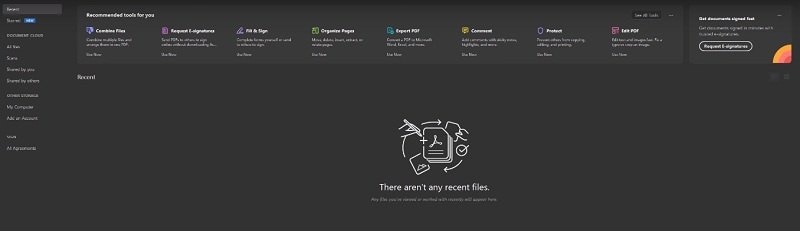
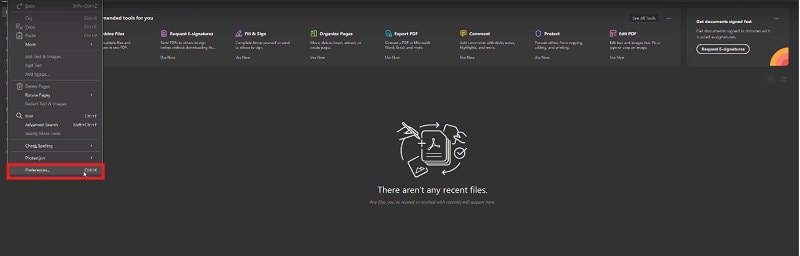
الخطوة 2انتقل إلى "ملف" > "التفضيلات."
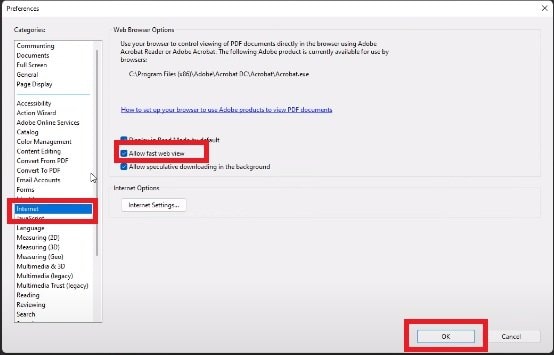
الخطوة 3في نافذةالتفضيلات،انقر"الإنترنت"في قائمة الفئات.حدد أو ألغ تحديدخيار "السماح بعرض الويب السريع" في خيارات متصفح الويب.انقر"OK" لحفظالتفضيلات.
فيما يلي بعض التحديات المحتملة أو الأخطاء الشائعة التي قد يواجهها المستخدمون أثناء العملية:
- خيار "عرض الويب السريع" مفقود:إذا لم تتمكن من العثور على خيار "عرض الويب السريع" في نافذة "الإعدادات"، تأكد من أن لديك أحدث إصدار من Adobe Acrobat مثبتاً. قد لا تتضمن الإصدارات الأقدم هذه الميزة.
- توافق تنسيق المستند:بينما يعمل عرض الويب السريع مع معظم مستندات PDF، قد لا تدعم بعض الملفات المعقدة أو المشفرة الجعل خطياً. إذا واجهت مشاكل، تحقق من خصائص المستند وإعدادات الأمان.
- رسائل خطأ:إذا ظهرت رسالة خطأ أثناء عملية الحفظ، تحقق مرة أخرى من أن لديك الأذونات اللازمة لتغيير المستند. إذا كان PDF محمياً بكلمة مرور، فستحتاج إلى إدخالها قبل تمكين عرض الويب السريع.
- أحجام الملفات الكبيرة:قد يؤدي تمكين عرض الويب السريع إلى زيادة حجم الملف قليلاً. إذا واجهت زيادة كبيرة، ففكر في ضبط إعدادات ضغط الصور أو استخدام تقنيات تحسين أخرى.
- التحقق:بعد تمكين عرض الويب السريع، من الضروري التحقق من أنه يعمل كما هو مقصود. افتح PDF المحفوظ في متصفح ويب واختبر سرعة التحميل والتنقل لضمان تجربة مستخدم سلسة.
يمكنك تمكين عرض الويب السريع بنجاح في Adobe Acrobat باتباع هذه الخطوات ومعالجة التحديات المحتملة. سيؤدي هذا التحسين إلى تحسين إمكانية الوصول وسرعة تحميل ملفات PDF الخاصة بك على الويب، مما يعزز تجربة المستخدم الإجمالية لجمهورك.
الجزء 4. طرق أخرى لتحسين وقت تحميل PDF
يمكن أن تحسن التقنيات والأدوات المختلفة وقت تحميل PDF، مما يكمل فوائد عرض الويب السريع. أحد الأساليب الفعالة هو استخدام قارئ PDF خفيف الوزن مثلPDFelement، الذي يوفر ميزات تحسين قوية.
1. استخدم قارئ PDF خفيف الوزن
PDFelement هو قارئ PDF موثوق وسهل الاستخدام معروف بتصميمه خفيف الوزن الذي يضمن أوقات تحميل أسرع وأداءً أكثر سلاسة مقارنة بالبدائل الأثقل.
2. ضغط حجم PDF باستخدام PDFelement:
يوفر PDFelement أيضاً ميزة ضغط قوية، تقلل من أحجام ملفات PDF دون المساس بالجودة. اتبع هذه الخطوات البسيطة لضغط ملفات PDF بفعالية:


 آمن ومضمون
 الخطوة 1ضغط ملفات PDF الكبيرة
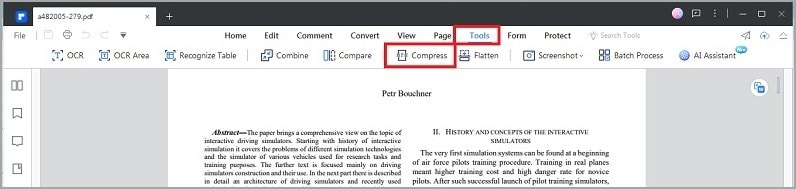
- افتحPDFelement وحمّلملف PDF الكبير الذي ترغب في ضغطه.انتقلإلى "أدوات" > "ضغط."
الخطوة 2حدد نسبة الضغط
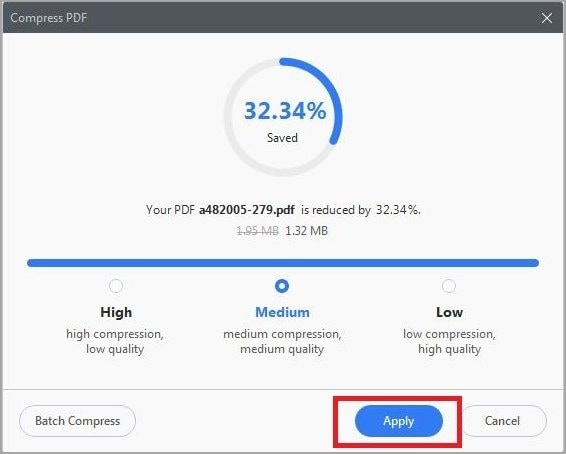
- اخترنسبة الضغط المطلوبة بناءً على متطلباتك. النسب الأعلى تنتج أحجام ملفات أصغر. انقر"تطبيق" للمتابعة.
الخطوة 3عرض ملف PDF المضغوط
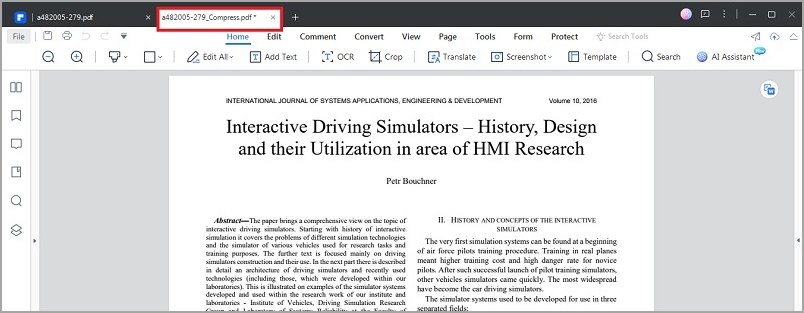
- في غضون ثوانٍ قليلة، سيكمل PDFelement عملية الضغط. يمكنك عرض حجم ملف PDF المضغوط مباشرة داخل البرنامج. للوصول إلى ملف PDF المضغوط، انقر"فتح."
يوفر PDFelement خيارات وإعدادات ضغط متنوعة، مما يسمح لك بتخصيص مستوى الضغط لحالات استخدام مختلفة. يمكّنك البرنامج من تحقيق التوازن بين تقليل حجم الملف وجودة الصورة، مما يضمن سرعة التحميل المثلى والأداء العام لملفات PDF الخاصة بك.
من خلال استخدام قارئ PDF خفيف الوزن من PDFelement وقدرات الضغط الفعالة، يمكنك تحسين أوقات تحميل PDF بشكل أكبر، وتقديم تجربة قراءة سلسة وممتعة لجمهورك. جرّب إعدادات الضغط للعثور على التوازن المثالي الذي يلبي احتياجاتك مع الحفاظ على أفضل جودة ممكنة لملف PDF.
3. التحقق من التحديثات: الحفاظ على PDFelement محدثًا
تأكد من الأداء الأمثل والوصول إلى أحدث الميزات من خلال التحقق من التحديثات بانتظام. انتقل إلى موقع PDFelement واتبع التعليمات التي تظهر على الشاشة لتثبيت أي تحديثات متاحة.
4. تسطيح PDF باستخدام PDFelement
تسطيح PDF في PDFelement هو عملية بسيطة تدمج التعليقات التوضيحية وحقول النماذج والطبقات في مستند واحد غير قابل للتحرير. إليك كيفية القيام بذلك:
الخطوة 1الوصول إلى أداة التسطيح
تحت علامة التبويب "أداة" في PDFelement، ستجد زر "تسطيح". انقراضغط عليه لبدء عملية التسطيح.
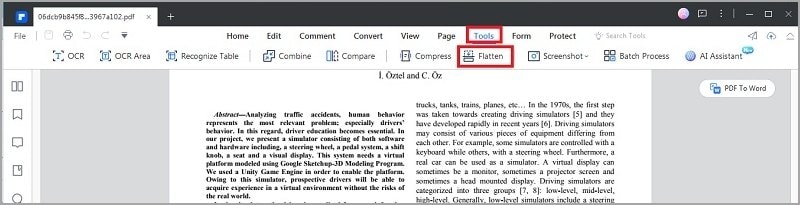
الخطوة 2تسطيح التعليقات التوضيحية وحقول النماذج والطبقات
بمجرد النقر على زر "تسطيح"، سيقوم PDFelement تلقائيًا بتسطيح أي تعليقات توضيحية وحقول نماذج وطبقات في PDF.
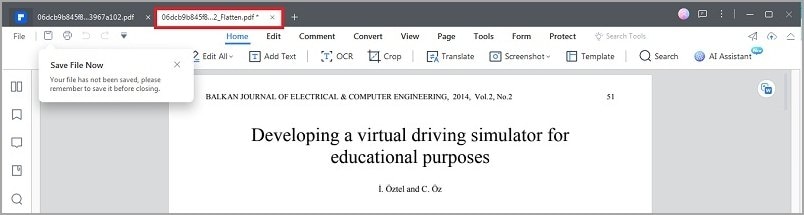
الخطوة 3حفظ PDF المسطح
بعد التسطيح، سيتم فتح PDF المعدل في PDFelement. الآن، يمكنك حفظحفظ الملف المسطح على جهاز الكمبيوتر الخاص بك للتوزيع أو الأرشفة.
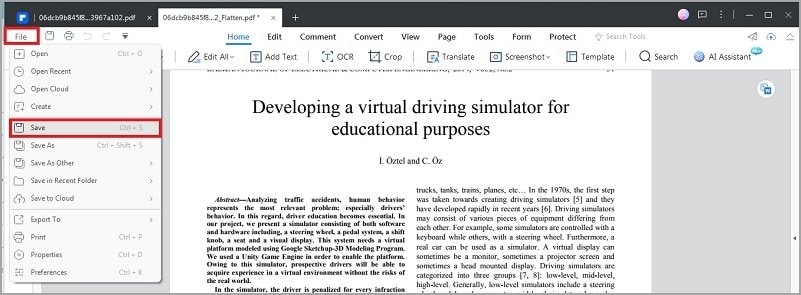
يعد تسطيح PDF مفيدًا لمنع الآخرين من تحرير أو تعديل المحتوى. تضمن العملية بقاء المستند ثابتًا، مما يحمي سلامته ومظهره.
الأفكار النهائية
العرض السريع على الويب هو أداة حاسمة لتحسين ملفات PDF، وضمان أوقات تحميل أسرع، وتحسين تجربة المستخدم. يمكنك تحسين سرعة تحميل PDF وأدائه من خلال تمكين العرض السريع على الويب واستخدام ميزات الضغط والتسطيح في PDFelement. أشجعك على تنفيذ هذه التقنيات وتبني قدرات PDFelement سهلة الاستخدام لتحسين PDF المبسط. إن تبني هذه الممارسات سيضمن أن تكون مستنداتك ملائمة للويب وقابلة للوصول وجاهزة للمستقبل الرقمي. تحسين سعيد!
