

PDFelement- محرر PDF قوي وبسيط
ابدأ بطريقة سهلة لإدارة ملفات PDF باستخدام PDFelement!
يعد البريد الإلكتروني الآن من أكثر وسائل التواصل شيوعاً، خاصة في بيئة العمل أو المهام الأكاديمية، أو حتى في الأعمال المدرسية. يمكنك استخدام البريد الإلكتروني للتقديم على وظيفة، أو إرسال ملاحظات حول مهمة كُلفت بها، أو طلب إجازة من العمل. في الواقع، تعتبر رسائل البريد الإلكتروني المكتوبة بشكل جيد والتي تراعي آداب التواصل ضرورية للتواصل الفعّال.
في بعض الحالات، قد تحتاج إلى تقديم معلومات إضافية في بريدك الإلكتروني عن طريق إرفاق مستند مثل ملف PDF ليستطيع المستلم تحميله كمرفق. في هذه المقالة، سنناقش بعض الطرق الأسهل لإرفاق ملف PDF برسالة بريد إلكتروني، حسب المزود الذي تستخدمه. لنبدأ مباشرة!
الطريقة الأولى: إرفاق ملف PDF باستخدام Outlook
إذا كنت ترغب في تعديل وإرفاق ملف PDF برسالة بريد إلكتروني مرسلة عبر Outlook، يمكنك إرفاق مستند رقمي بالبريد عبر أداة PDFelement. إنها واحدة من أشهر أدوات تحرير ملفات PDF وتحتوي كذلك على ميزة إرفاق ملف PDF بالبريد الإلكتروني.
 آمن ومضمون
إليك خطوات سريعة لإرفاق ملف PDF الخاص بك:
الخطوة 1 كل ما عليك هو تحميل تطبيق PDFelement على جهازك مثل الكمبيوتر المحمول مع MS Outlook.
الخطوة 2 بمجرد الانتهاء من التثبيت، قم بفتحه وابدأ العملية. افتح الملف الذي تريد إرفاقه في PDFelement، ثم اضغط زر "إرسال بريد إلكتروني" وسيظهر بريد إلكتروني جديد مع ملف PDF كمرفق.
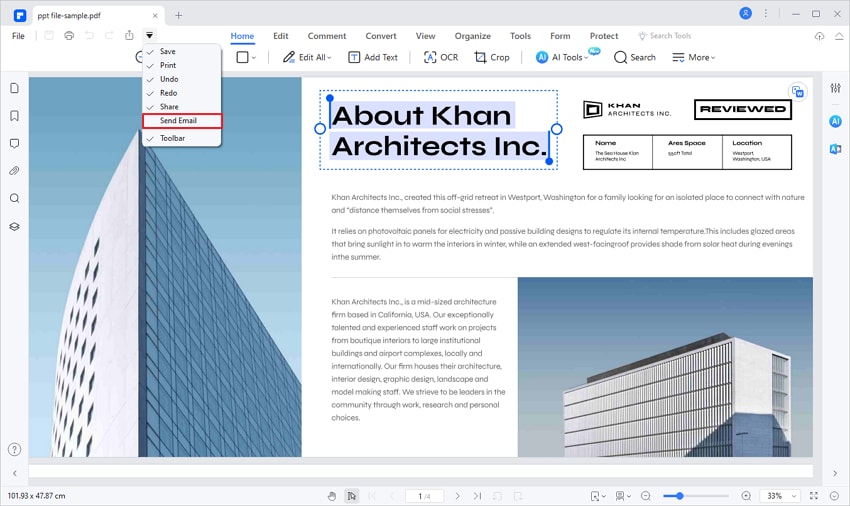
الخطوة 3 قم فقط بصياغة بريدك الإلكتروني، وتحقق من أن كل شيء صحيح، وأضف المستلمين ثم أرسله بكل سهولة.
مرة أخرى، PDFelement هو محرر PDF ممتاز مع ميزات تعديل! يمكنك استخدامه لتعديل ملف PDF قبل إرساله لضمان احترافية عملك وخلوه من الأخطاء.
إليك بعض الميزات التي يمكنك استخدامها لتخصيص ملف PDF قبل إرسال المرفق:
- تعديل
تتيح لك هذه الميزة إضافة الصور، الجداول والرسوم التوضيحية إلى ملف PDF لتعزيز الرسالة التي تنقلها. يمكنك أيضًا تغيير حجم الخط ولونه، وإدراج رابط أو علامة مائية في المستند.
- تحويل
يمكنك استخدام هذه الميزة لتحويل المستند من صيغة لأخرى، مثل PDF إلى MS Word أو MS Excel والعكس.
- تنظيم
تتيح لك هذه الميزة تقسيم، دمج أو حذف صفحات ضمن المستند الرقمي. بإمكانك أيضاً تقليل حجم الملف إذا كان كبيراً جداً.
- التعرف الضوئي على الحروف (OCR)
تسمح ميزة OCR بالتعرف على النص من الصور وملفات PDF الممسوحة ضوئياً أو جعل ملف PDF قابل للمسح الضوئي ليتمكن أي مستقبل من قراءته.
- التعليق التوضيحي
بإمكانك إضافة الملاحظات، تمييز نص، وضع خط تحت الكلمات أو شطب جزء معين من النص في ملف PDF عبر هذه الميزة.
- حماية بكلمة سر
وأخيراً، يمكنك تشفير ملف PDF الذي تقوم بإرفاقه برسالتك الإلكترونية لمنع المستقبل من إجراء أي تعديلات إضافية إلا إذا سمحت له بذلك.
الطريقة الثانية: إرفاق ملف PDF في Gmail
Gmail من أكثر المنصات شيوعاً لإرسال واستقبال رسائل البريد الإلكتروني واستخدامه سهل للغاية. إذا لم يكن لديك حساب، يجب أولاً التسجيل مجاناً وإنشاء عنوان بريد إلكتروني للحصول على حساب Google.
بمجرد أن تقوم بإنشاء الحساب وتسجيل الدخول، يمكنك الآن إنشاء رسالة بريد إلكتروني وإرفاق ملف PDF معها.
إليك دليلاً سريعاً حول كيفية إرفاق PDF للبريد عبر Gmail:
الخطوة 1 قم بفتح بريد Gmail الخاص بك واضغط على "إنشاء" في الجهة اليسرى من الشاشة.
الخطوة 2 أدخل عنوان البريد الإلكتروني للمستلم وموضوع البريد. مع ذلك، Gmail يسمح بإرسال رسالة بدون إضافة موضوع.
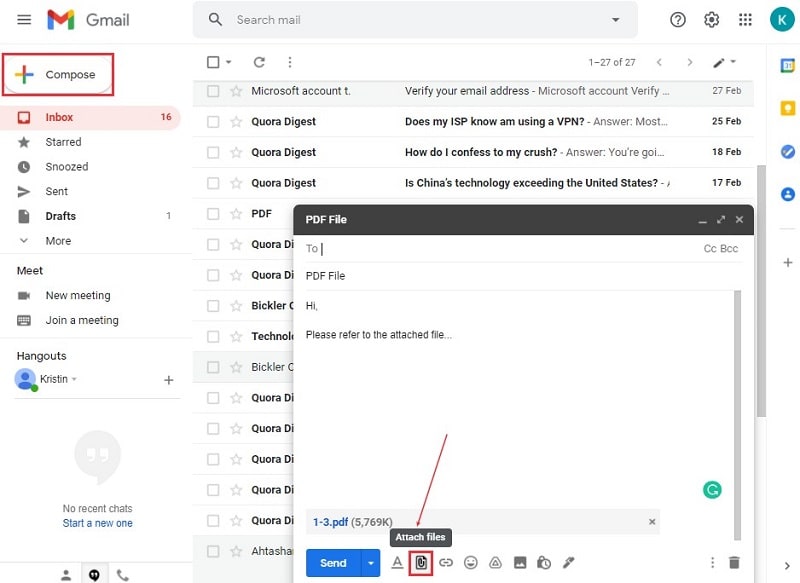
الخطوة 3 اضغط على أيقونة مشبك الورق لإرفاق ملف PDF بالبريد. ستظهر نافذة جديدة تعرض ملفات التخزين لديك. اختر الملف المطلوب واضغط "فتح".
الخطوة 4 راجع بريدك الإلكتروني وتأكد من أن كل شيء سليم. اضغط "إرسال" لإرسال البريد إلى المستلم المطلوب.
تذكر أن بعض الرسائل قد تعلق في مجلد المرسل ولم تصل للمستلم. يمكنك التوجه لهذا المجلد للتأكد من عدم وجود رسائل معلقة. يمكنك التأكد أيضًا من وصول الرسالة بالاطلاع على مجلد المرسل.
نصيحة: الحد الأقصى لحجم مرفق PDF في البريد الإلكتروني هو 25 جيجابايت. تأكد أن حجم الملف أقل من ذلك، ويمكنك أيضاً رفعه على Google Drive ثم إرساله كرابط للمستند إلى المستلم.
الطريقة الثالثة: إرفاق ملف PDF في رسالة بريد إلكتروني عبر الأجهزة الذكية
ربما لا يتوفر لك الكمبيوتر المحمول وتحتاج إلى إرسال بريد إلكتروني يحتوي مرفق بشكل عاجل من هاتفك. الأمر أيضاً سهل للغاية!
في الطريقة الأولى، تحدثنا عن استخدام PDFelement على الكمبيوتر لإرفاق ملف PDF بالبريد. هناك أيضًا نسخة تطبيق مناسبة لمستخدمي أندرويد وiOS. كل ما عليك هو تثبيت التطبيق وبدء البريد الإلكتروني.



الخطوة 1 ستحتاج لتثبيت تطبيق PDFelement على الجوال. يمكنك ذلك عبر Google Play لأندرويد و App Store لمستخدمي iOS.
الخطوة 2 بعد تحميل وتثبيت التطبيق، افتح ملف PDF الذي ترغب بإرفاقه من التطبيق ذاته.
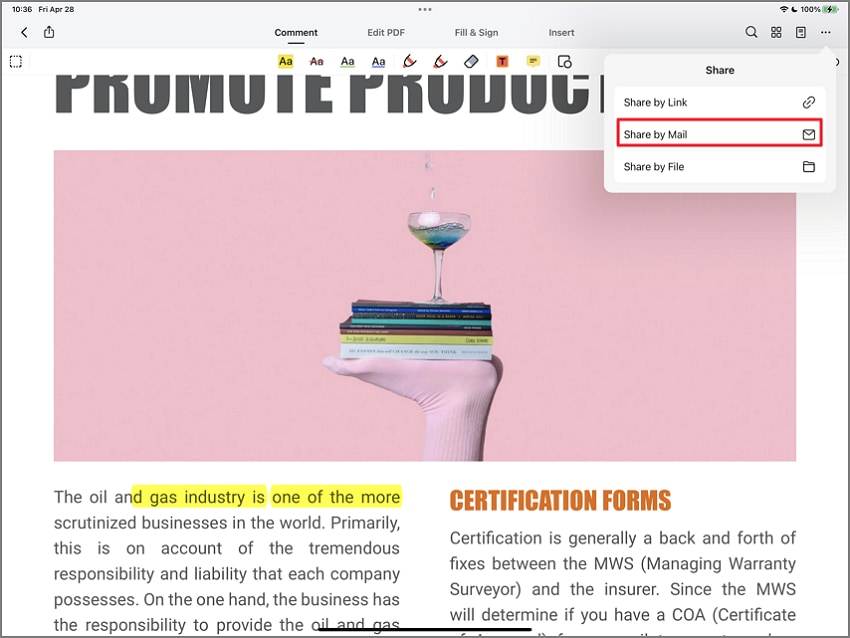
الخطوة 3 اضغط على أيقونة الثلاث نقاط، اختر "مشاركة"، ثم "مشاركة عبر البريد الإلكتروني". أدخل عنوان بريد المستلم.
 S
Sيمكنك أيضاً أن تعدل مستند PDF عبر تطبيق PDFelement لأجهزة iOS أو Android قبل الإرسال. التطبيق يسمح بتغيير نوع وحجم الخط، إضافة عناصر بصرية كالمخططات والصور، إدراج توقيع، أو تحويل الملف إلى صيغة أخرى وفقاً لطلب المستلم.
حينما تتأكد من أن كل شيء صحيح وبريدك منسق، يمكنك إرسال المستند بنجاح!
الطريقة الرابعة: إرفاق مستند PDF باستخدام Yahoo Mail
يمكنك أيضاً استخدام حساب بريدك على Yahoo Mail لكتابة بريد وإرفاق ملف PDF. أي متصفح ويب مثل إنترنت إكسبلورر، فايرفوكس أو كروم يمكنك من الدخول على Yahoo Mail:
الخطوة 1 كما في Gmail، يجب عليك أولاً إنشاء حساب مجاني في Yahoo Mail (إذا لم يكن لديك حساب). بعد إتمام التسجيل، استخدم بيانات الدخول الخاصة بك ثم يمكنك البدء بسهولة.
الخطوة 2 لإرفاق ملف، اضغط "إنشاء" ثم اختر أيقونة المرفقات. ستظهر نافذة جديدة لتصفح ملفات جهازك واختيار الملف المطلوب. اضغط "فتح" لإدخاله في البريد.
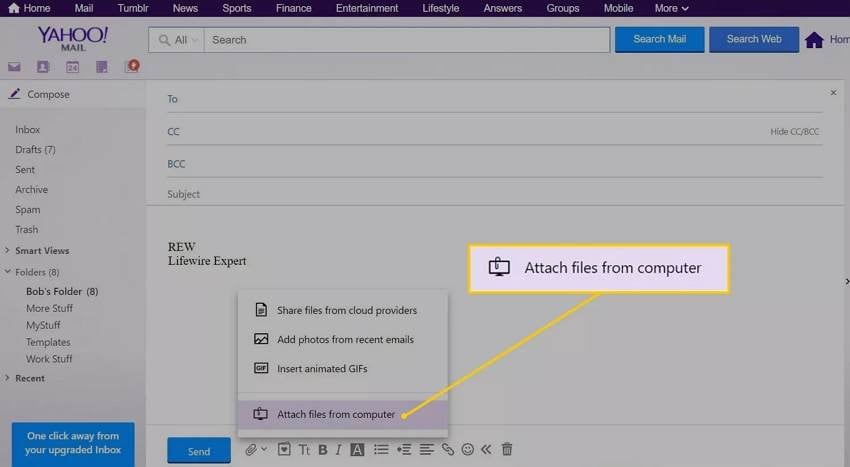
الخطوة 3 ثم، أضف بريد المستلم، موضوع البريد، محتوى الرسالة، واضغط زر "إرسال".
Yahoo يشبه Gmail كثيراً ويعد بديلاً ممتازاً لنقل رسائلك بسرعة وكفاءة. يسمح Yahoo Mail بإدخال الصور المتحركة (GIF) والإيموجي لجعل الرسالة أكثر متعة.
إذا لم تتمكن من فتح أو إرسال مرفقات PDF، فإليك بعض المشاكل الشائعة وحلولها.
- الرموز الخاصة
الرموز الخاصة مثل # في اسم الملف قد تمنع الملف من الإرفاق. احذفها وجرب إرفاق الملف مرة أخرى.
- استخدام متصفح غير مدعوم
تأكد من استخدام متصفح مدعوم من Yahoo Mail.
- حجم الملف
إذا كان الملف أكبر من 25 ميغابايت، فقد تواجه صعوبات أثناء الإرفاق.
- مخاطر الأمان
صيَغ ملفات مثل .exe و .bat و .jar غالباً تُستخدم لنشر برمجيات ضارة، لذا قد لا يسمح Yahoo Mail بإرفاق هذه الملفات.
الطريقة الخامسة: إرفاق ملف PDF في Zoho Mail
يمكنك أيضاً إرفاق PDF بالبريد إذا كنت تستخدم Zoho Mail. إنها خدمة بريد إلكتروني شهيرة للأعمال التجارية متكاملة مع Zoho Docs Online وتسمح بإدارة مستندات وأرشفة أعمالك بسهولة.
يمكنك بسهولة إرفاق PDF بالنقر على رمز البريد بجوار ملف PDF على منصة Zoho. إذا أردت إرسال عدة ملفات، اختر خيار "إرسال بريد" الذي يسمح باختيار أكثر من ملف دفعة واحدة.
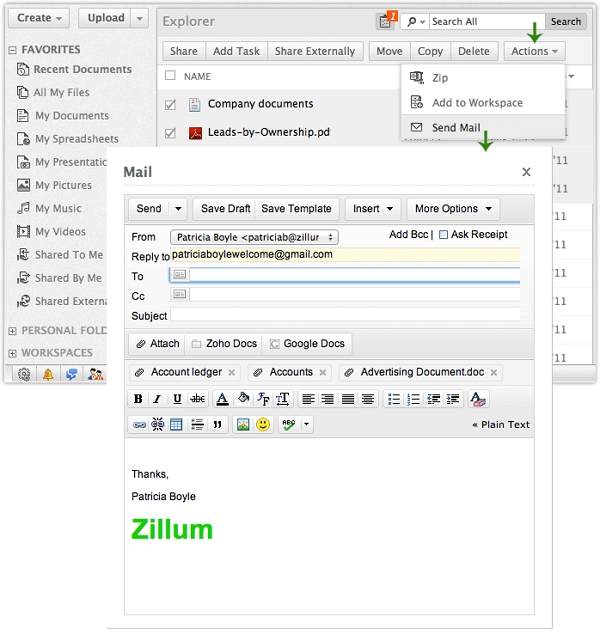
يتكامل Zoho Mail مع جهات اتصالك، لذلك لست مضطراً لإدخال عنوان البريد يدوياً. كل ما عليك هو اختيار المستلم من دفتر العناوين واضغط زر الإرسال.
الحد الأقصى لإرفاق ملف PDF في Zoho Mail يعتمد على نوع الخطة. الخطة Zoho Mail Lite تسمح حتى 250 ميغابايت، بينما خطة Mail Premium تسمح حتى 1 جيجابايت. يمكنك أيضًا الحصول على خطة مخصصة حسب متطلبات عملك.
الخلاصة
الآن بعد أن عرفت كيفية إرفاق ملف PDF برسالة إلكترونية، أصبحت جاهزاً لإرسال ملفات PDF لأعمالك أو دراستك. تذكر أن تتأكد من تنسيق الملف بشكل صحيح حتى لا يواجه المستقبل صعوبة في فتحه. يُفضل أيضاً تقليل حجم الملف حتى يسهل إرساله كمرفق. يمكنك كذلك استخدام أداة تعديل PDF مثل PDFelement لتخصيص الملف وإضافة كلمة مرور لحمايته قبل الإرسال.
