

تُعد إدارة مستندات PDF بسهولة أمرًا مهمًا لتعزيز الإنتاجية. ويساعدك استخدام أدوات قوية مثل Foxit على إنجاز العمل بكفاءة. وتشتهر هذه الأداة بقدراتها المتقدمة في تحرير ملفات PDF. ومؤخرًا، عززت Foxit ميزاتها من خلال دمج مساعد ذكاء اصطناعي. واليوم، أحدث Foxit AI ثورة في معالجة المستندات.
تَعِد هذه الإضافة المبتكرة برفع الإنتاجية وتبسيط سير العمل. وسيناقش هذا المقال تطورات Foxit، موضحًا كيف يمكّنك دمج الذكاء الاصطناعي فيها من العمل بكفاءة أكبر. كما ستقدم الصفحة حلًا بديلًا أيضًا. وبذلك ستحصل على نظرة شاملة حول أدوات تحرير PDF المتطورة. انطلق إلى مستقبل إدارة المستندات مع Foxit AI.
في هذا المقال
الجزء 1. نظرة شاملة على Foxit AI
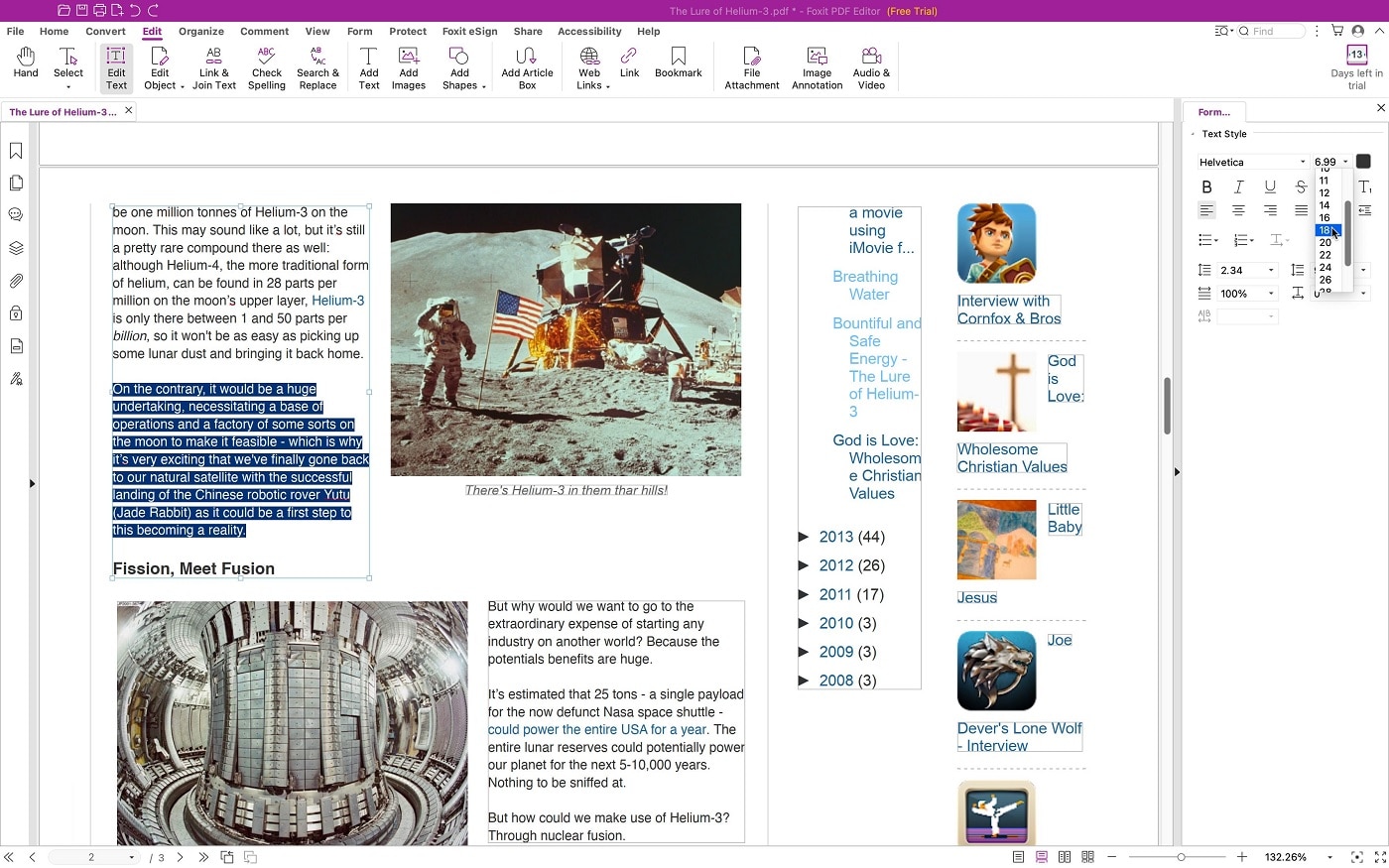
يُعد Foxit أداة شائعة لتحرير ملفات PDF وتحظى بثقة عدد كبير من المستخدمين. وقد قامت المنصة مؤخرًا بتحديث برنامجها ودمج ChatGPT فيه. وأصبح لديها الآن مساعد ذكاء اصطناعي قوي ضمن حزمة PDF Editor Suite. وتضيف هذه الميزة الجديدة وظائف مصممة لتعزيز الإنتاجية ومعالجة المستندات. وفيما يلي أبرز ميزات Foxit PDF Editor ومساعده الجديد المدعوم بالذكاء الاصطناعي:

- تلخيص المستندات. أنشئ ملخصات موجزة بسرعة للمستندات الطويلة لتسهيل المراجعة والفهم.
- إعادة كتابة المستندات. أعد صياغة محتوى المستند مع الحفاظ على المعنى الأصلي، مما يساعد في إعادة الصياغة والتبسيط.
- ترجمة المحتوى. ترجم محتوى المستند إلى العديد من اللغات بسهولة، مما يدعم التواصل عبر الحدود.
- أوامر PDF الذكية. استخرج الصفحات، وأدرج صفحات فارغة، ودوّر الصفحات، وغير ذلك باستخدام أوامر PDF الذكية.
- الأسئلة والأجوبة حول المستندات. استخدم 50 مطالبة/سؤالًا يوميًا لكل مستخدم لتحليل المستندات وفهمها بشكل شامل.
- شرح المحتوى. احصل على شروحات مفصلة للأجزاء المعقدة من المستند، مما يساعد على الفهم والتفسير.
- تصحيح الإملاء والقواعد. حافظ على الدقة والاحترافية في المستندات باستخدام أدوات تصحيح الإملاء والقواعد المدمجة.
- التعتيم الذكي. احمِ المعلومات الحساسة من خلال إخفاء المحتوى داخل مستندات PDF بذكاء.
كيفية استخدام Foxit AI لملفات PDF
يُعد استخدام Foxit AI مع ملفات PDF أمرًا بسيطًا. اتبع الخطوات التالية:
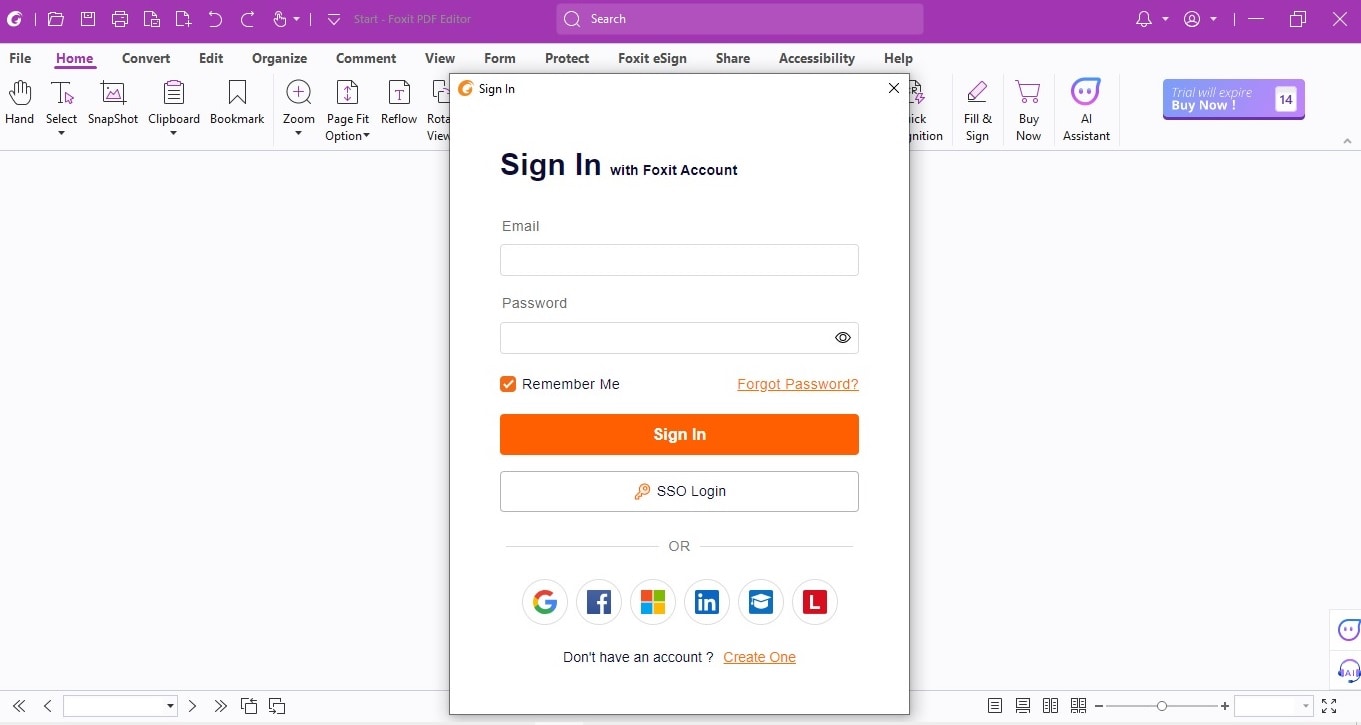
الخطوة 1التنزيل والتثبيت والتشغيل والتسجيل
قم بتنزيل Foxit PDF Editor وتثبيت البرنامج. بعد ذلك، شغّل التطبيق. سجّل الدخول أو أنشئ حسابًا جديدًا. يمكنك أيضًا تسجيل الدخول باستخدام حساب Google أو Facebook أو Microsoft أو LinkedIn أو Apple. بعد ذلك، انقر على Open File لتحميل مستندك.
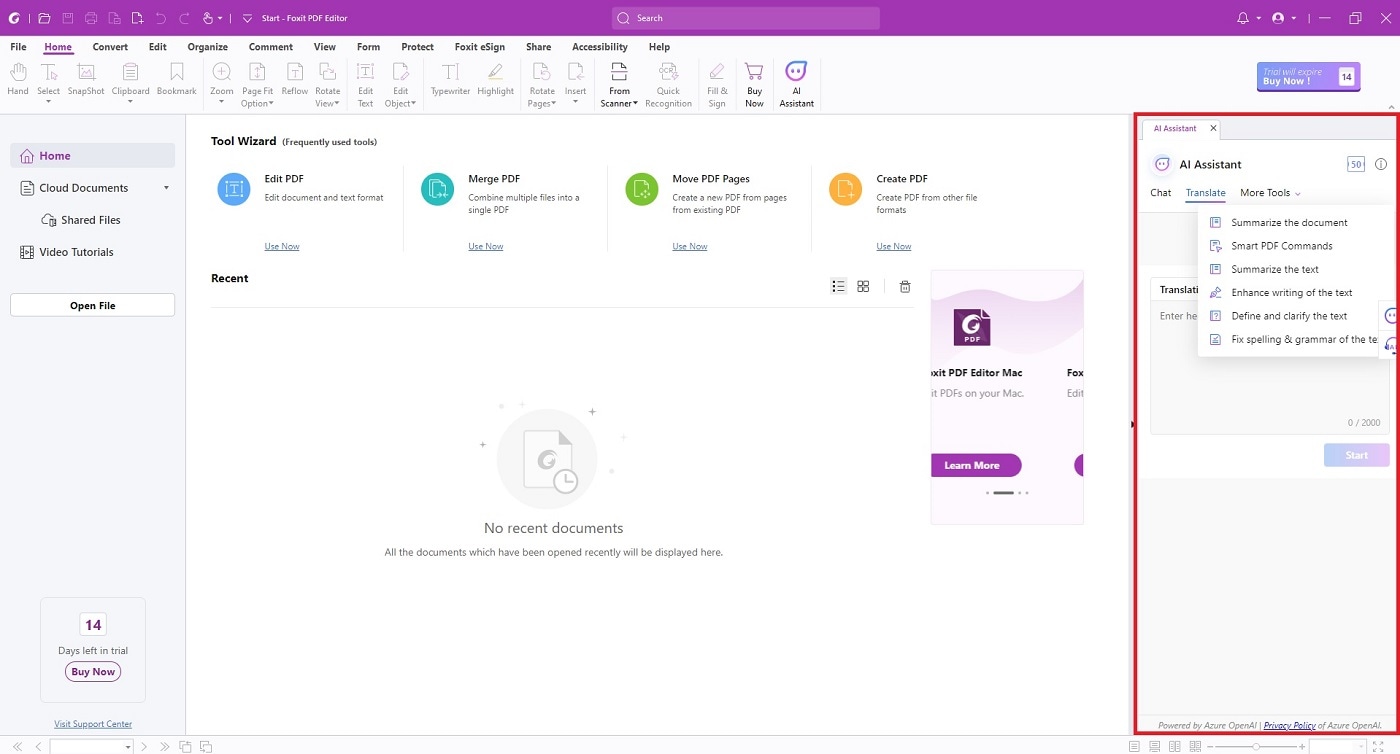
الخطوة 2استخدام مساعد Foxit AI
انقر على AI Assistant الموجود في أعلى يمين شريط الأدوات. وافق على الشروط والأحكام، ثم انقر على Give it a shot. بعد ذلك، استخدم Chat أو Translate أو انقر على More Tools وفقًا لاحتياجاتك. وفي هذا المثال، اختر Summarize the document.
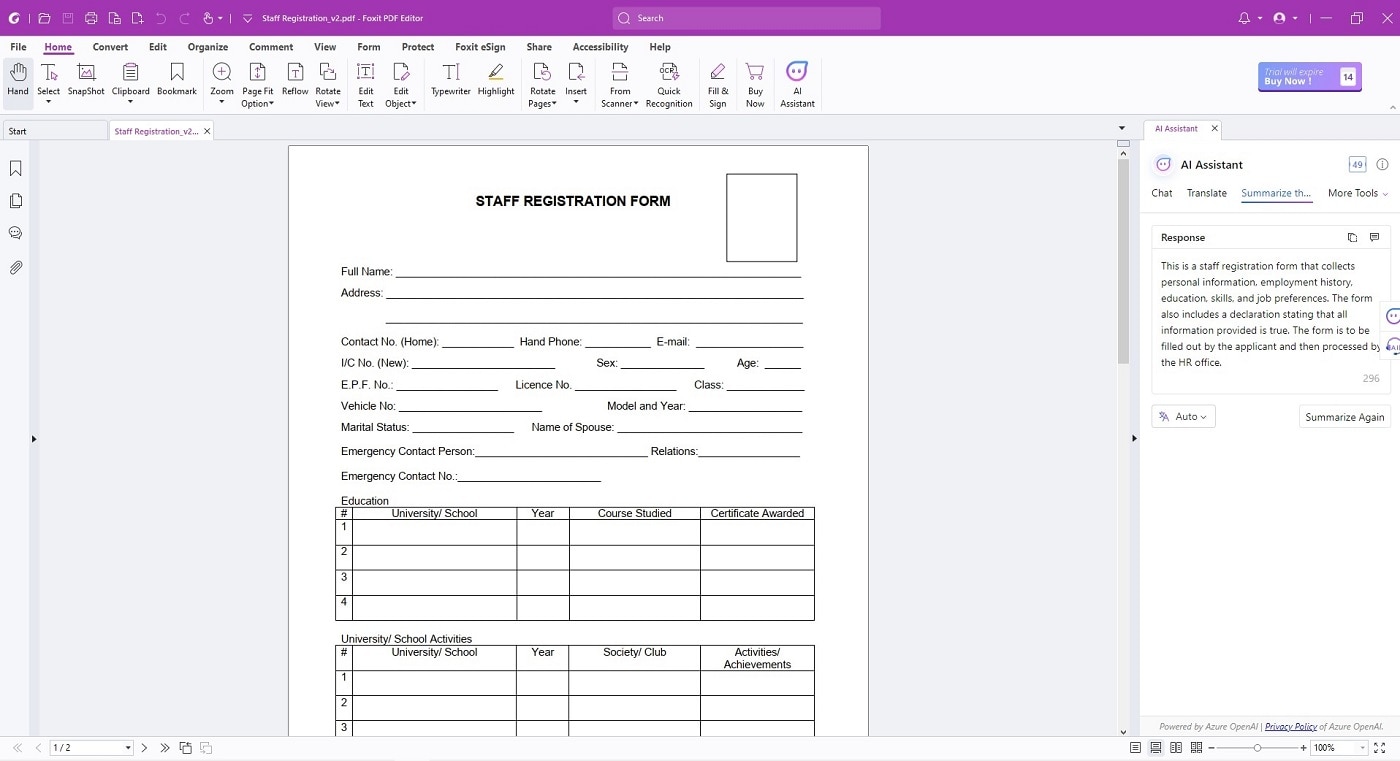
الخطوة 3المراجعة والتحسين والحفظ
انتظر حتى يقوم مساعد الذكاء الاصطناعي بمعالجة المحتوى وإنشاء ملخص موجز لك. راجع النتيجة في مربع الدردشة. وعندما تكون راضيًا عنها، احفظ عملك. وإذا أردت تجربة استجابة أخرى، فانقر على Summarize Again.
خطط الأسعار
يقدم Foxit AI خطط أسعار مرنة مصممة للأفراد والفرق على حد سواء:
| للأفراد | للفرق |
|
· PDF Editor Suite for Individuals 2024: 109.99 دولارًا سنويًا · PDF Editor Suite Pro for Individuals 2024: 139.99 دولارًا سنويًا · PDF Editor Cloud for Individuals: 59.99 دولارًا سنويًا |
· PDF Editor Suite for Teams 2024: 129.99 دولارًا سنويًا · PDF Editor Suite Pro for Teams 2024: 159.99 دولارًا سنويًا |
تلبي خطط أسعار Foxit AI الاحتياجات المتنوعة، مما يضمن سهولة الوصول للأفراد والمؤسسات على حد سواء.
الجزء 2. أفضل بديل لـ Foxit AI – Wondershare PDFelement
كبديل لـ Foxit AI، يُعد Wondershare PDFelement حلًا شاملاً لملفات PDF. توفر هذه الأداة العديد من الميزات لتبسيط سير العمل المرتبط بملفات PDF. وإليك سبب كون PDFelement خيارًا مثاليًا للتعامل مع ملفات PDF:


 آمن ومضمون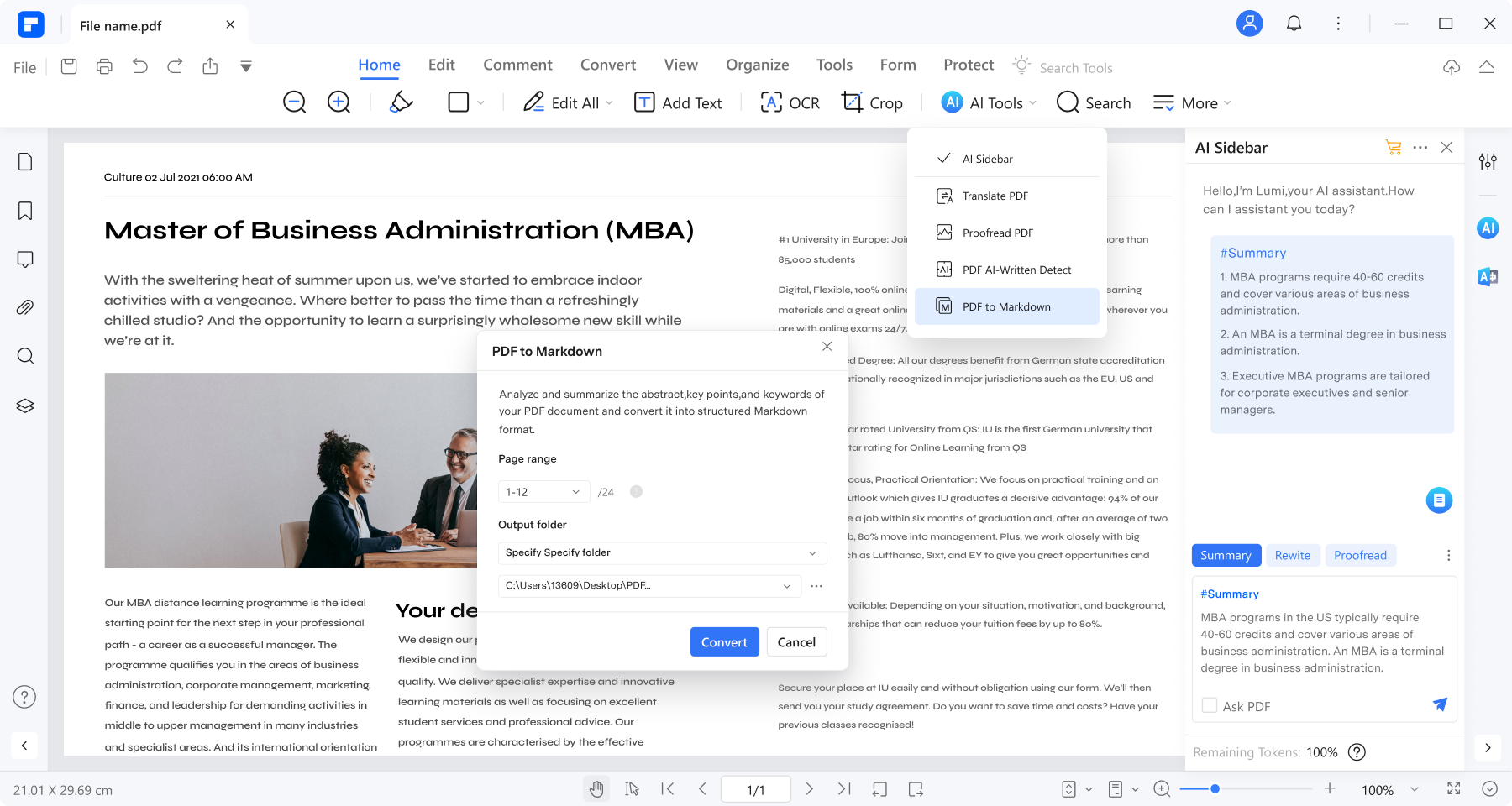
- التعامل مع ملفات PDF باستخدام الذكاء الاصطناعي
يمنحك PDFelement القدرة على إدارة ملفات PDF عبر إمكانات مدعومة بالذكاء الاصطناعي. ويمكن لأداة الذكاء الاصطناعي التعامل مع التلخيص والترجمة، كما توفر مطالبات ذكاء اصطناعي قابلة للتخصيص. ويضمن مساعد الذكاء الاصطناعي في PDFelement إنتاجية أعلى ومعالجة أكثر سلاسة للمستندات.
- التوافق عبر المنصات
يتكامل PDFelement عبر منصات سطح المكتب والهاتف المحمول والسحابة، مما يمنح المستخدمين مرونة وإمكانية الوصول إلى ملفات PDF الخاصة بهم في أي وقت ومن أي مكان.
- تحويل ملفات PDF
مع PDFelement، يصبح تحويل ملفات PDF أمرًا سهلًا للغاية. يمكنك تحويل ملفات PDF إلى Word وExcel وصيغ الصور مثل PNG وJPG وغيرها، والعكس صحيح أيضًا. كما يدعم التحويل الدفعي للتعامل بكفاءة مع عدد كبير من المستندات.
- إمكانات OCR
تتيح لك تقنية التعرف الضوئي على الحروف (OCR) في PDFelement تحويل المستندات الممسوحة ضوئيًا إلى نصوص قابلة للتحرير والبحث. وتعزز هذه الأداة رقمنة المستندات وإمكانية الوصول إليها.
- توقيع ملفات PDF إلكترونيًا
يمكنك تبسيط عمليات توقيع المستندات من خلال ميزة التوقيع الإلكتروني في PDFelement، حيث تتيح لك توقيع مستندات PDF لتأمينها عند مشاركتها إلكترونيًا.
- إنشاء PDF من أي ملف
يتيح لك PDFelement إنشاء ملفات PDF من أي تنسيق ملفات، مما يوفر مرونة كبيرة في إنشاء المستندات وتوزيعها.
- تنظيم صفحات PDF
يمكنك تنظيم صفحات PDF ومعالجتها باستخدام أدوات إدارة الصفحات البديهية في PDFelement، مما يساعد على إنشاء هيكل مستندات أكثر كفاءة وسهولة في التصفح.
- وضع القراءة المحسّن
يمكنك الاستمتاع بتجربة قراءة خالية من التشتيت بفضل وضع القراءة المحسّن في PDFelement، حيث تعمل هذه الميزة على تحسين عرض المستندات لتحقيق أقصى درجات الراحة والتركيز.
- إنشاء نماذج PDF وملؤها
يمكّنك PDFelement من إنشاء نماذج PDF تفاعلية وملئها بسهولة، مما يسهل جمع البيانات ومعالجتها.
- توفر إصدار مجاني
يوفر PDFelement إصدارًا مجانيًا بميزات أساسية، بحيث يمكنك تجربة قدرات البرنامج قبل الالتزام بخطة مدفوعة.
خطط الأسعار
يوفر PDFelement مجموعة من خيارات التسعير المرنة لتلبية احتياجات المستخدمين المختلفة:
للأفراد
تلبي خطط الأسعار المتنوعة في PDFelement المتطلبات الفريدة للمستخدمين. وفيما يلي خطط الأسعار للأفراد:
- الخطة السنوية. بسعر 79.99 دولارًا، وتمنحك المجموعة الكاملة من الميزات لمدة عام واحد.
- الخطة الدائمة. متاحة بسعر 129.99 دولارًا، وتمنحك وصولًا دائمًا إلى ميزات PDFelement.
للفرق والشركات
يمكن للفرق والشركات الاختيار بين الخطط الاقتصادية التالية:
- الخطة السنوية. بسعر 109.00 دولارات لكل مستخدم، وتمنح أعضاء فريقك إمكانات PDFelement لمدة عام.
- الخطة الدائمة. بسعر 139.00 دولارًا لكل مستخدم، وتحصل من خلالها على تراخيص دائمة دون رسوم سنوية متكررة.
للتعليم
يمكن للمؤسسات التعليمية ضمان سهولة الوصول والقدرة على تحمل التكاليف لمختلف فئات المستخدمين. وفيما يلي خطط الأسعار للمجال التعليمي:
- PDFelement Pro for Win (سنويًا). تقدم هذه الخطة PDFelement Pro لنظام Windows بسعر مخفض يبلغ 47.99 دولارًا لكل مستخدم سنويًا.
- PDFelement Pro for Win (ترخيص دائم). بسعر 99.99 دولارًا لكل مستخدم، توفر هذه الخطة وصولًا طويل الأمد إلى PDFelement Pro لنظام Windows.
كيفية استخدام مساعد الذكاء الاصطناعي في PDFelement على ملفات PDF
على غرار Foxit PDF Editor، يحتوي PDFelement على مساعد ذكاء اصطناعي عملي يمكنك استخدامه لتلبية جميع احتياجاتك المتعلقة بملفات PDF. وإليك الطريقة:
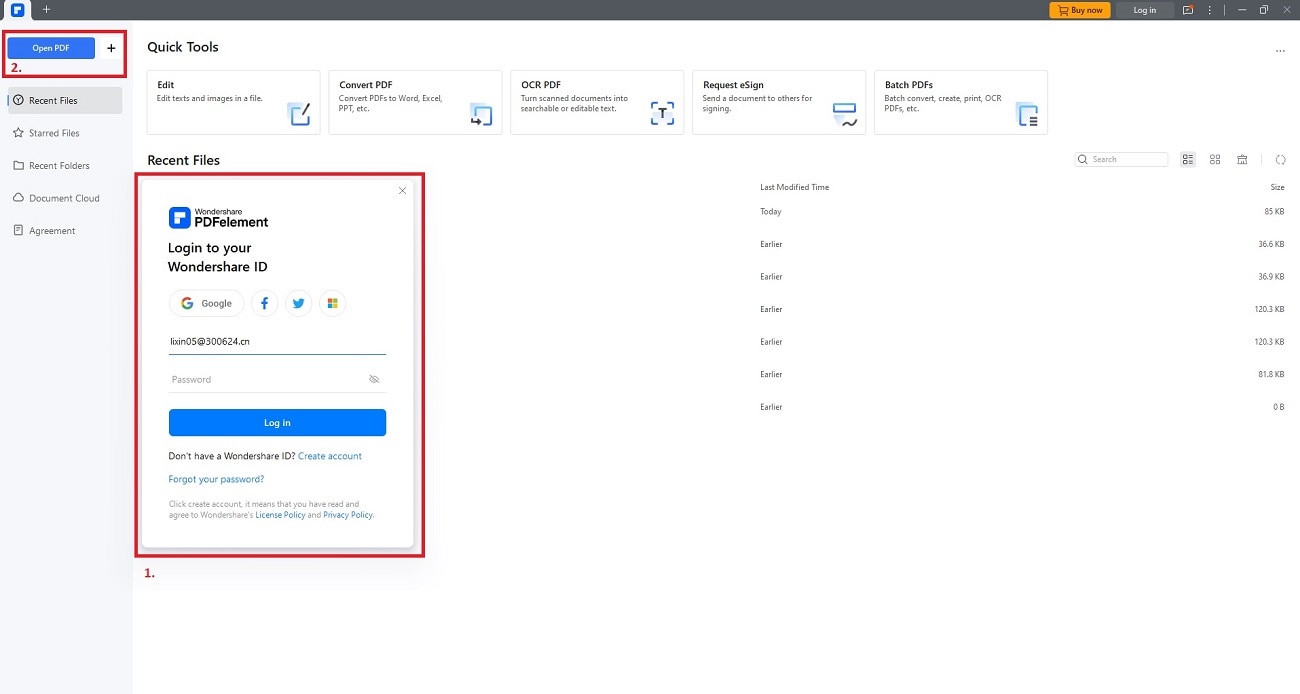
الخطوة 1: قم بتنزيل PDFelement وتثبيته على جهاز الكمبيوتر الخاص بك. افتح التطبيق وسجّل الدخول أو أنشئ حساب Wondershare. أو استخدم حساب Google أو Facebook أو Microsoft أو X (المعروف سابقًا باسم Twitter) للمصادقة.
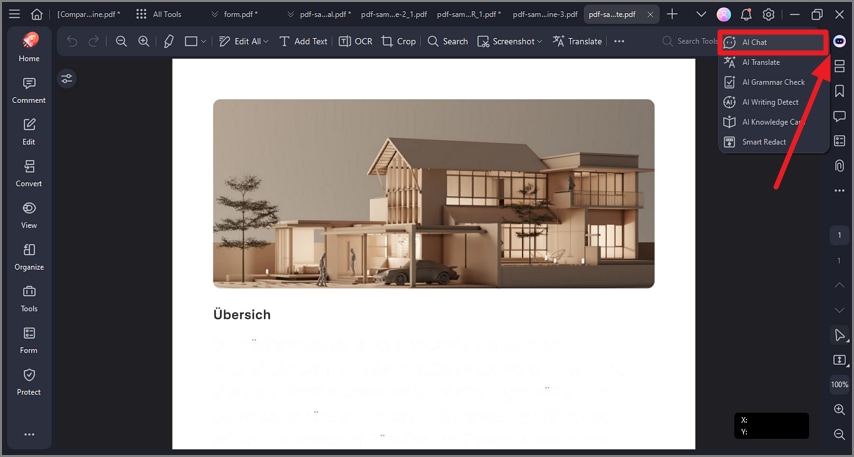
الخطوة 2استخدام مساعد الذكاء الاصطناعي في PDFelement
استخدم مساعد الذكاء الاصطناعي بالنقر على أيقونة AI الموجودة في الجانب الأيمن من الواجهة. ويمكنك أيضًا اختيار AI Sidebar من زر AI Tools. ابدأ الدردشة مع الذكاء الاصطناعي للحصول على رؤى مفيدة. واستخدم خيار Ask PDF لاستكشاف ملف PDF الخاص بك بشكل أعمق.
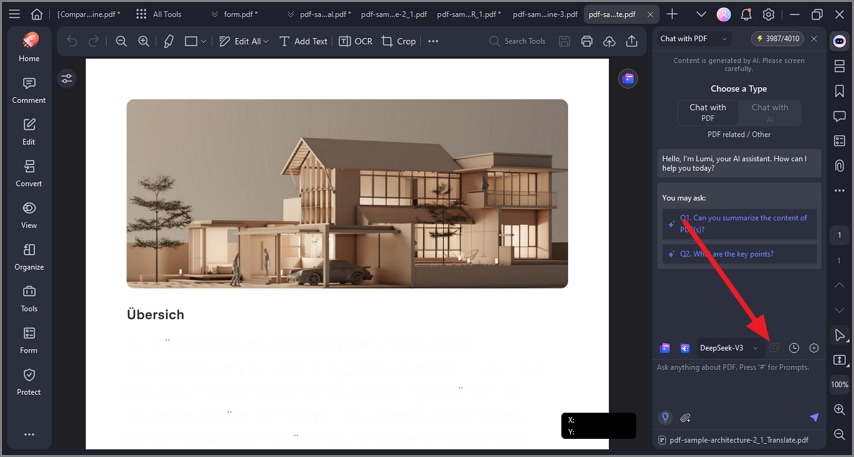
الخطوة 3: لبدء محادثة جديدة، انقر على المزيد من الخيارات ثم اختر New Chat. ولعرض سجل التفاعلات، انقر على الرمز نفسه واختر History. راجع المحادثات السابقة للرجوع إليها عند الحاجة.
الجزء 3. مقارنة متعمقة بين Foxit AI وPDFelement
إذا كنت لا تزال مترددًا بشأن الأداة التي ينبغي استخدامها، فلنقارن بين Foxit AI وPDFelement. ارجع إلى الجدول التالي للاطلاع على ميزات الأداتين وأسعارهما وتجربة الاستخدام.
| Foxit AI | Wondershare PDFelement | |
| السعر | يوفر نسخة تجريبية مجانية وخططًا مدفوعة | يوفر نسخًا مجانية ومدفوعة |
| تقييمات G2 | 4.6/5 | 4.5/5 |
| أدوات الذكاء الاصطناعي | مساعد ذكاء اصطناعي، تلخيص، ترجمة، إعادة كتابة المستندات، أسئلة وأجوبة، شرح المحتوى، تصحيح الإملاء والقواعد، التعتيم الذكي | معالجة ملفات PDF بالذكاء الاصطناعي، التلخيص، الترجمة، OCR، التوقيع الإلكتروني، إنشاء النماذج، تنظيم الصفحات، وضع القراءة المحسن، تعبئة النماذج، أدوات الأمان |
| سهولة الاستخدام | واجهة سهلة الاستخدام | واجهة سهلة الاستخدام |
| التعاون | تتوفر ميزات تعاون | تتوفر ميزات تعاون |
| ميزات الأمان | التعتيم الذكي، حماية بكلمة مرور | تشفير المستندات، حماية بكلمة مرور |
| دعم الأجهزة المحمولة | يتوفر تطبيق للهاتف المحمول | يتوفر تطبيق للهاتف المحمول |
- يوفر كلاهما نسخًا مجانية ومدفوعة. يقدم Foxit PDF Editor نسخة تجريبية مجانية، بينما يوفر PDFelement إصدارًا مجانيًا.
- تقييمات G2. يتمتع كل من البرنامجين ببعض من أعلى تقييمات G2 بين أدوات إنتاجية PDF.
- أدوات الذكاء الاصطناعي. يقدم Foxit AI مجموعة شاملة من الأدوات المدعومة بالذكاء الاصطناعي، بينما يركز PDFelement على إمكانات التعامل مع ملفات PDF وتحريرها بالذكاء الاصطناعي.
- سهولة الاستخدام. يتمتع كلا الأداتين بواجهات بديهية، مما يضمن سهولة الاستخدام لجميع المستخدمين.
- تقدم كلتا الأداتين ميزات تعاون، مما يتيح العمل الجماعي السلس ومشاركة المستندات.
- ميزات الأمان. يركز Foxit AI على التعتيم الذكي والحماية بكلمة مرور، بينما يركز PDFelement على تشفير المستندات والحماية بكلمة مرور.
- دعم الأجهزة المحمولة. يوفر كلا البرنامجين دعمًا عبر تطبيقات الهاتف المحمول، مما يسمح للمستخدمين بالوصول إلى المستندات وتحريرها أثناء التنقل.
الخاتمة
يقدم كل من Foxit AI وPDFelement حلولًا قوية لتحرير ملفات PDF وإدارتها. ويُبهر Foxit AI بدمجه المتقدم للذكاء الاصطناعي. وفي المقابل، يتميز PDFelement بكونه أكثر توفيرًا من حيث التكلفة، إذ يقدم إصدارًا مجانيًا مقارنة بنهج Foxit AI الذي يقتصر على النسخة التجريبية.
يوفر كلا البرنامجين واجهات سهلة الاستخدام وميزات أساسية تناسب المحترفين والمبتدئين على حد سواء. ويمكن أن تساعدك تجربة الاثنين في العثور على الخيار الأنسب لاحتياجاتك. وتذكّر أن PDFelement يوفر خيارًا أكثر اقتصادية للمستخدمين الجدد. جرّب كلًا من Foxit AI وPDFelement لاكتشاف الأداة التي تناسب سير عملك بشكل أفضل.
