

مرحبًا بك في عالم تحويل المستندات بسهولة! أحيانًا تحتاج إلى تحويل ملف PDF إلى عرض تقديمي بوربوينت. قد يكون هذا لمشروع مدرسي، أو اجتماع عمل، أو ورشة عمل. هذا الأمر مهم لأنه يساعدك على مشاركة المعلومات بوضوح وبطريقة جذابة بصريًا.
تعرف على Canva، الأداة التي تجعل هذه العملية بسيطة. Canva منصة تصميم سهلة الاستخدام يمكن لأي شخص استخدامها. إنها رائعة لإنشاء مستندات وعروض تقديمية جميلة. باستخدام Canva، يمكنكتحويل PDF إلى PPT باستخدام Canva بسرعة ودون عناء. هذا الدليل سوف يوضح لك الخطوات خطوة بخطوة. استعد لجعل عروضك التقديمية تتألق!
في هذا المقال
الجزء 1. كيفية تحويل PDF إلى PPT في Canva
يجعل Canva من السهل تحويل ملفات PDF إلى عروض بوربوينت. سواء كنت تستعد لدرس، أو اجتماع عمل، أو تنظيم أفكارك، يمكن أن تساعدك أدوات Canva السهلة. إليك دليل بسيط لكيفية استخدام Canva لتحويل PDF إلى PPT:
الخطوة 1التسجيل أو تسجيل الدخول إلى Canva
أولاً، يجب عليك الوصول إلى Canva. إذا لم يكن لديك حساب، يمكنك التسجيل مجانًا على موقعهم الإلكتروني. إذا كان لديك حساب بالفعل، فقط قم بتسجيل الدخول. فهذا هو الخطوة الأولى لإنشاء عروض تقديمية رائعة.
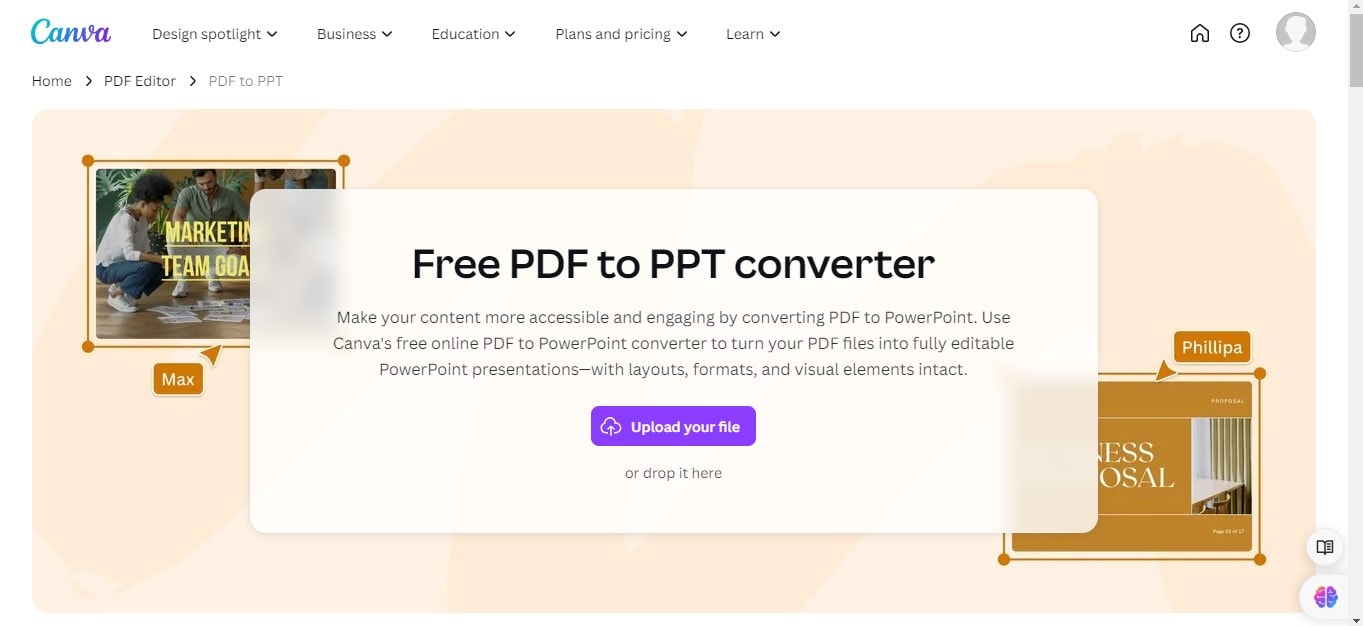
الخطوة 2رفع ملف PDF
بعد تسجيل الدخول، ابحث عن زر "إنشاء تصميم". انقر عليه واختر 'عرض تقديمي'. الآن يمكنك رفع ملف PDF الخاص بك. ابحث عن علامة تبويب 'التحميلات' على الجانب الأيسر، وانقر على 'تحميل وسائط,' واختر ملف PDF من جهاز الكمبيوتر الخاص بك.
الخطوة 3استخدام أدوات Canva لتحويل PDF إلى PPT
بعد رفع PDF الخاص بك، سيظهر في محرر Canva. الآن يمكنك استخدام أدوات التصميم في Canva لتحويل PDF. يمكنك إضافة نصوص، وتغيير الخطوط، وإدراج الصور، وإعادة ترتيب العناصر لجعل عرضك التقديمي يبدو احترافيًّا وجذابًا.
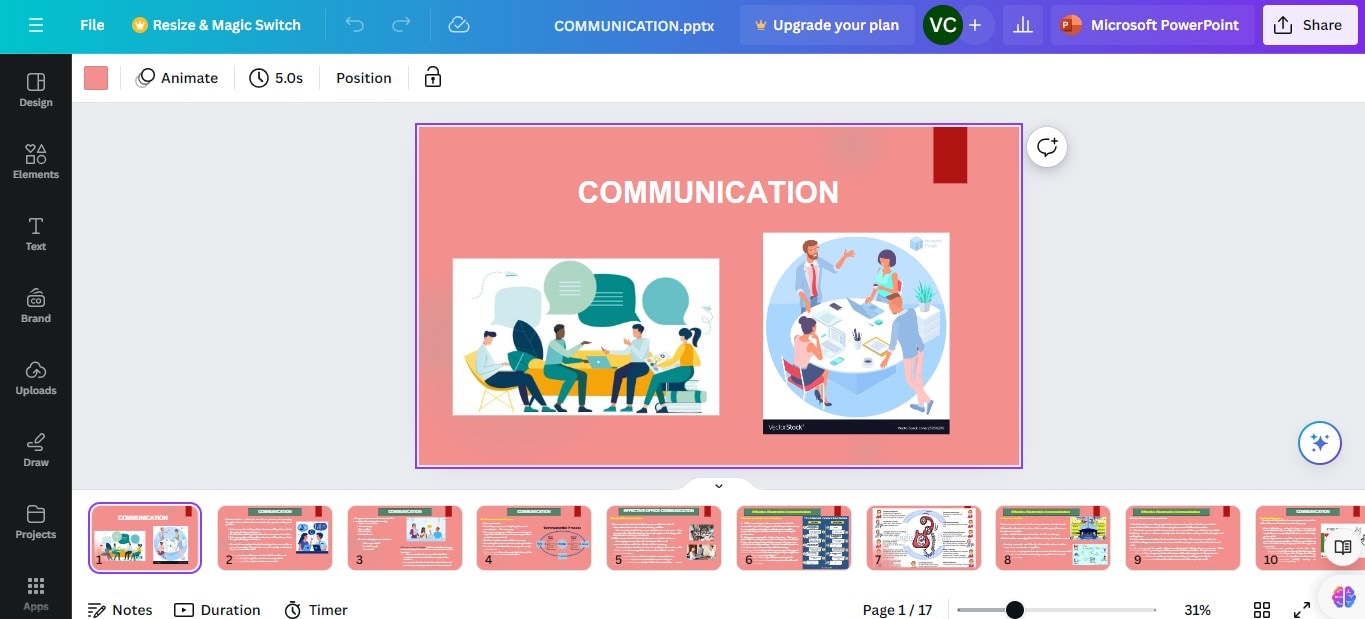
الخطوة 4تحميل الملف المحول
عندما تنتهي من عرضك التقديمي وترضى عنه، يحين وقت تحميله. انقر على زر 'مشاركة' في الزاوية اليمنى العليا، ثم اختر 'تحميل.' اختر 'بوربوينت' كصيغة للملف. سيتم تحميل ملفك الآن كملف PPT، جاهز للمشاركة أو العرض.
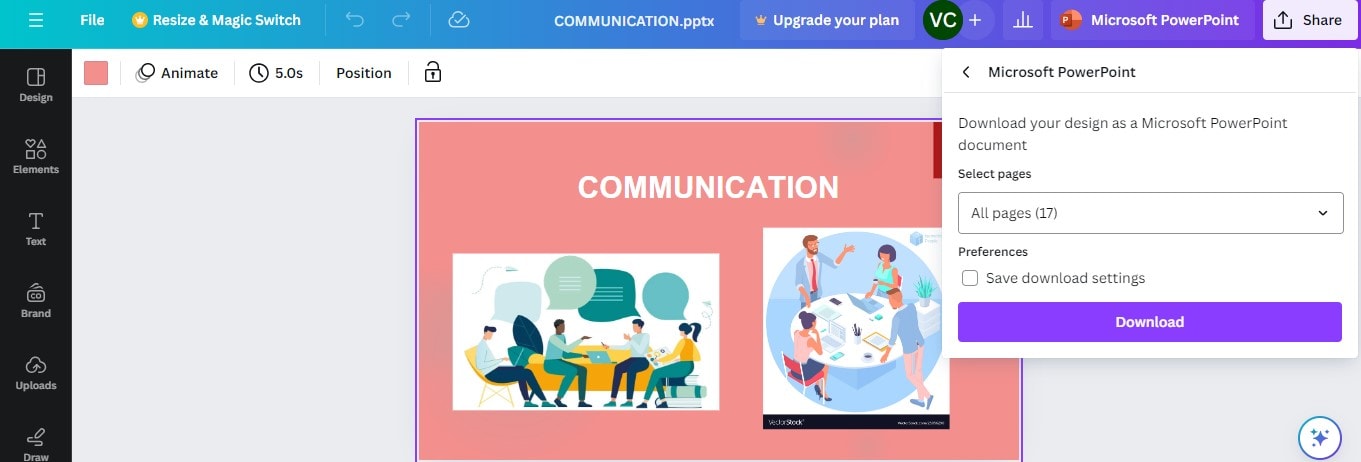
إليك بعض النصائح لتحسين عملية التحويل في Canva:
- تعديل PDF مسبقًا: قبل الرفع، تأكد من أن ملف PDF قريب من الشكل النهائي للعرض التقديمي الذي تريده. هذا يقلل من الحاجة إلى التعديل داخل Canva.
- استخدم القوالب: يقدم Canva مجموعة متنوعة من القوالب التي يمكنها مساعدتك في تنسيق العرض التقديمي بشكل جميل. استكشفها لتعزيز شرائحك.
- اجعل الأمر بسيطًا: لا تكدس شرائحك. استخدم المساحة جيدًا لجعل العرض سهل القراءة.
- استخدم صورًا عالية الجودة: إذا أضفت صورًا، اختر صورًا عالية الدقة ليظهر عرضك بشكل واضح واحترافي.
باتباع هذه الخطوات والنصائح، يمكنك تحويل مستندات PDF إلى عروض تقديمية بوربوينت بكفاءة باستخدام Canva. يتيح لك ذلك عرض معلوماتك بشكل أكثر ديناميكية وجاذبية.
الجزء 2. بديل قوي لـ Canva: Wondershare PDFelement

Wondershare PDFelement هو بديل قوي لـ Canva في التعامل مع ملفات PDF. هذا البرنامج مصمم للتعديل المتقدم على ملفات PDF. يسمح لك بتغيير النصوص والصور والصفحات داخل ملفات PDF. PDFelement مثالي لمن يحتاج ميزات متقدمة أكثر.


 آمن ومضمون
 يوفر PDFelement أدوات تفوق التعديل الأساسي. يمكنك أيضًا تحويل ملفات PDF إلى صيغ مختلفة مثل PowerPoint، وهو مفيد جدًّا للعروض التقديمية. هذا البرنامج سهل الاستخدام ويساعد في جعل مستنداتك أكثر احترافية.
تجعل هذه الميزات من PDFelement خيارًا قويًا إذا كنت بحاجة إلى تحكم أكبر في ملفات PDF الخاصة بك. سواء كنت تعد مستندات للعمل أو الدراسة، PDFelement يحتوي على الأدوات التي تحتاجها.
- تعديل متقدم: بخلاف Canva، يسمح لك PDFelement بتعديل محتوى PDF مباشرة. يمكنك بسهولة تعديل أو استبدال النصوص والصور.
- خيارات التحويل: يمكنك تحويل ملفات PDF إلى بوربوينت وورد وإكسل. هذه المرونة رائعة لتلبية احتياجات المشاريع المختلفة.
- إدارة النماذج: يمكنك إنشاء وتعديل النماذج داخل ملفات PDF، وهي ميزة لا يقدمها Canva.
- تقنية OCR: تقوم هذه الميزة بالتعرف على النصوص في المستندات الممسوحة ضوئيًا وجعلها قابلة للتعديل. وهي مفيدة للغاية لتحويل المواد المطبوعة إلى رقمية.
كيفية تحويل ملفات PDF باستخدام Wondershare PDFelement
تحويل ملفات PDF إلى صيغ أخرى مثل وورد، إكسل، بوربوينت، وصفحات أمر سهل مع Wondershare PDFelement. إليك دليلاً خطوة بخطوة لمساعدتك:
الخطوة 1تثبيت وفتح PDFelement
أولًا، حمّل PDFelement من الموقع الرسمي وقم بتثبيته على جهازك. بعد التثبيت، افتح البرنامج. سترى خيارًا لفتح ملف، انقر عليه واختر ملف PDF الذي تريد تحويله.
الخطوة 2رفع ملف PDF
بعد فتح PDFelement، قم برفع ملف PDF الذي تحتاج لتحويله. يمكنك القيام بذلك بالنقر على زر "فتحملف" واختيار الملف من جهاز الكمبيوتر الخاص بك.
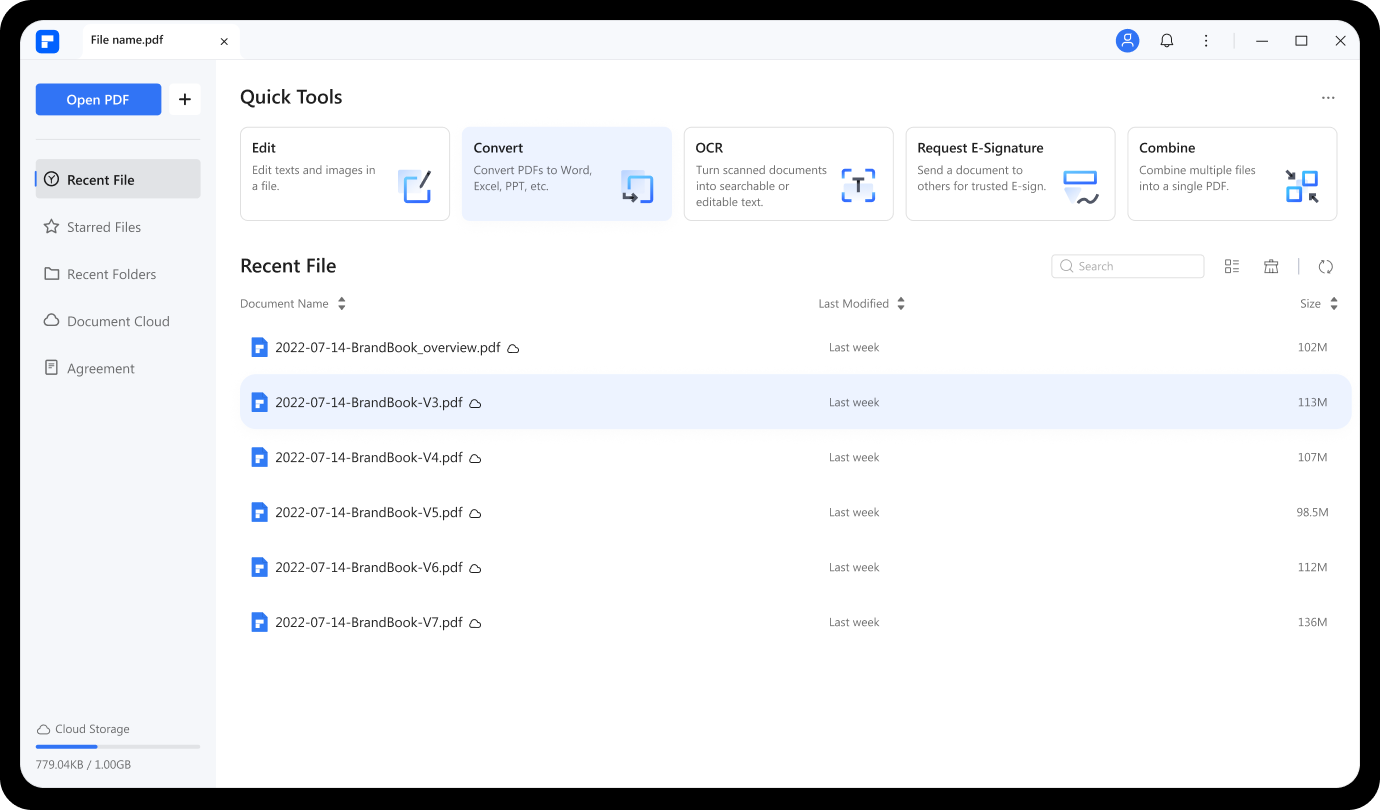
الخطوة 3اختيار صيغة الإخراج المطلوبة والتحويل
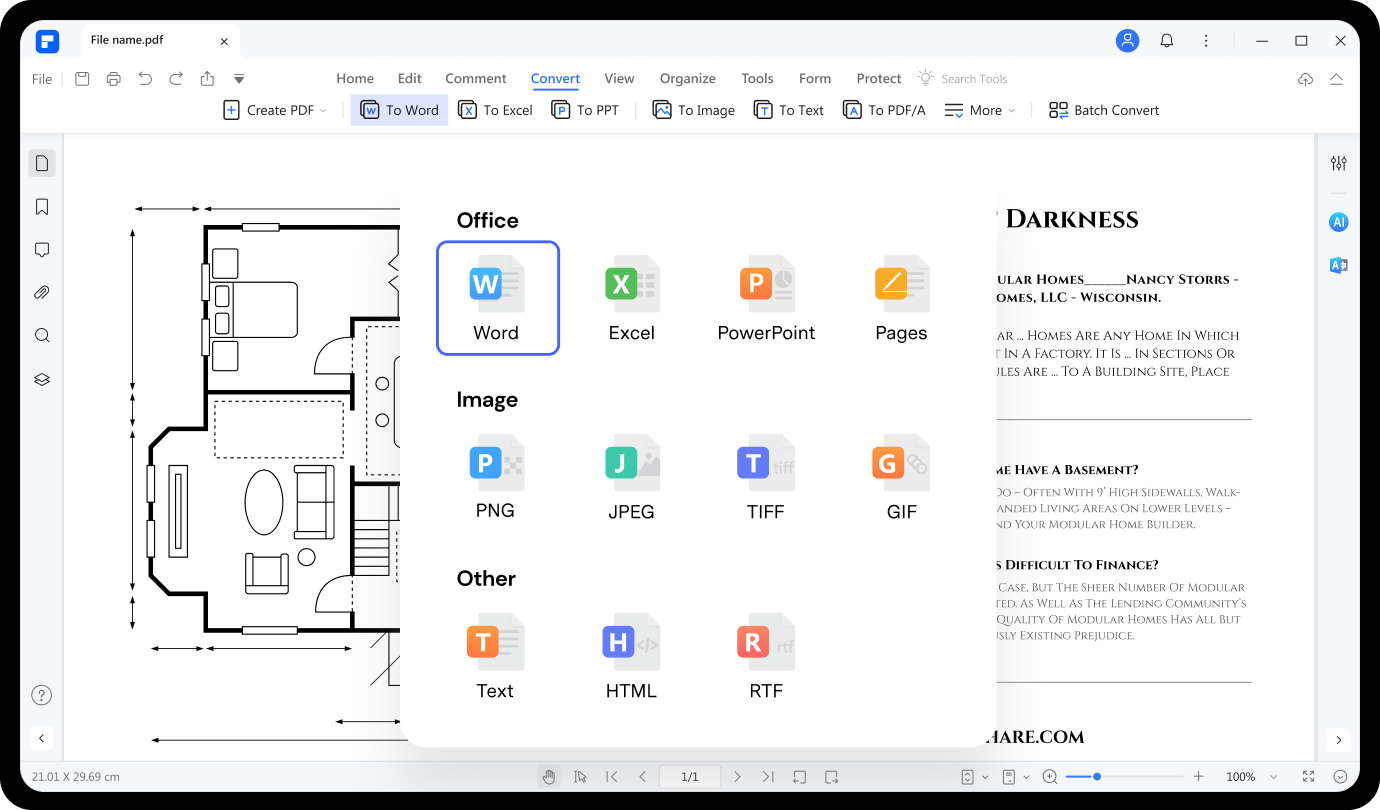
بعد رفع PDF الخاص بك، ابحث عن تبويب "تحويل" في أعلى شريط الأدوات. انقر عليه لرؤية خيارات الصيغ المختلفة مثل وورد، إكسل، بوربوينت، وصفحات. اختر الصيغة التي تحتاج إليها. بعد الاختيار، انقر على زر "تحويل" لبدء عملية التحويل.
الخطوة 4حفظ وإدارة الملف المحول
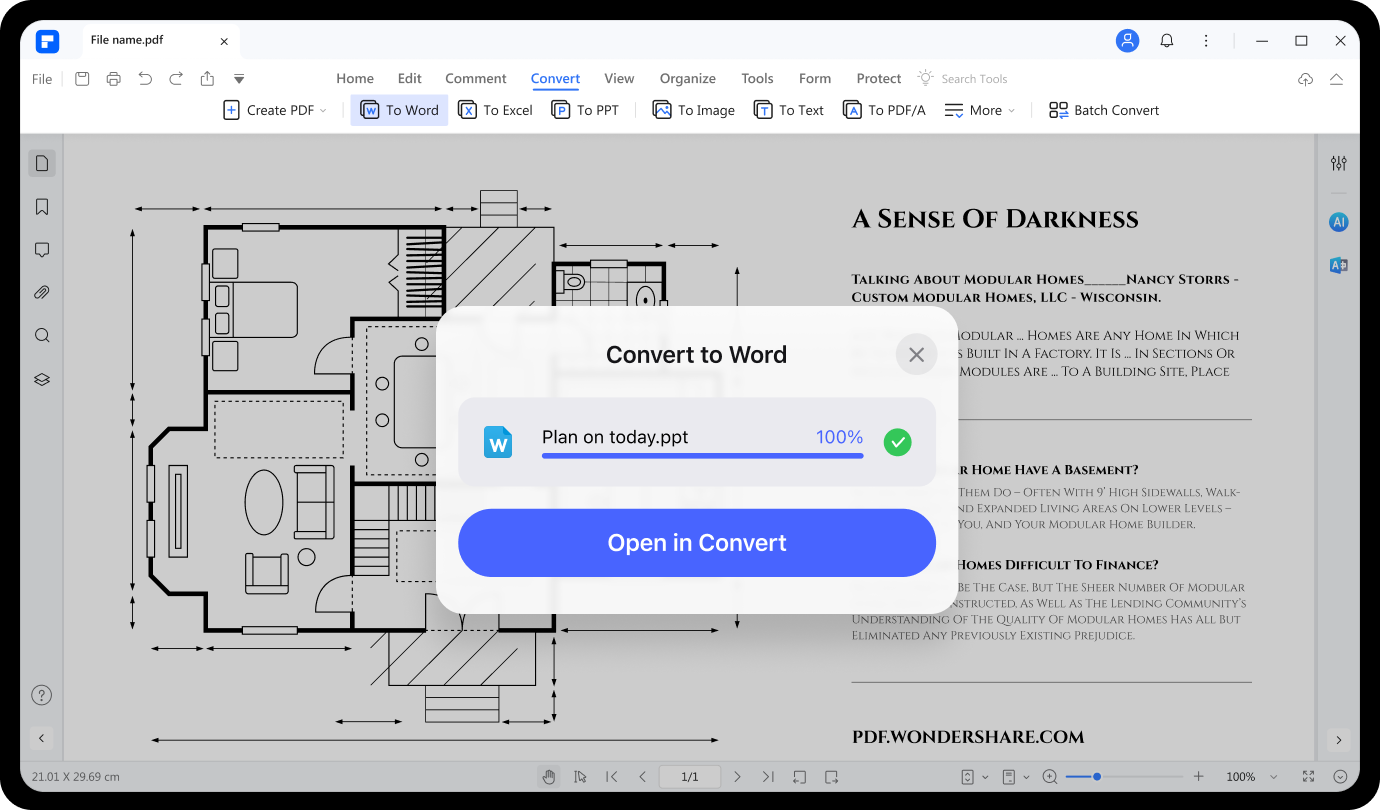
بعد التحويل، يمكنك تسمية الملف واختيار مكان حفظه على جهازك. انقر على زر "حفظ" لإنهاء كل شيء.
مزايا استخدام الإصدارات المكتبية والأونلاين
يتوفر PDFelement بنسختين: نسخة سطح المكتب ونسخة الأونلاين، مما يوفر مرونة حسب احتياجاتك. النسخة المكتبية مثالية لمن يحتاج ميزات متقدمة والعمل دون اتصال بالإنترنت. توفر أدوات تحرير وتحويل أكثر قوة، ويمكنك التعامل مع ملفات كبيرة دون القلق بشأن سرعة الإنترنت.
أما النسخة الأونلاين فهي رائعة للمهام السريعة وعند التنقل. تتيح لك تحويل الملفات مباشرة من متصفحك دون الحاجة لتثبيت برنامج. هذا مفيد جدًّا للتعديلات السريعة وعندما لا تستخدم جهازك الشخصي.
كلتا النسختين تحافظان على جودة عالية أثناء التحويل، وتوفران خيارات التخصيص مثل تعديل جودة الصورة وتحديد صفحات معينة للتحويل. هذا يجعل PDFelement أداة مرنة لإدارة وتحويل ملفات PDF بكفاءة.
الجزء 3. مقارنة بين Canva و Wondershare PDFelement
عند الاختيار بين Canva و Wondershare PDFelement لتحويل PDF إلى PPT، ضع في اعتبارك ميزات كلٍ منهما:
الواجهة وسهولة الاستخدام
واجهة Canva بسيطة وسهلة لجميع المستخدمين بما فيهم المبتدئين. تصميمها جذاب وسهل التنقل. أما PDFelement فله واجهة نظيفة أيضًا، ولكنه يضم أدوات متقدمة أكثر، مما يجعله مثاليًا لمن يحتاج إلى تعديل تفصيلي.
جودة وسرعة التحويل
يتفوق PDFelement في جودة التحويل، خاصة لملفات PDF المعقدة التي تحتوي الكثير من التنسيقات والصور. فهو يحافظ بشكل أفضل على التخطيط والجودة أثناء التحويل. أما Canva فهو سريع وفعال للملفات البسيطة، لكنه قد يواجه صعوبة مع المستندات الأكثر تعقيدًا. وبفضل كونه برنامجًا قويًا، غالبًا ما يقدم PDFelement معالجة أسرع للملفات الكبيرة.
ميزات تعديل إضافية
يقدم PDFelement ميزات تحرير موسعة تتجاوز التحويل الأساسي. يسمح لك بتعديل النصوص والصور وإنشاء ملفات PDF من الصفر. بينما يركز Canva أكثر على التصميم والعرض، مقدمًا مجموعة واسعة من القوالب والعناصر التي تعزز من مظهر الشرائح.
التسعير والباقات
يقدم Canva وصولًا مجانيًا مع ميزات أساسية وخططًا مدفوعة توفر أدوات وإمكانيات أكثر. أما أسعار PDFelement فهي أعلى نظرًا لتقديم ميزات متقدمة مناسبة للاستخدام المهني. كلاهما يوفر قيمة جيدة حسب احتياجاتك الخاصة.
الخلاصة
يوفر Canva واجهة بسيطة وسهلة مثالية للتحويلات الأساسية وتحسين التصميم، بينما يتفوق PDFelement في التعامل مع المستندات المعقدة بفضل ميزاته المتقدمة في التعديل. حسب احتياجك—سواء لعروض تقديمية سريعة وجذابة أو لإدارة مستندات بتفاصيل أكثر—يمكنك اختيار الأداة الأنسب لك. جرّب تحويل ملفات PDF باستخدام Canva أو PDFelement لترى أيهما أنسب لاحتياجاتك وتجعل مشاركة معلوماتك أكثر فعالية وجاذبية بصرية.
