

Canva هو أداة تصميم شهيرة يستخدمها العديد من الأشخاص. يساعد في إنشاء أنواع مختلفة من المستندات، بما في ذلك ملفات PDF. يُعرف هذا البرنامج بسهولة استخدامه ومرونته. يسمح للمستخدمين بتصميم وتحرير ونشر أعمالهم بسهولة.
سيعرض لك هذا المقالكيفية إنشاء ملف PDF قابل للتحرير باستخدام Canva. سنرشدك خلال كل خطوة. بالإضافة إلى Canva، سنقدم لك أيضًا أداة مفيدة أخرى تُسمىWondershare PDFelement. هذا البديل يوفر ميزات إضافية للتعامل مع ملفات PDF. تابع معنا لتتعلم المزيد عن هذين الأداتين وكيف يمكنهما مساعدتك في احتياجاتك المتعلقة بملفات PDF.


 آمن ومضمون
 في هذا المقال
الجزء 1. أهمية ملفات PDF القابلة للتحرير
ملفات PDF القابلة للتحرير، أو ملفات PDF القابلة للملء، مفيدة جدًا في العديد من المجالات. هي مهمة للنماذج، العقود، وغيرها من المستندات التي تحتاج إلى تحديثات أو تفاصيل شخصية. تسمح هذه الملفات للأشخاص بكتابة معلوماتهم مباشرة على أجهزة الكمبيوتر أو الهواتف المحمولة، مما يوفر الوقت ويسهل التعامل مع الأعمال الورقية.
واحدة من أكبر فوائد استخدام ملفات PDF القابلة للتحرير هي أنها تظهر بنفس الشكل على جميع الأجهزة. هذا يعني أن التخطيط والتنسيق لا يتغير، بغض النظر عن مكان فتحها. وهذا مهم جدًا للمستندات الرسمية مثل العقود والطلبات. كما تساهم ملفات PDF القابلة للتحرير في تقليل استخدام الورق. يمكنك القيام بكل شيء بشكل رقمي بدلاً من طباعة المستند وتعبئته يدويًا ومسحه ضوئيًا مرة أخرى. هذا أسرع وأكثر صداقة للبيئة.
استخدام ملفات PDF القابلة للتحرير يمكن أن يساعد أيضًا في التنظيم. فمن الأسهل تتبُع الملفات الرقمية من الأكوام الورقية. يمكنك البحث بسرعة عن كلمات أو أسماء معينة ضمن المستند. وهذا يجعل العثور على المعلومات سريعًا وبسيطًا. بشكل عام، تجعل ملفات PDF القابلة للتحرير التعامل مع المستندات أكثر كفاءة وراحة.
الجزء 2. كيفية إنشاء ملف PDF قابل للتحرير في Canva
يجعل Canva من السهل إنشاء ملفات PDF قابلة للتحرير. سواء كنت تقوم بإنشاء نماذج أو مستندات أخرى، يوفر Canva أدوات تساعدك. اتبع هذه الخطوات البسيطة للبدء في إنشاء ملفات PDF قابلة للتحرير خاصة بك اليوم.
سيرشدك هذا الدليل إلى كيفية إنشاء ملف PDF قابل للتحرير في Canva. ستتعلم كل خطوة، من بدء تصميم جديد إلى تصدير الملف الخاص بك.
الخطوة 1أنشئ حسابًا أو سجّل الدخول إلى Canva
أولاً، انتقل إلى موقع Canva الإلكتروني. إذا كان لديك حساب، سجّل الدخول. إذا لم يكن لديك، أنشئ حسابًا مجانيًا.
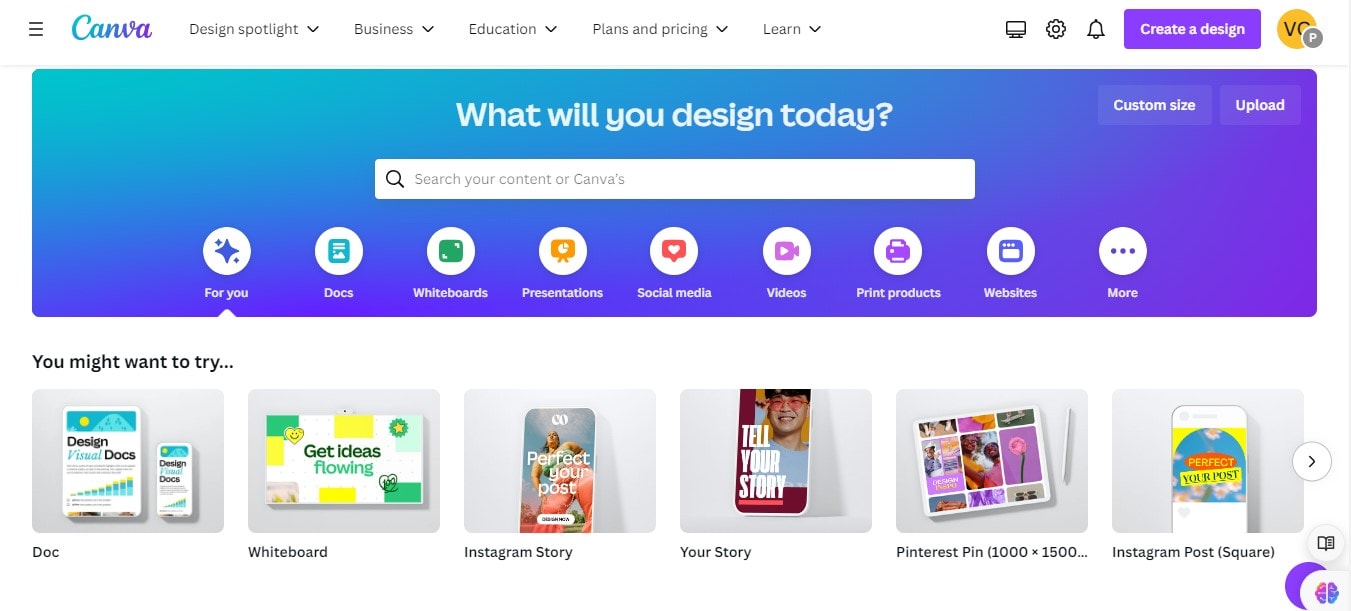
الخطوة 2إنشاء تصميم جديد
بعد تسجيل الدخول، انقر على "إنشاءتصميم." واختر نوع المستند الذي تريد إنشاؤه.
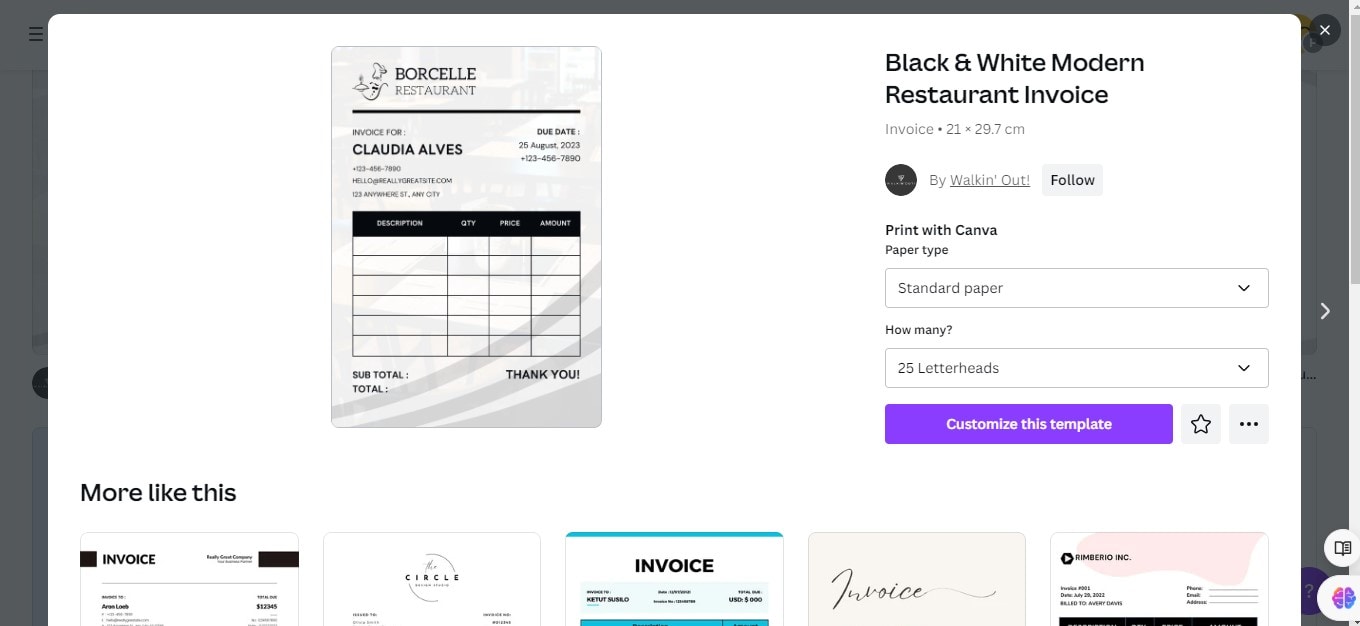
الخطوة 3صمم ملف PDF الخاص بك
استخدم أدوات Canva لإضافة الصور والنص والعناصر الأخرى إلى المستند الخاص بك. رتبها بالطريقة التي تريدها.
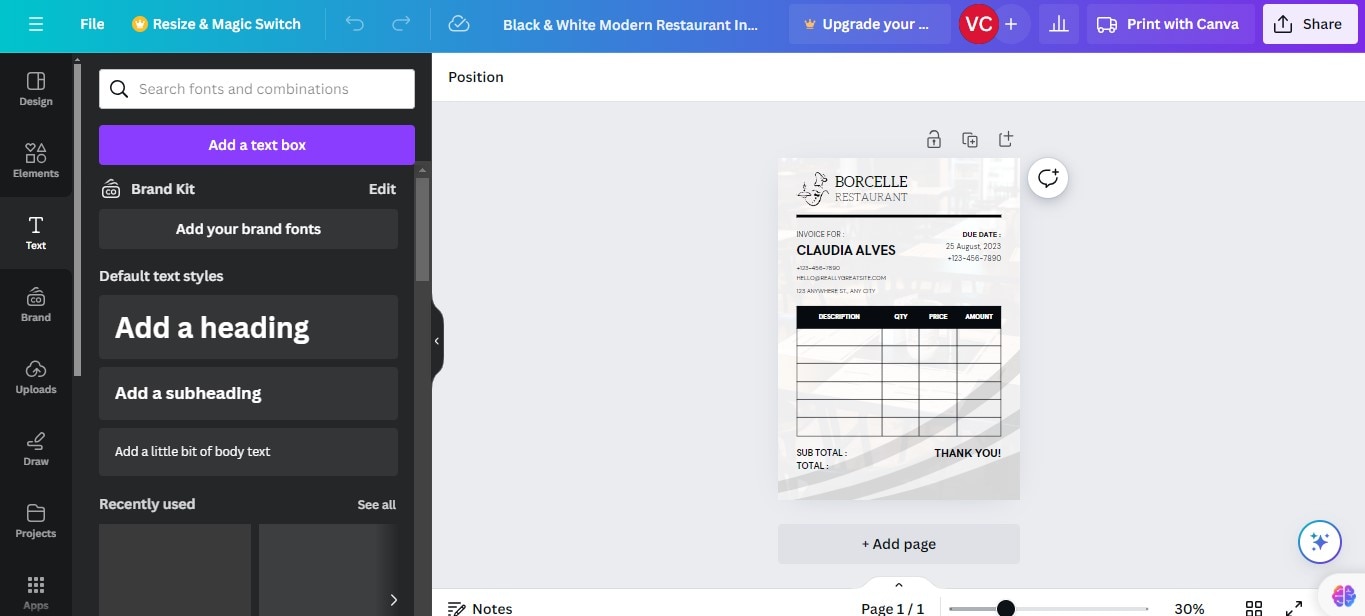
الخطوة 4أضف عناصر قابلة للملء
قم بإضافة نماذج أو مربعات نصية في الأماكن التي تريد أن يدخل فيها الأشخاص معلوماتهم لجعل ملف PDF قابلاً للملء.
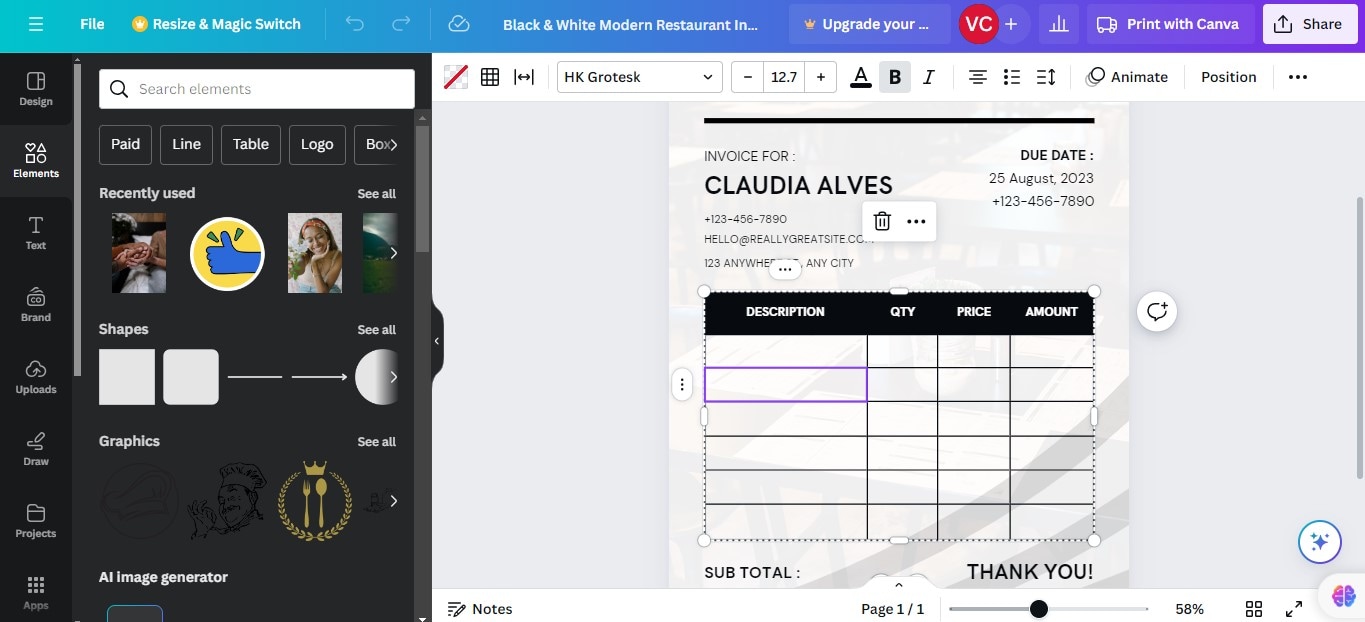
الخطوة 5تصدير التصميم كملف PDF
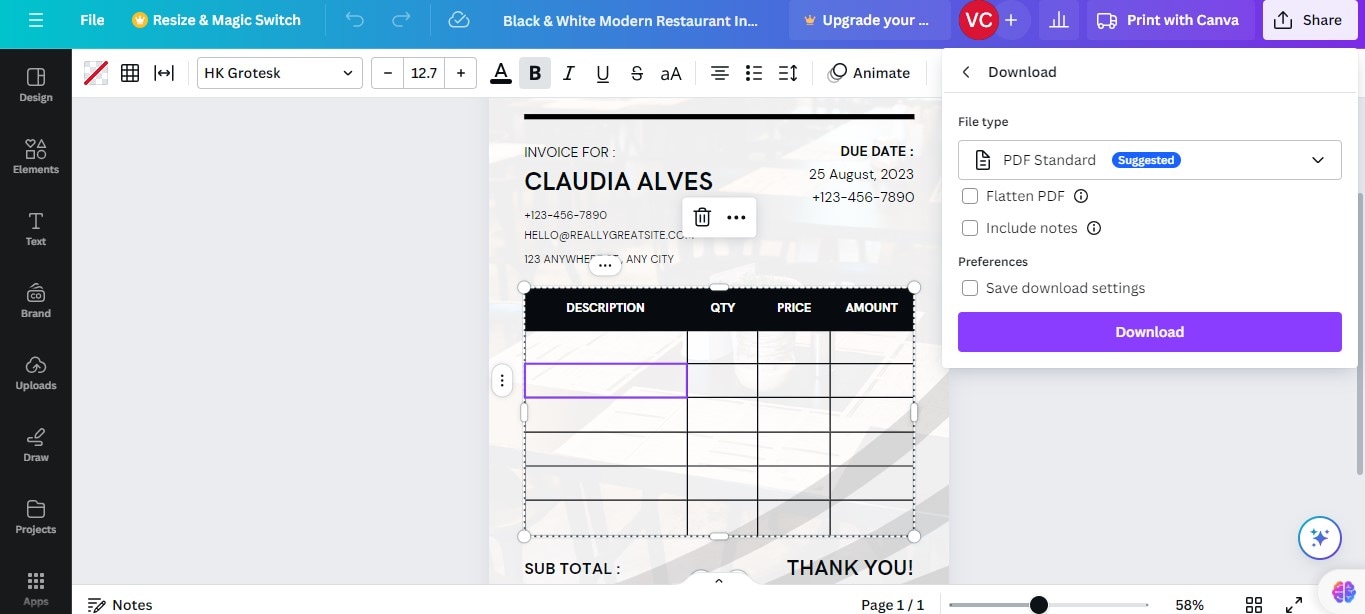
عندما تنتهي، انقر على "مشاركة" ثم "تنزيل." واختر PDF كتنسيق. تأكد من اختيار "PDF قياسي" لملف PDF قابل للتحرير.
نصائح وحيل
عند تصميم ملفات PDF قابلة للملء في Canva، إليك بعض أفضل الممارسات التي يجب اتباعها:
- حافظ على البساطة: استخدم تخطيطًا واضحًا. الكثير من العناصر يمكن أن تجعل ملف PDF صعب الاستخدام. التزم بتصميم بسيط يسهل على الأشخاص تعبئته.
- استخدم تسميات واضحة: تأكد من أن كل حقل قابل للملء يحمل تسمية واضحة. هذا يساعد المستخدمين لمعرفة ما يجب إدخاله وأين. على سبيل المثال، بجوار المربع، اكتب "الاسم" أو "التاريخ". هذا يساعد على تجنب الالتباس.
- خطوط وأحجام موحدة: استخدم نفس الخطوط والأحجام في جميع أنحاء المستند. تغيير الأنماط باستمرار يمكن أن يجعل ملف PDF يبدو غير منظم وصعب القراءة.
- اختبر ملف PDF الخاص بك: قبل مشاركة ملف PDF الخاص بك، جربه بنفسك. املأ الحقول لترى إذا كان كل شيء يعمل كما هو متوقع. سيساعدك ذلك في اكتشاف أية أخطاء.
- تداخل الحقول: تأكد من أن الحقول القابلة للملء لا تتداخل مع بعضها البعض. التداخل يجعل النماذج صعبة الملء ويمكن أن يخفي المعلومات.
- النص الزائد: لا تكدس نصًا كثيرًا في مساحة صغيرة. اترك مساحة كافية للمستخدمين لإدخال معلوماتهم دون مشاكل.
- نسيان الحفظ كملف PDF قابل للتحرير: عند تصدير ملف PDF من Canva، اختر الخيار الصحيح ليبقى الملف قابلاً للتحرير. إذا اخترت الخيار الخطأ، فلن يكون ملف PDF قابلاً للتحرير.
الجزء 3. Wondershare PDFelement: أداة بديلة لملفات PDF القابلة للتحرير عبر Canva
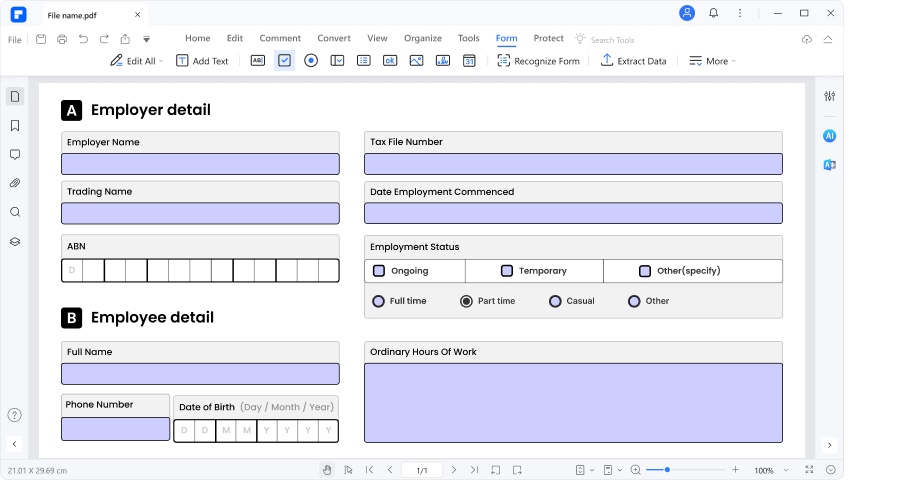
Wondershare PDFelement هو أداة قوية للعمل مع ملفات PDF. يقدم ميزات متقدمة أكثر من العديد من محررات PDF الأخرى. هذا يجعله بديلاً رائعًا لـ Canva في إنشاء ملفات PDF قابلة للتحرير.
يبرز PDFelement لأنه يحتوي على العديد من الأدوات القوية. تساعدك هذه الأدوات في إنشاء وتحرير ملفات PDF بطرق أكثر تفصيلاً. يمكنك إنشاء نماذج معقدة والتعامل بسهولة مع العديد من أنواع الملفات.
- أدوات متقدمة لإنشاء النماذج: يدعم PDFelement تنسيقات FDF وXFDF، مما يعني أنه يمكنك إنشاء نماذج مفصلة جدًا. يمكن لهذه النماذج أن تقوم بأكثر من مجرد حقول قابلة للملء، حيث يمكنها التعامل مع العمليات الحسابية، والتحقق من صحة البيانات، والمزيد.
- قدرات الاستيراد/التصدير:تعد هذه الميزة مفيدة إذا كنت تتعامل مع الكثير من البيانات. يمكنك استيراد أو تصدير البيانات إلى ملفات PDF الخاصة بك، وهو أمر رائع للتقارير وتحليل البيانات.
- واجهة مستخدم سهلة: حتى مع الميزات المتقدمة، مازال PDFelement سهل الاستخدام. تصميمه بسيط ويمكنك العثور على الأدوات بسرعة، مما يجعل عملك أسرع وأقل توترًا.
تجعل هذه الميزات من PDFelement خيارًا قويًا لأي شخص يحتاج قدرات متقدمة لتحرير ملفات PDF.
كيفية إنشاء ملفات PDF قابلة للملء في PDFelement
إنشاء ملف PDF قابل للملء في PDFelement أمر بسيط ويمكن إنجازه في بضع خطوات فقط. إليك كيف يمكنك إنشاء نموذج قابل للملء:
الخطوة 1
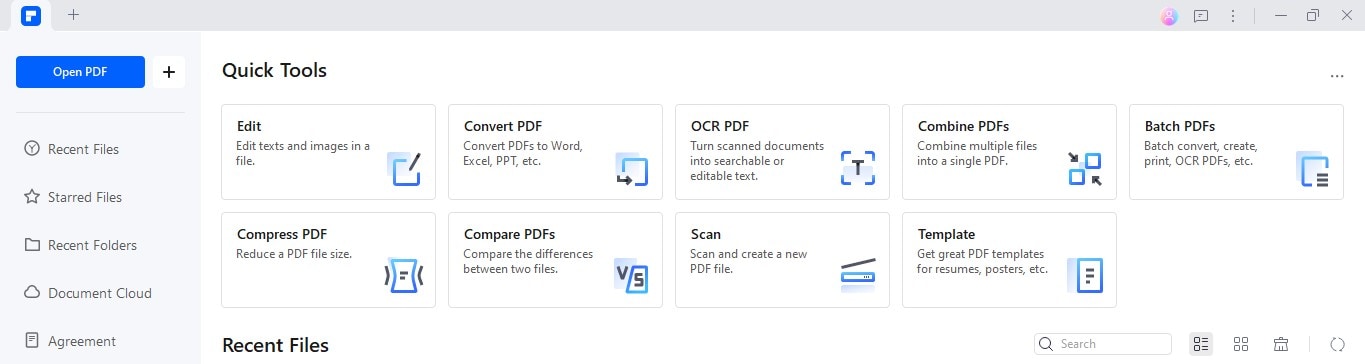
ابدأ بفتح ملف PDF الخاص بك في PDFelement. انتقل إلى قسم "النموذج".
الخطوة 2
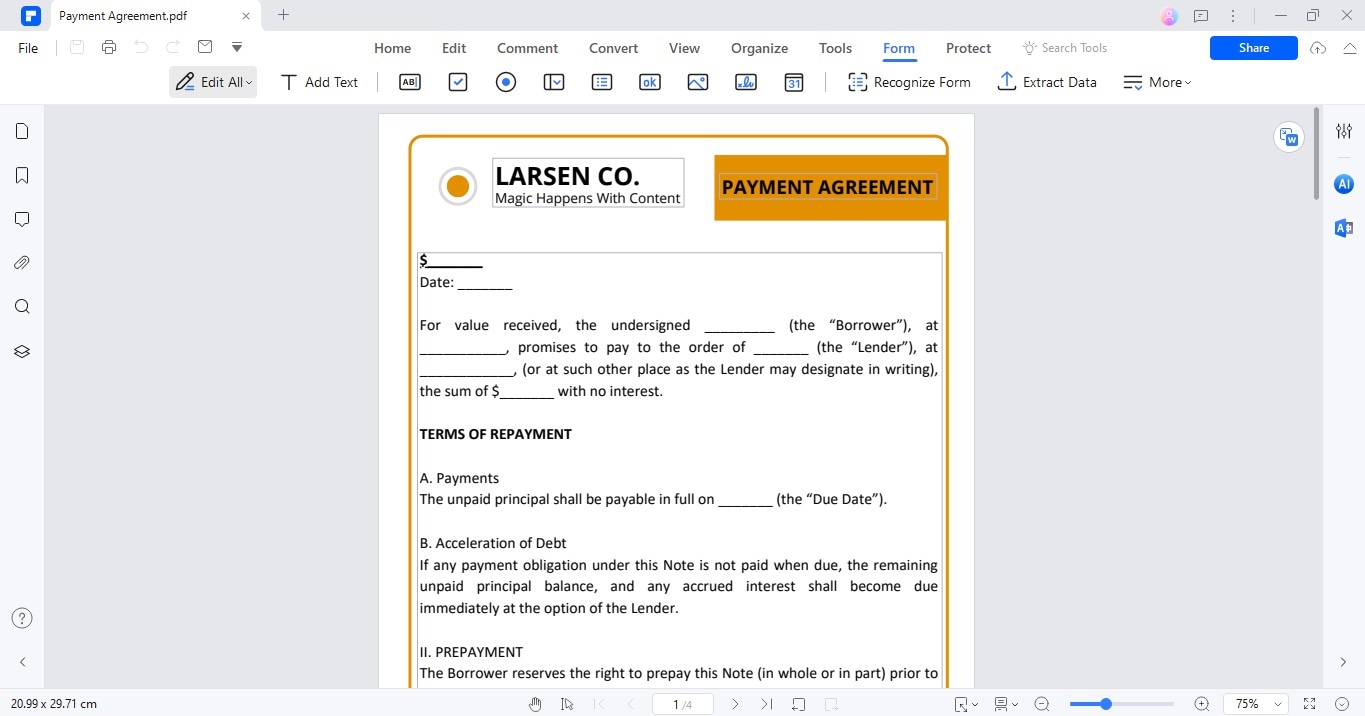
إذا كان مستندك يبدو بالفعل كأنّه نموذج، فانقر على "المزيد." ثم اختر "التعرف على النموذج."
الخطوة 3
إذا لم يكن ملف PDF الخاص بك يحتوي على حقول نماذج، يمكنك إضافتها بنفسك. يمكنك إدراج حقول نصية، ومربعات اختيار، وحقول قابلة للملء أخرى. فقط اختر نوع الحقل الذي تريد إضافته وضعه حيث تحتاجه في المستند.
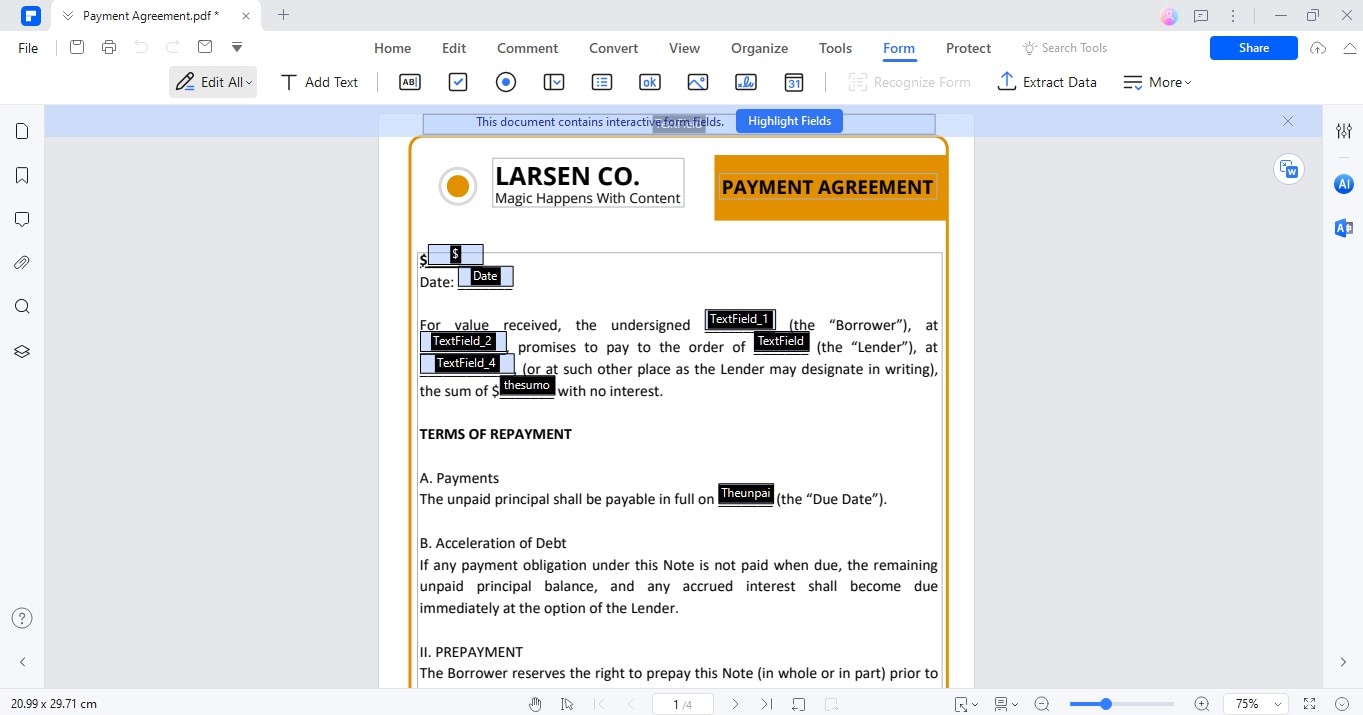
الخطوة 4
بمجرد إضافة الحقول، يمكنك تخصيصها. انقر على أي حقل لتغيير اسمه أو لونه أو حوافّه أو خطه.
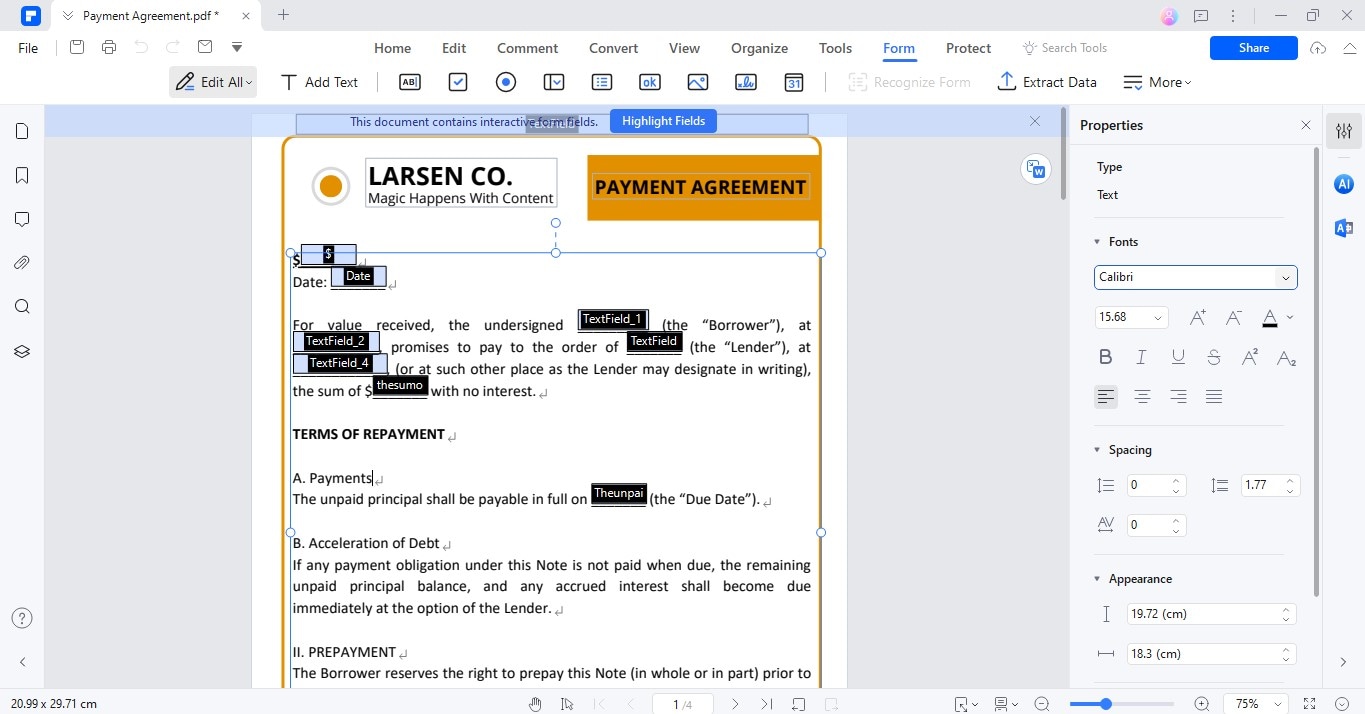
الخطوة 5
بعد إنهاء التعديلات، لا تنسَ حفظ المستند بالنقر على زر "حفظ".
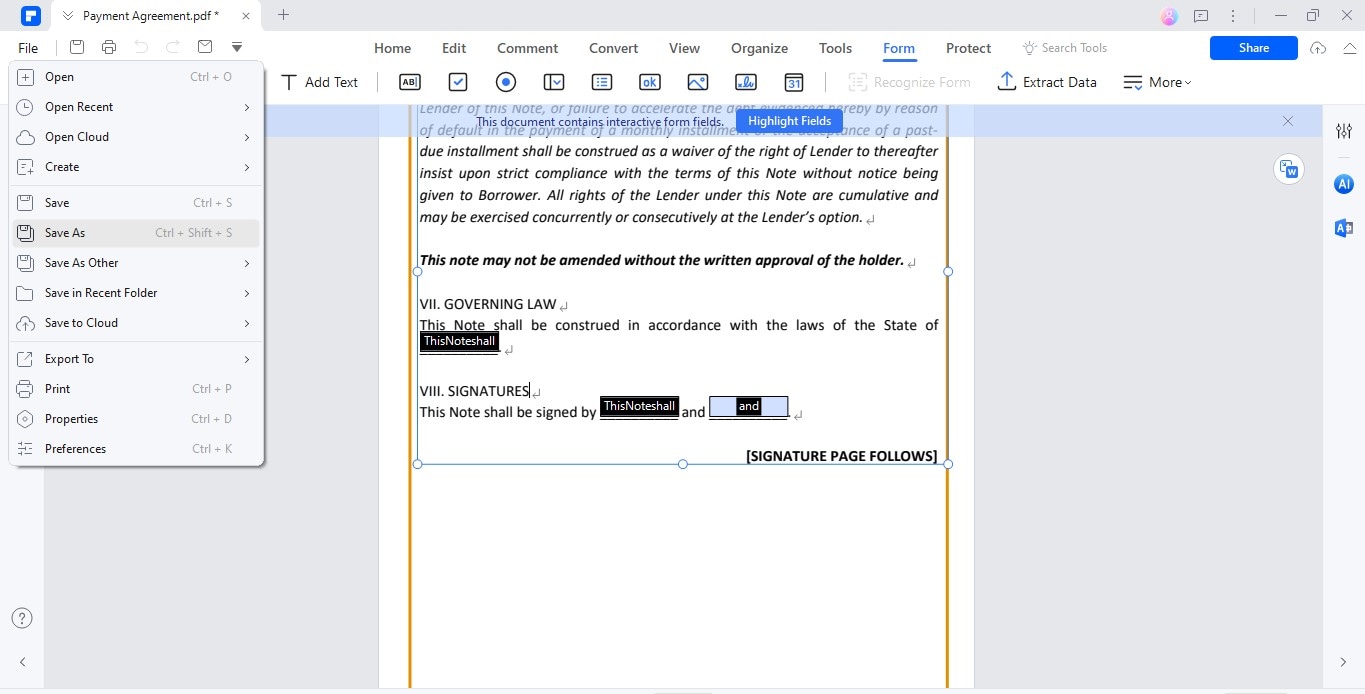
ستساعدك هذه الخطوات في إنشاء نموذج احترافي وقابل للملء باستخدام PDFelement.
الجزء 4. المقارنة: Canva مقابل Wondershare PDFelement
عند الاختيار بين Canva وWondershare PDFelement لإنشاء ملفات PDF قابلة للتحرير، من المفيد مقارنة ميزاتهما جنبًا إلى جنب. إليك جدول بسيط يوضح الفروقات الأساسية:
| الميزة | Canva | Wondershare PDFelement |
| سهولة الاستخدام | واجهة سهلة جدًا وبسيطة. | واجهة سهلة ولكن مع أدوات أكثر تعقيدًا. |
| قدرات التصميم | ممتازة لتصميم الرسومات والتخطيطات. | تركز أكثر على وظائف النماذج. |
| إنشاء النماذج | حقول قابلة للملء أساسية مثل مربعات النص. | حقول نماذج متقدمة وعمليات حسابية وبرمجيات مصغرة. |
| تحرير ملفات PDF | تحرير أساسي، يركز على التصميم. | خيارات تحرير واسعة وأكثر تفصيلاً. |
| معالجة البيانات | قدرات محدودة على استيراد وتصدير البيانات. | قدرات قوية على الاستيراد والتصدير. |
| التسعير | نسخة مجانية متاحة، والدفع مقابل المزيد من الميزات. | تجربة مجانية، ثم الدفع مقابل المزيد من الميزات. |
| الأفضل لـ | التصميمات الإبداعية وملفات PDF البسيطة. | إنشاء النماذج التفصيلية ومعالجة المستندات. |
كانفا رائع لإنشاء مستندات جذابة بصريًا مع عناصر نماذج بسيطة، بينما يتفوق PDFelement في تحرير ملفات PDF بشكل شامل ووظائف النماذج المعقدة. اختر الأداة التي تناسب احتياجاتك الخاصة.
الخلاصة
يمكنك إنشاء ملفات PDF قابلة للتعديل بفاعلية باستخدام كانفا وPDFelement، حيث يقدم كل منهما ميزاته الخاصة. كانفا مثالي للتصاميم البسيطة والجذابة، بينما يتفوق PDFelement في التحرير التفصيلي ووظائف النماذج المتقدمة. لقد استعرضنا خطوات إنشاء ملفات PDF القابلة للملء في كلا الأداتين وقارنّا ميزاتهما. حسب احتياجاتك، استكشف كلا الخيارين. إذا كنت بحاجة إلى إمكانيات أقوى لتحرير ملفات PDF وإنشاء النماذج، نوصي بتجربة PDFelement. جرب هذه الأدوات لمعرفة الأنسب لمشاريع PDF الخاصة بك.
