

PDFelement - محرر PDF قوي وبسيط مع OCR
أسهل طريقة لتحويل الصور إلى نص وWord قابل للتحرير.
غالباً ما تنشأ المعركة بين تنسيقات PDF مقابل JPEG عندما يتعلق الأمر بالصور الرقمية. كلا التنسيقين لهما نقاط قوة وضعف، وفهم الاختلافات يمكن أن يساعدك في اتخاذ القرار الصحيح لاحتياجاتك المحددة.
تستكشف هذه المقالة الخصائص الرئيسية لتنسيقات PDF و JPEG، مع تسليط الضوء على مزاياها واعتباراتها. من خلال هذا، نأمل في مساعدتك على اتخاذ قرارات مستنيرة حول التنسيق الذي يجب استخدامه.
في هذه المقالة
الجزء 1. ما هو PDF ومتى يجب استخدامه؟
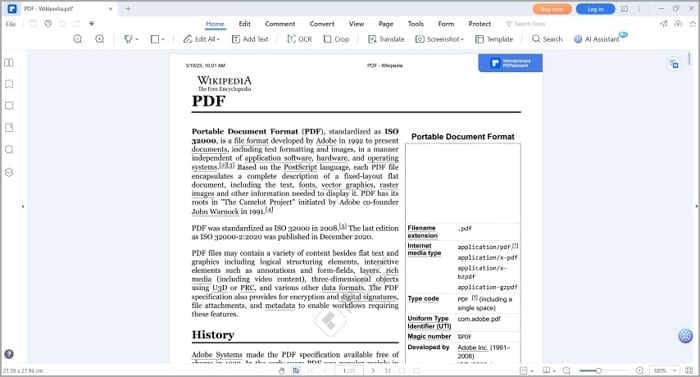
PDF - تنسيق المستندات المحمولة - هو تنسيق ملف طورته أنظمة Adobe. يُستخدم التنسيق على نطاق واسع لإنشاء المستندات الإلكترونية ومشاركتها والحفاظ عليها بطريقة مستقلة عن النظام الأساسي. تحافظ ملفات PDF على التنسيق والتخطيط والهيكل الأصلي للمستندات. وهذا يضمن الاتساق عبر الأجهزة وأنظمة التشغيل المختلفة.
استخدام تنسيق PDF للمشاركة والحفظ يمكن أن يكون مفيداً. أولاً وقبل كل شيء، إنه "تنسيق عالمي". يمكنك الوصول إليها من أي جهاز أو نظام أساسي. لن يتغير التخطيط.
علاوة على ذلك، يمكن أن تحتوي ملفات PDF على عناصر تفاعلية مثل النص والروابط التشعبية. يتيح لك تضمين المزيد من المعلومات ليعرفها المستلم. علاوة على ذلك، يوفر PDF ميزات أمان. لذلك، يمكنك التأكد من حماية المعلومات التي تضعها في الملف.
الجزء 2. ما هو JPEG ومتى يجب استخدامه؟
JPEG، اختصار لـ Joint Photographic Experts Group، هو تنسيق ملف صور يُستخدم على نطاق واسع. إنه معروف بضغطه الفعال وملاءمته للصور الفوتوغرافية ورسومات الويب. في الواقع، أصبح هذا التنسيق شائعاً لدرجة أنه أصبح مرادفاً للصور الرقمية. يحب الناس ضغطه الفعال واستخدامه الواسع النطاق.
استخدام JPEG للرسومات والصور الفوتوغرافية له فوائد عديدة. وهذا يشمل:
- الضغط - JPEG هو تنسيق ذو فقدان. يتيح لك تقليل حجم الملف. بالتأكيد، ينتج عنه فقدان طفيف في جودة الصورة. لكنه ليس ملحوظاً جداً.
- تمثيل الألوان - شيء واحد رائع حول JPEG هو تمثيل الألوان. إنه يدعم النطاق الكامل من الألوان والظلال. لذلك، فهو مناسب لعرض صور فوتوغرافية نابضة بالحياة وواقعية. يستخدم JPEG مساحة لونية يمكنها تمثيل ملايين الألوان بدقة، مما يضمن صوراً جذابة بصرياً.
- التوافق - تدعم جميع متصفحات الويب وبرامج تحرير الصور والأجهزة الرقمية تقريباً JPEG.
الملخص هو أن JPEG تنسيق جيد لتخزين الصور بسبب ضغطه الفعال وتوافقه الواسع وتمثيل الألوان الدقيق.
الجزء 3. PDF مقابل JPEG: مقارنة مباشرة
ما مدى اختلاف PDF عن JPEG؟ أو ما مدى تشابههما؟ هل هناك مجالات يتقاطعان فيها في حالات الاستخدام؟ لنقارن الاثنين لمعرفة ذلك.
كلا التنسيقين جيدان لمشاركة الملفات. ومع ذلك، فهما لأنواع مختلفة من المحتوى. PDF مخصص للمستندات والملفات متعددة الصفحات التي قد تتضمن أيضاً نصاً وعناصر تفاعلية أخرى مثل حقول النماذج. في غضون ذلك، JPEG مخصص للصور.
1. الضغط وجودة الصورة
فيما يتعلق بالضغط، PDF أفضل. يمكنه ضغط الملف دون فقدان جودة الصورة. من ناحية أخرى، يضحي JPEG بجودة الصورة عند ضغط الملفات.
2. التوافق
تظهر ملفات PDF بنفس الشكل، بغض النظر عن الجهاز أو البرنامج المستخدم لفتحها. ومع ذلك، يحتاج المرء إلى قارئ أو محرر PDF لعرض هذه الملفات. على العكس من ذلك، صور JPEG مدعومة على نطاق واسع من قبل متصفحات الويب وبرامج تحرير الصور والأجهزة الرقمية. لا يتعين عليك تثبيت أداة جديدة لعرضها لأن جهازك لديه واحدة بالفعل، بالتأكيد.
3. الوظيفة
يعرض JPEG صورة فقط، بينما يمكن أن يحتوي PDF على نص وصور وحقول نماذج وروابط تشعبية وإشارات مرجعية وعناصر أخرى.
4. PDF أو JPEG: الاختلافات المتعلقة بالطباعة
ملفات PDF مصممة للاتساق. إنها تحافظ على التخطيط والتنسيق الأصلي. كما يحتفظ كل شيء بحدته ووضوحه. على هذا النحو، PDF رائع للطباعة الاحترافية.
يجدر أيضاً بالذكر أن ملفات PDF تدعم الرسومات المتجهة، والتي تكون مستقلة عن الدقة. يمكنك تحجيم هذه دون فقدان الجودة.
يتيح لك PDF أيضاً تعيين الاتجاه، وحجم الصفحة، وملفات تعريف الألوان، وما إلى ذلك.
خاصية JPEG كتنسيق ذي فقدان تجعله غير مثالي للطباعة. قد يقلل من جودة الصورة عند الضغط، مما يمكن أن يؤثر بشكل كبير على الطباعة.
يرجى أيضاً تذكر أن JPEG له دقة ثابتة بناءً على عدد البكسلات. لذا اختر الدقة المناسبة لحجم الطباعة المطلوب. وبالمثل، قم بتحويل JPEG إلى ملف تعريف الألوان المناسب. يتيح لك هذا الاستفادة من دعم نموذج ألوان RGB الخاص بـ JPEG وضمان إعادة إنتاج الألوان بدقة.
كما ترى، هناك العديد من التحذيرات لطباعة ملفات JPEG. وبالتالي، PDF هو التنسيق المفضل.
5. PDF مقابل JPEG: الاختلافات المتعلقة بمسح المستندات
يقوم معظم الأشخاص بمسح المستندات بتنسيق PDF لأسباب عديدة. يمكن لـ PDF دمج صفحات ممسوحة ضوئياً متعددة في ملف PDF واحد، مع الحفاظ على الترتيب والتخطيط الأصلي. لذا فإن التنسيق مثالي للعقود أو مستندات المكتب أو الكتب.
علاوة على ذلك، تقدم برامج تحرير PDF الرائعة أيضاً OCR. يتيح لك هذا تحويل نص الصورة إلى نص قابل للبحث أو التحرير.
من ناحية أخرى، JPEG ليس تنسيقاً مثالياً للمسح الضوئي. قد تفقد بعض التفاصيل الدقيقة، وهو يدعم فقط المستندات ذات الصفحة الواحدة. وبالتالي، لا نوصي بمسح المستندات بتنسيق JPEG.
لتلخيص، إذا كنت تقرر بين PDF و JPEG، ضع في اعتبارك هدفك: استخدم PDF للطباعة والأرشفة والمستندات؛ اختر JPEG لرسومات الويب والصور.
الجزء 4. كيفية تحويل JPEG إلى PDF والعكس
هل حفظت مستندك بالتنسيق الخاطئ؟ لا داعي للذعر. هذه ليست مشكلة كبيرة. يمكنك استخدام محولات الملفات لتحويلها إلى تنسيق الملف الصحيح. فيما يتعلق بالأداة التي يجب استخدامها، نوصي بـ Wondershare PDFelement.
يمنحك Wondershare PDFelement حلاً قوياً لـ PDF. يوفر تحرير PDF وتحويله وضغطه وتلخيصه والكثير غير ذلك! يمكنك استخدام هذا البرنامج لتحويل الملفات إلى PDF أو PDF إلى تنسيق آخر. أفضل شيء هو أن العملية ليست معقدة. في الواقع، إنها مباشرة جداً.


 آمن ومضمون
 JPEG إلى PDF
اتبع هذه الخطوات لتحويل ملفات JPEG إلى PDF:
- قم بتنزيل وتثبيت وفتح Wondershare PDFelement.
- انقر فوق إنشاء ملف > من ملف.
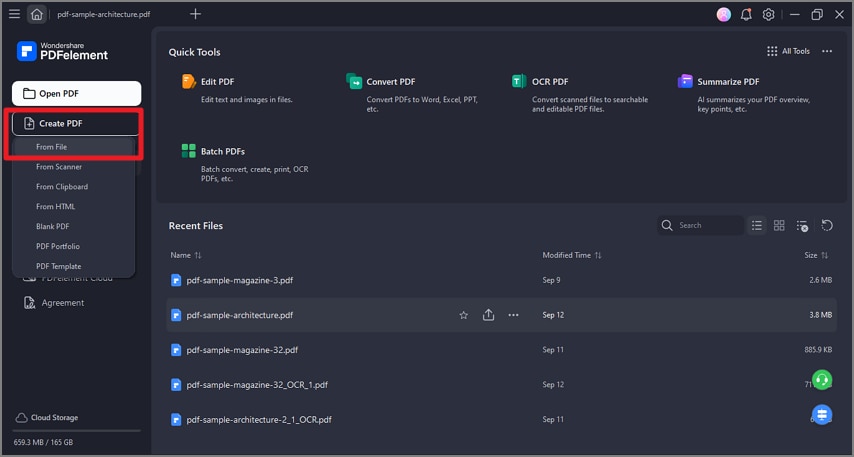
- افتح صورة JPEG التي تريد تحويلها إلى PDF.
- انقر فوق زر حفظ في الجزء العلوي الأيمن من نافذة PDFelement أو اضغط على CTRL + S.
- قم بتسمية الملف، وحدد مجلد الوجهة، واحفظه.
PDF إلى JPEG (واحداً تلو الآخر)
إليك كيفية تحويل JPEG واحد إلى PDF باستخدام Wondershare PDFelement:
- قم بتشغيل Wondershare PDFelement.
- حدد تحويل في القائمة الرئيسية.
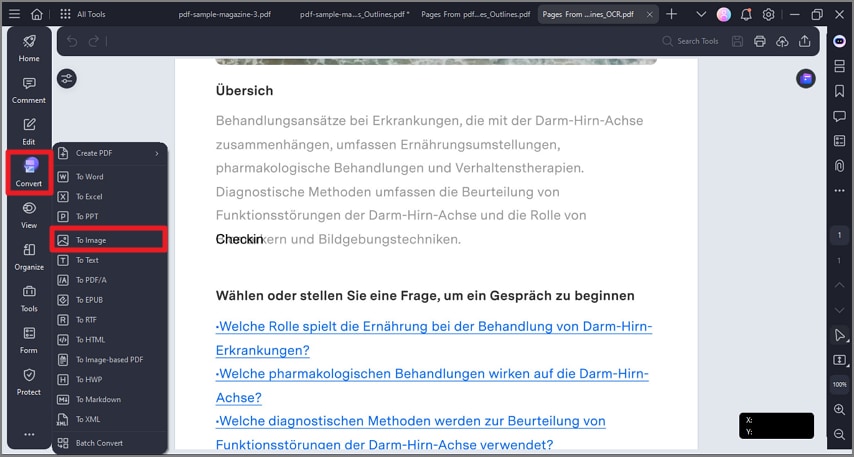
- ستظهر نافذة جديدة. حدد ملف PDF الذي تريد تحويله إلى JPEG.
- اضبط "تنسيق الإخراج" على JPEG.
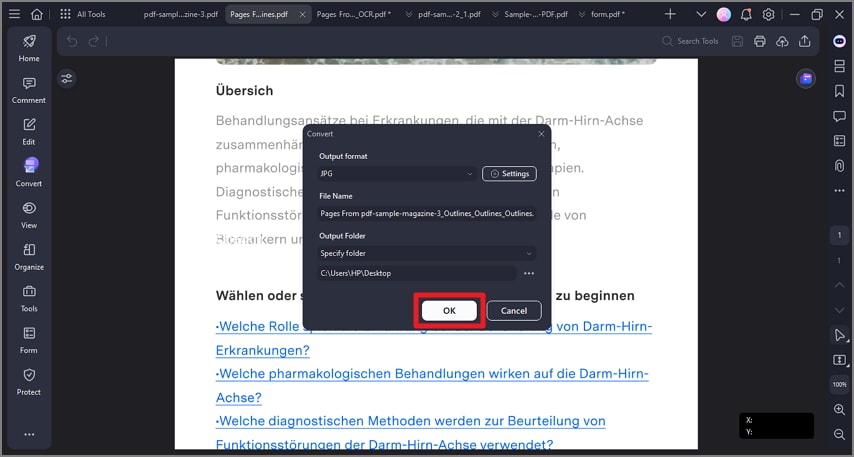
- اختيارياً، أعط JPEG الجديد اسماً. ثم حدد مجلد الوجهة.
- انقر فوق OK لبدء التحويل.
PDF إلى JPEG (بالدفعات)
ميزة أخرى تجعل Wondershare PDFelement محولاً رائعاً هي دعمه للمعالجة بالدفعات. من خلال هذه الميزة، يمكنك تحويل ملفات متعددة في وقت واحد.
إليك دليل لهذه الميزة:
- افتح Wondershare PDFelement.
- حدد PDF بالدفعات في القائمة الرئيسية.
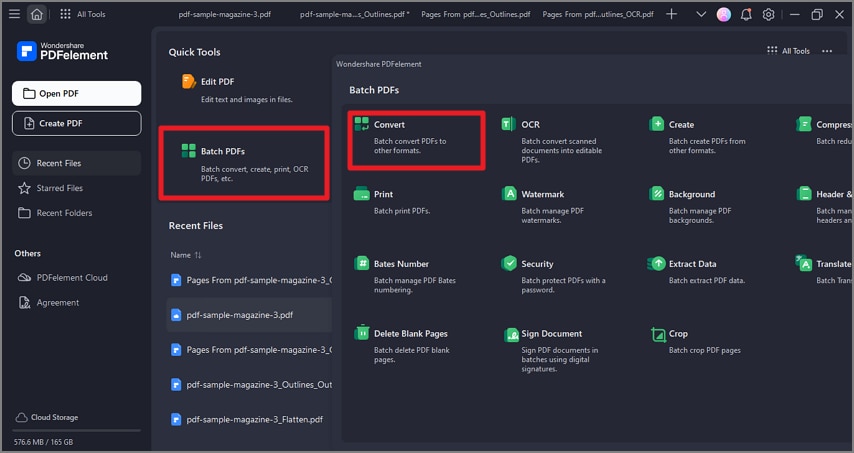
- في النافذة الجديدة، حدد تحويل.
- انقر فوق إضافة ملف لاستيراد مستندات PDF التي تريد تحويلها إلى صور JPEG.
- في اللوحة اليمنى، انقر فوق القائمة المنسدلة لـ "تنسيق الإخراج".
- حدد JPEG.
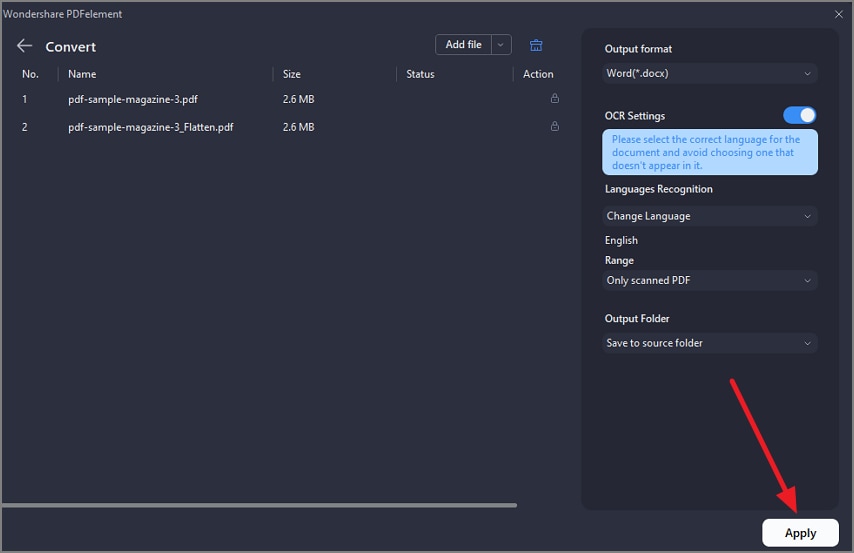
- حدد مجلد الإخراج.
- انقر فوق تطبيق.
أترى؟ مع Wondershare PDFelement، يعد تحويل JPEG إلى PDF و PDF إلى JPEG أمراً سهلاً للغاية.
الخلاصة
ملفات PDF و JPEG لها نقاط قوة وضعف. الأول خيار رائع للطباعة والمسح الضوئي وإنشاء مستندات متعددة الصفحات. في غضون ذلك، JPEG جيد لتخزين الصور بسبب تمثيل الألوان المذهل وحجم الملف الصغير.
إذا كنت بحاجة إلى محول PDF إلى JPEG أو محول JPEG إلى PDF، فيجب عليك تجربة Wondershare PDFelement. إنه سهل الاستخدام للغاية، ويوفر التحويل بالدفعات، ويتضمن أدوات أخرى ستجدها مفيدة. ومع ذلك، فإن Wondershare PDFelement هي أداة فعالة للغاية من حيث التكلفة.
الأسئلة الشائعة حول PDF مقابل JPEG
1. هل PDF أفضل من JPEG للطباعة؟
نعم، PDF أفضل للطباعة لأنه يحافظ على الدقة والتخطيط، على عكس JPEG الذي يمكن أن يفقد الجودة أثناء الضغط.
2. هل JPEG هو نفسه PDF؟
لا، JPEG هو تنسيق صورة بينما PDF هو تنسيق مستند يدعم النصوص والرسومات والصفحات المتعددة.
3. هل يمكنني تحويل JPEG إلى PDF مجاناً؟
نعم، يمكنك استخدام Wondershare PDFelement لتحويل JPEG إلى PDF بسهولة ومجاناً.
