

PDFelement - محرر PDF قوي وبسيط
ابدأ بأسهل طريقة لإدارة ملفات PDF مع PDFelement!
PDF و DOCX هما ربما تنسيقا المستندات الأكثر شعبية. يتشاركان العديد من أوجه التشابه ولكنهما يمتلكان أيضاً سمات فريدة تجعلهما مميزين. لهذا السبب، PDF مقابل DOCX غالباً ما يكون نقاشاً يتبادر إلى الذهن. أي تنسيق ملف يناسب احتياجاتك؟ هل أحد التنسيقات أفضل بكثير من الآخر؟
اسمح لنا بتوضيح هذه الأسئلة. في هذا المقال، سنتعمق في خصائص كل تنسيق. علاوة على ذلك، سننظر في العوامل التي تميزهما.
في هذا المقال
الجزء 1. نظرة عامة على PDF و DOCX
إليك ما تحتاج معرفته حول ملفات PDF و DOCX.
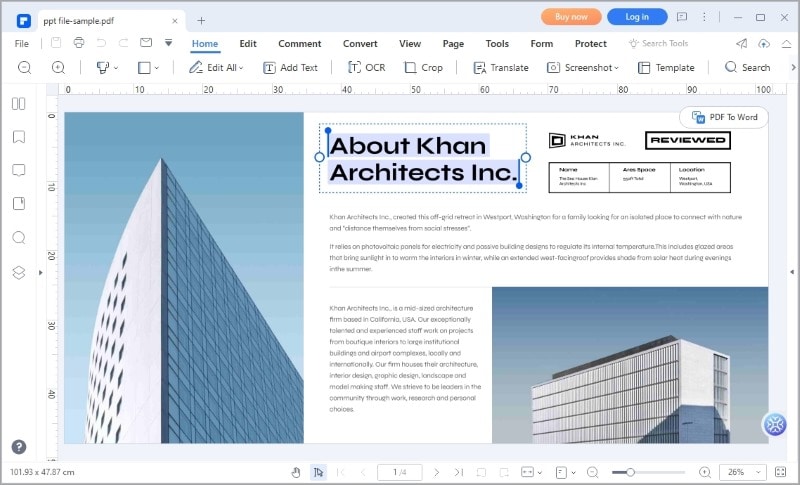
أصبح PDF (اختصار لـ Portable Document Format) معياراً لمشاركة المستندات الإلكترونية والحفاظ عليها. يوفر مجموعة من الميزات التي تجعله شائعاً عبر الصناعات.
الغرض الأساسي من التنسيق هو التأكد من أن المستندات تظهر بنفس الشكل عبر منصات وأجهزة مختلفة. يجعل هذا الاتساق PDF تنسيقاً مثالياً لمشاركة المستندات وأرشفتها، حيث يحافظ على التنسيق والتخطيط للملف الأصلي.
حالات استخدام PDF متنوعة وتشمل مختلف الصناعات والمهن. يستخدم الطلاب والمعلمون على حد سواء هذا التنسيق لمشاركة المستندات. وبالمثل، PDF هو تنسيق المستند المفضل للأعمال. تقريباً جميع التقارير المهنية والعقود والعروض التقديمية التي تحتاج إلى مشاركتها وعرضها بشكل متسق يتم حفظها بهذا التنسيق.
DOCX
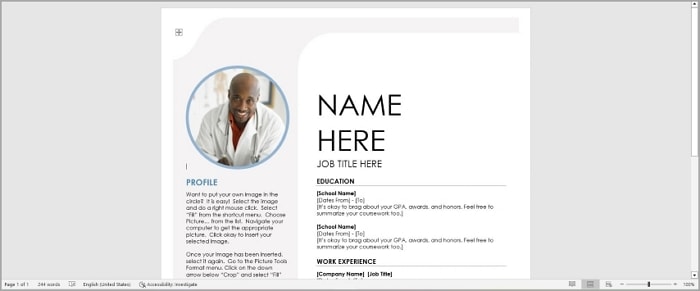
برز DOCX كتنسيق ملف شائع يستخدم على نطاق واسع لإنشاء وتحرير ومشاركة المستندات النصية
كما تعلم على الأرجح، DOCX هو امتداد ملف مرتبط بـ Microsoft Word - أحد برامج معالجة النصوص الأكثر استخداماً. يرمز إلى "Document Open XML". وهو تنسيق الملف الأساسي المستخدم من قبل Microsoft Word لتخزين النص والتنسيق والصور وعناصر المستند الأخرى.
DOCX، مثل PDF، له حالة استخدام تمتد عبر صناعات ومجالات مختلفة. في عالم الأعمال، يُستخدم هذا التنسيق للمذكرات والمقترحات والتقارير والرسائل التجارية. يعمل كتنسيق متعدد الاستخدامات لصياغة المستندات المهنية، مما يوفر خيارات تنسيق نصوص وأنماط وقوالب متنوعة.
يُستخدم تنسيق DOCX أيضاً على نطاق واسع في البيئة التعليمية. يعمل كتنسيق قياسي لكتابة المقالات والأوراق البحثية والواجبات.
مرة أخرى، DOCX مرتبط بـ Microsoft Word. وبالتالي، هناك تكامل مع Excel وتطبيقات Microsoft Office الأخرى. يمكن أن يكون مفيداً في بعض الأحيان.
الجزء 2. PDF مقابل DOCX: مقارنة مباشرة
إليك مزايا وعيوب استخدام التنسيقين.
المزايا
يحافظ PDF على تنسيق المستند.
يوفر توافقاً عالمياً.
يدعم التشفير وحماية كلمة المرور والتوقيعات الرقمية.
العيوب
هناك قدرات تحرير محدودة ما لم يكن لديك برنامج متخصص.
إنشاء PDF يستغرق وقتاً أطول من إنشاء DOCX.
ملفات PDF غير مصممة للتعاون في الوقت الفعلي.
DOCX
المزايا
يمكنك تحرير ملفات DOCX بسهولة.
تنسيق DOCX ملائم للتعاون.
يتكامل DOCX بسلاسة مع تطبيقات Microsoft Office الأخرى.
العيوب
ملفات DOCX لديها مشاكل توافق.
فتح ملف DOCX في أنظمة مختلفة قد يسبب تغييرات في تخطيط المستند.
DOCX ليس آمناً مثل PDF.
باختصار، يتفوق PDF في الحفاظ على تنسيق المستند وإمكانية الوصول العالمية والجاهزية للطباعة. في الوقت نفسه، يوفر DOCX قدرات تحرير واسعة وميزات التعاون والتكامل مع البرامج الأخرى.
أي تنسيق يجب عليك استخدامه؟ يعتمد ذلك على المتطلبات. ولكن معرفة ما إذا كنت تريد أن يكون المستلم قادراً على تحرير المستند أم لا هي بداية جيدة. إذا كانوا بحاجة فقط لرؤية المستند، فإن PDF خيار جيد. وإذا كانوا بحاجة إلى التحرير، فإن DOCX خيار رائع.
الجزء 3. أفضل أداة لإنشاء ملفات PDF: Wondershare PDFelement

لقد ذكرنا البرنامج المرتبط ارتباطاً وثيقاً بـ DOCX. ولكن ماذا عن ملفات PDF؟ ما هي الأداة التي تحتاج لاستخدامها لإنشاء أو تحرير PDF؟ ستكون Wondershare PDFelement.


 آمن ومضمون
 هذا البرنامج الرائع هو أحد أفضل حلول PDF في السوق الآن. يمنحك Wondershare PDFelement إمكانية الوصول إلى العديد من الميزات، ومع ذلك فهو ميسور التكلفة للغاية.
إليك دليل حول كيفية إنشاء PDF باستخدام Wondershare PDFelement.
كيفية إنشاء PDF من الصفر
- قم بتنزيل وتشغيل Wondershare PDFelement.
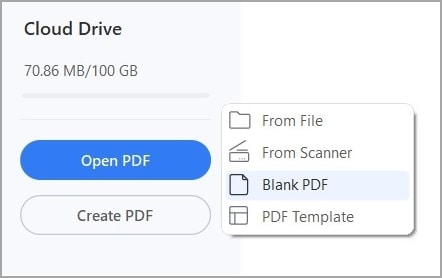
- انقر على إنشاء PDF في القائمة السفلية اليسرى.
- حدد PDF فارغ.
- انتقل إلى علامة التبويب تحرير .
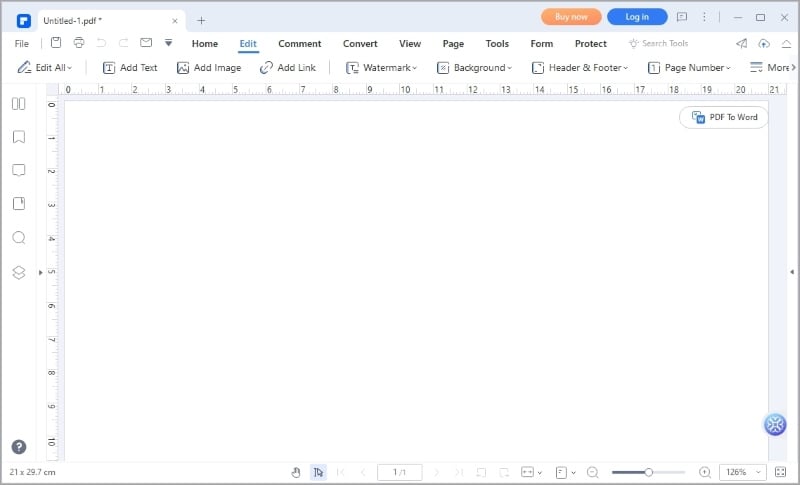
- انقر على إضافة نص وانقر على صفحة PDF لبدء الكتابة.
- انقر على إضافة صورة لإدراج صورة في PDF. قم بالتحرير حسب الحاجة.
- اضغط CTRL + S أو انقر حفظ لحفظ PDF الجديد.
ملاحظة: يمكنك إضافة أكثر من مجرد نص وصورة إلى PDF. ركزنا فقط على النص والصور هنا لسببين. أولاً، هذه العناصر هي الأكثر أهمية، وثانياً، لا نريد جعل هذا المقال أطول مما هو عليه بالفعل.
كيفية إنشاء PDF جديد باستخدام قالب
- افتح Wondershare PDFelement.
- في قائمة الزاوية السفلية اليسرى، حدد إنشاء PDF.
- اختر قالب PDF.
- ستفتح نافذة مركز القوالب.
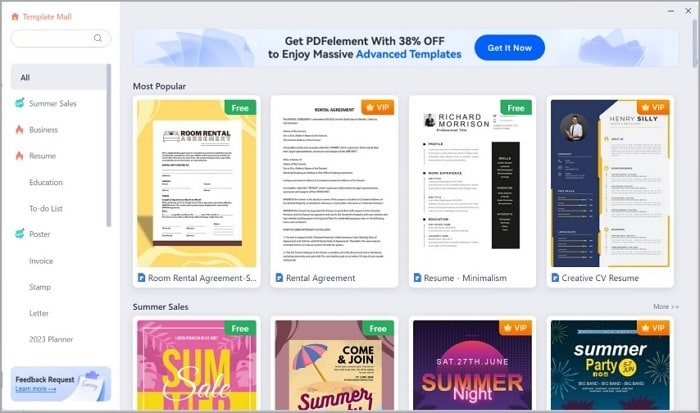
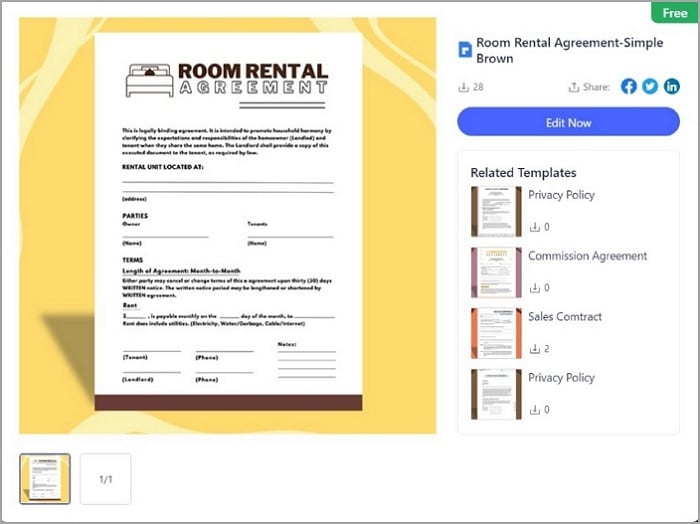
- حدد القالب الذي تريد استخدامه.
- انقر على تحرير الآن.
- انتقل إلى علامة التبويب تحرير .
- انقر على تحرير الكل. قم بتحرير النص والصور في PDF حسب الحاجة.
- احفظ المستند عند الانتهاء.
كيفية إنشاء PDF جديد باستخدام ملف موجود
- شغّل Wondershare PDFelement.
- انقر على إنشاء PDF في أسفل يسار نافذة PDFelement.
- حدد من ملف.
- افتح الملف الذي تريد تحويله إلى PDF. سيبدأ Wondershare PDFelement تلقائياً عملية التحويل.
- إذا كان المستند الأصلي ممسوحاً ضوئياً أو صورة، فأنت بحاجة إلى النقر على تنفيذ OCR. سيجعل هذا محتويات المستند قابلة للتحرير.

- انقر على تحرير الكل لتحرير العناصر في PDF المنشأ.
- حفظ الملف عند الانتهاء.
كيفية إنشاء PDF باستخدام قائمة النقر بالزر الأيمن
- حدد موقع الملف الذي تريد تحويله إلى PDF على جهاز الكمبيوتر الخاص بك.
- انقر بزر الماوس الأيمن على الملف.
- حدد تحويل إلى PDF باستخدام Wondershare PDFelement.
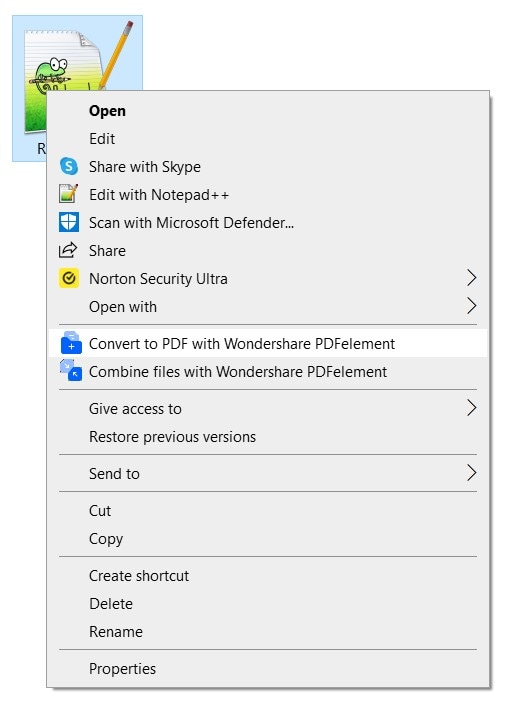
- سيتم تشغيل Wondershare PDFelement تلقائيًا وإنشاء ملف PDF بناءً على الملف المحدد.
- انقر على تحرير الكل لتحرير محتويات ملف PDF.
- حفظ المستند.
كما ترى، يوفر لك Wondershare PDFelement العديد من الطرق لإنشاء ملف PDF. وهذه مجرد لمحة عما يقدمه. Wondershare PDFelement هو كنز من الميزات المفيدة. يمكنه حل أي مشكلة متعلقة بملفات PDF.
الجزء 4. الأسئلة الشائعة
فيما يلي بعض الأسئلة المتداولة حول ملفات PDF وDOCX.
1. ما هو التنسيق الأفضل لمشاركة المستندات: DOCX أم PDF؟
يعد PDF أفضل بكثير لمشاركة المستندات بسبب توافقه العالمي. كما يحافظ PDF على تنسيق المستند وتخطيطه. في الوقت نفسه، قد يتسبب فتح ملف DOCX في نظام آخر في حدوث مشكلات في التنسيق.
2. هل يمكنني تحويل ملف DOCX إلى PDF؟
نعم، يمكنك تحويل ملف DOCX إلى PDF. كل ما تحتاجه هو محول مستندات موثوق. Wondershare PDFelement هو خيار رائع لأنه يقدم الكثير من الميزات الأخرى إلى جانب المحول.
3: ما هو التنسيق الأنسب للطباعة.DOCX أم PDF؟
يعد PDF أكثر ملاءمة للطباعة نظرًا لطبيعته الجاهزة للطباعة والتحكم الدقيق في التخطيط والقدرة على الحفاظ على تنسيق المستند. يضمن إخراجًا متسقًا وعالي الجودة على طابعات مختلفة، مما يجعله الخيار المفضل لأغراض الطباعة الاحترافية.
4. هل يمكنني حماية ملف DOCX أو PDF بكلمة مرور؟
نعم، يمكن حماية كل من ملفات DOCX وPDF بكلمة مرور. يتيح لك Microsoft Word تعيين كلمة مرور لفتح وتحرير ملفات DOCX. يمكن أيضًا تشفير ملفات PDF وحمايتها بكلمة مرور باستخدام برامج تحرير PDF المختلفة مثل Wondershare PDFelement.
5. ما هو التنسيق الأكثر توافقًا عالميًا: DOCX أم PDF؟
PDF أكثر توافقًا عالميًا. يمكنك عرض وتحرير ملف PDF باستخدام برامج قراءة PDF المجانية على منصات وأجهزة مختلفة. قد يتطلب DOCX برنامج معالجة نصوص محدد، مما يحد من إمكانية الوصول إليه.
الخلاصة
تنسيقات ملفات DOCX وPDF لها استخداماتها. إذا كنت بحاجة إلى مستند لا يتغير تنسيقه وتخطيطه على أي نظام، فإن PDF هو الخيار. إنه يحافظ على هذه العناصر، مما يضمن أن المستند دائمًا قابل للعرض، بغض النظر عن الجهاز المستخدم لفتحه.
تحتاج إلى برنامج تحرير PDF لإنشاء ملف PDF. نوصي بـ Wondershare PDFelement. إنه حل PDF لسطح المكتب يحتوي على مجموعة رائعة من الأدوات المتطورة. والأفضل من ذلك أن سعره تنافسي. ستحصل على أكثر مما دفعته.
