

PDFelement- محرر PDF قوي وبسيط
ابدأ الآن بأبسط طريقة لإدارة ملفات PDF باستخدام PDFelement!
مرحباً بك في عالم ربط ملفات PDF ضمن HTML! هذه المهارة الأساسية تمنح مطوري الويب القدرة على خلق تجربة مستخدم سلسة مع محتوى قابل للتنزيل.
تستكشف هذه المقالة الخطوات التفصيلية لـ ربط ملف PDF ضمن شفرة HTML. اكتشف علامات الربط (anchor)، مسارات الملفات المطلقة، والممارسات المثلى ونصائح التحسين لتطوير صفحاتك. أطلق قوة ملفات PDF القابلة للنقر لإضافة قيمة لزوارك ورفع موقعك لمستويات جديدة. لنتعمق ونحسن محتواك لجعله مميزاً!
في هذه المقالة
الجزء 1. فهم PDF وHTML
PDF يعني "تنسيق المستندات المحمول". إنه نوع ملف تم تطويره من قبل شركة Adobe. يحافظ على تصميم وتنسيق المستند. كما يجعل المستندات تظهر بنفس الشكل بغض النظر عن الجهاز أو نظام التشغيل المستخدم. تُستخدم ملفات PDF على نطاق واسع لمشاركة المستندات التي تحتاج إلى الاحتفاظ بمظهرها الأصلي، مثل الكتب الإلكترونية، والكتيبات، والنماذج، والعروض التقديمية.
من ناحية أخرى، HTML يعني "لغة ترميز النص الفائق". هي اللغة القياسية لإنشاء وتصميم صفحات الويب؛ تستخدم العلامات لترتيب المحتوى، كما تحدد كيفية عرض العناصر في متصفح الإنترنت. HTML هي أساس صفحات الويب، وباستخدامها يمكن للمطورين إنشاء نصوص وصور وروابط ونماذج ومحتوى وسائط متعددة يراه المستخدمون عبر المتصفحات.
ربط ملفات PDF ضمن HTML يوفر عدة مزايا لكل من مصممي المواقع والمستخدمين:
- تنقل سلس: من خلال ربط ملفات PDF ضمن محتوى HTML يمكن للمستخدمين الوصول للمزيد من المعلومات أو المصادر القابلة للتحميل دون مغادرة الصفحة.
- تجربة مستخدم محسنة:توفير ملفات PDF قابلة للتنزيل يسمح للمستخدمين بالوصول إلى محتوى قيم بدون اتصال بالإنترنت، مما يجعله مناسباً للمراجعة أو المشاركة.
- التوافق عبر الأنظمة:لكون PDF يحافظ على التنسيقات والخطوط والصور، فالمحتوى يبقى متاحاً وثابتاً عبر أجهزة وأنظمة مختلفة.
- مشاركة معلومات آمنة:يمكن حماية ملفات PDF بكلمة مرور أو تشفير، لضمان مشاركة المستندات الحساسة أو السرية بشكل آمن.
- تحسين إمكانية الوصول:ملفات PDF الموسومة بشكل صحيح يمكن أن تكون أكثر سهولة لأصحاب الاحتياجات الخاصة، مما يسمح لبرمجيات قراءة الشاشة بفهم وعرض المحتوى بكفاءة.
- خيارات مناسبة للطباعة:يمكن للمستخدمين طباعة ملفات PDF بسهولة، لذا فهي مناسبة للمستندات التي تحتاج لنسخ ورقية.
- مرونة لصانعي المحتوى:يمكن لصانعي المحتوى دمج HTML وPDF لعرض المعلومات بأشكال مختلفة وتلبية تفضيلات المستخدمين المتنوعة.
فهم PDF وHTML يمنح مطوري الويب القدرة على الربط بينهما ضمن محتوى HTML، ما يقدم تجربة استخدام مميزة وسهلة ويضمن الوصول السريع للمعلومات والموارد عبر منصات متنوعة.
الجزء 2. كيفية ربط ملف PDF في شفرة HTML
هناك عدة طرق لفعل ذلك، والفرق يكمن في الخطوة الأولى: رفع ملف PDF للمكان الذي يمكن للشفرة فيه الوصول إليه وإجبار التحميل. يمكن رفع الملف مباشرة على الخادم الخاص بالموقع عبر FTP أو واجهة Wordpress، أو إلى مكان مشترك يتطلب صلاحيات خاصة للوصول للملف.
الخطوة 1رفع PDF عبر FTP أو WordPress
يمكن تنفيذ هذه الخطوة كرفع وسائط عبر Wordpress أو باستخدام برنامج FTP الخاص بحزمة الاستضافة. الهدف هو وجود الملف في مكان يمكن الوصول إليه عبر الويب ليتم تنفيذ الخطوة الثانية.
الخطوة 2نسخ رابط PDF
حسب مكان رفع الملف، يجب أن يبدو الرابط بهذا الشكل تقريباً:
https://pdf.wondershare.com/pdfelement/pdfelement-user-guide-win.pdf
قد يكون الرابط صفحة داخلية في موقعك مثل /media/linkpdfhtml.pdf في النهاية. لا يهم ذلك، المهم نسخ الرابط والانتقال لشيفرة HTML للصفحة المستهدفة.
الخطوة 3إدراج رابط PDF ضمن شفرة HTML باستخدام العلامة
في هذه الخطوة الأخيرة ستستخدم العلامة، وتعرف أيضاً بخصائص href. هي بالأصل علامة لإنشاء رابط إلكتروني يشير لمكان ملف PDF للمشاهدة أو التحميل. باستخدام رابط المثال أعلاه، يجب أن يتم إدراج الشيفرة بهذا الشكل تقريباً:
بعد معرفتك كيفية ربط PDF في HTML، اعلم أنه يمكنك أيضاً تحويل ملف PDF إلى صيغة HTML، ثم نسخ الشيفرة وتضمينها مباشرةً في كود صفحتك، مما يجعل المحتوى تفاعلياً لأنه أصبح HTML أصلي بعد التحويل.
الجزء 3. حل المشكلات الشائعة عند ربط PDF ضمن HTML
ربط PDF ضمن HTML قد يواجه بعض التحديات التي تؤثر على تجربة المستخدم وإمكانية الوصول. دعنا نستعرض المشاكل الشائعة وكيفية حلها بكفاءة.
الروابط المعطلة وكيفية إصلاحها
تحدث الروابط المعطلة عندما لا يمكن العثور على ملف PDF أو الوصول إليه، ما يتسبب بتجربة محبطة للمستخدمين. لحل هذه المشكلة:
- تحقق من مسار الملف:تأكد أن المسار الموجود في شفرة HTML دقيق ويشير لمكان الملف الصحيح.
- استخدم المسارات النسبية:بدلاً من المسارات المطلقة، استخدم المسارات النسبية لربط ملفات PDF، لتسهيل إدارة الروابط عند نقل أو ترحيل الموقع.
- تأكيد الصلاحيات:تأكد أن ملف PDF لديه التصريحات اللازمة ليتم الوصول إليه وعرضه من قبل المستخدمين.
التعامل مع مشكلات التوافق بين المتصفحات
قد تظهر مشاكل التوافق عندما تعمل الشيفرة بشكل جيد في متصفح وتختلف أو تتعطل في آخر. لحل هذا :
- جرب في متصفحات عديدة:اختبر ملفات PDF المرتبطة في متصفحات شهيرة مثل كروم، فايرفوكس، سفاري، وEdge للتأكد من عرضها وعملها كما هو متوقع.
- استخدم HTML وCSS معيارية:اعتمد على شيفرة HTML وCSS معيارية، وابتعد عن الوسوم الخاصة بالمتصفحات أو القديمة التي تسبب مشاكل التوافق.
- طبق تصميم متجاوب:تأكد من أن تصاميم HTML تتكيف مع مختلف أحجام الشاشات والأجهزة لتعزيز تجربة المستخدم العامة.
أخطاء شائعة يجب تجنبها عند ربط PDF في HTML
لتجنب الأخطاء التي قد تؤثر سلباً على روابط PDF:
- ملفات PDF ضخمة الحجم:قم بتحسين حجم ملف PDF لتسريع التحميل ومنع بطء عرض الصفحة.
- وسوم الروابط غير واضحة:استخدم روابط وصفية وسهلة للمستخدمين ليعرفوا المحتوى الذي سيصلون إليه.
- إهمال تحسين الوصول:تأكد أن ملفات PDF المرتبطة قابلة للوصول لأصحاب الاحتياجات الخاصة عبر توفير وصف نصي بديل وعناوين مناسبة.
- فتح PDF في نفس التبويب:استخدم خاصية "target" لفتح ملف PDF في تبويب جديد لمنع المستخدمين من مغادرة موقعك تماماً.
- غياب المؤشرات البصرية:قدم مؤشرات بصرية مثل أيقونات PDF أو ملاحظات توضح أن الرابط يقود إلى ملف PDF.
يمكنك تحسين ربط ملفات PDF داخل HTML لتوفير تجربة سلسة للمستخدم. التصحيح الجيد للمشكلات يعزز إمكانية الوصول والوظائف الخاصة بروابط PDF، ما يساهم في موقع أكثر كفاءة وسهولة للمستخدمين.
الجزء 4. PDFelement: أفضل محرر PDF
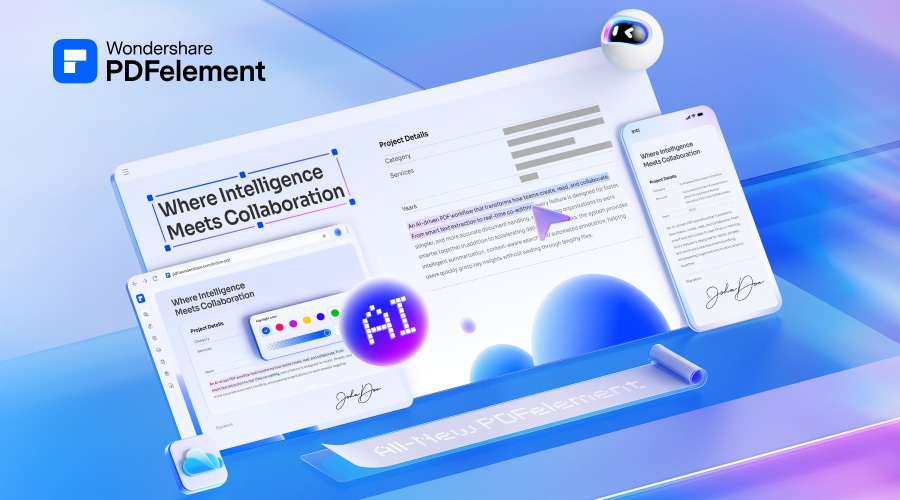
PDFelementهو محرر PDF قوي وموثوق، مصمم لتبسيط مهام إدارة PDF. سواء كنت بحاجة لتعديل أو تحويل أو إضافة تعليقات أو حماية المستندات، PDFelement يوفر لك كل ما تحتاجه. واجهته السهلة وميزاته الشاملة تجعله خياراً ممتازاً للأفراد والشركات.


 آمن ومضمون
 - تعديل سهل:يقدم PDFelement تجربة تعديل بدون عناء، تمكن المستخدم من تعديل النص والصور وحتى الصفحات كامل بسهولة. واجهة السحب والإفلات تسهل التعديل وتوفر الوقت والجهد.
- التحويل السريع:حول PDF إلى صيغ مثل Word، Excel، PowerPoint وأكثر دون فقدان التنسيق أو الجودة. تقنية OCR المتقدمة في PDFelement تحول المستندات الممسوحة ضوئياً إلى صيغ قابلة للتعديل بدقة.
- إنشاء وإدارة النماذج:صمم نماذج تفاعلية بسهولة باستخدام أدوات إنشاء النماذج في PDFelement. اجمع البيانات بكفاءة وقم بتصديرها أو استخراجها حتى من النماذج الورقية بفضل خاصية التعرف على النماذج.
- التعليقات والملاحظات:تعاون بكفاءة مع زملائك أو العملاء بإضافة التعليقات وملاحظات وأدوات التمييز لملفات PDF. هذه الميزة تسهل عملية المراجعة وتضمن التواصل الفعال.
- حماية المستندات:احمِ المعلومات الحساسة مع خاصية التشفير والحماية بكلمة مرور في PDFelement. ضع توقيعات رقمية لتوثيق المستندات بأمان والحفاظ على سلامة البيانات.
- المعالجة الدُفعية:وفّر الوقت من خلال معالجة عدة مستندات في نفس الوقت. باستخدام المعالجة الدُفعية، يمكنك تطبيق التغييرات أو التحويلات أو إعدادات الأمان على مجموعة من ملفات PDF ببضع نقرات فقط.
- دمج وتقسيم ملفات PDF: ادمج عدة ملفات PDF في مستند واحد أو قسّم ملفات PDF الكبيرة إلى ملفات أصغر يمكن إدارتها بسهولة باستخدام أدوات PDFelement الذكية.
- التعرف الضوئي على الحروف (OCR): حوّل ملفات PDF الممسوحة ضوئيًا أو الصور إلى نص قابل للبحث والتعديل، مما يتيح استخراج المحتوى والتعامل معه بسهولة.
- التعتيم وإزالة البيانات: احمِ المعلومات الحساسة من خلال تعتيمها أو إزالة البيانات السرية من ملفات PDF نهائيًا.
يقدم PDFelement حلاً متكاملاً لجميع احتياجات تحرير وإدارة ملفات PDF. مجموعته الواسعة من الميزات تجعله الخيار الأول للأفراد الذين يبحثون عن محرر PDF موثوق. مع PDFelement، يمكن للمستخدمين بسهولة تحرير وتحويل والتعليق على وحماية ملفات PDF. كما يزيد من الإنتاجية ويسهل تدفق العمل على المستندات.
القسم 5. [مكافأة] تحويل الملفات بين PDF و HTML
يقدم PDFelement أيضًا تحويلًا سلسًا بين صيغ PDF و HTML لتلبية احتياجات المستخدمين المختلفة.
إليك كيفية تحويل HTML إلى PDF باستخدام PDFelement:
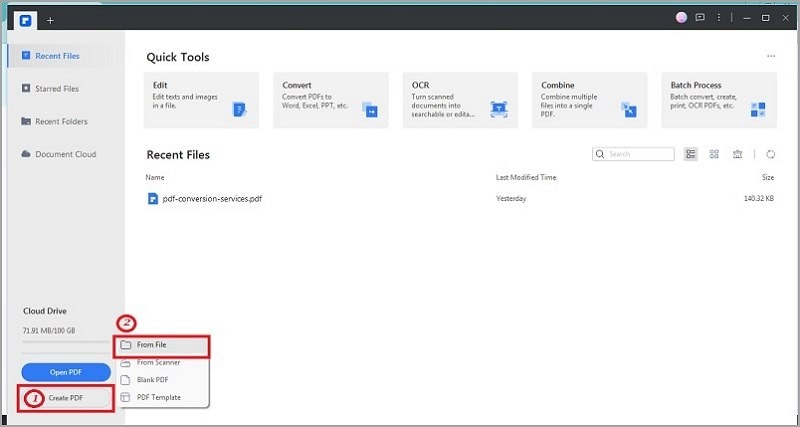
الخطوة 1 افتح PDFelement. انقر على "إنشاءPDF" > "منملف" لفتح ملف HTML على جهازك.
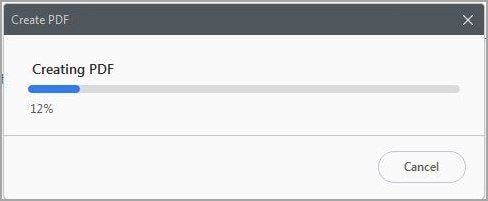
الخطوة 2 بعد تحديد ملف HTML، سيتم تحويله تلقائيًا إلى ملف PDF.
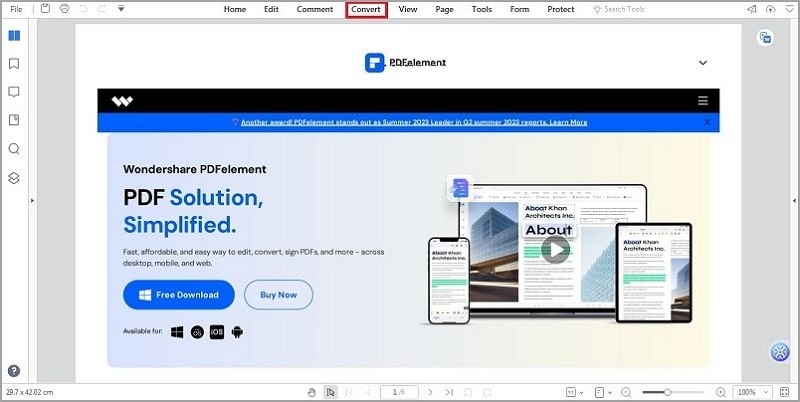
الخطوة 3 يمكنك تحرير ملف PDF من خلال النقر على علامة التبويب "تحرير".
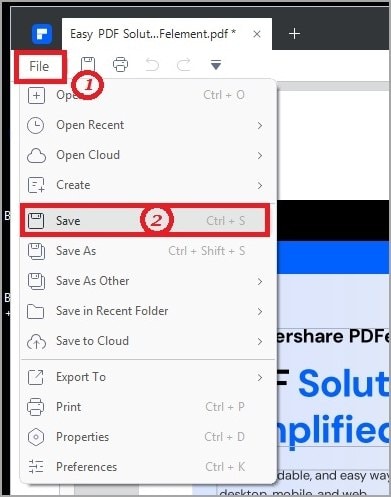
الخطوة 4 بعد التحرير، احفظ ملف PDF بالنقر على "ملف" > "حفظ".
يمكنك أيضًا تحويل PDF إلى HTML. اتبع هذه الخطوات:
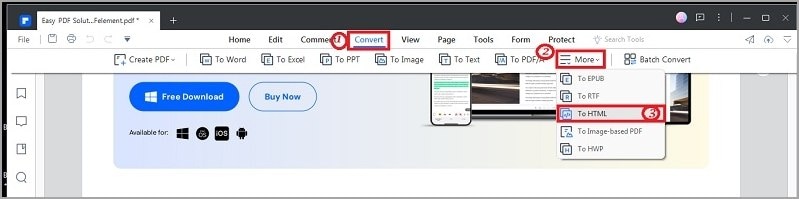
الخطوة 1 افتح ملف PDF باستخدام PDFelement. انقر على "تحويل" > "المزيد" > "إلى HTML".
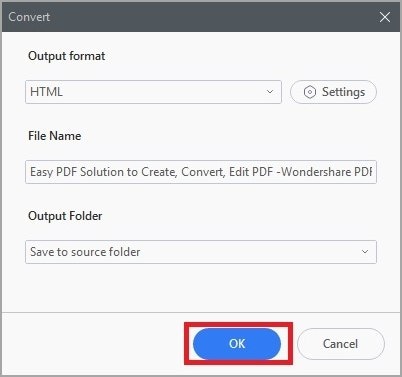
الخطوة 2 حدد اسم الملف ومجلد الإخراج. انقر على "OK" لبدء عملية التحويل.
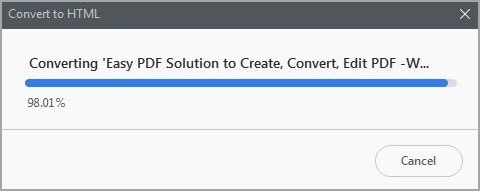
الخطوة 3 انتظر حتى تنتهي عملية التحويل.
قدرة PDFelement على تحويل PDF إلى HTML وبالعكس تجعل التعامل مع المستندات أكثر سهولة، بحيث يتمكن المستخدمون من العمل بسهولة بين الصيغتين بخطوات بسيطة.
أفكار أخيرة
ربط ملفات PDF في HTML هو مهارة قيّمة تعزز تجربة المستخدم وسهولة الوصول وإدارة المستندات. مع ميزات PDFelement المتعددة، يمكنك بسهولة تحويل وتحرير وتحسين ملفات PDF لتتكامل بسلاسة مع محتوى HTML الخاص بك. طبق المعرفة من هذا المقال لتعزيز وجودك على الويب وفتح آفاق جديدة لصفحات ويب جذابة وغنية بالمعلومات. نتمنى لك ربط ملفات سعيد!
