

PDFelement - محرر PDF قوي وبسيط
ابدأ بأبسط طريقة لإدارة ملفات PDF باستخدام PDFelement!
يوفر Outlook واحدة من أكثر الطرق سهولة لمشاركة وتتبع المستندات بسهولة. يحتوي على العديد من الخيارات والفئات لمساعدة المستخدمين على تصنيف وترتيب المستندات دون عناء. ربما لهذا السبب يعتبر Outlook واحدًا من أكثر مزودي البريد شعبية لمشاركة ملفات PDF، خصوصًا في حالات الاستخدام التجاري.
ولكن بصفتك مستخدمًا جديدًا، قد تواجه تحديًا في محاولة مشاركة ملفات PDF، خاصةً إذا كانت متعددة أو تحتوي على روابط أو كبيرة الحجم في Outlook. هناك بالفعل عدة طرق لإرسال ملف PDF عبر البريد الإلكتروني في Outlook، اعتمادًا على عوامل مثل حجم الملف.
إليك دليل سريع حول كيفية إرسال ملف PDF عبر البريد الإلكتروني في Outlook.

في هذا المقال
الطريقة الأولى: إرسال ملف PDF في Outlook كمرفق
PDFelementيوفر أسهل وأفضل طريقة لإرسال ملف PDF عبر البريد الإلكتروني في Outlook. يمكنك استخدام أداة التحرير لمشاركة ملف PDF مباشرة من PDFelement إلى بريد Outlook الإلكتروني. العملية بسيطة، وجميل استخدام PDFelement أنه يمكنك تعديل ملف PDF قبل مشاركته. تحرير ملف PDF قبل المشاركة يضمن تخصيص المظهر بسرعة.


 آمن ومضمون
 في الواقع، يحتوي PDFelement على العديد من ميزات التحرير لتحويل مستندك بسهولة. يمكنك تعديل كل أنواع وأحجام ملفات PDF على جهازك بسهولة. يمكنك تحرير عناصر مثل الصور، الروابط، الأشكال، والنصوص حسب رغبتك.
إذا كان المستند ممسوح ضوئيًا، يمكنك ببساطة تحويله إلى ملف PDF قابل للتعديل باستخدام ميزة التعرف الضوئي على الأحرف (OCR). علاوة على ذلك، يمكنك التعليق، الترتيب، الحماية، ضغط، دمج، ومشاركة كل ذلك في نفس المنصة.
إرسال ملف PDF في Outlook كمرفق
فيما يلي الخطوات التفصيلية لإرسال ملف PDF في Outlook كمرفق بسهولة:
الخطوة 1ابدأ بتنزيل وتشغيل PDFelement على جهاز الكمبيوتر الخاص بك. عند جاهزية لوحة التحرير الرئيسية، انقر على زر "فتح الملف"، واتبع التعليمات لرفع ملف PDF المستهدف من المجلد المناسب.
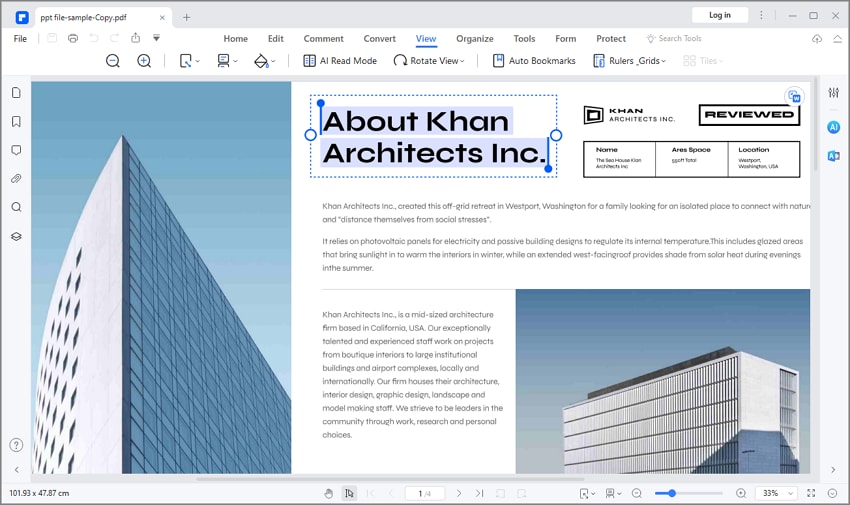
الخطوة 2عند تحميل ملف PDF المطلوب، يمكنك اختياره لتعديله قبل المشاركة. هناك عدة خيارات تحرير في شريط الأدوات.
ما عليك سوى الضغط على زر "تحرير" واختيار خيار التحرير المطلوب إذا كنت ترغب في العمل على ملف PDF قبل إرساله عبر Outlook.
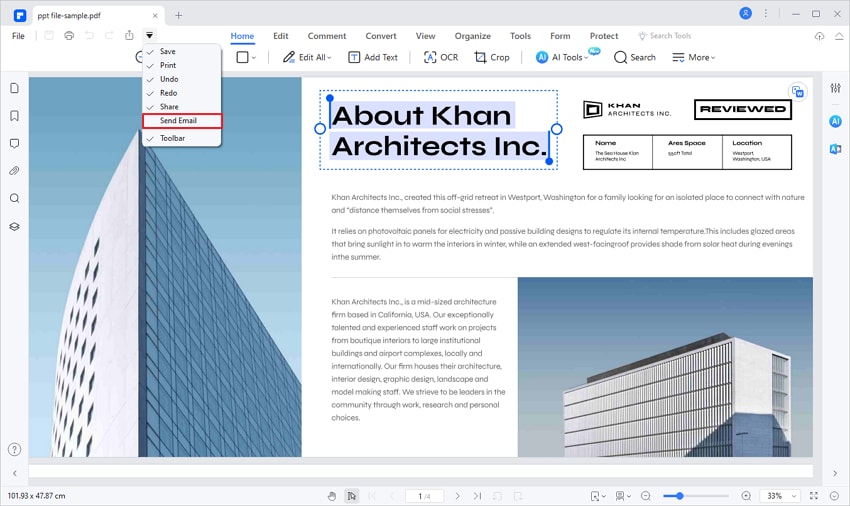
الخطوة 3عندما تكون راضيًا عن التعديلات، يمكنك متابعة مشاركة ملف PDF المعدّل. ابحث واضغط على زر "البريد الإلكتروني" في شريط القائمة.
عند الضغط، سيقوم بريد Outlook الإلكتروني بالتحميل تلقائيًا وعرض واجهته.
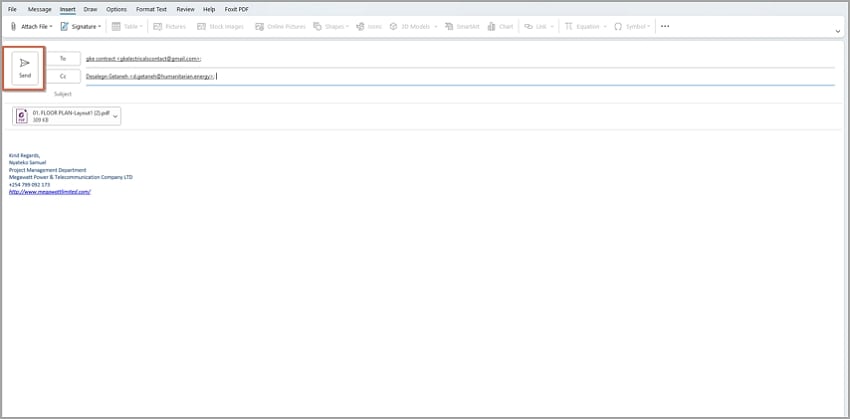
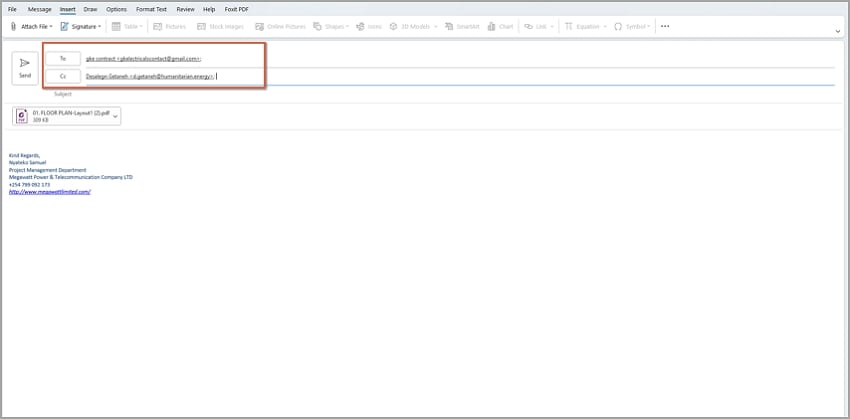
الخطوة 4أدخل عنوان البريد الإلكتروني للمستلم، والموضوع، وبريد الأشخاص الذين ترغب في نسخهم ملف PDF (اختياري). عندما تكون راضيًا، اضغط على زر "إرسال"، وسيتم إرسال المستند إلى المستلمين المعنيين.
الطريقة الثانية: إدراج ملف PDF ككائن داخل البريد باستخدام Outlook
طريقة سهلة أخرى لإرسال ملف PDF في Outlook هي إدراجه ككائن. ميزة هذه الطريقة أن المستخدمين يمكنهم رؤية الصفحة الأولى من المستند. بهذه الطريقة يمكن جذب انتباه المستلم بسهولة. قد تكون مفيدة جدًا للبريد الإلكتروني الترويجي المرسل عبر Outlook.
لكن الخيار مثالي لملفات PDF متعددة الصفحات.
رغم اختلاف ترتيب شريط الأدوات والقوائم بين إصدارات Outlook المختلفة، إلا أن الخطوات متشابهة غالبًا.
إليك خطوات إدراج ملف PDF ككائن في البريد باستخدام Outlook:
الخطوة 1للبدء، افتح Microsoft Outlook على الكمبيوتر للوصول إلى الواجهة الرئيسية. بعد الفتح، اضغط على زر "بريد جديد" في شريط القائمة.
الخطوة 2سيتم عرض نافذة بريد جديدة تلقائيًا على الشاشة. أدخل بريد المستلم في حقل "إلى". يمكنك إضافة مستلمين آخرين (إن وجد) في قسم "نسخة". من الجيد أيضًا كتابة موضوع البريد في الحقل المناسب.
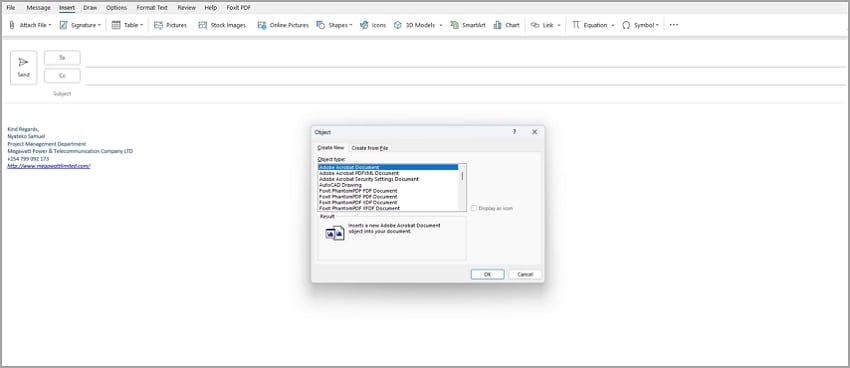
الخطوة 3عندما تكون راضيًا، اضغط على زر "إدراج" في شريط الأدوات. ضع المؤشر في حقل الرسالة/المتن وابحث عن رمز "الكائن".
هذا الرمز في طرف قائمة "إدراج". في بعض الإصدارات الأخرى، اضغط على الأيقونات الثلاثة الرأسية ومرر للأسفل للعثور على خيار "الكائن".
الخطوة 4من مربع الحوار "الكائن"، اضغط على علامة التبويب "إنشاء جديد" ومرر للأسفل في الخيارات. ابحث واضغط على خيار "وثيقة Adobe Acrobat". بعد التحديد، اضغط على زر "موافق" لتأكيد اختيارك والخروج من مربع الحوار.
الخطوة 5يجب أن يتم توجيهك إلى نافذة مستكشف الملفات. ابحث عن ملف PDF الذي ترغب في إرفاقه بالبريد الإلكتروني في Outlook. بعد تحديد الملف، اضغط على زر "فتح".
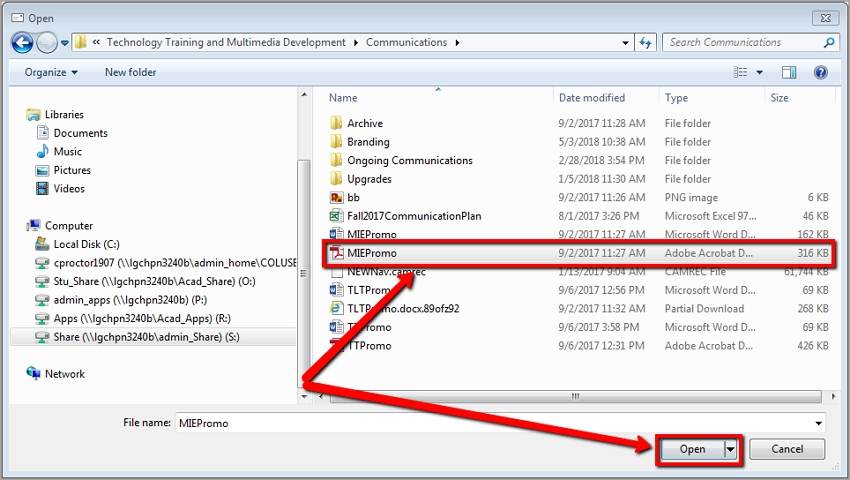
الخطوة 6سيتم فتح ملف PDF تلقائيًا في قارئ PDF الافتراضي لديك. فقط أغلقه، وسيظهر في البريد الإلكتروني في Outlook. اضغط على زر "إرسال" لإرسال ملف PDF المرفق.
الطريقة الثالثة: إدراج ملف PDF كصورة داخل البريد الإلكتروني في Outlook
طريقة أخرى سهلة لإرسال ملف PDF عبر Outlook هي إدراجه كصورة داخل البريد الإلكتروني، ولكن عليك تحويل ملف PDF إلى صورة. مرة أخرى، أداة تحرير PDF مثل PDFelement تبسط هذه العملية، ويمكنك تحويل أي نوع وحجم من ملفات PDF إلى صورة. بعد الانتهاء، يمكنك نسخ الصورة وإدراجها في البريد.
الخطوات التالية تظهر كيفية تحويل PDF إلى صورة باستخدام PDFelement:
الخطوة 1قم بتثبيت وتشغيل برنامج PDFelement. اسحب ملف PDF المستهدف إلى الواجهة. سيقوم PDFelement بفتح الملف تلقائيًا على الواجهة.
الخطوة 2انتقل إلى شريط الأدوات واضغط على زر "تحويل". من القائمة الفرعية، اختر علامة التبويب "الإعدادات".
الخطوة 3من مربع حوار الإعدادات التالي، اختر علامة تبويب "PDF إلى صورة" وحدد إعدادات الإخراج المفضلة. بعد التحقق، اضغط على زر "تطبيق" لتحويل PDF إلى صورة.
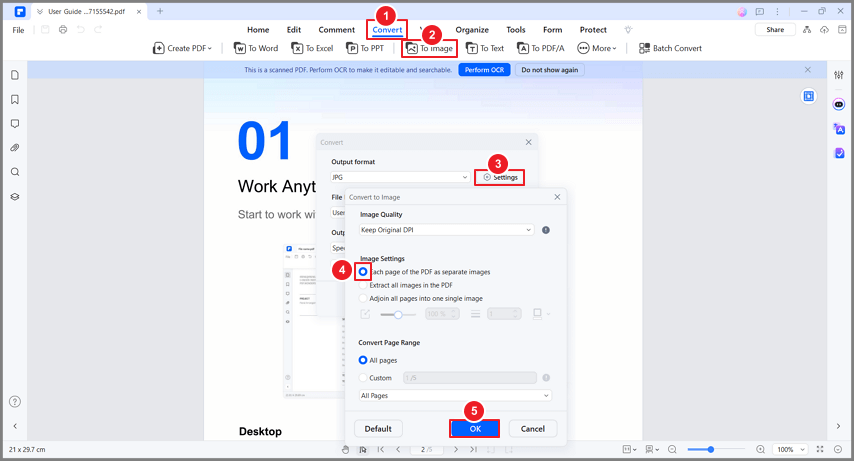
الخطوة 4يمكنك الآن متابعة الضغط على زر "البريد الإلكتروني" وإدخال عنوان البريد الإلكتروني للمستلم على واجهة Outlook التالية. اضغط "إرسال" لمشاركة ملف PDF كصورة.
الطريقة الرابعة: تضمين PDF كرابط داخل البريد الإلكتروني
تضمين PDF كرابط بالبريد الإلكتروني طريقة سهلة جدًا ومريحة لمشاركة ملفات PDF الكبيرة أو المتعددة عبر البريد الإلكتروني. كل ما عليك هو إنشاء الرابط، ويمكنك مشاركته مع المستلمين ليفتحوه عبر الإنترنت أو يحملونه على أجهزتهم.
من المهم إيجاد أداة تستضيف وتولد رابط آمن لملف PDF الذي تود إرساله عبر Outlook. يمكنك أيضًا استخدام PDFelement لتوليد الرابط ثم تضمين PDF كرابط داخل البريد الإلكتروني.
توفر الأداة مساحة تخزين سحابية وخدمة تسمى Wondershare PDFelement Cloud تجعل من السهل جدًا توليد ومشاركة روابط ملفات PDF المضمنة. تضمين PDF كرابط بالبريد الإلكتروني مع PDFelement أيضًا سهل. إليك خطوات تضمين PDF كرابط في البريد الإلكتروني:
الخطوة 1ستحتاج أولًا لتنزيل PDFelement وتثبيته على الكمبيوتر (إذا لم تقم بذلك بالفعل). بعد التثبيت، قم بتشغيله للوصول إلى الواجهة الرئيسية.
الخطوة 2اضغط على زر "فتح الملف" أسفل اليسار وابحث عن ملف PDF المستهدف. اختر ملف PDF وارفعه للواجهة.
الخطوة 3اضغط على زر "مشاركة"، وسيظهر نافذة "Wondershare PDFelement Cloud". اضغط على زر "حفظ" للمتابعة.
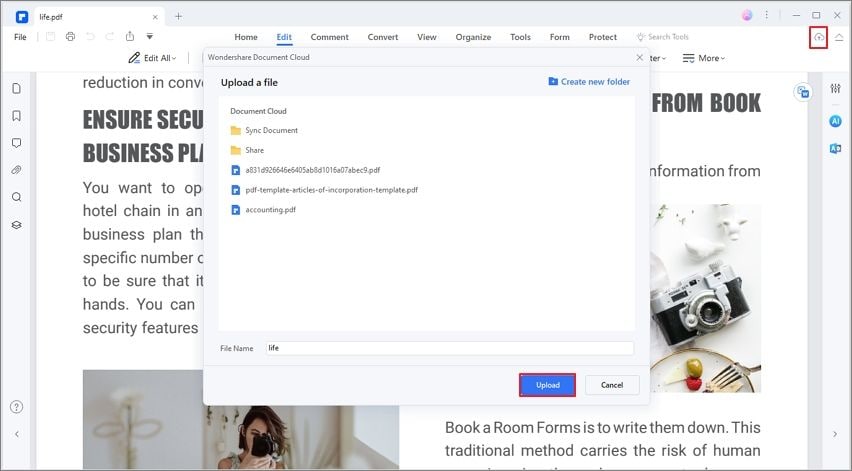
الخطوة 4سيقوم PDFelement تلقائيًا بإنشاء رابط لملف PDF الخاص بك. اضغط على زر "نسخ الرابط" لنسخ رابط PDF. يمكنك الآن نسخ هذا الرابط ومشاركته مع المستلمين المستهدفين.
سيقوم المستلم بالنقر على الرابط وفتحه عبر الإنترنت أو تحميله لجهازه.
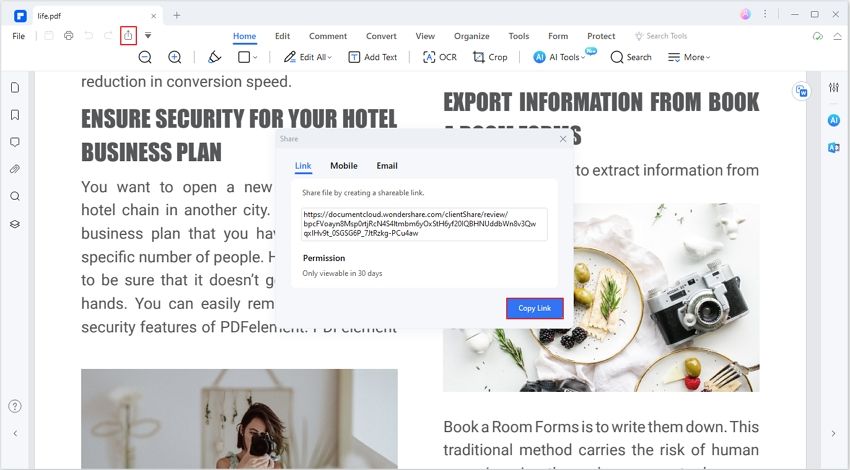
مع PDFelement، يمكنك أيضًا حفظ وإنشاء روابط PDF من خدمات سحابية أخرى مثل Google Drive وDropbox وOneDrive.
ما عليك سوى الانتقال إلى قائمة "ملف"، ثم اختيار "حفظ في السحابة". يجب أن ترى هذه الخيارات. اختر الخيار المطلوب للمتابعة!
الطريقة الخامسة: تحويل PDF إلى نص داخل البريد الإلكتروني
طريقة أخرى سهلة لمشاركة PDF كرسالة بريد إلكتروني في Outlook هي تحويله إلى نص البريد الإلكتروني. يتطلب منك تحويل ملف PDF إلى صيغة نصية. هذا مناسب لملفات PDF النصية أو التي تحتوي على روابط. ولكن تحتاج إلى محول PDF إلى Word ممتاز. يمكنك استخدام PDFelement الموثوق لجعل العملية سهلة. الخطوات التالية توضح كيفية تحويل PDF إلى نص البريد الإلكتروني.
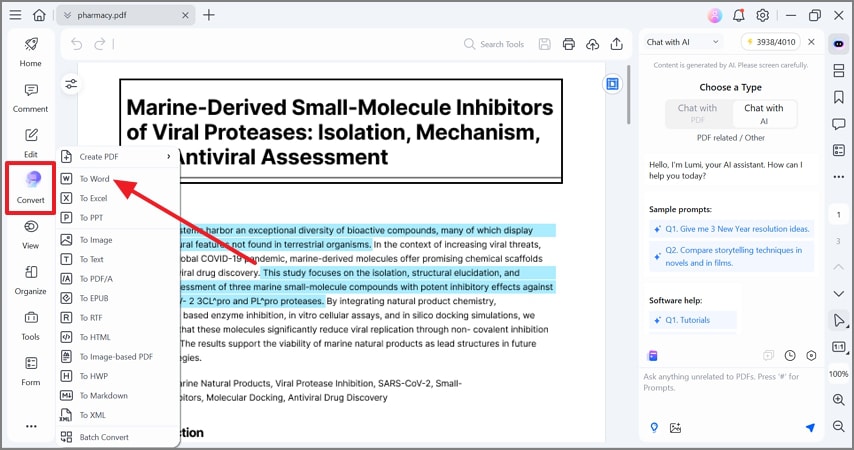
الخطوة 1افتح ملف PDF المستهدف بـ Wondershare PDFelement. في علامة التبويب "تحويل" اختر خيار "إلى وورد". اتبع التعليمات لإكمال التحويل وحفظ ملف Word.
الخطوة 2بعد حفظ PDF في مجلد مناسب، افتحه وانسخ النصوص. افتح بريد Outlook على جهازك وابدأ بريدًا جديدًا. الصق النصوص المنسوخة في المتن واضغط زر "إرسال".
الخلاصة
باختصار، هناك عدة طرق لإرسال ملفات PDF عبر Outlook، ولكل منها مزايا وعيوب. اختر الطريقة الأكثر ملاءمة وموثوقية واقتصادية لك. في النهاية، ترغب في حل يضمن أفضل تجربة وأقل تحديات.
لحسن الحظ، يمكنك استخدام أداة مثل PDFelement التي توفر عدة طرق سهلة لمعالجة ومشاركة مستندات PDF. تمنحك هذه الأداة منصة شاملة لتحرير ومشاركة ملفات PDF عبر البريد الإلكتروني في Outlook. فقط اختر الخيار الأنسب لك!
