

PDFelement-محرر PDF قوي وبسيط
ابدأ بأبسط طريقة لإدارة ملفات PDF باستخدام PDFelement!
في عالم الشركات، البريد الإلكتروني هو الشكل المفضل للتواصل الرسمي. من بين 4.3 مليار حساب بريد إلكتروني في العالم اليوم، يستخدم ما لا يقل عن 2.6 مليار شخص حساباتهم لإرسال واستقبال الرسائل. معظم مزودي البريد الإلكتروني مجانية وسهلة الاستخدام وسريعة. ومن مزايا استخدام البريد الإلكتروني أنك تستطيع إرفاق وتضمين ملفات مثل PDF داخل الرسالة ومشاركتها.
على سبيل المثال، إذا كنت تتقدم لوظيفة في شركة ما، قد يطلب منك قسم الموارد البشرية إرفاق بياناتك بالبريد الإلكتروني عند التقديم. يمكنك نفس الشيء إذا طلب منك مديرك لقطة من تقرير شهري في دورك. هناك طرق عديدة لتضمين ملف PDF. دعنا نستكشف كيفية دمج PDF في البريد الإلكتروني.
الطريقة 1: إدراج PDF ككائن في البريد الإلكتروني باستخدام Outlook
واحدة من أكثر الطرق شيوعاً لتضمين PDF في البريد الإلكتروني هي إضافته كمرفق. يمكنك أيضاً دمج PDF مباشرة في محتوى البريد الإلكتروني، خاصة لملفات PDF متعددة الصفحات.
لا تساعدك هذه الطريقة في جذب انتباه المستلم فحسب، بل توفر عليك الوقت في البحث داخل التخزين الداخلي لإيجاد الملف الصحيح لإرفاقه.
إليك دليل سريع لإدراج PDF في نص البريد الإلكتروني بدلاً من دمجه كمرفق إذا كنت تستخدم Outlook كمزود للبريد.
الخطوة 1افتح برنامج MS Outlook، ثم أنشئ بريدًا فارغًا واضغط على علامة التبويب "إدراج" أعلى الصفحة.

الخطوة 2انتقل إلى زر "كائن" في قائمة الخيارات المنسدلة. لاحظ أن هذه التبويب لن تكون مفعلة إلا إذا كنت في نص بريد إلكتروني فارغ تريد كتابته.
الخطوة 3ستظهر نافذة منبثقة حيث يمكنك اختيار نوع الكائن. اختر "مستند Adobe Acrobat".
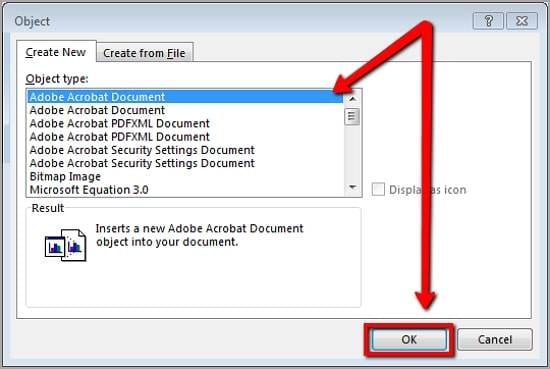
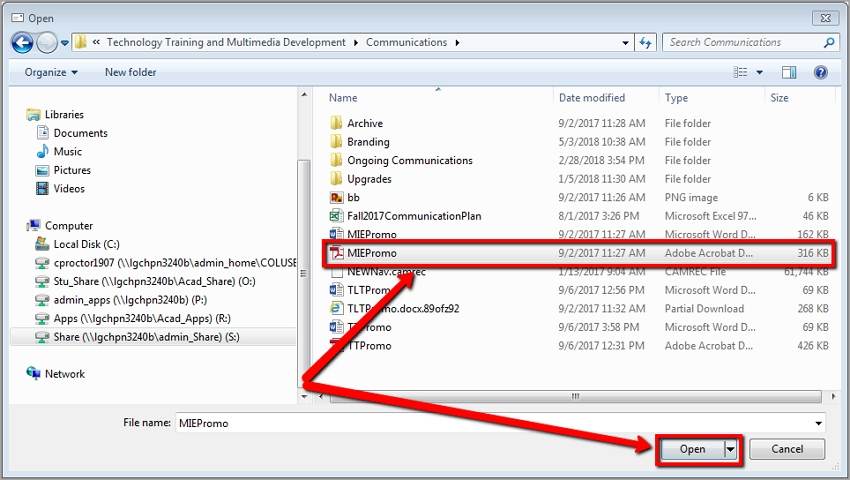
الخطوة 4بعد اختيار نوع الكائن، ابحث عن ملف PDF الذي تريد إدراجه في نص البريد الإلكتروني من التخزين الداخلي. اضغط "فتح".
الخطوة 5أغلق عارض PDF وأكمل بقية نص البريد الإلكتروني قبل إرساله إلى المستلم.

الطريقة 2: إدراج PDF كصورة في البريد الإلكتروني
طريقة أخرى يمكنك استخدامها لإدراج PDF في بريدك هي تحويله أولاً إلى صورة. قد تواجه بعض التحديات بهذا الأسلوب، خاصة فيما يتعلق بالجودة. بالطبع، لا ترغب في تحويل PDF إلى صورة تبدو ضبابية أو منخفضة الدقة.
تريد الحفاظ على جودة ملف PDF الأصلي في الصورة التي تنوي إرسالها.
للتغلب على تحديات الجودة، يمكنك استخدام أداة تحرير PDF جيدة لتحويل ملف PDF إلى صورة دون فقدان الجودة.
PDFelementهذه الأداة هي محرر PDF يمكن أن يساعدك في تحويل PDF إلى صورة دون فقدان الجودة الأصلية. بعد اكتمال عملية التحويل، تحصل على نسخة صورة مماثلة ولن يواجه المستلم مشكلات في تنسيق الملف عند محاولة الوصول إلى المحتوى المضمن.


 آمن ومضمون
 إليك دليل مختصر لتحويل PDF إلى صورة باستخدام PDFelement قبل إدراج PDF في نص البريد الإلكتروني:
الخطوة 1نزّل، وثبّت، وشغّل برنامج PDFelement على جهازك. في نافذة الصفحة الرئيسية، اختر "فتح PDF" واختر الملف الذي تريد تحويله من التخزين الداخلي. اضغط "فتح" عند العثور على الملف.

الخطوة 2انتقل إلى علامة التبويب "تحويل" أعلى الصفحة وستظهر أداة اختيار تنسيق الإخراج. اضغط "إلى صورة" لتوضيح أنك تريد تحويل PDF إلى صورة.

الخطوة 3ستظهر نافذة منبثقة حيث يمكنك اختيار تنسيق الإخراج المفضل مثل (.jpg، .png، .bmp، .tiff، إلخ). اختر تنسيق الصورة المطلوب واضغط "حفظ" لبدء عملية التحويل.
بمجرد تجهيز الصورة، يمكنك إدراجها في بريدك الإلكتروني وتأكد من صحة عنوان المستلم قبل الضغط على زر "إرسال". أصبحت الأمور جاهزة!
يوفر PDFelement أيضًا ميزات أخرى تساعدك على تعديل وثيقة PDF قبل تحويلها إلى صورة لتضمينها في بريدك الإلكتروني.
يمكنك استخدام ميزات التحرير لإضافة صور، جداول، وأشكال لملف PDF. هذه طريقة رائعة لتحسين الرسالة التي تريد إيصالها عبر الملف. يمكنك أيضًا تغيير حجم الخط ولونه، وإدراج رابط أو علامة مائية في الوثيقة. حتى يمكنك إضافة ملاحظات، تمييز نص، تسطير أو شطب أجزاء محددة في PDF.
يمكنك أيضًا استخدام ميزة التحويل لتحويل الملف من وإلى أي تنسيق مستند شائع إذا لزم الأمر. مثلاً، PDF إلى MS Word أو MS Excel لتسهيل التعامل مع ملفاتك.
هناك أيضًا ميزات لتقسيم، دمج أو حذف صفحات في وثائق PDF. يمكنك تصغير حجم الملف إذا كان كبيرًا جدًا. يمكنك كذلك استخدام ميزة OCR التي تتعرف على النصوص من الصور وملفات PDF الممسوحة ضوئيًا أو لجعل ملف PDF قابلاً للمسح الضوئي لأي شخص سيستلمه.
عدّل وثيقة PDF كما ترغب قبل تحويلها إلى صورة ودمجها في بريدك الإلكتروني!
الطريقة 3: تضمين PDF كرابط في البريد الإلكتروني
أحيانًا، إضافة PDF كمرفق قد يكون مجهدًا للغاية. ربما يكون حجم الملف كبيرًا جدًا لإرساله عبر البريد الإلكتروني. أو لا تفضل تحويل PDF إلى صورة أولاً قبل الإرسال. بجانب مساعدتك في تحويل الملفات، يمكنك أيضاً استخدام أداة PDFelement لتضمين PDF كرابط في البريد.
إليك دليل مختصر حول كيفية إدراج PDF في نص البريد الإلكتروني مع الروابط باستخدام Wondershare PDFelement.
الخطوة 1مرة أخرى، ستحتاج إلى تنزيل وتثبيت المنصة على جهازك إذا لم تكن قد فعلت ذلك بالفعل.
الخطوة 2افتح PDF باستخدام PDFelement واضغط على زر "مشاركة" في شريط القوائم الأعلى. سيعطيك PDFelement رابطاً يمكنك مشاركته بسهولة مع الآخرين.
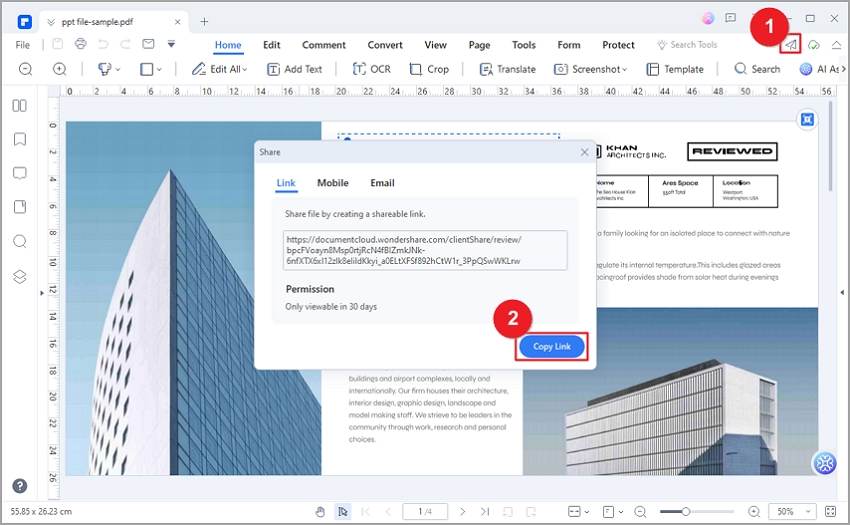
الخطوة 4انسخ والصق الرابط في نص البريد الإلكتروني وأرسله إلى المستلم المناسب بتضمينه في نص الرسالة.
الميزة هنا أنك ستتمكن من حماية ملفاتك الشخصية والتجارية بهذه الطريقة عند تضمين PDF في البريد الإلكتروني. في هذه الحالة، سيكون المستلم قادرًا على الوصول فقط إلى المستند ضمن الرابط ولن يتمكن من رؤية أي مستند آخر في سحابة Wondershare PDFelement الخاصة بك.
النقطة المهمة عند مشاركة روابط لملفات PDF بالبريد هي أنك تحتاج إلى معرفة كيفية إنشاء رابط يوجه المستلم إلى المستند المحدد الذي تريد فتحه. راقب أيضًا سلامة ملفاتك أثناء مشاركة أي روابط عبر البريد الإلكتروني.
نصيحة:تجنب منح أطراف ثالثة غير مرغوب فيها الوصول إلى مستندات PDF الحساسة غير تلك التي تنوي إرسالها عبر الرابط.
الطريقة 4: تضمين PDF في البريد الإلكتروني كـ GIF
طريقة أخرى يمكنك استخدامها لدمج PDF في بريد إلكتروني هي تحويله إلى GIF. هذه الطريقة مناسبة إذا كان المستلم يفضل مستنداً متحركاً بدلاً من ثابت أقل إثارة. بالإضافة إلى ذلك، التأثيرات المذهلة في GIF هي طريقة ممتازة لجذب انتباههم وتشجيعهم على فتح GIF واستكشاف محتواه.
إليك دليل حول كيفية دمج PDF في بريد إلكتروني كـ GIF باستخدام Gmail كمثال:
الخطوة 1افتح متصفحك واختر "كتابة".
الخطوة 2اضغط على أيقونة إدراج صورة.
الخطوة 3اختر GIF الذي تريد إرساله وسيتم لصقه في نص البريد الإلكتروني.
الخطوة 4اضغط على GIF واسحب المؤشر إلى اليسار حتى يتحول لونها إلى الأزرق.
الخطوة 5اختر "إدراج رابط" في أسفل الصفحة وانتظر ظهور نافذة صغيرة. اضغط على خيار "تغيير".
الخطوة 6أدخل عنوان الويب الخاص بالكتاب المتقلب الذي تريد استخدامه واضغط "موافق".
الخطوة 7اكتب بقية بريدك الإلكتروني واضغط "إرسال".
الطريقة 5: إرسال ملف PDF كمرفق في البريد الإلكتروني
إذا لم تنجح طريقة تضمين الملف، يمكنك استخدام الطريقة التقليدية وإضافة PDF إلى بريدك كمرفق. مع PDFelement، تصبح هذه العملية سهلة في بعض الخطوات.
الخطوة 1استورد PDF إلى PDFelement.
الخطوة 2اضغط على زر "البريد الإلكتروني" في شريط القوائم الأعلى.
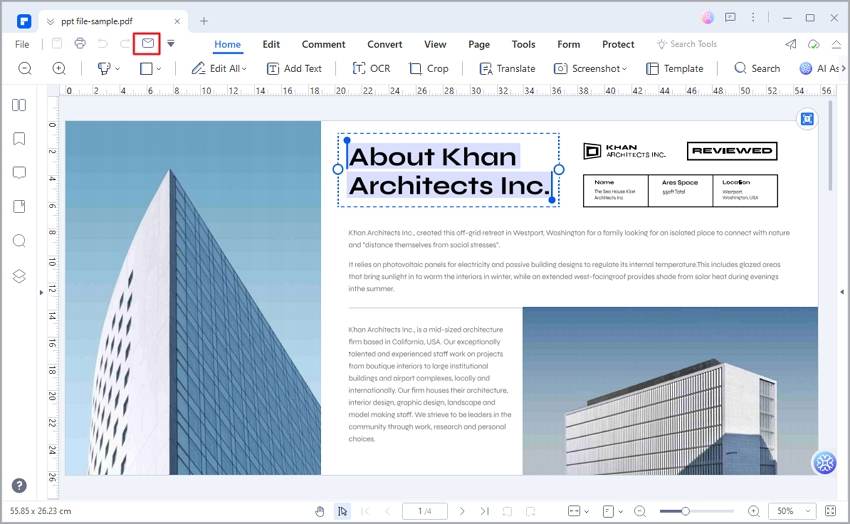
الخطوة 3سيتم نقلك إلى بريد Outlook حيث تم إرفاق ملف PDF بالفعل. أكتب رسالتك واضغط على "إرسال"، وسيتم تسليم بريدك الإلكتروني مع المرفق بنجاح إلى المستلم.
الخلاصة
البريد الإلكتروني موجود منذ فترة طويلة وسيبقى، خاصة مع الاتجاهات الحديثة مثل العمل عن بُعد. يجب عليك تعلم الحيل السريعة التي يمكنك استخدامها لإدراج وإرسال الملفات بسرعة في رسائلك إذا كنت ترغب في زيادة إنتاجيتك وتحسين طريقة التعاون في مكان عملك. لا تنسَ حماية معلوماتك الحساسة والحفاظ على خصوصية تواصلك عند مشاركة واستلام ملفات PDF عبر البريد الإلكتروني.
