

PDFelement-محرر PDF قوي وبسيط
ابدأ الآن مع أسهل طريقة لإدارة ملفات PDF باستخدام PDFelement!
PDF-Xchange هو أداة شهيرة لعرض ملفات PDF تتيح قراءة المستندات بسهولة دون متاعب. يوفر أدوات مفيدة تسهّل على المستخدمين الرسم والتحرير وإضافة العناصر إلى ملفات PDF.
لكن لسوء الحظ، لا يوجد محرر PDF-XChange أصلي لنظام macOS. في هذا الدليل نقارن أفضل 8 بدائل مجانية ومدفوعة لنظام ماك مع ميزات رئيسية مثل التوقيع الإلكتروني و OCR والنماذج والتسعير — محدث لعام 2026.
الجزء 1. ما هو PDF-Xchange Editor؟
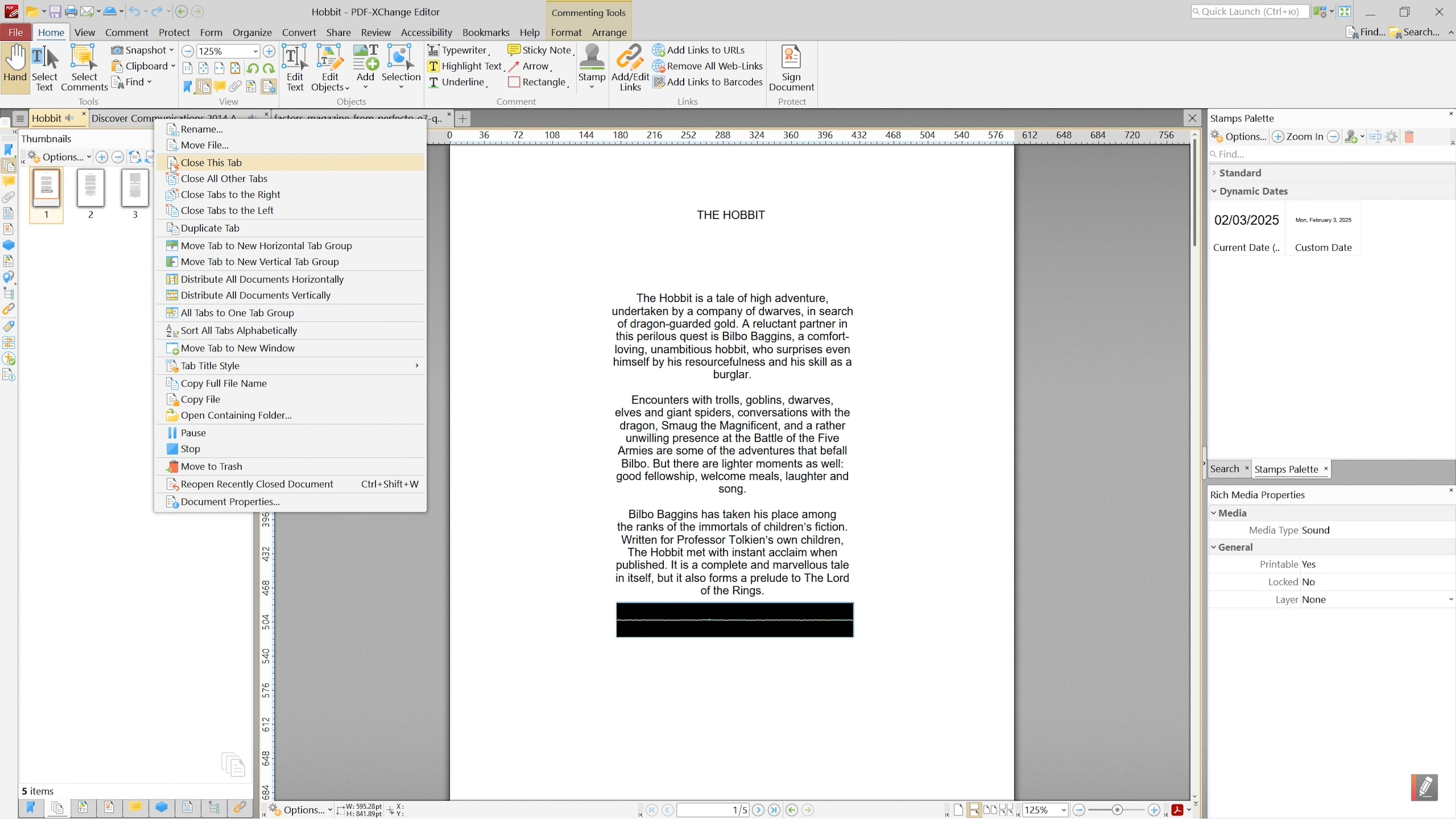
PDF-XChange Editor هو أداة PDF لنظام ويندوز معروفة بالتعليقات التوضيحية والتحرير والنماذج. لا يوجد إصدار أصلي لنظام macOS حالياً. عادةً ما يلجأ مستخدمو ماك إلى البدائل أو تشغيل ويندوز عبر المحاكاة الافتراضية.
الميزات الرئيسية
- يدعم نماذج XFA الموسعة.
- دمج وجمع عدة ملفات PDF.
- إدراج، ونقل، وحذف، واقتصاص، واستخراج الصفحات من مستندات PDF دون الإخلال بالملف.
- أدوات توقيع إلكتروني قوية.
- حماية ملفات PDF بكلمة مرور.
- إنشاء وتحرير النماذج القابلة للتعبئة.
- إنشاء وتحرير الطوابع الديناميكية.
المزايا
تصدير ملفات PDF إلى صيغ متعددة.
إضافة التعليقات التوضيحية بسهولة على ملفات PDF.
يدعم التعرف السريع على الحروف في مستندات PDF.
دعم تعدد اللغات.
واجهة مستخدم بديهية.
العيوب
الإصدار المجاني يضيف علامة مائية إلى مستندات PDF.
غير متوافق مع أجهزة ماك.
دعم العملاء ضعيف.
أنظمة التشغيل المدعومة:ويندوز XP أو أحدث، أنظمة 32- و 64- بت


 آمن ومضمون
 الجزء 2. أفضل 8 بدائل PDF-Xchange للماك
من الواضح أن PDF-Xchange برنامج رائع لتحرير ملفات PDF. ولكن عدم دعمه لأجهزة ماك هو عيب كبير، ولهذا السبب جمعنا لك قائمة بأفضل ثمانية بدائل PDF-Xchange للماك التي تستحق التجربة.
01. PDFelement للماك - محرر PDF شامل مع OCR ونماذج وتوقيع إلكتروني
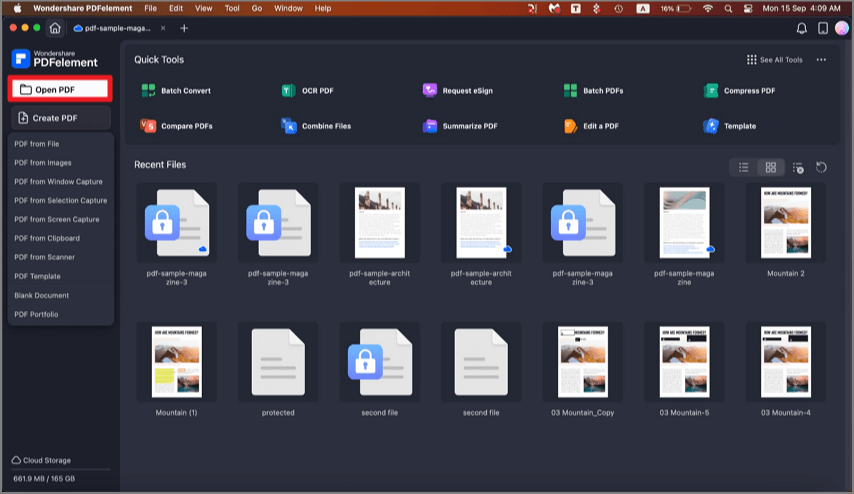
PDFelement للماك هو أول بديل لـ PDF-XChange Editor لنظام ماك. يوفر لك تحرير كامل للملفات على macOS دون تغيير التخطيط: تحرير النصوص والصور كما في معالج النصوص، إضافة التعليقات والتظليل والتوقيع الإلكتروني، إخفاء المحتوى الحساس، وتحويل PDF إلى Word/Excel/PowerPoint بضغطة واحدة. يعمل بسلاسة على أحدث إصدارات الماك ومتوافق مع أجهزة Apple Silicon (سلسلة M).
إذا كنت تفضل العمل عبر الأجهزة، يتوفر PDFelement أيضاً لنظامي ويندوز و iOS وأندرويد، بحيث يمكنك فتح ومراجعة وتحسين نفس المستندات في أي مكان. تساعدك التبويبات وأدوات الدُفعات على إدارة عدة ملفات PDF في الوقت ذاته بسهولة.
الميزات الرئيسية لمستخدمي ماك:
- التحرير والتنظيم: تعديل النصوص والصور والروابط؛ إعادة ترتيب، واستخراج، وتقسيم، واقتصاص، وتدوير وتجميع الصفحات.
- OCR دقيق: تحويل ملفات PDF الممسوحة ضوئياً إلى ملفات قابلة للبحث والتعديل (يدعم لغات متعددة).
- النماذج والبيانات: تعبئة وإنشاء نماذج قابلة للتعبئة؛ استخراج بيانات النماذج إلى CSV/Sheets.
- التوقيع الإلكتروني والأمان: التوقيعات الرقمية، كلمات المرور، الأذونات، والإخفاء الاحترافي.
- التحويل مع الحفاظ على التخطيط: تصدير بنقرة واحدة إلى DOCX ،XLSX ،PPTX ،PNG/JPG والمزيد.
- جاهز للاستخدام القانوني: الترقيم القانوني للملفات والمستندات القضائية.
- وضع القراءة المركزة: وضع القراءة الخالي من التشويش للتقارير الطويلة والعقود.
المزايا
خفيف وسهل الاستخدام.
متوافق مع أي جهاز.
يتيح تحرير ملفات PDF دفعة واحدة بسهولة.
تحويل ملفات PDF كبيرة إلى صيغ متنوعة مثل Word وXLSX وPPT وغيرها.
واجهة مستخدم مدمجة وسلسة.
يدعم لغات متعددة.
العيوب
الإصدار المجاني لا يدعم أدوات التحرير المتقدمة.
02. Foxit Reader للماك
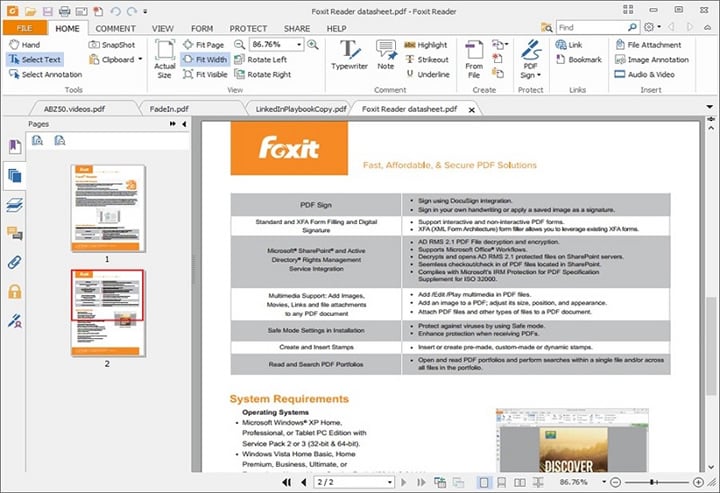
البديل التالي على قائمتنا لبرنامج PDF-Xchange لنظام ماك هو Foxit Reader للماك - برنامج PDF مطور بإمكانات مذهلة لتحرير الملفات. هو أداة خفيفة أخرى تعمل بسلاسة على أجهزة ماك وتمكن المستخدمين من إنشاء وتحرير وعرض ملفات PDF.
هذه الأداة مثالية للتعامل مع ملفات PDF صغيرة أو كبيرة العدد، حيث تتيح لك استخدام أدوات تحرير متنوعة لإضافة التعليقات والتوقيعات والملاحظات والمزيد لتحرير الملفات بكفاءة. لكن، على عكس PDFelement، فهي لا تدعم تحرير عدة ملفات PDF في آن واحد.
الميزات الرئيسية:
- قراءة وطباعة مستندات PDF.
- متكامل مع خدمات التخزين السحابي الموثوقة، ما يجعل التعاون مع الزملاء سهلاً.
- إضافة الصور والعناصر الهامة الأخرى إلى ملفات PDF.
- إضافة توقيع إلى ملفات PDF.
- دعم أدوات الرسم.
- إضافة تعليقات إلى PDF.
المزايا
حماية وتوقيع مستندات PDF بسهولة.
يدعم أدوات تعاون قوية.
متوافق مع كل من أجهزة الكمبيوتر المكتبية والجوالة.
فعال في التعامل مع عدد كبير من ملفات PDF.
العيوب
إصدار الجوال محدود جداً.
قد يجده المبتدئون معقداً.
03. Adobe Acrobat Reader DC للماك
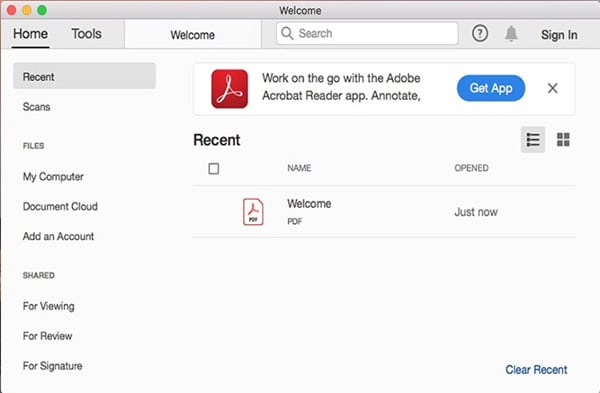
برنامج آخر يمكن استخدامه كبديل لـ PDF-Xchange على ماك هو Adobe Acrobat Reader DC الشهير للماك. البرنامج قارئ PDF مجاني غني بالأدوات المتقدمة لتحرير ملفات PDF. يمكنك من إنشاء وتحرير وتصدير وتعبئة وتوقيع ملفات PDF.
يحتوي Adobe Acrobat Reader DC على العديد من الميزات التي تمكن المستخدمين من العرض والإنشاء والتحرير والتصدير وغيرها. لكنه غير موثوق للمستخدمين الجدد ومرتفع التكلفة مقارنة بمحرري PDF الآخرين.
الميزات الرئيسية:
- إضافة التعليقات والتوقيعات إلى مستندات PDF.
- تصدير ملفات PDF إلى صيغ متعددة.
- دعم فعال لمسح OCR.
- قراءة وطباعة مستندات PDF.
- إضافة وسائط غنية مثل الصور والفيديو إلخ إلى ملفات PDF.
المزايا
واجهة مستخدم فعالة.
متوافق مع كل من أجهزة ماك وويندوز.
يقدم العديد من الأدوات المتقدمة.
تحرير المستندات الممسوحة ضوئياً.
العيوب
معظم الأدوات ليست مجانية.
الإصدار المدفوع مكلف.
قد يصعب على المبتدئين استخدام الأداة.
04. Skim للماك
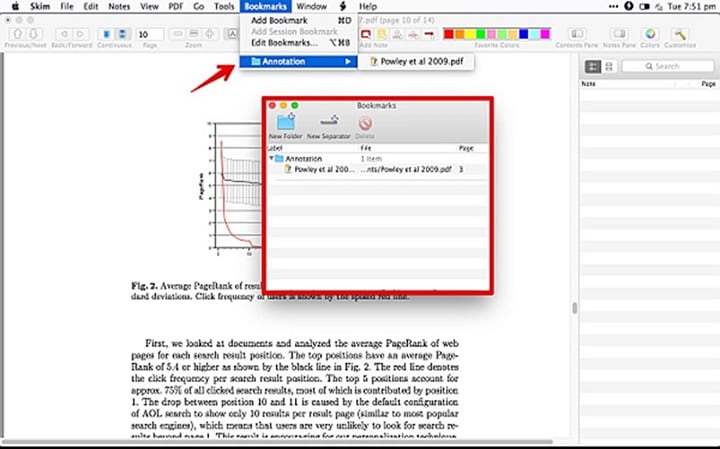
يعد Skim قارئ ومحرر PDF مصممًا لأجهزة كمبيوتر Mac، ويمكن أن يكون مفيدًا لقراءة الملفات والتعليق عليها. على الرغم من أن هذا البديل لبرنامج PDF-Xchange على نظام Mac لا يقدم الكثير من إمكانيات تحرير PDF، إلا أن هذه الأداة فعالة جدًا في قراءة مستندات PDF، حيث تسهل العملية من خلال توفير فلتر بحث يتيح العثور على المعلومات المهمة في الملف بسرعة وسهولة. كما يدعم خصائص تسمح للمستخدمين بإضافة الملاحظات والتكبير أو التصغير عند قراءة مستندات PDF. Skim خيار رائع إذا كنت ترغب في قراءة مستندات PDF بسلاسة.
الميزات الرئيسية:
- تعليق على ملفات PDF.
- تكبير وتصغير ملفات PDF.
- ابحث عن النص المهم في ملفات PDF بسرعة من خلال ميزة البحث.
- أضف الملاحظات إلى ملفات PDF بسهولة.
المزايا
يتميز بالخفة.
إنها أداة موثوقة لتدوين وإضافة الملاحظات إلى ملفات PDF.
لا يشغل مساحة تخزين كبيرة.
واجهة بسيطة.
العيوب
ميزة التعليق بحاجة للتحسين.
05. PDF Expert للماك
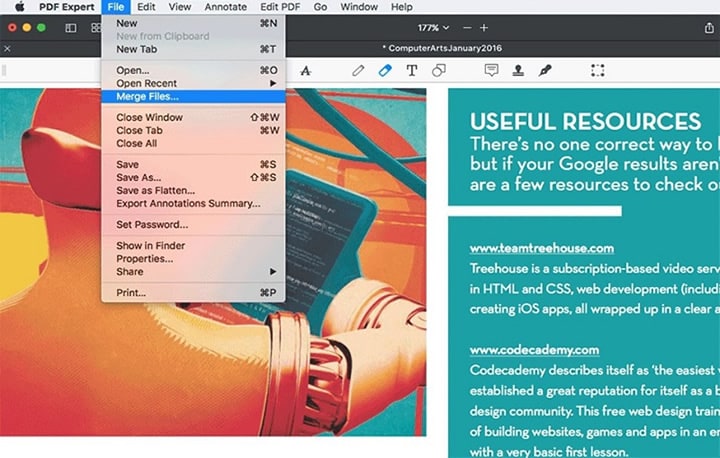
PDF Expert for Mac هو برنامج يحتوي على العديد من أدوات تحرير PDF الفعالة، ولهذا السبب فإنه يستحق الاقتناء كبديل لبرنامج PDF-Xchange على نظام Mac. يوفر البرنامج للمستخدمين طريقة سهلة لتحرير مستندات PDF دون الإضرار بجودة محتواها. وعلى الرغم من أنه ليس فعالًا جدًا في معالجة العديد من مستندات PDF في نفس الوقت، إلا أنه يمكن استخدامه لتنفيذ تعديلات PDF المطلوبة مثل دمج ملفات PDF وإبراز النص والتوقيع والمزيد. كما أن PDFExpert يسهل مزامنة مستندات PDF بين أجهزة Mac وiPad وiPhone، مما يجعله خيارًا موثوقًا لمستخدمي أجهزة Apple.
الميزات الرئيسية:
- تعليق، تحرير، وتنظيم ملفات PDF.
- توقيع ونماذج رقمية قابلة للتعبئة.
- حماية بكلمة مرور.
- إعادة ترتيب وحذف الصفحات بسرعة.
المزايا
إدارة مستندات PDF كبيرة دون بطء.
يمكن مزامنة ملفات PDF المحررة أو المنشأة بين عدة أجهزة.
يمتلك واجهة سهلة الاستخدام.
العيوب
بعض ميزات تحرير PDF المهمة غير مجانية.
ليس فعالًا للتحرير المتقدم.
لا يدعم ميزة OCR.
06. PDFpenPro
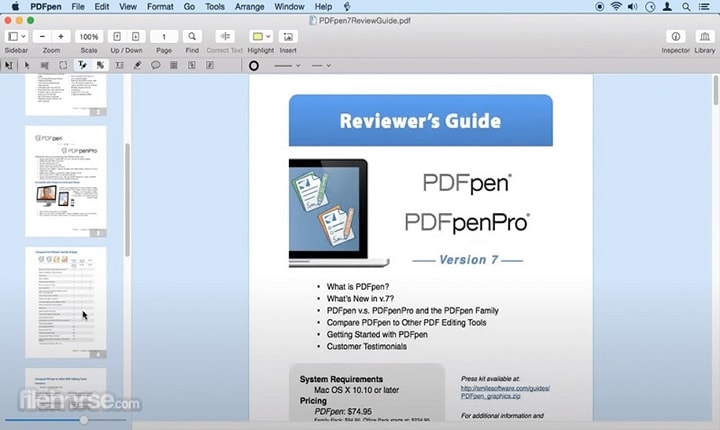
PDFpen Pro هو بديل آخر مفيد لـ PDF-Xchange لنظام Mac لفت انتباهنا بفضل ميزاته الممتازة لتحرير PDF. باستخدام هذا البرنامج يمكنك تحرير ملفات PDF وتحويلها إلى تنسيقات مختلفة بسرعة. ولا يستهلك مساحة كبيرة من التخزين على أجهزة Mac، كما يوفر دعمًا فنيًا موثوقًا للمستخدمين عند مواجهة أي مشكلة مع البرنامج.
الميزات الرئيسية:
- إضافة توقيع إلى ملفات PDF.
- إنشاء وتحرير PDF.
- مسح ضوئي وOCR لمستندات PDF.
- إخفاء نصوص PDF.
- تنظيم وحذف صفحات مستند PDF.
المزايا
سهل الاستخدام.
دعم عملاء رائع.
خفيف الوزن
العيوب
تعطلات متكررة.
النص المحرر غالبًا لا يظهر بخطوط صحيحة.
غالي الثمن نوعاً ما.
يعمل فقط على أجهزة كمبيوتر Mac.
07. Cisdem PDF Manager Ultimate
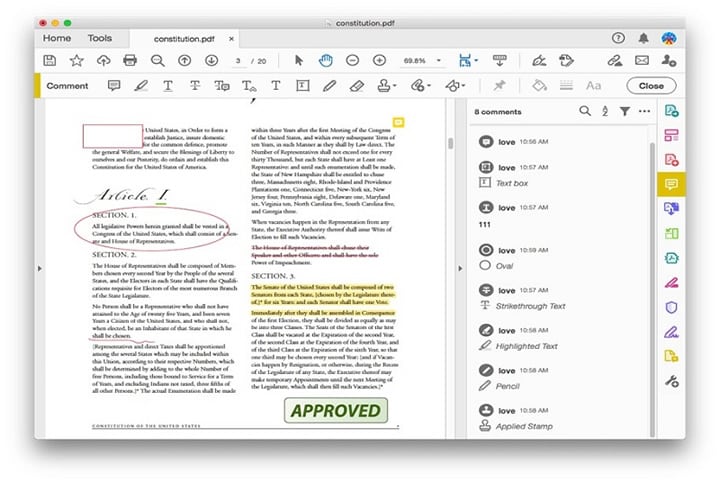
يعد Cisdem PDF Manager Ultimate واحدًا من أفضل بدائل PDF-Xchange لنظام Mac حيث يوفر للمستخدمين حلول تحرير PDF متكاملة. يمكن الاستفادة من البرنامج في تنظيم وتعليق ودمج وضغط واستخراج البيانات من ملفات PDF بطريقة بسيطة. يمتلك واجهة بسيطة تسهل التنقل على جميع مستويات المستخدمين. وبفضل توفر أدوات OCR، يمكنك بسهولة تحرير مستندات PDF الممسوحة ضوئيًا. بالإضافة إلى ذلك، يمكنك استخدام هذه الأداة لتحويل ملفات PDF إلى صيغ متعددة مثل HTML وWord وExcel وPowerpoint وغيرها.
الميزات الرئيسية:
- قسّم، وادمج، واستخرج PDF بعدة نقرات.
- يحتوي على تقنية OCR قوية مدمجة.
- حماية ملفات PDF بكلمة مرور بسهولة.
- تحويل ملفات PDF إلى صيغ متعددة.
المزايا
سهل الاستخدام.
رائع في تحويل PDF.
يدعم لغات متعددة.
العيوب
ميزة الحماية بحاجة إلى تحسين.
08. Nuance Powerful PDF للماك
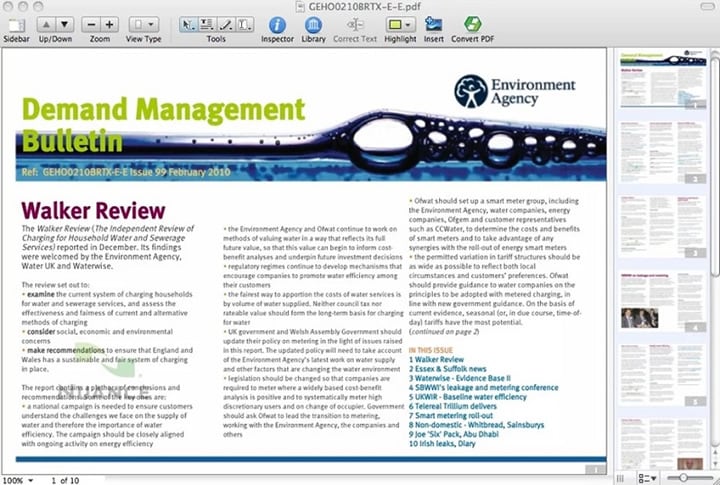
آخر توصية لدينا كبديل PDF-Xchange لنظام Mac هي Nuance Powerful PDF for Mac، والذي يُعرف الآن باسم Kofax Power PDF. وهو أداة ذات سمعة قوية في صناعة برامج تحرير PDF، حيث يقدم الأدوات اللازمة لإنشاء وتحرير وتحويل ملفات PDF. وعلى الرغم من أنه أغلى مقارنة مع تطبيقات تحرير PDF المذكورة أعلاه، إلا أنه يقدم العديد من الميزات التي يمكن لأي شخص استخدامها للتحرير الأساسي والمتقدم لملفات PDF.
الميزات الرئيسية:
- تقنية OCR ممتازة.
- دعم تحرير PDF ثلاثي الأبعاد.
- إضافة مرفقات مثل الفيديو والصور والصوت إلى ملفات PDF.
- إنشاء وتحرير وتحويل ملفات PDF.
- إنشاء وملء النماذج بسهولة.
المزايا
ميزات عديدة للاستفادة منها.
دعم إضافة لمجموعة Microsoft Office.
تخزين سحابي.
معالجة دفعات.
العيوب
الإصدار المتميز غالي الثمن.
الواجهة بحاجة للتحسين.
الجزء 3. الأسئلة الشائعة حول PDF-Xchange
1. هل PDF-XChange Editor مجاني فعلاً؟
للأسف، PDF-Xchange ليس تطبيق تحرير PDF مجاني. ومع ذلك، يدعم إصدار مجاني يتيح لك تنفيذ بعض مهام تحرير PDF الأساسية، لكن الملف الناتج سيظهر عليه علامة مائية.
2. كيف يمكن تحرير PDF باستخدام XChange Editor؟
الخطوات التالية تشرح عملية استخدام PDF-Xchange لتحرير PDF. ومع ذلك، قبل المتابعة، لاحظ أنه يمكنك فقط استخدام PDF-Xchange مع برامج النص مثل MS Word وOpenOffice وغيرها.
- قم بتثبيت PDF-Xchange على جهاز الكمبيوتر بنظام Windows وأتمم إعداده.
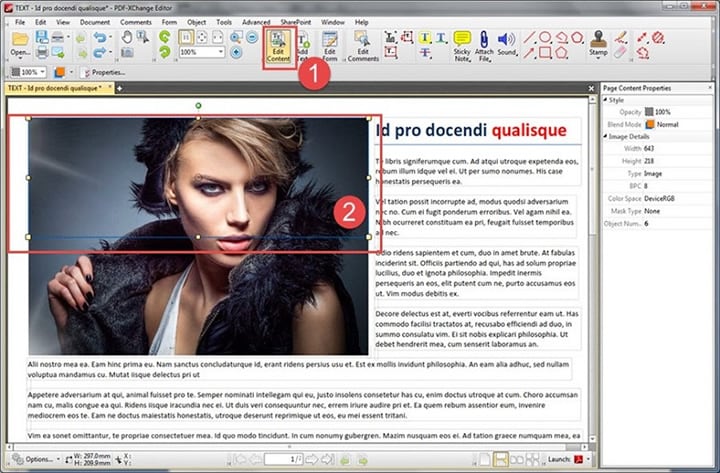
- افتح ملف PDF الذي ترغب في تحريره. ثم انقر على "Edit Content" من واجهة الأداة.
- حدد وانقر على المحتوى الذي تريد تحريره في مستند PDF. انقر بزر الماوس الأيمن، ثم اختر الخصائص من القائمة المنسدلة.
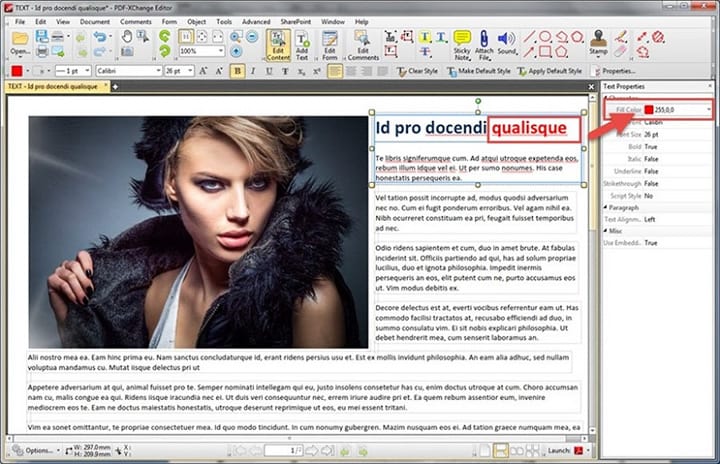
- سيتم عرض الخصائص على الجانب الأيمن من الشاشة. فقط استخدم الماوس لتحديد النص الذي تريد تعديله وادخل التصحيح.
- يمكنك أيضًا تحرير الصورة بالنقر عليها. ثم استخدم الماوس لتكبيرها أو تصغيرها، ويمكنك أيضًا حذفها إذا رغبت.
3. هل يوجد PDF-XChange Editor لنظام Mac؟
لا يوجد إصدار أصلي لنظام macOS. يمكنك التفكير في البدائل المذكورة أعلاه.
4. ما هو أفضل بديل مجاني لبرنامج PDF-XChange على Mac؟
للاستخدامات الأساسية المجانية جرب PDF Expert أو Skim؛ للتحرير/ OCR/النماذج، يقدم PDFelement إصدارًا تجريبيًا.
5. كيف أوقع ملفات PDF إلكترونيًا على Mac؟
استخدم PDFelement لنظام Mac لإضافة توقيعات مكتوبة أو مرسومة أو مرفوعة وحماية الملفات بكلمات المرور.
6. هل يمكن لـ PDF-XChange تحويل PDF إلى Excel؟
لا يدعم PDF-Xchange تحويل ملفات PDF إلى Excel. لمثل هذه المهمة، يُنصح باستخدام محرر PDF مثل PDFelement.
الخلاصة
بشكل عام، يعد PDF-Xchange برنامجًا جيدًا لتحرير PDF. ومع ذلك، فإن العديد من المستخدمين غير راضين عن كونه غير متوافق مع أجهزة Mac، والبعض يعتبره غالي السعر. وبالنظر إلى هذه الشكاوى، قمنا بعمل هذا الدليل لمساعدة المستخدمين في إيجاد بديل مناسب لـ PDF-Xchange على Mac. إذا قرأت المقال حتى هذه النقطة، فنعتقد أنك وجدت بالفعل خيارك من بين برامج تحرير PDF المذكورة أعلاه. وإذا لم يعجبك أي منها، يمكنك تجربة PDFelement لأنه يتصدر القائمة ويبدو أنه يقدم ميزات رائعة تلبي معظم الاحتياجات.
