

PDFelement- محرر PDF قوي وبسيط
ابدأ بسهولة إدارة ملفات PDF مع PDFelement!
يُساعدك الماسح الضوئي على التقاط المستندات أو الأشياء أو الصور الفعلية عبر الكاميرا إلى شكل رقمي مكافئ. يجعل تحويل الأعمال الورقية إلى مستندات رقمية متعددة الاستخدامات أمراً سهلاً وسلساً.دقة الماسح الضوئي DPIهي عنصر أساسي في الماسحات الضوئية، ولا يمكنك تجاهلها. فهي تحدد جودة الصورة/المسح، ويمكن أن تحسن أو تفسد تجربة المسح لديك.
رغم صحة ذلك، لا يزال معظم الناس يجهلون أهمية قيمة دقة الماسح الضوئي في كامل بيئة الفحص. مع وجود العديد من الماسحات في السوق، ليس من السهل إيجاد ماسح ذو أفضل دقة حسب حاجتك. لحسن الحظ، يأخذك هذا المقال عبر دليل شامل حولأفضل دقة DPIللاستخدام.
ما هي دقة الماسح الضوئي DPI؟
بالنسبة للمبتدئين، تصف دقة الماسح الضوئي DPI التفاصيل أو الوضوح في الصورة الملتقطة بواسطة الماسح. تعني عدد النقاط في البوصة وتعطي عدد البكسلات أو النقاط في كل بوصة من المستند أو الصورة الممسوحة. لذلك، كلما ارتفعت قيمة الـ DPI زادت التفاصيل في الصورة. مثلاً، ماسح بدقة 200dpi يعني أنه يمكنه التقاط 200 بكسل في البوصة الواحدة.
من الجدير بالذكر أن هناك عاملين في هذه الخاصية: أولاً عدد النقاط، وثانياً عدد البوصات التي تنتشر فيها. عدد النقاط يعتمد على دقة الكاميرا أثناء المسح، بينما البوصات تعتمد على الحجم الفيزيائي للورقة أو المستند.
كيف تؤثر دقة الماسح الضوئي DPI في جودة المستندات الممسوحة؟
تعتمد جودة المستندات الممسوحة على دقة الماسح الضوئي DPI. غالباً كلما زادت قيمتها، زادت الجودة. ومع ذلك، ليست هي العامل الوحيد الذي يحدد جودة المستندات أو الصور الممسوحة.
هناك عوامل أخرى تلعب دوراً مثل برامج معالجة الصور، النظام البصري للماسح الضوئي، وجودة النسخة الأصلية من المستند أو الصورة. لكن مع ذلك، تلعب قيمة DPI دوراً هاما في جودة الصورة الممسوحة النهائية. تؤثر الـ DPI على جودة المسح بالطرق التالية:
- التفاصيل- وفقاً لتعريف DPI، يتضح أن القيم الأعلى تعطي تفاصيل وصوراً أكثر وضوحاً. وتكون هذه الصور أكثر جاذبية ولا تبدو باهتة. من جهة أخرى، تعني قيمة DPI المنخفضة تفاصيل أقل وصور أقل وضوحاً. وتقتصر مثل هذه الصور على استخدام الإنترنت والتطبيقات التي تتحمل التفاصيل المنخفضة فقط. لا يمكنك استعمال DPI منخفض في المستندات التي ستنشر.
- الدقة- DPI أعلى تعني تفاصيل أكثر، وبالتالي ماسح بدقة مرتفعة يستطيع التقاط المزيد من المعلومات من المستند الأصلي. هذا يعني أن هناك تمثيلاً أدق للمستند في المخرجات. من جهة أخرى، القيمة المنخفضة تترك بعض المعلومات من المستند أو الصورة الأصلية.
- الاستخدام- بالنسبة للمستندات النصية فقط أو عندما لا تحتاج لتفاصيل عالية، فإن DPI منخفض تعد جيدة. تساعدك في تقليل حجم الملف وزمن المسح. أما DPI منخفض جداً فقد ينتج عنه نصوص ورسومات غير واضحة.
ما قيمة DPI التي يجب أن استخدمها لمسح المستندات؟
اختيار أفضل DPI لمسح مستنداتك ليس بالأمر السهل دائماً. هناك العديد من العوامل يجب النظر فيها. لكنه ليس معقداً جداً ويجب أن تختار DPI يوافق حاجتك. إن دقة المسح المناسبة لمهمتك تعتمد على متطلباتك. فيما يلي بعض الحالات والاختيارات المناسبة لكل منها:
- الصور الملونة- من الواضح أن الصور الملونةعادة تتطلب دقة أعلى تتراوح بين 600-1200 dpi. وبينما توجد أنواع عديدة من الصور، فإن الصور الأرشيفية تتطلب دقة أعلى.
- المساحة والويب- مشاركة المستندات عبر الإنترنت تتطلب غالباً دقة DPI أقل. بالنسبة للوثائق أو الصور الملونة التي سيتم مشاركتها على الويب، تفضل الشركات استخدام حوالي 200dpi. يساعد هذا على التوازن بين الحجم والتفاصيل وسرعة المشاركة. يجب ملاحظة أن زيادة الدقة تعني ملفات أكبر وتأخذ مساحة أكبر من الذاكرة وتبطئ التحميل عند المشاركة عبر الإنترنت.
- إمكانية القراءة وحجم الملف- عند اختيار DPI المناسب للماسح الضوئي تحاول الموازنة بين سهولة القراءة وحجم الملف النهائي. فالدقة العالية تلتقط التفاصيل، وهذا يعزز وضوح النصوص والصور.
إذا كان الملف يحتوي فقط على نصوص، ستلاحظ أنه سهل القراءة لأنه قريب من الأصل. ومع ذلك، هناك ثمن لذلك: دقة أعلى تعني حجماً أكبر للملف. وهذا قد يعيق مشاركة الملف بسرعات مناسبة. وعادةً يُعتبر 300dpi توازناً جيداً بين وضوح القراءة وحجم الملف.
- حجم الخط- يمكن أن يؤثر حجم الخط في المستند الأصلي على اختيارك لدقة الماسح. فالخطوط الصغيرة يصعب قراءتها، ولهذا قد تحتاج لدقة 400dpi للخطوط الأصغر من 10 نقاط. أما الخطوط الكبيرة، فـ300dpi مناسبة لها.
- مستندات المكتب القياسية- في بيئة العمل، تُستخدم المستندات لأغراض متعددة ولكل مستند خصائص مختلفة وبالتالي يحتاج لدقة مختلفة. مع ذلك، غالباً ما تكون المستندات المكتبية العادية معتدلة من حيث الجودة وسهولة المشاركة والحجم. ولهذا اختيار الدقة الأنسب قد يكون محيراً. لكن عموماً، الدقة بين 200-300 dpi تُعد مناسبة لمعظم مستندات المكتب.
أفضل ماسح ضوئي لمسح المستندات على الايفون - InstaScan

InstaScan للأيفونهو حل قوي وشامل لجميع احتياجاتك في المسح. يقدم هذا الماسح على الآيفون موثوقية استثنائية وسهولة ومرونة عالية. ليس من المستغرب أن يصبح أداة لا غنى عنها لدى كثير من المستخدمين حول العالم. يمكنك استخدامه لمسح مستندات متعددة مثل الكتب والأوراق والمجلات وغيرها.

يقدم ماسح InstaScan واجهة سهلة الاستخدام وبديهية للغاية. كل شيء واضح مما يجعل التنقل سهلاً حتى للمبتدئين. بهذا الماسح، لن تعاني من أي صعوبة في زيادة إنتاجيتك. يأتي مع ميزات مدمجة لتخصيص الصورة الممسوحة بسهولة حسب الحاجة. من الجدير بالذكر أن دقة المسح تعتمد على دقة كاميرا الآيفون لديك، لذا كلما كان هاتفك أفضل دقة كلما حصلت على نتائج أفضل.
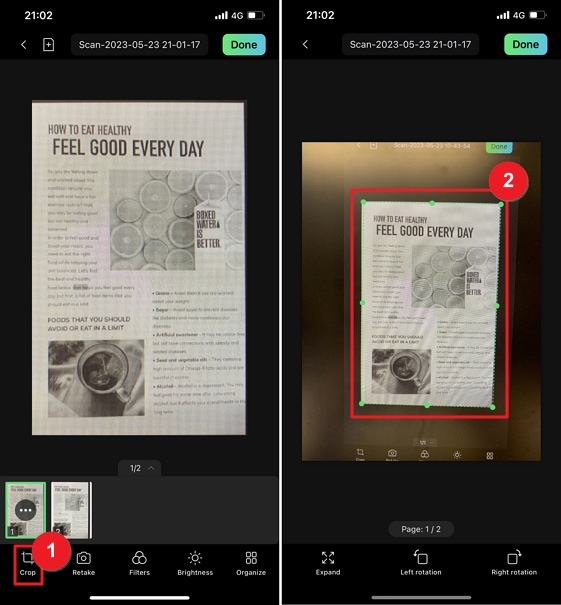
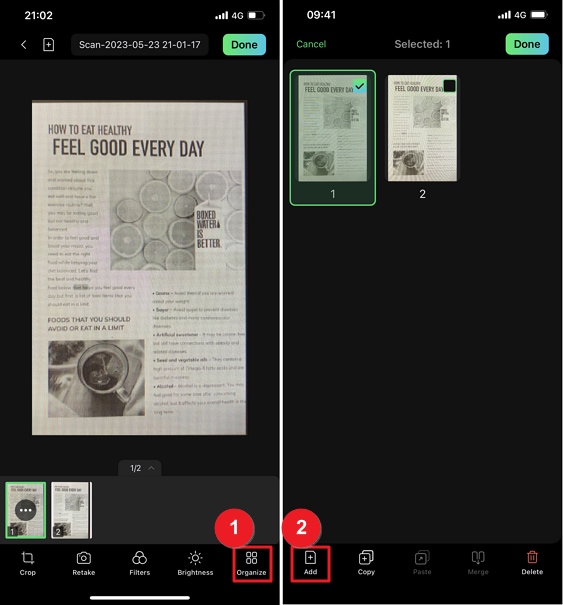
مع InstaScan يمكنك تعديل الصور الممسوحة بضبط السطوع أو إضافة الفلاتر أو اقتصاص الصفحات للوصول للأجزاء المطلوبة. هذا يمنح صورك لمسة احترافية وجذابة. يمكن أيضاً إعادة تنظيم الصفحات حسب رغبتك، حيث تستطيع الإضافة أو الحذف أو التدوير أو الدمج أو النسخ واللصق بكل سهولة.
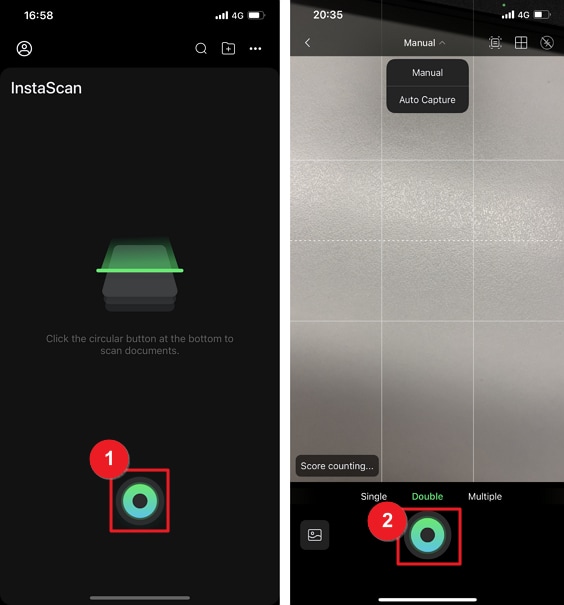
يمنحك InstaScan أوضاع مسح متعددة تناسب احتياجاتك. يمكن المسح لصفحة واحدة أو متعددة أو مزدوج في آن واحد. يمكن أيضاً الاختيار بين الالتقاط اليدوي أو التلقائي. ميزة تحديد الإطار التلقائي تُمكنك من مسح حواف المستند بسهولة. هناك أيضاً فلاش مدمج لالتقاط الصور في ظروف إضاءة مختلفة.
ميزات InstaScan
- سريع جداً وسهل الاستخدام بفضل الواجهة البسيطة.
- يوفر خاصية الفلاش المدمجة لمسح الصور حتى في الظلام.
- يدعم أوضاع مسح متعددة: مفرد، مزدوج، ومتعدد.
- يتيح تخصيص الصور الممسوحة من خلال الفلاتر، وضبط السطوع، واقتصاص الصفحات.
- يمكنك تنظيم الصفحات بمسحها عبر التدوير، الإضافة، الحذف، والدمج.
- يدعم الالتقاط التلقائي للإطار لتحديد حواف المستند بشكل تلقائي.
كيف تمسح المستندات باستخدام InstaScan
مسح المستندات باستخدام InstaScan على الآيفون سهل وممتع. الخطوات التالية توضح كيفية المسح باستخدام InstaScan:
الخطوة 1حمّل تطبيق InstaScan على الآيفون وافتحه. اضغط على أيقونة "المسح" الخضراء أسفل الشاشة واختر الوضع المناسب. يمكنك الاختيار بين وضع مفرد، مزدوج أو متعدد. اختر أيضاً بين الوضع اليدوي أو التلقائي حسب الحاجة. اضغط "التالي" للمتابعة.
الخطوة 2في الشاشة التالية، عدّل صورتك الممسوحة حسب حاجتك. يمكنك قص الصورة، إضافة الفلاتر، وضبط السطوع من الأيقونات بأسفل الشاشة. اتبع التعليمات الظاهرة لتعديل الصورة كما تريد.
الخطوة 3أخيراً، نظم صفحاتك كما تشاء: أضف، احذف، دوّر، انسخ، الصق، أو ادمج الصفحات. فقط اضغط على أيقونة "تنظيم" أسفل الشاشة واختر ما تريد. بعد الانتهاء اضغط "تم" للحفظ.
الخلاصة
نأمل أن يكون هذا المقال قد أوضح لك كل ما تحتاج معرفته عن دقة المسح الضوئي DPI. بينما هناك عوامل متعددة في اختيار الماسح المناسب، تبقى الدقة قيمة أساسية لاختيارك. تحتاج لماسح بدقة مناسبة لتحصل على أفضل جودة نتائج للمسح.
يمكنك استخدام أدوات مثل InstaScan لمسح المستندات بدقة عالية وجودة ممتازة. إنه ماسح رائع على الآيفون لمسح الصور والمستندات. قم بتحميله وجربه بنفسك!
