

"كيفية مسح المستندات ضوئيًا على سامسونج؟" ربما هذا من أكثر الأسئلة شيوعًا في العمل في السنوات الأخيرة. لماذا ذلك؟ تطبيقات المسح الضوئي تزداد شعبيتها باستمرار. هذه التطبيقات تلغي الحاجة لشراء ماسح ضوئي فعلي. وبعكس الماسحات الضوئية الفعلية، لا يحتاج الموظفون إلى التناوب لاستخدام هذه التطبيقات. يمكن للجميع امتلاك تطبيق ماسح ضوئي على هواتفهم.
في هذه المقالة، سنعلمك كيفية القيام بذلك. سنقدم لك أفضل تطبيقات الماسح الضوئي في متجر Play.
في هذه المقالة
مسح المستندات ضوئيًا باستخدام Google Drive
Google Drive هو خدمة تخزين سحابي متكاملة مع عروض Google Workspace الأخرى مثل Google Docs وGoogle Sheets. غالبًا ما يكون التطبيق مثبتًا مسبقًا على الهواتف التي تعمل بنظام تشغيل Google Android. وهو النظام الذي تعمل عليه هواتف سامسونج.
الأمر أن تطبيق Google Drive يحتوي على ميزة المسح الضوئي. لذا، يمتلك مستخدمو سامسونج ماسح ضوئي مجاني على هواتفهم. فيما يلي شرح لكيفية استخدام ميزة Google Drive:
الخطوة 1 افتح Google Drive. إذا لم يكن مثبتًا بالفعل، ثبّته أولاً من Google Play.
الخطوة 2 انقر على ملف في الزاوية اليمنى السفلية.
الخطوة 3 اضغط على زر + (بلس) في الزاوية اليمنى السفلية.
الخطوة 4 اختر "مسح ضوئي". امنح Google Drive إذنًا لاستخدام الكاميرا الخاصة بك.
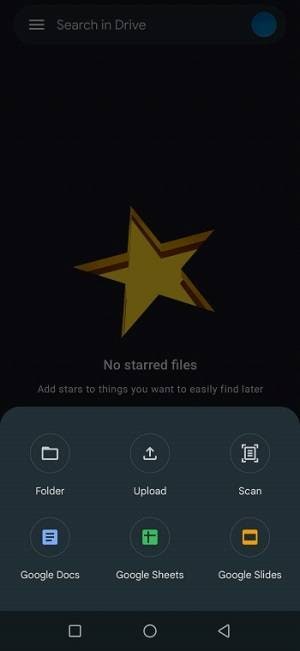
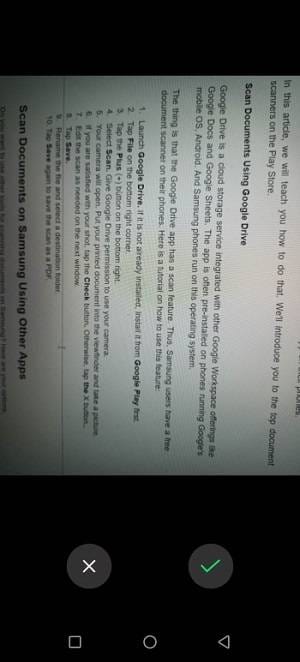
الخطوة 5 ستفتح الكاميرا. ضع المستند المطبوع في عدسة الكاميرا والتقط صورة.
الخطوة 6 إذا كنت راضيًا عن الصورة التي التقطتها، انقر على زر التحقق. أما إذا لم تكن كذلك، انقر على زر X.
الخطوة 7 حرر المسح الضوئي حسب الحاجة في النافذة التالية.
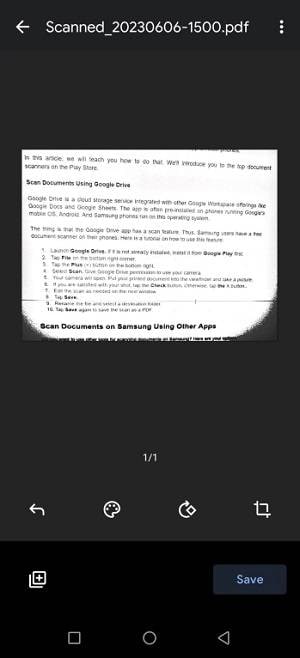
الخطوة 8 انقر على حفظ. أعد تسمية الملف وحدد مجلد الوجهة.
الخطوة 9 انقر على حفظ مرة أخرى لحفظ المسح الضوئي كملف PDF.
مسح المستندات على سامسونج باستخدام تطبيقات أخرى
هل ترغب في استخدام أدوات أخرى لمسح المستندات على سامسونج؟ إليك الخيارات المتاحة لديك.
1. Microsoft Lens

Microsoft Lens هو تطبيق خاص مصمم خصيصًا لمسح المستندات ضوئيًا. يمكنه مسح المستندات المطبوعة أو اليدوية. أفضل ما في Microsoft Lens أنه لا يكتفي بالتقاط صورة وحفظها PDF فقط؛ بل يمكنه تطبيق تقنية OCR لاستخراج النصوص والجداول من الصورة وجعلها قابلة للتحرير.
يمكنك أيضًا حفظ المسح الضوئي كملفات PDF أو Word أو PowerPoint أو Excel.
الميزات الرئيسية:
- حفظ المسح الضوئي كصيغ ملفات مختلفة.
- يتعرف على الكتابة اليدوية
- يحتوي Microsoft Lens على أوضاع مسح ضوئي مختلفة.
- يدعم تقنية OCR.
2. ScanShot
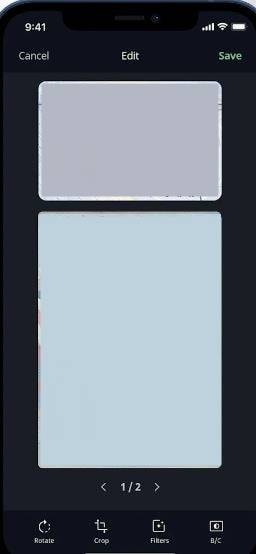
ScanShot هو تطبيق جوّال يتيح لك تحويل هاتف سامسونج الخاص بك إلى ماسح ضوئي قوي. يمكنك مسح المستندات المطبوعة وحفظها كملفات PDF أو صور. ليس ذلك فقط، بل بإمكان ScanShot أيضًا تحويل نص الصورة إلى نص قابل للتحرير. مع الميزات الإضافية للتوقيع والمسح المتعدد والدمج، لديك تطبيق موثوق للغاية.
أفضل ما في ScanShot أنه مجاني أيضًا للتحميل والتجربة. يمكنك اختبار مدى موثوقيته بنفسك.
الميزات الرئيسية:
- يحتوي ScanShot على أداة OCR لتحويل نص الصورة إلى نص قابل للتحرير
- يحتوي على ميزة توقيع
- ScanShot يتيح لك دمج المستندات الممسوحة بسهولة
- يمكنك تصدير المسح الضوئي كملفات PDF أو JPEG
3. Stack: PDF Scanner
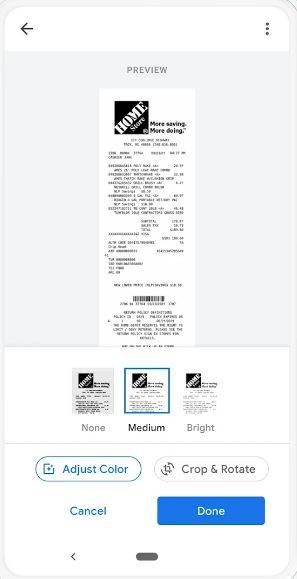
Stack: PDF Scanner هو تطبيق أصدرته Area 120 التابعة لـGoogle. تشمل ميزاته تصحيح الألوان والكشف التلقائي للحواف وغيرها. أكثر ما يعجبنا فيه هو أنه يحلل المسح ويستخرج المعلومات الهامة منه. كما أنه يقوم تلقائيًا بعمل نسخ احتياطي للمسح الضوئي إلى السحابة.
Stack: PDF Scanner مجاني بنسبة 100%. لا توجد إعلانات أو عمليات شراء داخل التطبيق.
الميزات الرئيسية:
- يستخرج Stack: PDF Scanner التفاصيل الهامة من المستندات الممسوحة، ما يجعل نسخ البيانات أسهل.
- يتميز بالكشف التلقائي للحواف، مما يسهل التقاط المستندات.
- يوفر التطبيق ميزات تحرير مثل تعديل التباين وتصحيح الألوان.
4. Smart Doc Scanner

هل تبحث عن ماسح ضوئي يتعرف على أكثر من لغة واحدة؟ Smart Doc Scanner هو التطبيق الذي عليك تجربته إذا كان الأمر كذلك. تدعم تقنية OCR فيه أكثر من 40 لغة. وليس هذا كل ما يوفره Smart Doc Scanner؛ فهو يحتوي أيضًا على كشف الحواف، مدقق إملائي، تصحيح ألوان ذكي، والمزيد.
يقدم Smart Doc Scanner كذلك بعض ميزات تحرير ملفات PDF.
الميزات الرئيسية:
- يحتوي Smart Doc Scanner على ميزة OCR تدعم أكثر من 40 لغة
- يتميز بالكشف التلقائي للحواف
- يوفر Smart Doc Scanner ميزات تصحيح الألوان الذكية.
- يحتوي كذلك على مدقق إملائي موثوق
كيفية تحرير وتوضيح المستندات الممسوحة ضوئيًا على الهاتف المحمول
بعد مسح المستندات ضوئيًا، قد ترغب في تحريرها. هناك تطبيق رائع يتيح لك ذلك وهو Wondershare PDFelement لنظام Android. فهو لا يسمح لك فقط بالتحرير، بل يوفر أيضًا ميزات التوضيح وأكثر من ذلك.



إليك دليل حول كيفية استخدام Wondershare PDFelement لنظام Android:
- تحميل تطبيق Wondershare PDFelement من متجر Play.
- امنح التطبيق إذن الوصول إلى ملفاتك. افتح ملف PDF الذي ترغب في تحريره.
- لتحرير محتوى الـPDF، انقر على نص في القائمة السفلية.
- ستظهر إطارات حول العناصر في ملف PDF، ما يدل على إمكانية تحريرها. اختر العنصر الذي ترغب في تحريره وابدأ الآن.

لتوضيح ملفات PDF باستخدام PDFelement لنظام Android، اتبع الخطوات التالية:
الخطوة 1 لإضافة توضيحات إلى ملف PDF الخاص بك، اختر تعليق من القائمة السفلية.

الخطوة 2 اختر النص الذي تريد تمييزه > انقر على ميزة التوضيح التي ترغب في استخدامها.
الخطوة 3 يمكنك اختيار بين التمييز، والتسطير، والشطب. يمكنك تغيير اللون إذا رغبت بذلك.

الخطوة 4 الأداتان الرابعة والخامسة للتوضيح مخصصتان للرسم على ملف PDF.
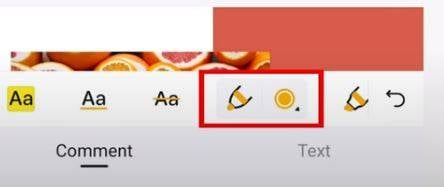
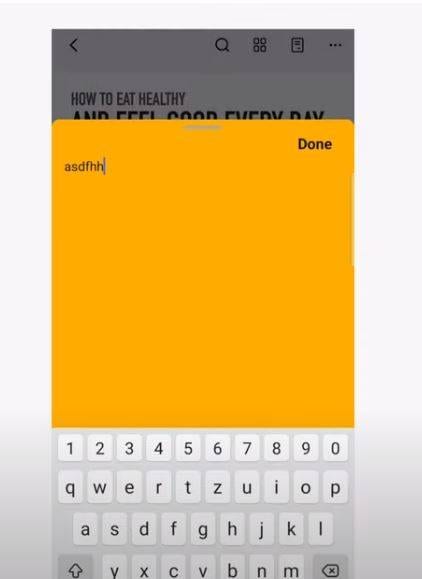
الخطوة 5 اختر الخيار السادس لإضافة ملاحظات إلى ملف PDF.
الخطوة 6 الخيار السابع يتيح لك إضافة أشكال إلى ملف PDF.

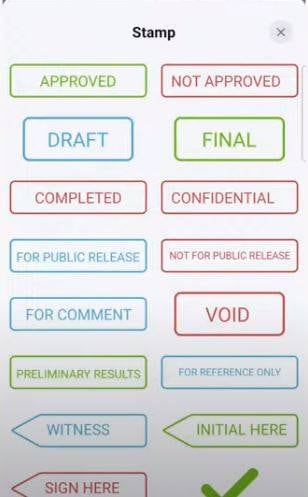
الخطوة 7 ميزة الختم ستتيح لك إضافة ختم إلى ملف PDF. اختر واحدًا من العديد من الخيارات المتوفرة.
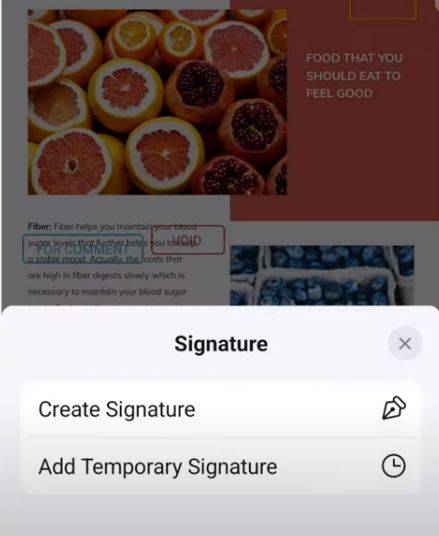
الخطوة 8 الخيار الأخير خاص بتوقيع ملفات PDF. ويعد مفيدًا بشكل خاص لملفات العقود والمستندات المماثلة.
إضافة: كيفية مسح المستندات ضوئيًا باستخدام آيفون
يجب ألا يشعر مستخدمو آيفون بأنهم مستثنون. هناك أيضًا ماسح ضوئي قوي للمستندات متاح لهم. هذا التطبيق هو Wondershare PDFelement لنظام iOS.
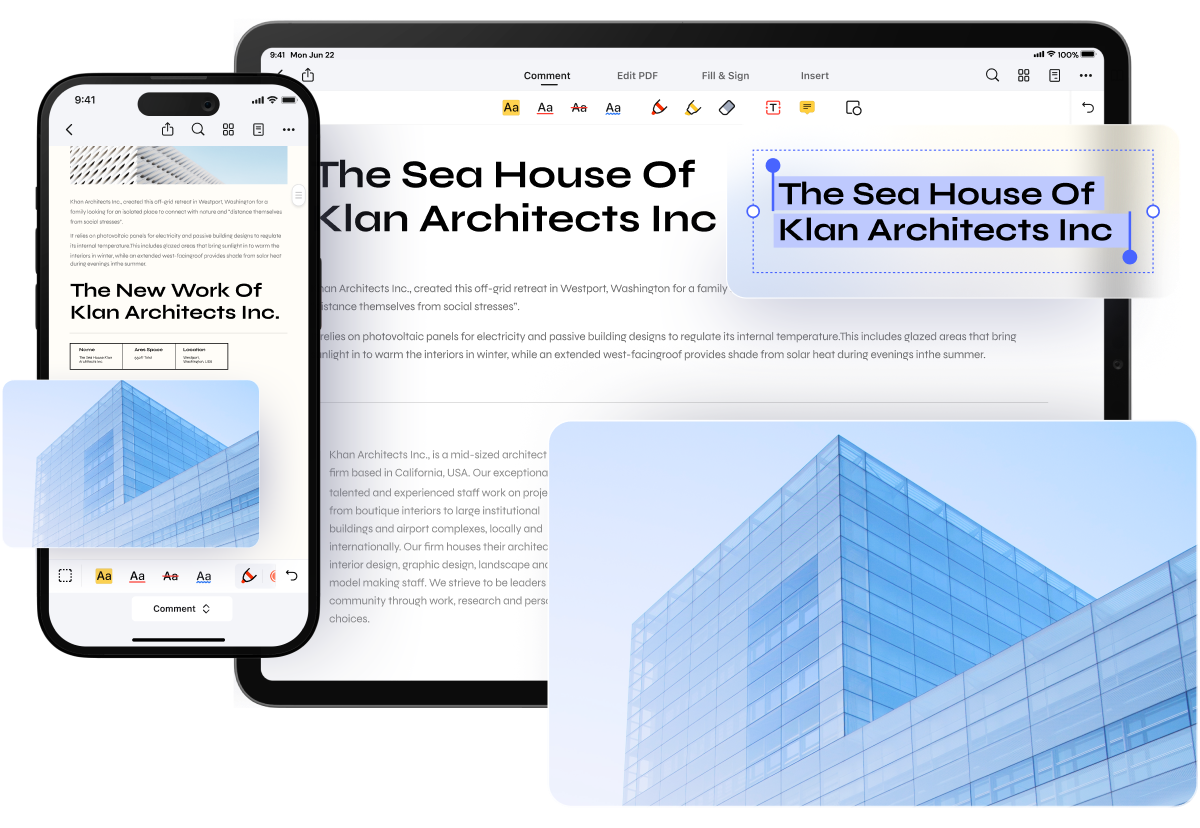
ما هو أفضل شيء في وجود هذا التطبيق على جهازك؟ ستحصل أيضًا على العديد من ميزات تحرير ملفات PDF الرائعة. كما أن PDFelement لنظام iOS يحتوي على وظيفة OCR. لذلك كل ما تحتاج القيام به، ستتمكن من تنفيذه باستخدام تطبيق واحد. هذا يجعل PDFelement لنظام iOS خيارًا سهلاً.
إليك كيفية مسح المستندات ضوئيًا باستخدام PDFelement لنظام iOS:
الخطوة 1 افتح PDFelement لنظام iOS.
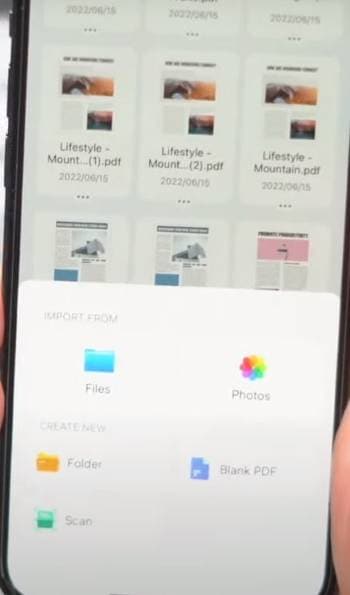
الخطوة 2 اضغط على أيقونة الزائد (+) في الزاوية اليمنى السفلية من شاشة هاتفك.
الخطوة 3 اختر "مسح ضوئي". امنح PDFelement لنظام iOS إذنًا للوصول إلى الكاميرا الخاصة بك.
الخطوة 4 التقط صورة للمستند. سيكتشف PDFelement حواف المستند تلقائيًا. عدّل النقاط الزرقاء لتغطية المزيد إذا رغبت بذلك. انقر على زر السهم في الزاوية اليمنى السفلية من الشاشة للمتابعة.
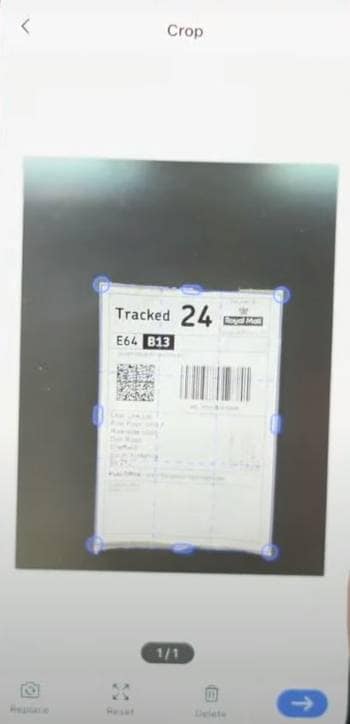
الخطوة 5 حرر المسح الضوئي حسب الحاجة. انقر على حفظ.
الخلاصة
هناك العديد من تطبيقات الماسح الضوئي للمستندات متوفرة في متجر Play. يمكنك استخدام هذه التطبيقات لمسح المستندات باستخدام هاتف سامسونج الخاص بك. إذا كنت تبحث عن حل مجاني، فإن Google Drive هو خيار دائم. قد ترغب أيضًا في تحرير المسح الضوئي الخاص بك. لهذا، أفضل خيار هو Wondershare PDFelement. فهو يتيح لك تحرير النص في المستند الممسوح ضوئيًا. علاوة على ذلك، يوفر PDFelement ميزات التوضيح. وبالفعل، يمنحك PDFelement جميع الأدوات التي تحتاجها.
