

قد تكون قد قمت بمسح العديد من الوثائق في العمل. المشكلة أنك تملك جهاز ماسح ضوئي واحد فقط هناك. لذا عليك أنت وزملاؤك في المكتب أن تتناوبوا على استخدامه. ربما تتساءل إذا كان هناك طريقة أكثر راحة للقيام بذلك. مثل، هل يمكن مسح الوثائق دون جهاز ماسح ضوئي؟ أنت محظوظ جدًا لأن الجواب هو نعم. يمكنك استخدام تطبيقات الماسح الضوئي لمسح الوثائق باستخدام كاميرا هاتفك.
ما التطبيق الذي يجب أن تستخدمه؟ وكيف تستخدم هذا التطبيق؟ لا تقلق. الأمر سهل جدًا. وفي هذه المقالة، سوف نعلمك كيف تمسح الوثائق دون ماسح ضوئي. وداعًا للإزعاج؛ ومرحبًا بالكفاءة.
في هذه المقالة
الطريقة التقليدية لتحويل الوثائق إلى رقمية
قبل تطبيقات الماسح الضوئي، كنا نملك فقط أجهزة الماسح الضوئي. تستخدم هذه الأجهزة لتحويل الوثائق إلى ملفات رقمية. هناك بعض المشاكل في ذلك. أولاً، عليك شراء جهاز ماسح ضوئي. وأيضًا، تحتاج إلى مكان في المنزل أو المكتب للجهاز. وإذا كان هناك جهاز ماسح واحد وعدة أشخاص بحاجة لاستخدامه، ستحدث مشاكل. علاوة على ذلك، ماذا يحدث عندما يتوقف الجهاز عن العمل أو عند انقطاع الكهرباء؟
لهذا السبب أصبح الآن استخدام تطبيقات الماسح الضوئي عبر الكاميرا هو المفضل. طالما أن هاتفك المحمول يعمل، يمكنك استخدام هذه التطبيقات لتحويل الوثائق إلى رقمية. إنها طريقة أكثر كفاءة.
كيفية المسح بدون جهاز ماسح ضوئي
كما ذكرنا أعلاه، هناك الآن تطبيقات تتيح لك مسح الوثائق دون جهاز ماسح ضوئي. تستخدم هذه التطبيقات كاميرا الهاتف لتحويل الوثائق المطبوعة إلى رقمية. بعد ذلك، يمكنك بسهولة نقل الملف من الهاتف إلى جهاز الكمبيوتر أو اللابتوب.
ما أفضل أداة للاستخدام؟ عليك تجربة Wondershare PDFelement للهاتف المحمول. إنه محرر الوثائق والماسح الضوئي لهواتف iPhone. في هذا القسم، سنعلمك كيفية استخدام Wondershare PDFelement لمسح الوثائق.




كيفية مسح الوثيقة باستخدام Wondershare PDFelement
الخطوة 1 قم بتثبيت Wondershare InstaScan من متجر التطبيقات. قم بتشغيله عند الانتهاء.
الخطوة 2 اضغط على زر المسح الأخضر أسفل منتصف الشاشة.
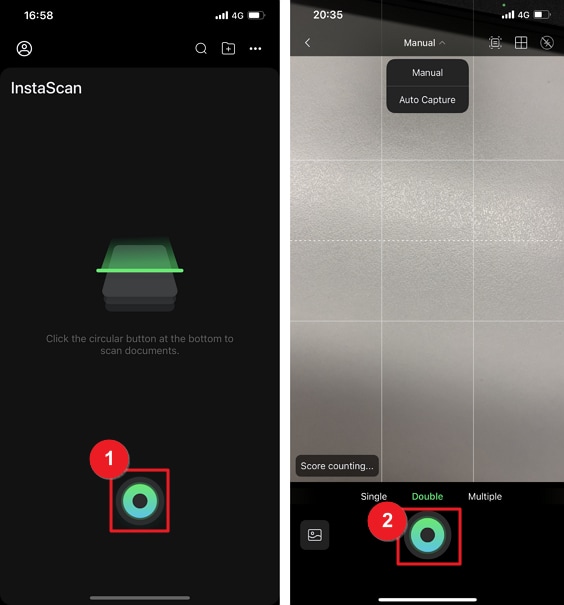
الخطوة 3 اختر وضع المسح من قائمة الوسط العليا. الخيارات هي:
- يدوي - عليك أنت أخذ صورة للوثيقة بنفسك.
- التقاط تلقائي - يكتشف Wondershare InstaScan الوثيقة ويمسحها تلقائيًا.
الخطوة 4 يوفر InstaScan أوضاعًا تحدد عدد الصور التي يلتقطها في مرة واحدة. توجد الخيارات الثلاثة أسفل عدسة الكاميرا. اختر الأنسب لما تريد مسحه:
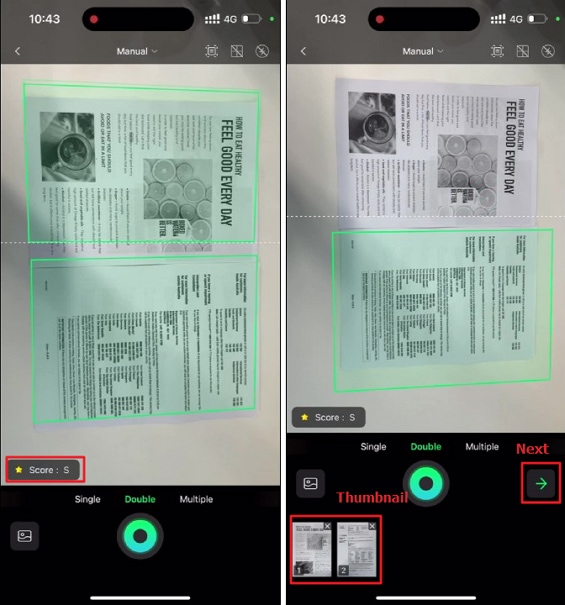
- مفرد - يمسح صورة واحدة في كل مرة.
- مزدوج - يلتقط صورتين في آن واحد، ثم يفصلهما إلى صفحتين.
- متعدد - يلتقط صورًا متعددة بشكل مستمر.
الخطوة 5 يمكنك أيضًا استخدام أدوات مساعدة أخرى. لتفعيلها، اضغط على الزر المناسب أعلى يمين الشاشة:
- الاكتشاف التلقائي للإطار - يقوم InstaScan باكتشاف حدود الوثيقة/الورقة تلقائيًا.
- الشبكة - يعرض InstaScan شبكة في عدسة الكاميرا. يمكنك استخدامها لضبط الوثيقة بشكل صحيح.
- المصباح - يقوم InstaScan بتشغيل مصباح الهاتف لتحسين الإضاءة.
الخطوة 6 سيقيم Wondershare InstaScan جودة الصور الممسوحة. سيعطيها درجة لمعرفة إذا كانت تناسب ملف PDF.
الخطوة 7 قم بسحب وترتيب الصور المصغرة أسفل الشاشة لإعادة ترتيب الصفحات.
الخطوة 8 يمكنك أيضًا، عند الحاجة، الضغط على أيقونة الإغلاق (الصليب) على صورة مصغرة لحذفها.
الخطوة 9 إذا كنت راضيًا عن الصور الملتقطة، اضغط على أيقونة السهم الأخضر (التالي) للانتقال إلى الخطوة التالية.
تعديل الصفحات على Wondershare InstaScan
يتيح لك Wondershare InstaScan تحرير الصفحات الممسوحة قبل تصدير ملف PDF. بعد الخطوة السابقة، ستصل إلى نافذة التعديل في InstaScan. اختر الأدوات التي تريد استخدامها لتعديل الوثيقة.
الخطوة 1 اختر القص من القائمة السفلية.
الخطوة 2 سيظهر ثمانية نقاط خضراء حول الوثيقة. اسحبها لتشمل كل ما تريد إدراجه في الصفحة الممسوحة.
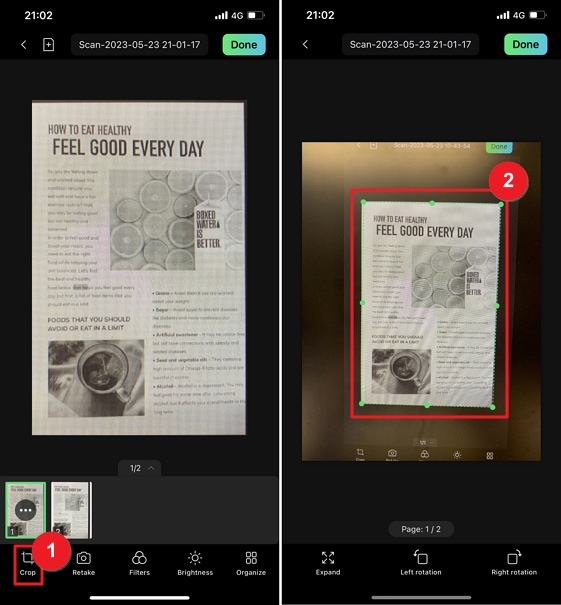
الخطوة 3 يمكنك اختيار استعمال ثلاثة أزرار أسفل الشاشة لإجراء تغييرات إضافية:
- توسيع - يوسع مساحة القص لتصل إلى حدود الصورة.
- تدوير لليسار - يدير الصورة ناحية اليسار.
- تدوير لليمين - يدير الصورة ناحية اليمين.
الخطوة 4 يمكنك أيضًا تطبيق فلاتر لتحسين قراءة الوثيقة. في نافذة التعديل، اضغط على فلاتر.
الخطوة 5 اختر واحدًا من خمسة فلاتر متاحة. الخيارات هي: تفتيح، تعزيز الإضاءة، أبيض وأسود، الأصلية، وتدرج الرمادي.
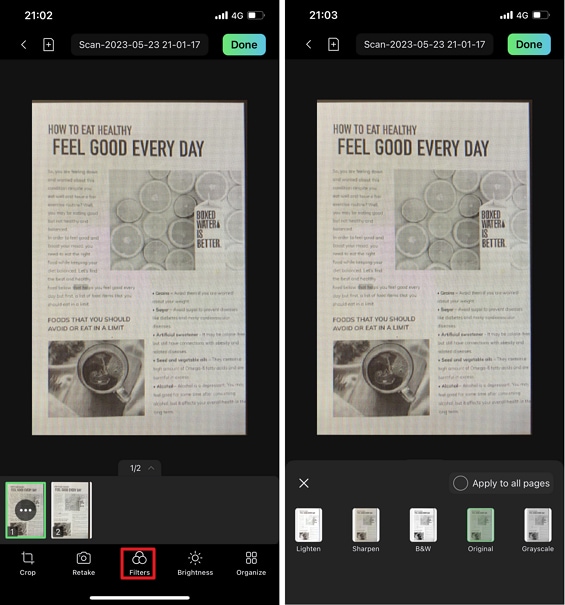
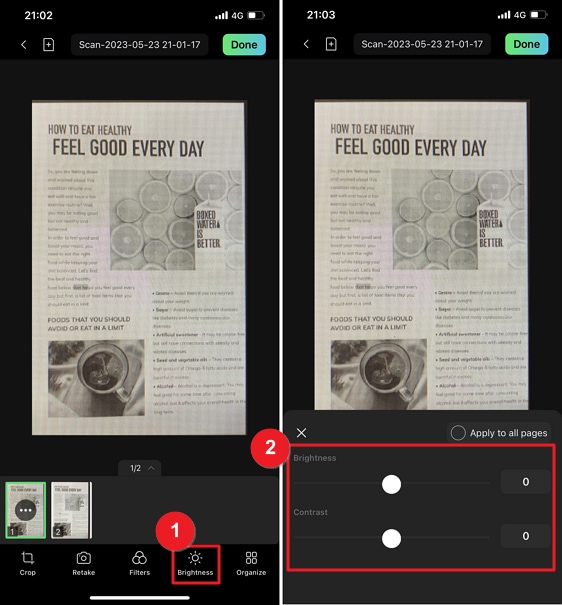
الخطوة 6 إذا كنت تفضل ضبط السطوع يدويًا، اختر السطوع بدلًا من ذلك.
الخطوة 7 عدل شرائط السطوع والتباين حتى تحصل على النتيجة التي تريدها.
تنظيم الصفحات على Wondershare InstaScan
يتيح لك Wondershare InstaScan أيضًا تنظيم الصفحات بعد المسح. يمكنك إضافة، دمج، إعادة ترتيب أو حذف الصفحات. اتبع الخطوات التالية للقيام بذلك:
الخطوة 1 في نافذة التعديل، اضغط على تنظيم.
الخطوة 2 لإضافة صفحات جديدة، اضغط على إضافة.
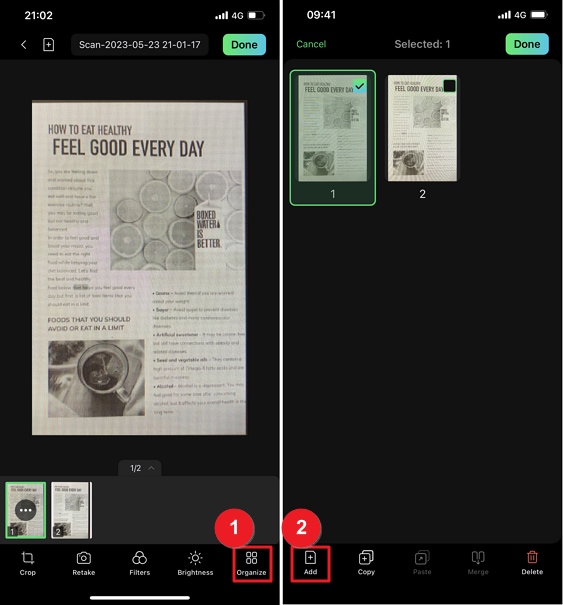
الخطوة 3 سيقوم Wondershare InstaScan بفتح الكاميرا. التقط صورة جديدة، وستصبح الصفحة الأخيرة للوثيقة.
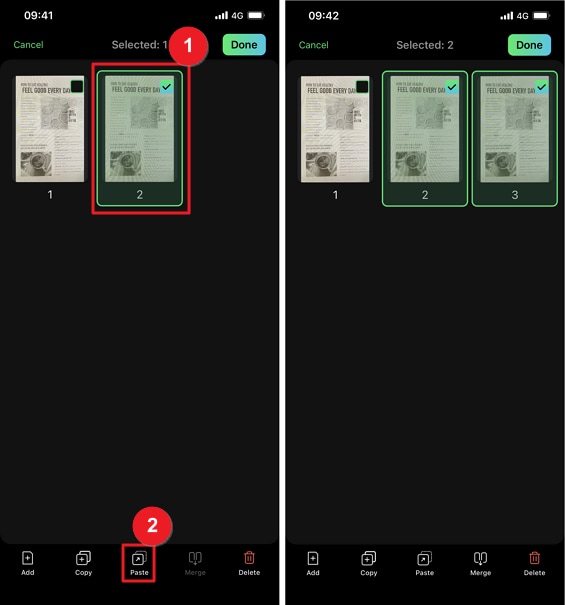
الخطوة 4 إذا كنت تريد تكرار صفحات، يمكنك ذلك باستخدام ميزة نسخ ولصق. اختر الصفحة أو الصفحات التي تريد نسخها. اضغط على نسخ.
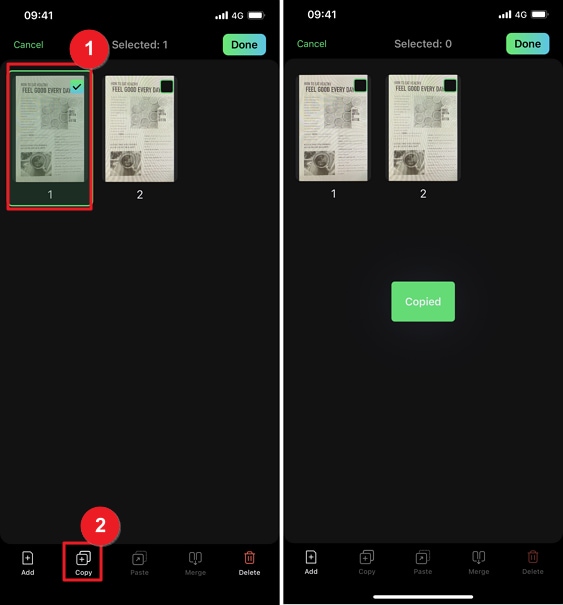
الخطوة 5 اختر الصفحة التي تريد وضع الصفحة المنسوخة خلفها. اضغط على لصق.
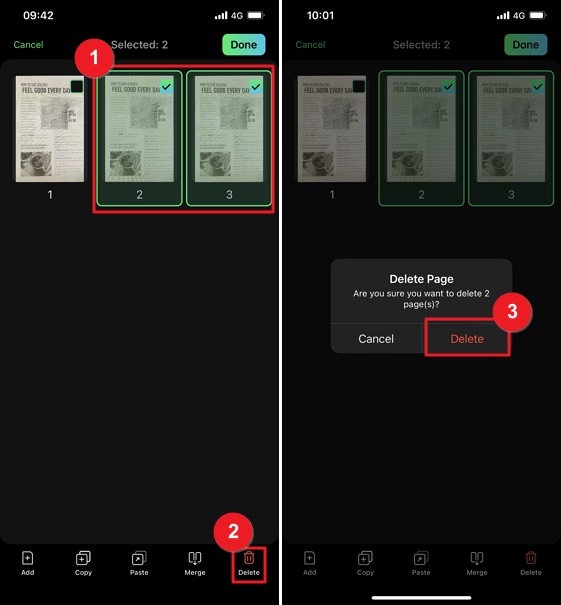
الخطوة 6 يمكنك أيضًا حذف الصفحات غير المرغوبة. اختر الصفحات التي تريد إزالتها من الوثيقة الممسوحة. اضغط على حذف > حذف.
الخطوة 7 يمكن أيضًا دمج صفحتين في واحدة. اختر الصفحتين اللتين تريد دمجهما.
الخطوة 8 اضغط على دمج. سيعرض لك Wondershare InstaScan العديد من قوالب الدمج. اختر واحدًا > اضغط على التالي.
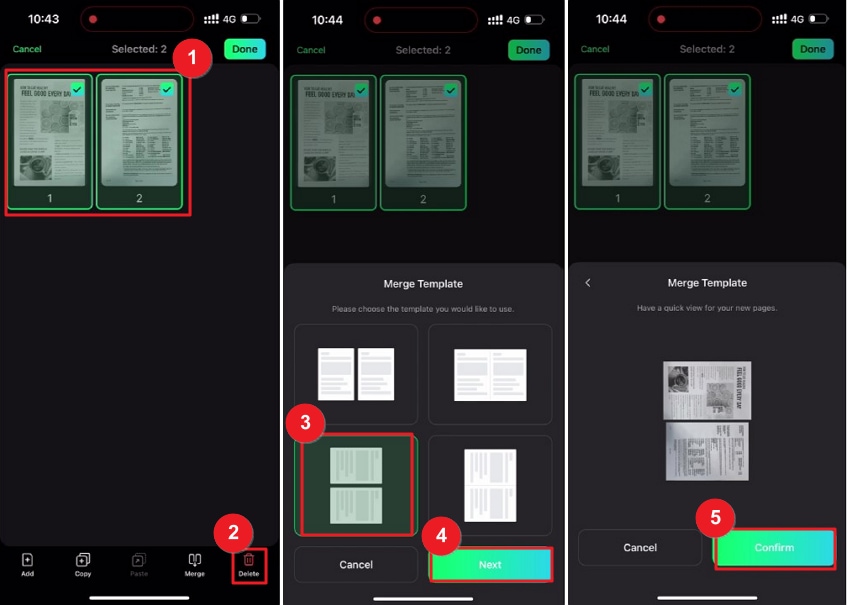
الخطوة 9 استعرض الصفحات المدمجة. إذا كنت راضياً عن النتيجة، اضغط على تأكيد.
كيفية إرسال الملفات الممسوحة إلى جهاز الكمبيوتر الخاص بك
يمكنك أخذ سلك الموصل وتوصيل هاتفك بجهاز الكمبيوتر أو اللابتوب. ثم يمكنك نقل الملفات الممسوحة إلى الكمبيوتر/اللابتوب. لكن ماذا لو لم يكن السلك معك؟
لحسن الحظ، غيّر Wondershare InstaScan هذه الأمور. يسمح لك بإرسال الملف الممسوح عبر البريد الإلكتروني. بذلك يمكنك إرسال الملف وتنزيله على جهاز الكمبيوتر الخاص بك.
وإليك طريقة القيام بذلك:
الخطوة 1 اختر خيار PDF لمشاركة الوثيقة الممسوحة بصيغة PDF.
الخطوة 2 اختر البريد من القائمة المنبثقة.
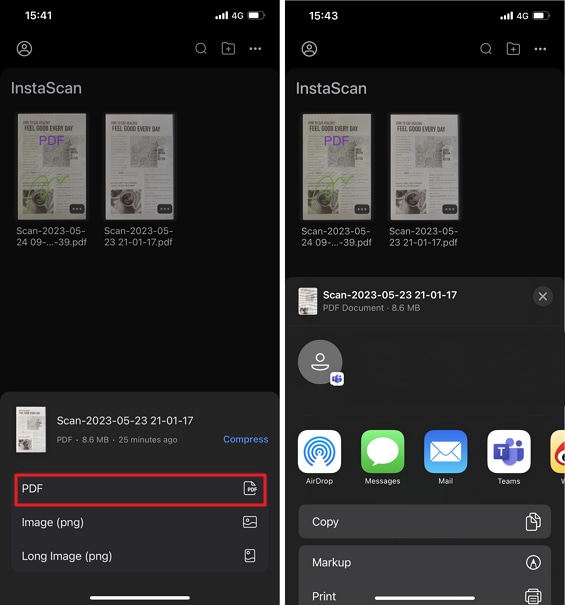
الخطوة 3 أرسل الملف إلى حساب بريد إلكتروني يمكنك فتحه على الكمبيوتر.
الخطوة 4 افتح البريد الإلكتروني على جهاز الكمبيوتر وقم بتنزيل الملف.
كيفية جعل الوثائق الممسوحة قابلة للتعديل
الوثائق الممسوحة تحفظ بصيغة PDF، لكنها تظل صورًا. لا يمكنك تعديل محتواها إلا إذا استخدمت أدوات التعرف الضوئي على الحروف (OCR). هذه الأدوات تحول نص الصورة إلى نص حقيقي يسمح لك بالتعديل.
الخبر الجيد أن هناك تطبيقاً موثوقاً على أجهزة iPhone يمكنه تنفيذ التعرف الضوئي على الوثائق. كما يسمح لك أيضاً بتعديل الملف بقدراته المتنوعة. هذا التطبيق هو Wondershare PDFelement لنظام iOS. إليك شرح كيفية استخدامه على الملفات الممسوحة.
الخطوة 1: قم بتثبيت Wondershare PDFelement لنظام iOS.
الخطوة 2: اشترك في النسخة المميزة. ميزة التعرف الضوئي غير متاحة للمستخدمين المجانيين.
الخطوة 3: افتح الوثيقة الممسوحة في PDFelement.
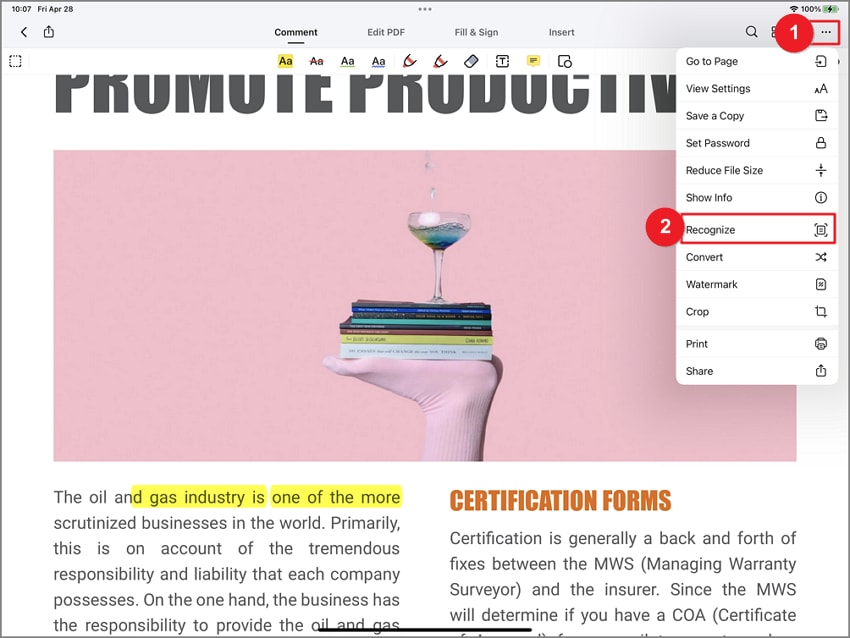
الخطوة 4: اضغط على زر الثلاثة نقاط في الزاوية العليا اليمنى من الشاشة.
الخطوة 5: اختر التعرف.
بدلاً من ذلك،
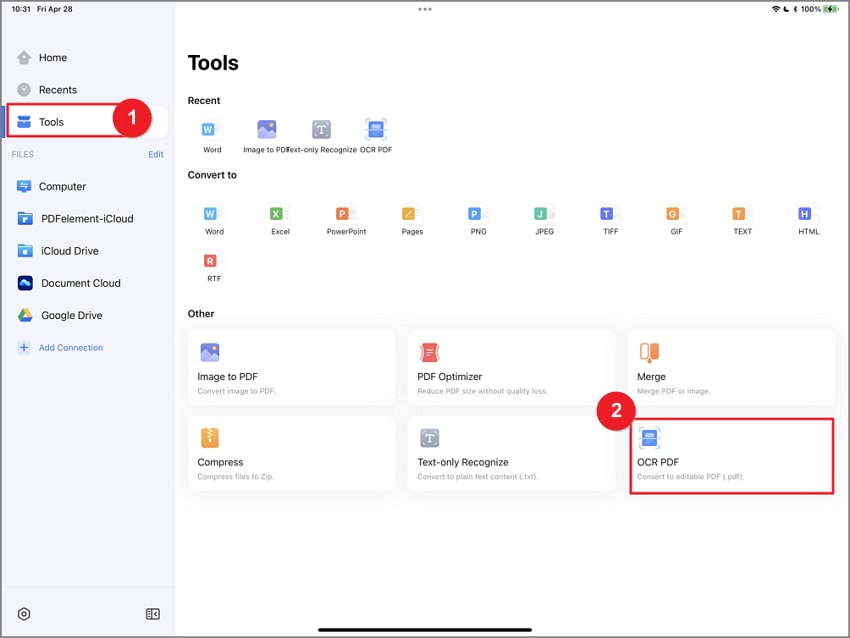
الخطوة 1: انتقل إلى علامة التبويب أدوات في PDFelement لنظام iOS.
الخطوة 2: اختر OCR PDF > اختر ملف PDF الذي تريد جعله قابلاً للتعديل.
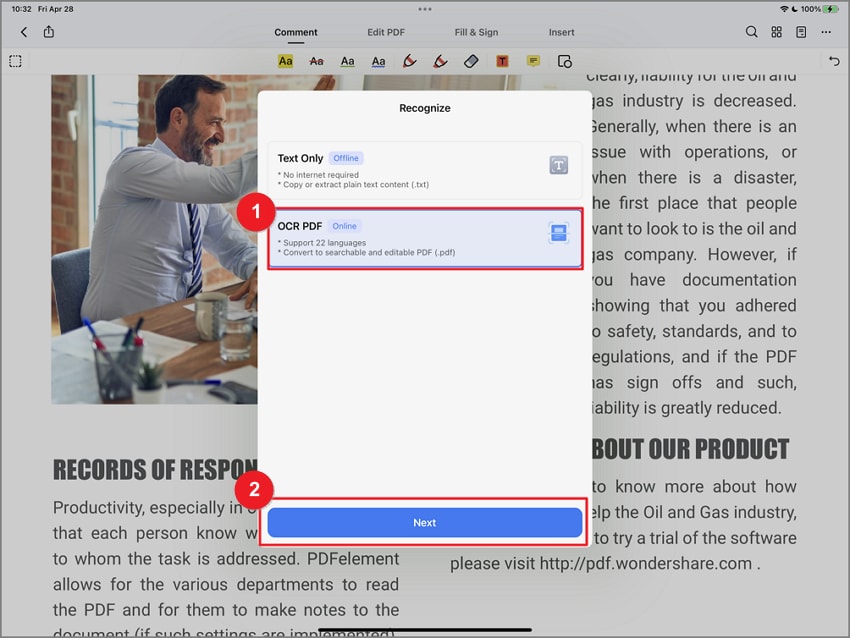
الخطوة 3: اضغط OCR PDF > التالي.
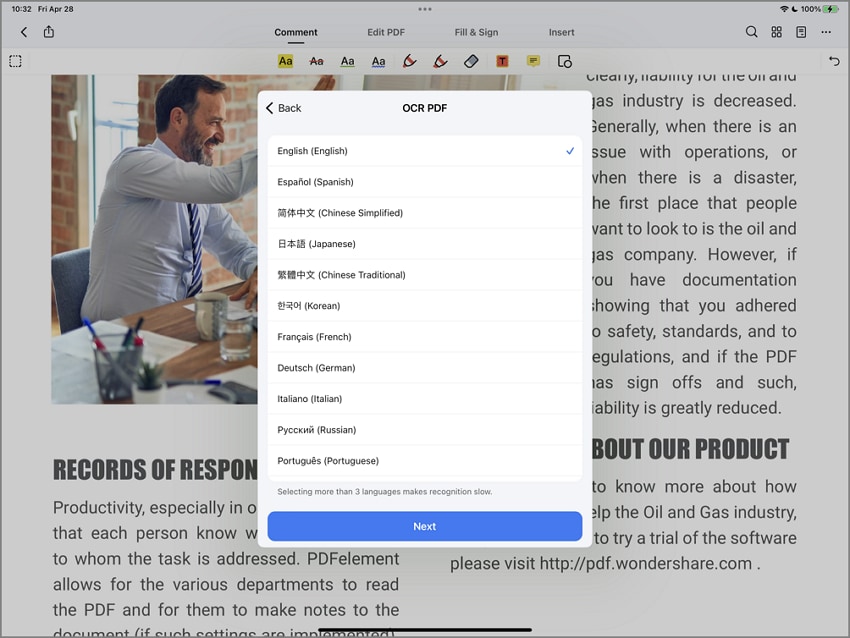
الخطوة 4: اختر اللغة التي كُتبت بها الوثيقة الممسوحة. اضغط على التالي.
الخطوة 5: انتظر حتى تظهر رسالة تفيد بأن الملف جاهز للتعديل.
الخلاصة
كيف تمسح الوثيقة دون ماسح ضوئي؟ الأمر بسيط. يجب فقط تثبيت Wondershare InstaScan على هاتف iPhone الخاص بك. بهذه الأداة، كل ما عليك هو تصوير الوثيقة المطبوعة لتحويلها إلى ملف رقمي.
وإذا كنت بحاجة لجعل الوثيقة قابلة للتعديل، يمكنك تثبيت Wondershare PDFelement لنظام iOS. وظيفة التعرف الضوئي فيه تستطيع استخراج النص من الملفات الممسوحة وجعلها قابلة للتعديل.
