

مسح المستندات وإرسالها عبر البريد الإلكتروني هو مهمة شائعة. في هذه المقالة، سنستعرض كيفية تنفيذ ذلك بسلاسة. سواءً كنت مبتدئًا أو مستخدمًا خبيرًا، هناك برامج متاحة تجعل هذه العملية سهلة وخالية من المتاعب.
تتيح لك هذه البرامج مسح مستنداتك بسرعة وإرفاقها بالبريد الإلكتروني بسهولة. هذا يلغي الحاجة للنسخ الورقية ويوفر سهولة في المشاركة والتخزين. في الأقسام التالية، سنرشدك إلى خطوات مسح المستندات وإرسالها عبر البريد الإلكتروني على أنظمة التشغيل المختلفة، لضمان سير العمل بسلاسة وكفاءة.

كيفية مسح وإرسال المستندات عبر البريد الإلكتروني على ويندوز وmacOS
عملية مسح المستندات وإرسالها عبر البريد الإلكتروني سهلة جدًا باستخدام PDFelement لنظامي ويندوز وmacOS. هذه الأداة الشاملة توفر طرقًا فعّالة لإنشاء ملفات PDF ودمجها بسلاسة في التواصل عبر البريد الإلكتروني. اتبع هذه الإرشادات خطوة بخطوة لمسح المستندات وإرسالها كمرفقات PDF بسهولة.


 آمن ومضمون
إنشاء PDF من ماسح ضوئي
لإنشاء PDF من مستند ممسوح ضوئيًا، يوفر PDFelement عدة خيارات:
إنشاء PDF من ماسح ضوئي
يتيح PDFelement لك إنشاء PDF باستخدام ماسح ضوئي. افتح البرنامج وتأكد من توصيل الماسح بجهازك:
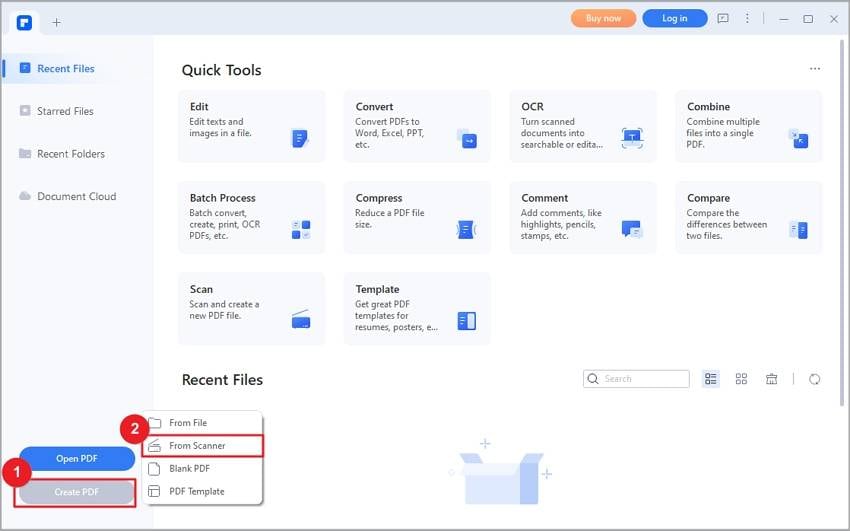
الخطوة 1 انقر على "إنشاء PDF" في الصفحة الرئيسية، وحدد خيار "من ماسح ضوئي".
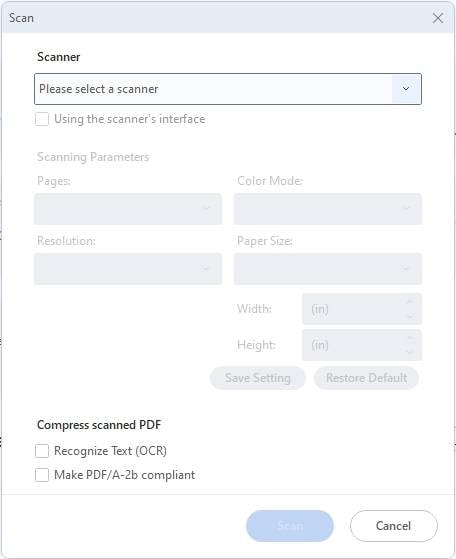
الخطوة 2 اختر ماسحًا متصلًا بجهازك وقم بضبط الإعدادات. ثم انقر ببساطة على زر "مسح" لبدء المسح الضوئي. سيحول البرنامج المستند الممسوح إلى ملف PDF.
إنشاء PDF من مستند ممسوح ضوئيًا
إذا كان لديك مستند ممسوح ضوئيًا على جهازك، يمكنك إنشاء PDF مباشرة من هذا المستند. افتح البرنامج واتبع هذه الخطوات:
الخطوة 1 انقر على "إنشاء PDF" في الصفحة الرئيسية.
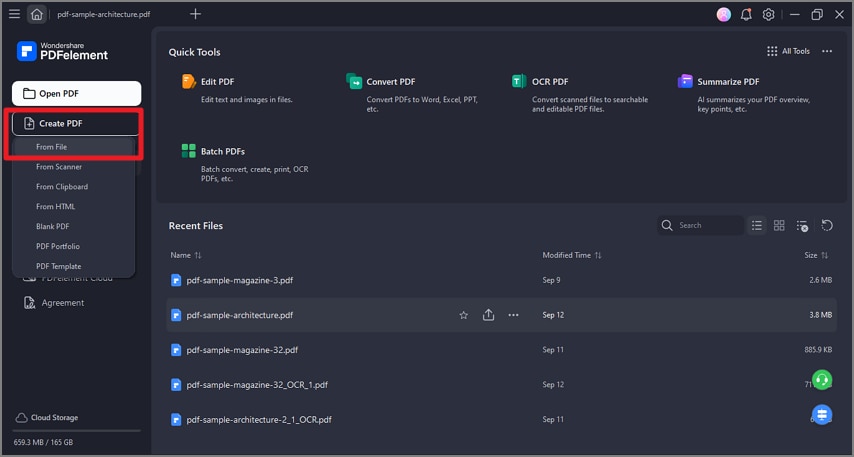
الخطوة 2 حدد "من ملف" لاستيراد المستند.
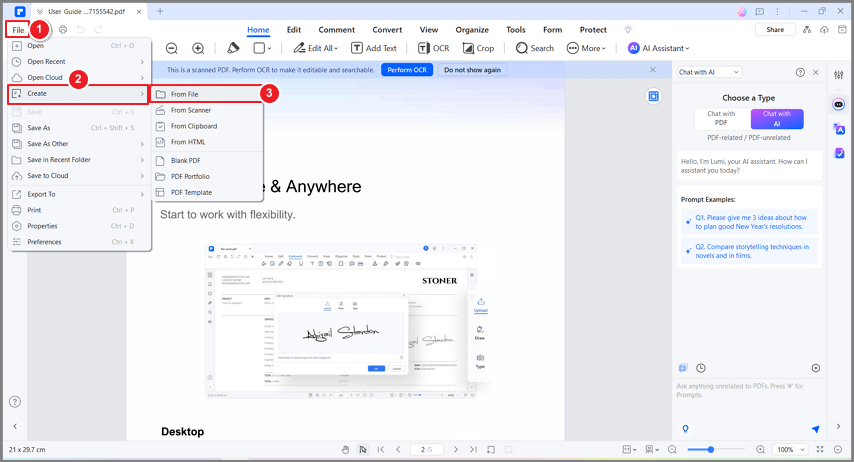
الخطوة 3 انتقل إلى ملف > إنشاء > من ملف إذا كان لديك PDF مفتوح بالفعل.
إرسال PDF عبر البريد الإلكتروني
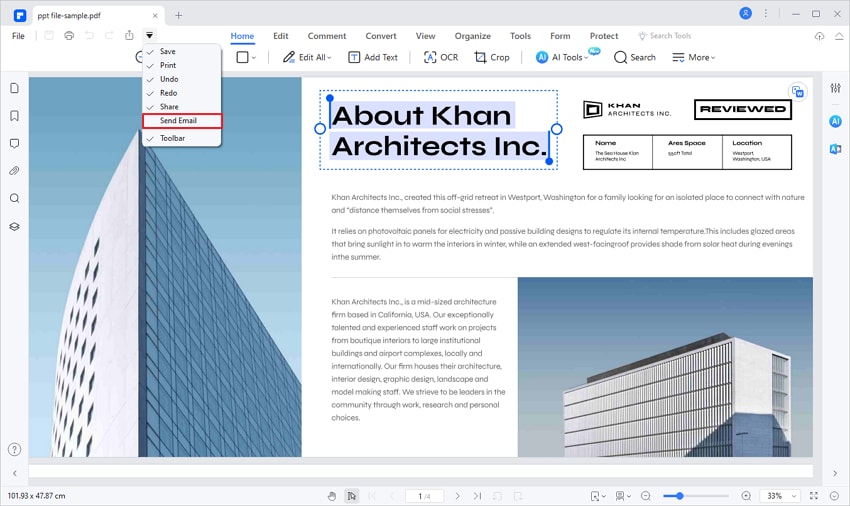
يبسط PDFelement عملية إرسال ملفات PDF عبر البريد الإلكتروني. إليك الطريقة:
الخطوة 1 انقر على أيقونة السهم لأسفل في شريط أدوات PDFelement.
الخطوة 2 حدد زر "إرسال بريد إلكتروني" في أعلى اليسار.
الخطوة 3 سيفتح تطبيق البريد الإلكتروني الافتراضي مع إرفاق ملف PDF تلقائيًا.
الخطوة 4 أدخل الموضوع وعنوان البريد الإلكتروني، وانقر على إرسال لمشاركة PDF.
مع PDFelement، يمكنك تبسيط عملية مسح وإرسال المستندات عبر البريد الإلكتروني بالكامل. واجهته سهلة الاستخدام وميزاته القوية تجعله أداة ممتازة لإدارة المستندات بكفاءة.
سواءً على ويندوز أو macOS، يبسط PDFelement إنشاء ملفات PDF من المستندات الممسوحة ويوفر دمج بريد إلكتروني سلس لمشاركة مستنداتك بسهولة. استفد من وظائفه الذكية لتحسين سير عمل المستندات لديك.
تذكر، يسمح لك PDFelement بمسح وإرسال المستندات كمرفقات PDF بسهولة، مما يقلل من تراكم الورق ويحسن التعاون في بيئة العمل الرقمية.
كيفية مسح مستند وإرساله عبر البريد الإلكتروني على iPhone
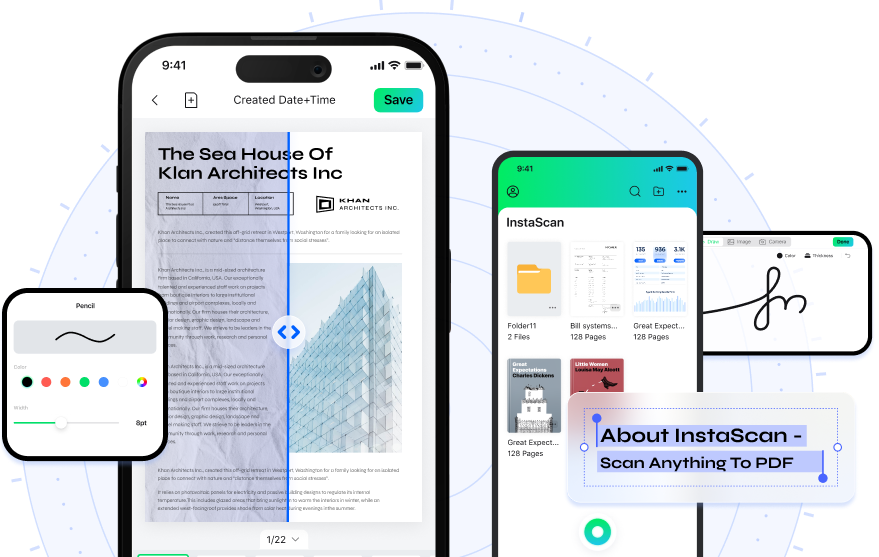
عند مسح المستندات وإرسالها مباشرة من جهاز iPhone الخاص بك،InstaScan هي أداة ممتازة مصممة خصيصًا لمستخدمي iPhone. باستخدام InstaScan، يمكنك بسهولة التقاط المستندات بكاميرا iPhone الخاص بك وإرسالها كمرفقات PDF عبر البريد الإلكتروني. اتبع هذه الإرشادات خطوة بخطوة لمسح المستندات بـ InstaScan وإرسالها مباشرة من جهاز iPhone الخاص بك.
مسح المستندات باستخدام InstaScan
InstaScan تطبيق سهل الاستخدام يبسط عملية مسح المستندات على iPhone.

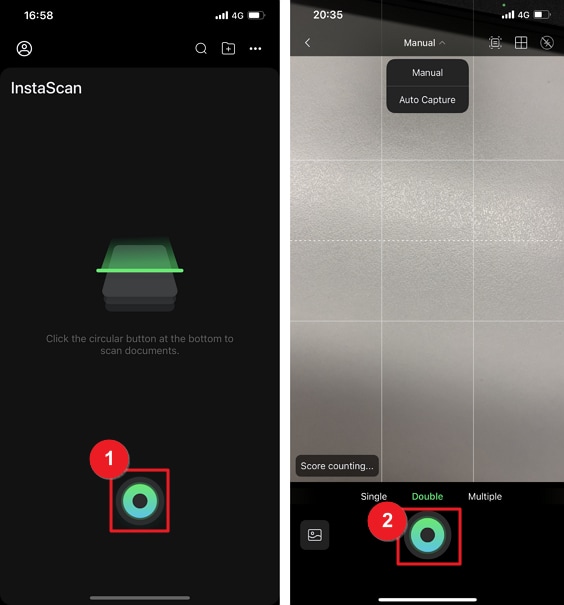
الخطوة 1 افتح تطبيق InstaScan واضغط زر المسح الأخضر للبدء.
- اختر بين وضع الالتقاط اليدوي أو التلقائي من القائمة العلوية في نافذة المسح.
- في وضع الالتقاط اليدوي، اضغط زر الالتقاط الأخضر لالتقاط المستند يدويًا.
- في وضع الالتقاط التلقائي، سيكتشف ويقوم InstaScan بالتقاط المستند تلقائيًا.
الخطوة 2 استكشف خيارات القائمة العلوية.
- الإطار التلقائي: يكتشف حدود المستند تلقائيًا.
- الشبكة: يعرض شبكات على الكاميرا للمساعدة في المحاذاة.
- المصباح: يمكنك استخدام المصباح لرؤية أفضل أثناء الالتقاط.
الخطوة 3 استخدم أوضاع الالتقاط من القائمة السفلية:
- الوضع الفردي: يلتقط صورة واحدة في كل مرة.
- الوضع المزدوج: يلتقط صورتين في نفس الوقت ويفصل الصفحتين تلقائيًا.
- الوضع المتعدد: يلتقط عدة صور بشكل متواصل.
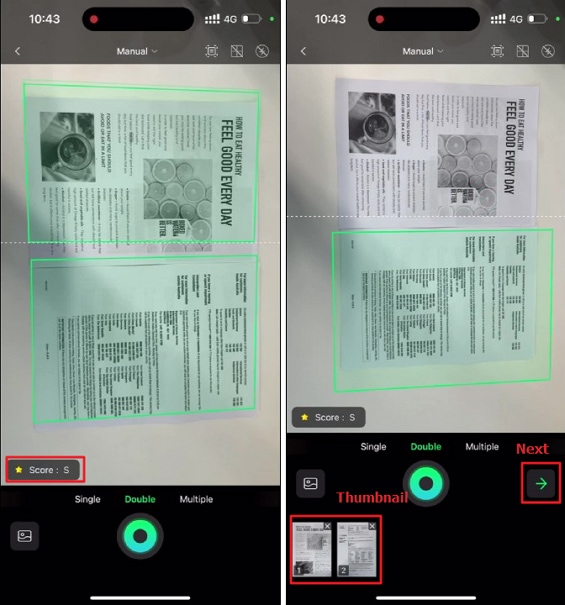
الخطوة 4 بعد التقاط المستندات المطلوبة، يقيم InstaScan جودة كل صورة ويعطي درجة لها.
الخطوة 5 ستجد صور مصغرة لكل صفحة في الزاوية السفلية اليسرى.
الخطوة 6 اسحب ورتب الصور المصغرة لتغيير ترتيب الصفحات.
الخطوة 7 اضغط على أيقونة الحذف على الصورة المصغرة لحذف الصورة الملتقطة.
الخطوة 8 إذا كنت راضيًا عن الصور الملتقطة، اضغط على أيقونة التالي الخضراء للمتابعة.
إرسال المستندات عبر البريد الإلكتروني باستخدام InstaScan
يجعل InstaScan مشاركة المستندات الممسوحة عبر البريد الإلكتروني سهلة للغاية. اتبع هذه الخطوات:
الخطوة 1مشاركة PDF
اضغط على الثلاث نقاط على مصغرة PDF واختر مشاركة. أو افتح مصغرة PDF واضغط على أيقونة المشاركة في الزاوية السفلية اليمنى.

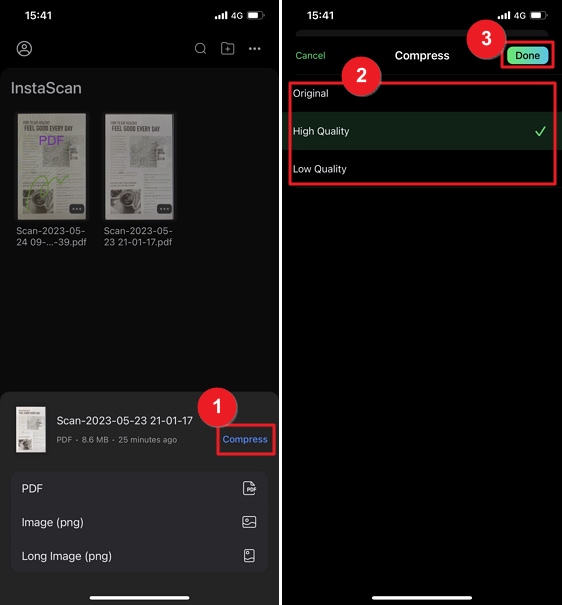
الخطوة 2ضغط PDF (اختياري)
في نافذة المشاركة، اضغط على زر الضغط لتقليل حجم PDF لسهولة المشاركة. اختر مستوى الضغط أو حافظ على الجودة الأصلية.
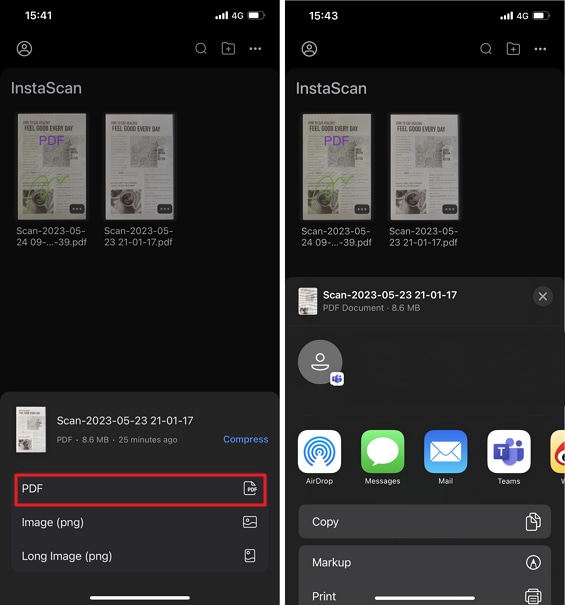
الخطوة 3مشاركة PDF
حدد خيار PDF لمشاركة المستند الممسوح كمرفق PDF. في النافذة المنبثقة، اختر AirDrop أو الرسائل أو البريد أو تطبيقات أخرى لمشاركة PDF أو حفظه محليًا.
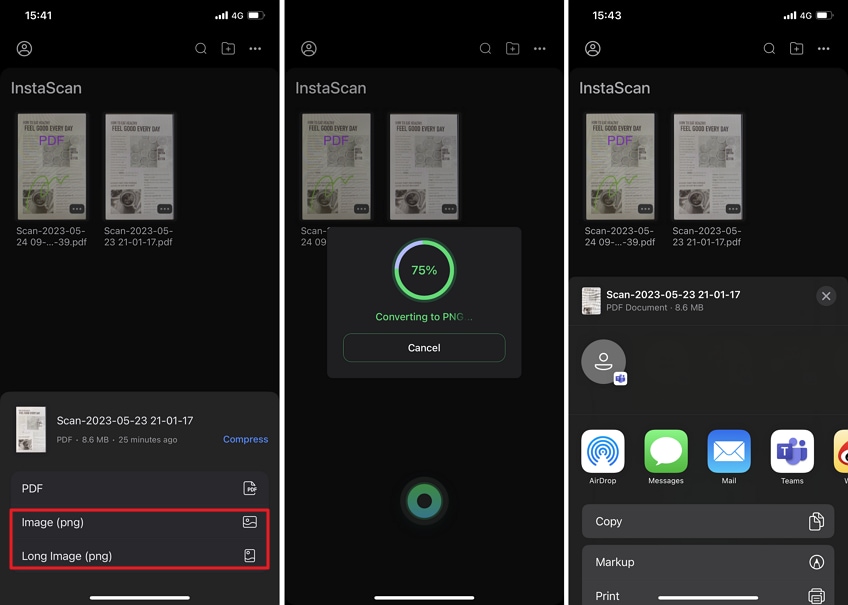
الخطوة 3مشاركة كصورة أو صورة طويلة (PNG)
يمكنك أيضًا مشاركة PDF الممسوح كصور منفصلة أو دمج ملفات PDF متعددة الصفحات في صورة طويلة. في النافذة المنبثقة، اختر AirDrop أو الرسائل أو البريد أو تطبيقات أخرى لمشاركة الصورة أو حفظها محليًا.
يجعل InstaScan عملية مسح المستندات ومشاركتها كمرفقات PDF عبر البريد الإلكتروني أو AirDrop أو تطبيقات أخرى على iPhone سهلة للغاية. استمتع بسهولة المسح والإرسال مباشرة من جهاز iPhone الخاص بك.
كيفية مسح مستند وإرساله عبر البريد الإلكتروني على Android
تقديم Genius Scan لأجهزة Android، تطبيق قوي يسهل المسح وتصدير المستندات كمرفقات البريد الإلكتروني. بواجهته سهلة الاستخدام وميزاته الفعّالة، يجعل Genius Scan عملية المسح والإرسال سهلة للغاية.
إليك كيفية مسح المستندات باستخدام Genius Scan لأجهزة Android:
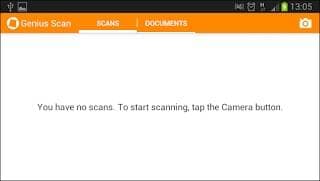
الخطوة 1 افتح تطبيق Genius Scan على جهاز Android الخاص بك.
الخطوة 2 ضع المستند داخل إطار الكاميرا مع التأكد من ظهور جميع الحواف.
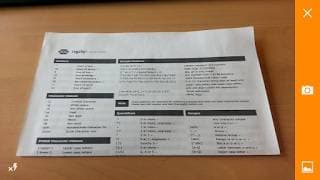
الخطوة 3 اضغط على زر الالتقاط لمسح المستند.
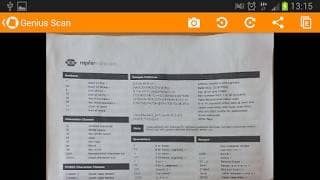
الخطوة 4 إذا لزم الأمر، يمكنك ضبط حدود المستند يدويًا بأداة القص.
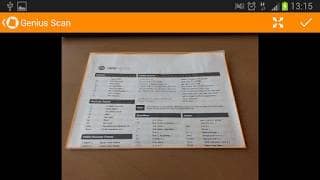
الخطوة 5 واصل مسح الصفحات الإضافية إذا احتجت.
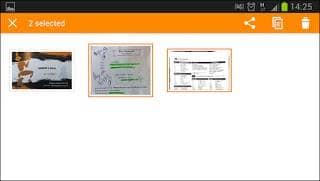
الخطوة 6 بعد مسح جميع الصفحات المطلوبة، اضغط على زر "تم".
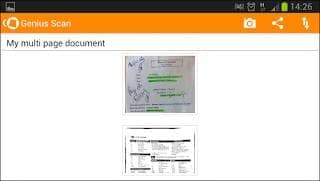
إليك كيفية إرسال المستندات الممسوحة عبر البريد الإلكتروني باستخدام Genius Scan:
الخطوة 1 سيأخذك مسح المستندات إلى شاشة قائمة المستندات.
الخطوة 2 اضغط على المستند الذي ترغب بإرساله عبر البريد الإلكتروني.
الخطوة 3 من شاشة معاينة المستند، اضغط على أيقونة المشاركة.
الخطوة 4 حدد خيار البريد الإلكتروني من قائمة المشاركة.
الخطوة 5 اختر تطبيق البريد الإلكتروني الذي تفضله من الخيارات المتاحة.
الخطوة 6 سيُرفق المستند الممسوح تلقائيًا.
الخطوة 7 أدخل عنوان البريد الإلكتروني للمرسل إليه، والموضوع، والرسالة الإضافية.
الخطوة 8 اضغط على زر الإرسال لإرسال البريد الإلكتروني بالمستند الممسوح.
الإيجابيات
واجهة استخدام سهلة لمسح وإرسال المستندات بسلاسة.
يوفر مسحًا عالي الجودة باستخدام معالجة صور متقدمة.
يقدم خيارات تصدير متعددة مثل البريد الإلكتروني والتخزين السحابي وغيرها.
يسمح بتنظيم وتصنيف المستندات الممسوحة.
يدعم لغات متعددة لسهولة الوصول.
السلبيات
قد تتطلب بعض الميزات المتقدمة اشتراكًا مميزًا.
إمكانيات التحرير محدودة مقارنة بتطبيقات تحرير الصور المتخصصة.
بعض الميزات قد تختلف حسب جهاز Android وإصدار نظام التشغيل.
بالرغم من هذه القيود البسيطة، يبقى Genius Scan أداة موثوقة وفعالة لمسح المستندات وإرسالها كمرفقات البريد الإلكتروني على أجهزة Android. واجهته سهلة الاستخدام ووظائفه القوية تبسط عملية رقمنة ومشاركة المستندات الهامة.
الخلاصة
أصبح مسح المستندات ضوئيًا وإرسالها كمرفقات بريد إلكتروني أسهل من أي وقت مضى مع توفر التطبيقات سهلة الاستخدام مثل PDFelement وInstaScan وGenius Scan. سواء كنت تستخدم Windows أو macOS أو iPhone أو Android، توفر هذه الأدوات حلولاً فعّالة لالتقاط المستندات وتحويلها ومشاركتها بسلاسة. بفضل ميزاتها ووظائفها، يمكنك تبسيط سير عملك وزيادة إنتاجيتك. استمتع بسهولة مسح وإرسال المستندات رقمياً عبر البريد الإلكتروني لتحقيق تواصل أكثر كفاءة وتنظيماً.
