

PDFelement - محرر PDF قوي وبسيط
ابدأ بأسهل طريقة لإدارة ملفات PDF مع PDFelement!
يخدم مسح الكتب أغراضاً عديدة. فمن ناحية، إنها طريقة ممتازة للحفاظ على معرفة الكتب. يمكن أن تتعرض الكتب، وخاصة القديمة أو النادرة منها، للتلف أو التآكل أو التدهور مع مرور الوقت. من خلال مسحها، يمكنك إنشاء نسخ رقمية يمكن أن تساعد في الحفاظ على المحتوى حتى لو تم إتلاف الكتاب المادي أو فقده.
يسهل مسح الكتب أيضاً تحويلها إلى مستندات قابلة للبحث والفهرسة. بمساعدة تقنية التعرف الضوئي على الحروف (OCR)، يمكن التعرف على النص في الكتب الممسوحة ضوئياً وجعله قابلاً للبحث. يتيح لك ذلك العثور بسرعة على معلومات محددة أو كلمات رئيسية داخل الكتاب، مما يوفر الوقت ويعزز قدرات البحث. في هذا المقال، سنقدم كيفية مسح الكتب.
كيفية مسح كتاب
لفترة طويلة، كان المسح الضوئي يُترك للماسحات الضوئية المخصصة. ومع ذلك، أصبحت العملية أسهل بكثير، بفضل تطبيقات الماسح الضوئي. يمكنك مسح كتاب باستخدام هاتف Android أو iPhone أو الكمبيوتر. إليك كيفية القيام بذلك:
1. أفضل طريقة لمسح كتاب على iPhone باستخدام PDFelement لـ iPhone
PDFelement لنظام iOS هو تطبيق ماسح ضوئي ممتاز لمستخدمي iPhone. إنه يبسط ويجعل عملية رقمنة المستندات الورقية إلى ملفات PDF مريحة دون الحاجة إلى ماسح ضوئي مستقل.




يقوم التطبيق بأكثر من مسح المستندات. يمكنك التعليق على المستندات الممسوحة ضوئياً عن طريق إضافة نص وعلامات مخصصة وتسليط الضوء على التفاصيل الحاسمة. من الممكن أيضاً إضافة صورة أو توقيعات مكتوبة بخط اليد.
من الميزات الرائعة الأخرى للتطبيق:
- لديه ميزة البحث والترتيب لجعل إدارة المستندات سلسة.
- يسمح للمستخدمين بضبط حواف المستندات الممسوحة ضوئياً مما ينتج عنه عمليات مسح أكثر أناقة.
إليك دليل خطوة بخطوة حول كيفية استخدام التطبيق لرقمنة كتبك:
الخطوة 1: قم بتنزيل التطبيق من متجر التطبيقات، وقم بتشغيله واضغط على زر المسح.
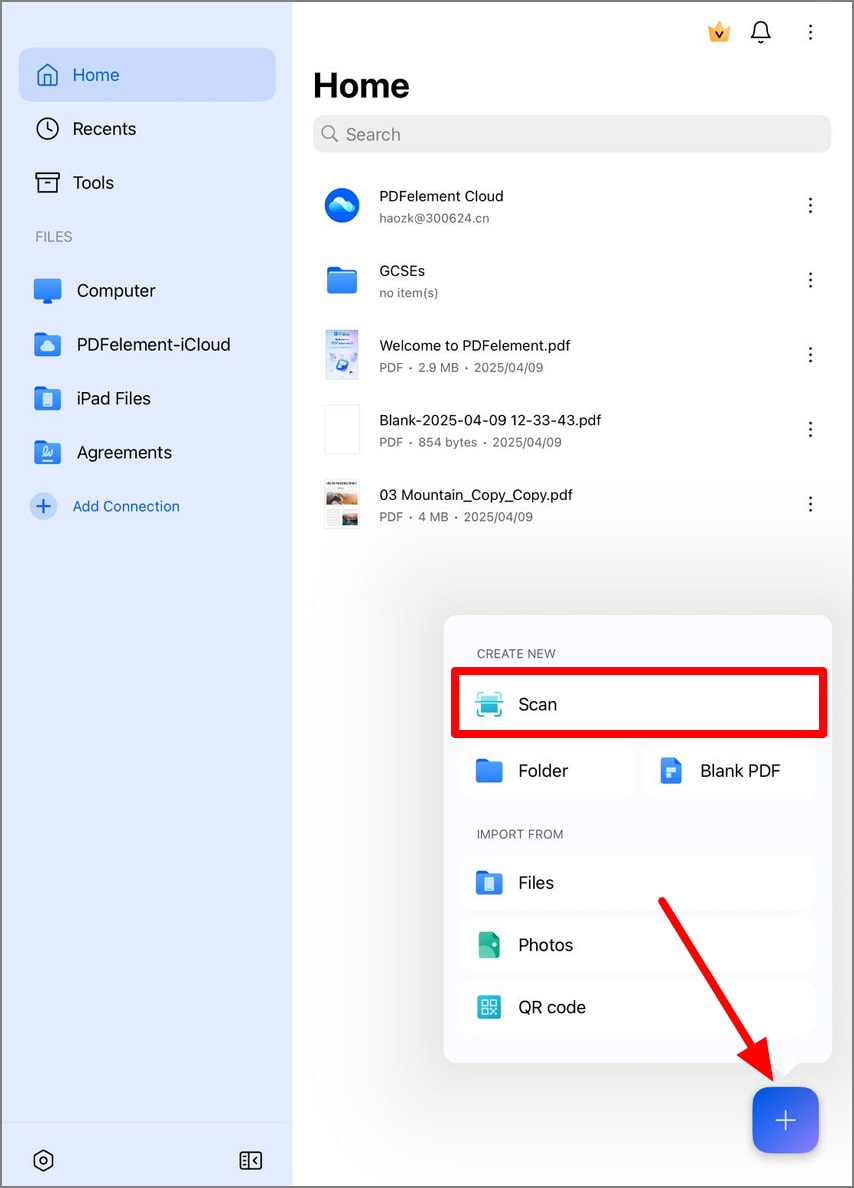
الخطوة 2: اضغط على زر الالتقاط لأخذ مسح ضوئي. واختر الاحتفاظ بالمسح لأخذ المزيد.
الخطوة 3: بمجرد الحصول على الصورة، أعد ترتيب الصور المصغرة للتأكد من ظهور الصفحات بالترتيب الذي تريده. يمكنك أيضاً حذف صفحة بالنقر على أيقونة الصليب على صورة مصغرة.
الخطوة 4: إذا كنت راضياً عن شكل صفحات الكتاب، اضغط على أيقونة الحفظ للانتقال إلى مرحلة التخصيص.
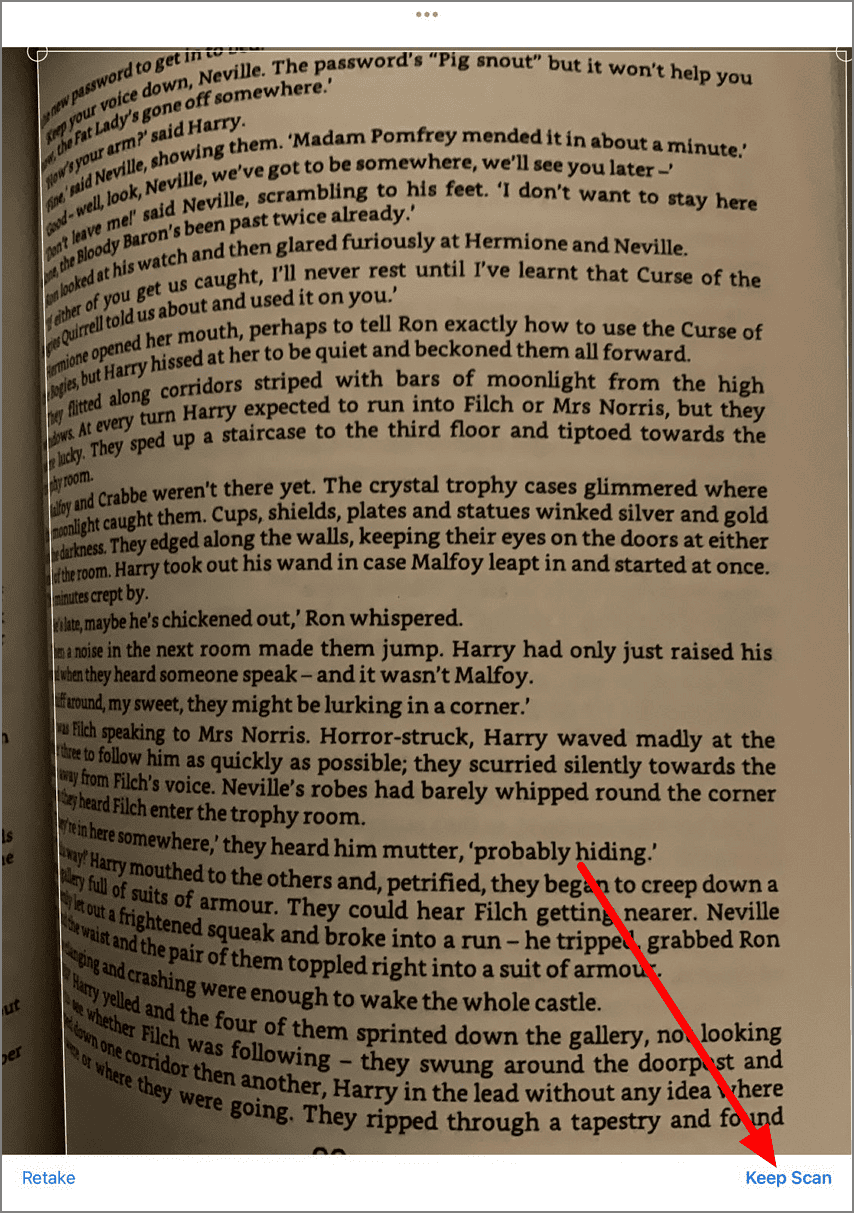
يوفر لك PDFelement أيضاً العديد من الأدوات لمساعدتك في ضبط عمليات المسح حسب رغبتك. يمكنك قص الصفحات أو تدوير الصفحات أو ضبط ترتيب الصفحات الممسوحة ضوئياً.
الخطوة 5: اضغط على زر التنظيم في الزاوية العلوية اليمنى للعثور على نافذة التنظيم. في تلك النافذة، ستتمكن من إضافة صفحات عن طريق النقر على أيقونة الإضافة، ونسخ الصفحات ولصقها أو حذف الصفحات. ستتمكن أيضاً من دمج صفحتين أو أكثر في نافذة التنظيم. ما عليك سوى تحديد الصفحات التي ترغب في دمجها، والضغط على زر الدمج وتحديد قالب الدمج الذي تفضله. ثم، قم بمعاينة الصفحات المدمجة وانقر فوق تأكيد.
الخطوة 6: بعد إجراء التخصيصات والتعديلات المفضلة، اضغط على زر تم لإنهاء المسح الضوئي.
ملاحظة:تجدر الإشارة إلى أن منح التطبيق إذناً للوصول إلى كاميرا iPhone الخاصة بك سيساعدك في الحصول على أقصى استفادة منه.
2. أفضل طريقة لمسح كتاب على الكمبيوتر باستخدام PDFelement

PDFelement هو بسهولة واحد من أفضل أدوات الماسح الضوئي التي يمكنك استخدامها لمسح كتابك. ستحتاج ببساطة إلى تثبيته على جهاز كمبيوتر متصل بماسح ضوئي. نقطة يجب ملاحظتها هي أن الماسح الضوئي متاح فقط لنظام Windows.
فيما يلي بعض الخطوات التي ستتبعها لمسح كتاب باستخدام PDFelement:
 آمن ومضمون
 الخطوة 1: قم بتنزيل وتثبيت تطبيق PDFelement على كمبيوتر Windows الخاص بك. يجب عليك التحقق للتأكد من أن الماسح الضوئي الذي تستخدمه يحتوي على طاقة وأنك قمت بتحديث جميع برامج التشغيل الخاصة به. يجب أن يكون الدليل المرفق مع الماسح الضوئي قادراً على إرشادك حول كيفية تشغيل الماسح الضوئي، بما في ذلك طرق تحميل الورق وضبطه على الماسح الضوئي.
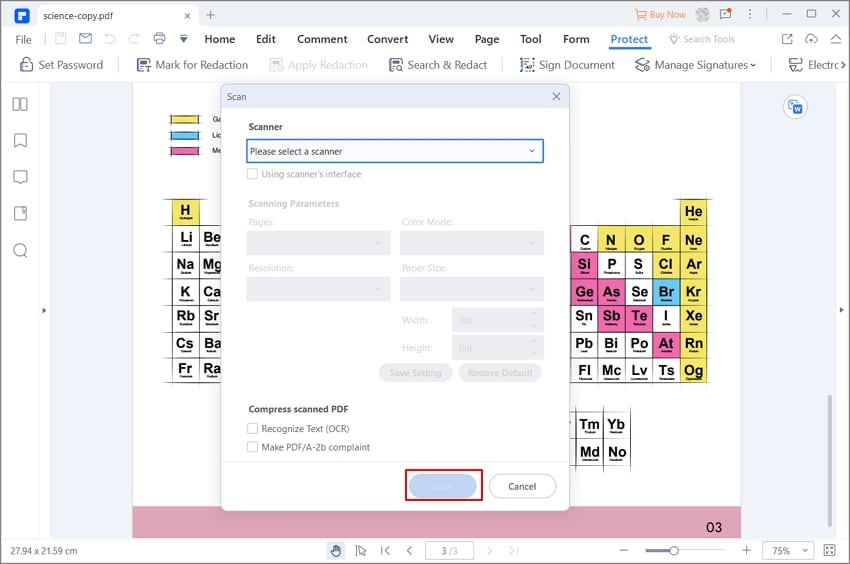
الخطوة 2: قم بتشغيل التطبيق واضغط على زر قائمة "الصفحة الرئيسية". من الشريط الذي يظهر، اختر الأيقونة المميزة بـ "من الماسح الضوئي" وقم بتشغيل خيار "المسح إلى PDF".
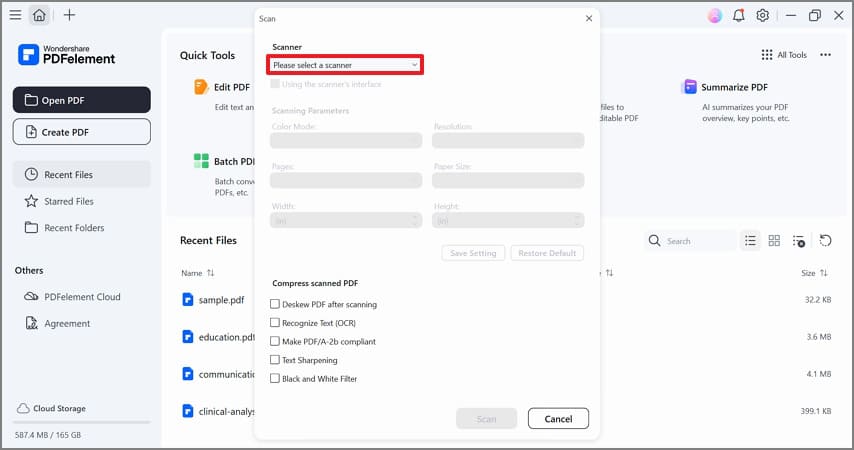
الخطوة 3: بعد تحديد خيار "المسح إلى PDF"، سيظهر مربع حوار لتزويدك بخيارات التخصيص المختلفة التي تأتي مع وظيفة المسح الضوئي. انقر فوق جهاز الماسح الضوئي الخاص بك من قائمة الماسحات الضوئية التي تظهر في مربع الحوار المنبثق. بعد تحديد الماسح الضوئي الخاص بك، اختر إما مسح كتابك عبر واجهة الماسح الضوئي أو المتابعة مع مربع الحوار الحالي.
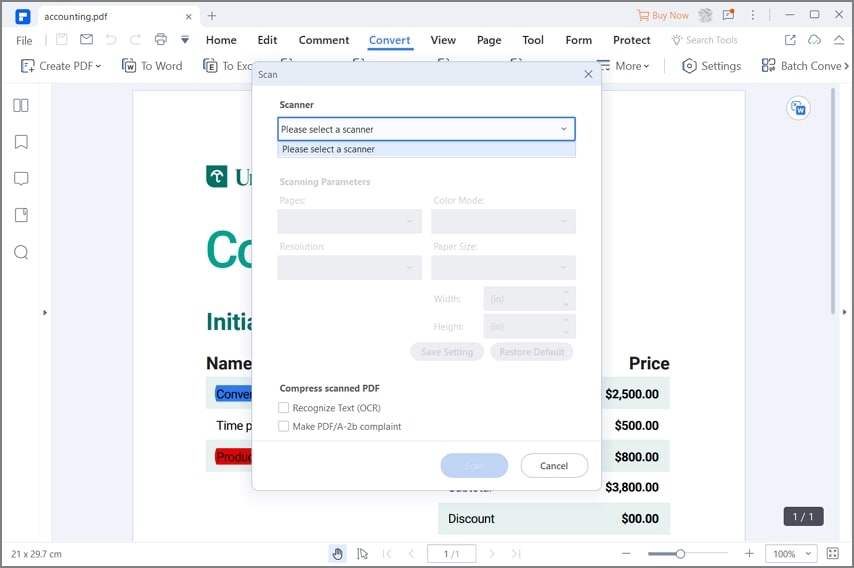
الخطوة 4: قم بإجراء تعديلات على عمليات المسح الخاصة بك عن طريق اختيار وضع اللون والدقة وحجم الورق. يمكنك أيضاً اختيار عدد الصفحات التي تريدها. عادةً ما يتيح لك المسح باستخدام PDFelement خيار إنشاء ملف ممسوح ضوئياً قابل للبحث. إذا كنت تفضل الحصول على ذلك، انتقل إلى مربع الخيار "التعرف على النص (OCR)" لتمكينك من استخدام OCR لاستخراج وقراءة محتويات كتابك الممسوح ضوئياً.
الخطوة 5: بعد إجراء جميع التخصيصات ذات الصلة، انتقل إلى أسفل مربع الحوار وانقر فوق "مسح ضوئي". سيتم مسح صفحة الكتاب على الماسح الضوئي واستيرادها إلى واجهة PDFelement كملف PDF يمكن تحريره. إذا كنت ترغب في إجراء أي تعديلات على ملف PDF الجديد، يمكنك القيام بذلك. يمكنك أيضاً إضافة المزيد من الصفحات الممسوحة ضوئياً إلى الملف.
3. أفضل طريقة لمسح كتاب على Android باستخدام Google Drive
يمكن تحقيق مسح الكتب والمستندات الأخرى على أجهزة Android باستخدام طرق مختلفة. بينما لا يحتوي Android على ميزة مثبتة مسبقاً لمسح المستندات، يعمل تطبيق Google Drive كخيار مناسب. إنه يعمل بفعالية كحل افتراضي لمسح المستندات بسهولة حيث يأتي محملاً مسبقاً على معظم أجهزة Android.
يجلب استخدام Google Drive لمسح المستندات العديد من المزايا. على سبيل المثال، يتم إعفاء المستخدمين من مهمة النسخ الاحتياطي اليدوي لمستنداتك حيث يتم تحميل عمليات المسح مباشرة إلى حساب Drive. علاوة على ذلك، تصبح مشاركة عمليات المسح أمراً سهلاً حيث يمكن للمرء ببساطة إرسال رابط Drive إلى أفراد عائلته أو زملائه، مما يتيح لهم الوصول المريح إلى الملفات المشتركة.
إليك كيفية مسح كتاب باستخدام تطبيق Google Drive:
الخطوة 1: قم بتثبيت Google Drive من متجر Play إذا لم يكن لديك بالفعل على هاتفك. ثم، افتح التطبيق وسجل الدخول إلى حساب Google الخاص بك.
الخطوة 2: اضغط على زر الجمع في أسفل يمين الشاشة. يجب أن ترى لوحة إنشاء جديد.
الخطوة 3: اضغط على مسح ضوئي واسمح لـ Google Drive باستخدام الكاميرا الخاصة بك.
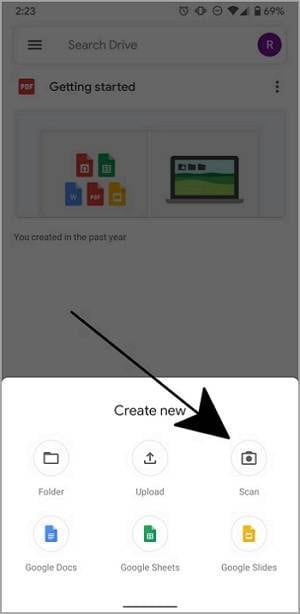
ستبدأ الكاميرا للسماح لك بالتقاط صورة لصفحات الكتاب التي ترغب في مسحها ضوئياً. يمكنك استخدام واجهة الكاميرا كالمعتاد، ولديك خيار استخدام المؤقت وخيار التكبير.
الخطوة 4: تحقق من معاينة الصورة. إذا لم تلبِ الصورة توقعاتك، يمكنك إعادة التقاطها بالنقر فوق زر "إعادة". لديك أيضاً خيار إجراء تعديلات مختلفة مثل ضبط اللون عن طريق تحديد خيار التحسين المفضل لديك أو التدوير بزيادات 90 درجة. قم بإزالة أي أجزاء غير مرغوب فيها من حواف المسح باستخدام أداة الاقتصاص.
الخطوة 5: اضغط على أيقونة الجمع لمسح المزيد من صفحات كتابك.
الخطوة 6: حدد جودة الصورة التي تريدها لعمليات المسح الخاصة بك.
الخطوة 7: بمجرد أن تكون راضياً عن شكل ملفك الرقمي، اضغط على زر "حفظ".
نصائح عملية لمسح الكتب باستخدام الماسحات الضوئية
إليك بعض النصائح التي يجب وضعها في الاعتبار عند مسح كتاب باستخدام الكمبيوتر أو Android أو iPhone:
- قسم الكتاب إلى أقسام لجعل عملية المسح الضوئي أبسط. سيؤدي تقسيم الكتاب إلى جعل عملية التقاط الصور وإنشاء نسخ رقمية من الكتاب أكثر قابلية للإدارة.
- إذا كنت تبحث عن أسرع طريقة لمسح كتاب، فإن أفضل رهان لك سيكون هاتفك. ذلك لأنك ستحصل دائماً على حل المسح الضوئي في متناول يدك.
- قم بدمج الأقسام المختلفة من كتابك بدلاً من حفظها كملفات PDF منفصلة. سيسهل الدمج الوصول إلى الملفات التي تريدها.
- تأكد من استخدام محرك OCR لجعل من الممكن تحويل الكتاب إلى تنسيقات أخرى مثل ePub أو Word أو الصوت. تتيح لك ميزة OCR إنشاء ملف PDF مفهرس مما يسهل البحث في النص.
الأسئلة الشائعة حول مسح الكتب
1. هل يمكنك مسح كتاب وجعله رقمياً؟
نعم. إنه بسيط مثل استخدام iPhone أو Android أو الكمبيوتر الخاص بك كحل للمسح الضوئي. تجعل تطبيقات الماسح الضوئي من السهل مسح صفحات الكتاب في ملفات PDF من صورة بسيطة. إنها تسرع العملية وتسمح لك بإنشاء مجلدات PDF لفصول أو أقسام مختلفة من كتابك.
2. ما هي أفضل دقة لمسح الكتب؟
ستكون الدقة الجيدة عند مسح الكتب بين 300 و 400 DPI (نقطة في البوصة). عند تلك الدقة، لن يواجه برنامج التحويل مشكلة في التعرف على المستندات. ومع ذلك، إذا كان لديك صفحات منسقة للغاية في كتابك، فقد تحتاج إلى دقة تصل إلى 600 نقطة في البوصة.
الخلاصة
تلعب أدوات المسح الضوئي دوراً مهماً في الرقمنة والحفاظ على الكتب. إنها توفر وسيلة لتحويل الكتب المادية إلى تنسيقات رقمية، مما يضمن طول عمرها وإمكانية الوصول إليها. توفر تطبيقات الماسح الضوئي حلاً مناسباً وسهل الاستخدام لمسح المستندات بسهولة. تلغي هذه التطبيقات الحاجة إلى معدات المسح الضوئي المتخصصة وتسمح للمستخدمين باستخدام هواتفهم الذكية أو الأجهزة اللوحية كماسحات ضوئية محمولة.
مع ميزات مثل الاقتصاص التلقائي وتحسين الصورة وتصحيح المنظور، تضمن تطبيقات الماسح الضوئي أن المستندات الممسوحة ضوئياً ذات جودة عالية وقابلية للقراءة. بالإضافة إلى ذلك، توفر تطبيقات الماسح الضوئي تكاملاً سلساً مع خدمات التخزين السحابي، مما يسهل النسخ الاحتياطية التلقائية والمشاركة السهلة للمستندات الممسوحة ضوئياً.
