

هل تعاني من الصداع بسبب المستندات المطبوعة في مكتبك؟ عليك أن تفرز الكثير منها للعثور على المستند الذي تحتاجه. رقمنة هذه الملفات يمكن أن تحل مشاكلك. البحث عن ملف باستخدام اسمه أسهل بكثير وأسرع. تحتاج إلى مسحها ضوئيًا لتحقيق ذلك. وعلى عكس الماضي، لم تعد بحاجة إلى أجهزة مسح ضوئي لذلك. كل ما تحتاجه هو هاتفك وأحد الماسحات الضوئية الإلكترونية لملفات PDF عبر الإنترنت.
هذه تطبيقات تتيح لك استخدام كاميرا هاتفك لتحويل ملفاتك المطبوعة إلى نسخ رقمية. والأفضل من ذلك أنها تقدم مزايا إضافية إلى جانب ذلك. كما أنها سهلة الاستخدام. في هذا المقال سنقدم لك أفضل 5 ماسحات PDF عبر الإنترنت.
إليك أفضل 5 ماسحات PDF عبر الإنترنت التي ننصحك بتجربتها.
في هذا المقال
1. InstaScan

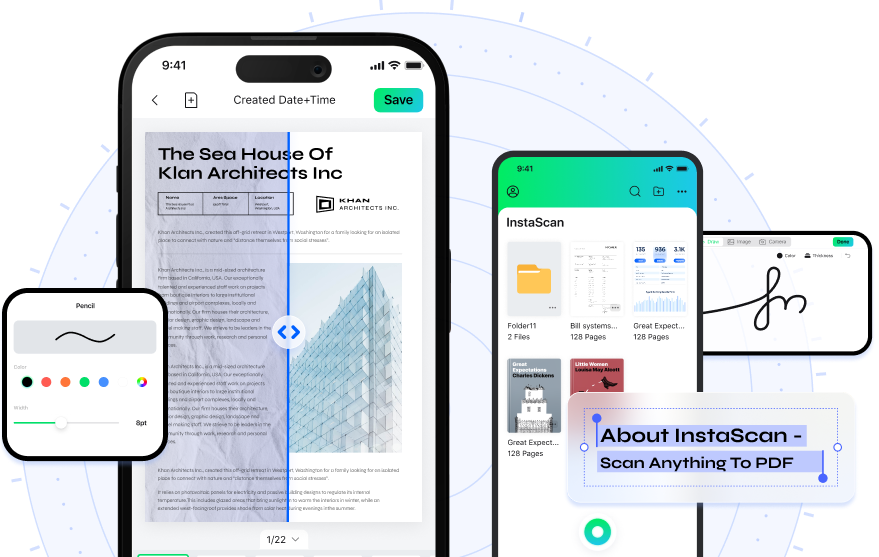
InstaScan أداة مجانية تمامًا متوفرة لهواتف آيفون. تتيح لك التقاط مسح ضوئي عالي الجودة لمستنداتك دون الحاجة إلى جهاز ماسح ضوئي فعلي. بالإضافة إلى ذلك، يسمح لك InstaScan بنقل ملفك الممسوح إلى جهاز الكمبيوتر عبر البريد الإلكتروني. ليست هناك حاجة إلى كابل لتوصيل هاتفك بالحاسوب. يا لها من راحة!
الإيجابيات
يمكنك تحسين جودة المسح الضوئي باستخدام الفلاتر.
يتعرف تلقائيًا ويُعدل الحواف.
يتيح لك InstaScan أيضًا التعليق والتوقيع على المستندات الممسوحة ضوئيًا.
يمكنك إرسال ملفات المسح الضوئي إلى جهاز الكمبيوتر بسهولة.
InstaScan أداة مجانية تمامًا.
السلبيات
InstaScan متوفر فقط لهواتف آيفون.
كيفية مسح المستندات ضوئيًا باستخدام InstaScan
الخطوة 1 قم بتثبيت وتشغيل InstaScan ومنحه إذن الوصول إلى كاميرا هاتفك.
الخطوة 2 اضغط على زر المسح الأخضر لبدء عملية المسح الضوئي.
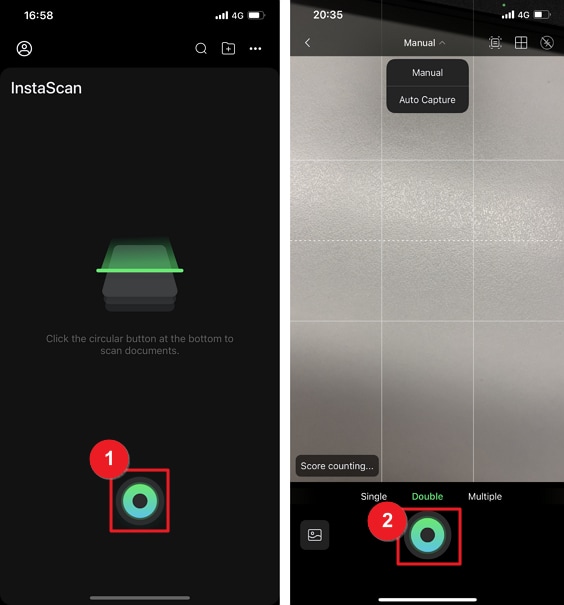
الخطوة 3 اختر بين وضعي الالتقاط اليدوي أو التلقائي من أعلى منتصف الشاشة.
الخطوة 4 اضغط على الأزرار في أعلى يمين النافذة لتفعيلها إذا أردت. الأزرار هي للميزات التالية:
- الإطار التلقائي - يكتشف حواف المستند تلقائيًا.
- الشبكة - تعرض شبكة داخل محدد العرض لمساعدتك في المحاذاة.
- المصباح - تشغيل الفلاش لإضاءة أفضل أثناء المسح.
الخطوة 5 يمكنك اختيار وضع مسح آخر من القائمة السفلى.
- الوضع الفردي: يلتقط صورة واحدة في كل مرة.
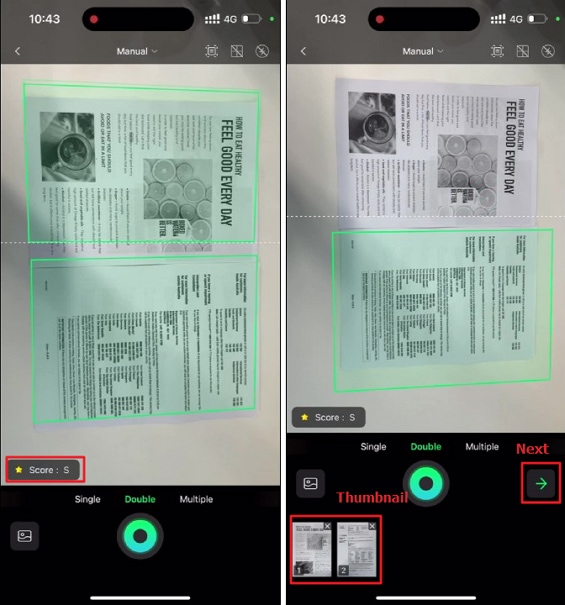
- الوضع المزدوج: يلتقط صورتين في نفس الوقت ثم يقسمهما إلى صفحتين منفصلتين.
- الوضع المتعدد: يلتقط عدة صور بشكل متتابع.
الخطوة 6 وجه الكاميرا نحو المستند المطبوع. سيتعرف InstaScan تلقائيًا عليه ويأخذه في صورة.
الخطوة 7 سيحلل InstaScan كل صورة للتأكد من مطابقتها لمعايير ملفات PDF.
الخطوة 8 ستجد مصغرات لكل صورة في الزاوية السفلية اليسرى من الشاشة. اسحب المصغرات لإعادة ترتيب الصفحات.
الخطوة 9 يمكنك الضغط على أيقونة الإغلاق على صورة مصغرة لحذف الصورة إذا رغبت.
الخطوة 10اضغط على أيقونة التالي الخضراء للمتابعة إلى مرحلة ضبط الصفحة.
كيفية ضبط الصفحات الممسوحة على InstaScan
يمكنك تعديل الصور بعد المسح الضوئي.
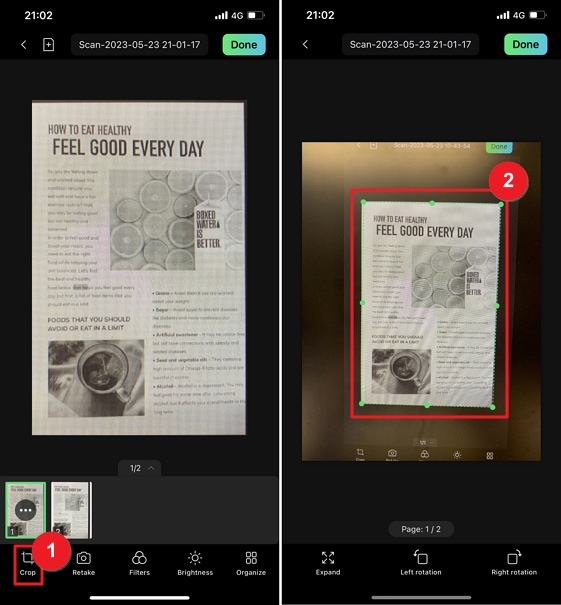
القص
- اختر "قص".
- اضبط منطقة القص بسحب النقاط الخضراء الثمانية لتحديد الجزء الذي تريده من الصفحة الممسوحة.
- يمكنك أيضًا استخدام الخيارات الثلاثة في أسفل شاشة InstaScan. الخيارات هي: توسيع، تدوير لليسار، تدوير لليمين.
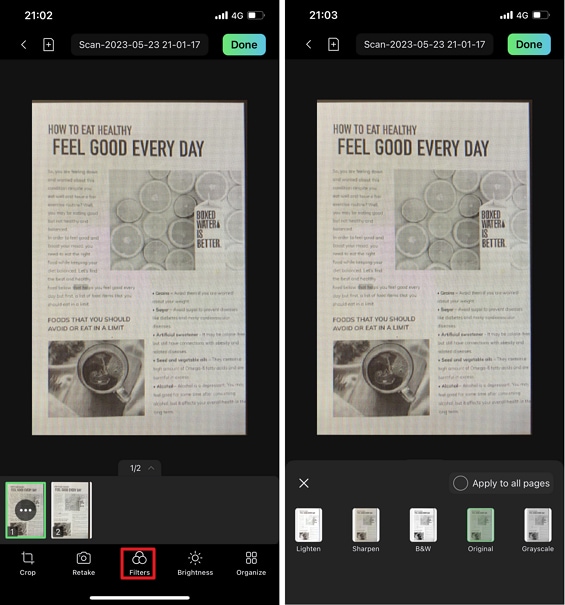
الفلاتر
- اضغط على "الفلاتر".
- اختر الفلتر الذي تريد استخدامه. يمكنك تطبيق الفلتر على صفحات معينة أو جميع الصفحات. الفلاتر المتاحة: تفتيح، توضيح، أبيض وأسود، أصلي، وتدرج رمادي.
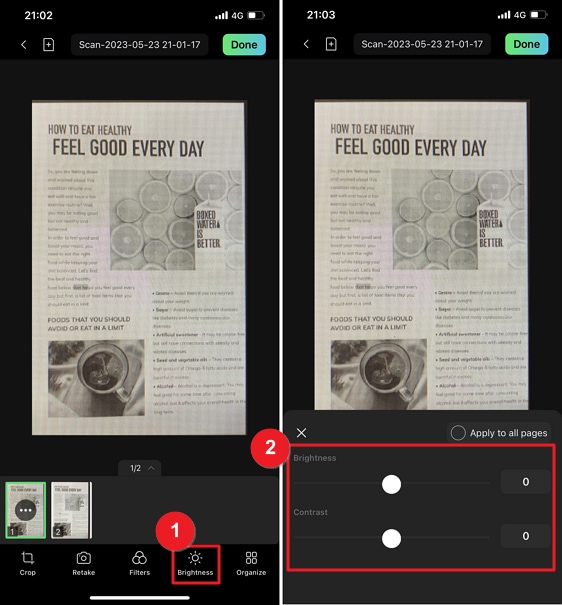
ضبط السطوع
- اضغط على "السطوع".
- اسحب أشرطة السطوع والتباين لضبط الخصائص.
- مثل الفلاتر، يمكنك تطبيق هذه التعديلات على صفحات معينة أو على جميع الصفحات بالضغط على "تطبيق على كل الصفحات".
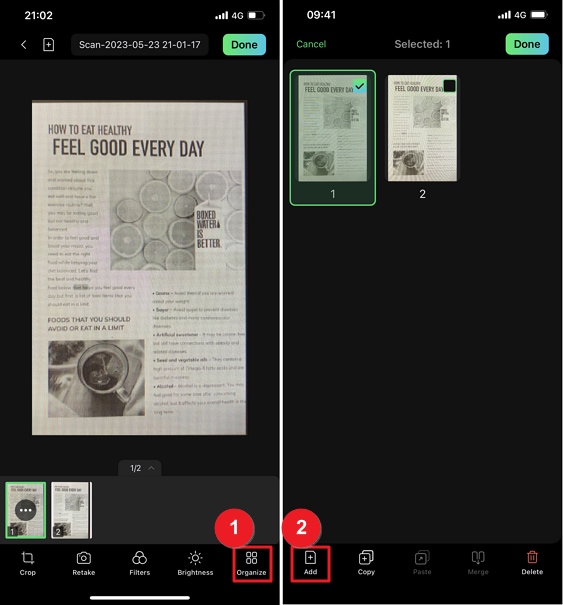
تنظيم الصفحات
- يمكنك أيضًا تنظيم الصفحات قبل حفظ الملف.
إضافة صفحات
- اضغط على "تنظيم" > أيقونة الإضافة.
- التقط صورة أخرى.
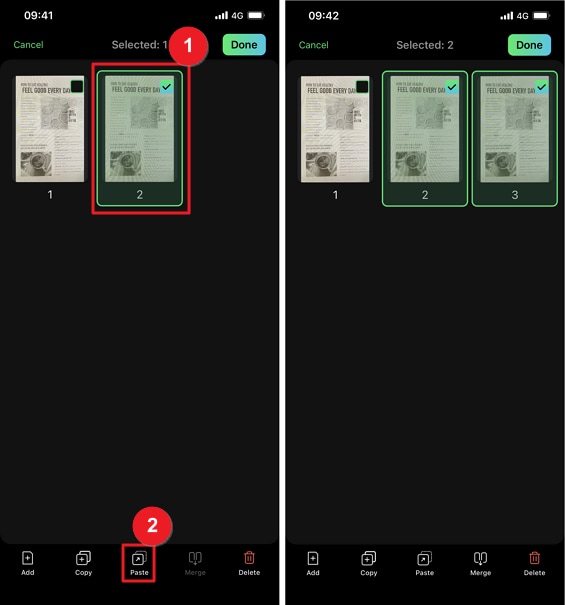
نسخ ولصق
- اضغط على "تنظيم".
- حدد صفحة أو أكثر من نافذة "تنظيم".
- اضغط على "نسخ".
- اضغط على الصفحة التي تريد أن تظهر بعدها الصفحة المنسوخة واختر "لصق".
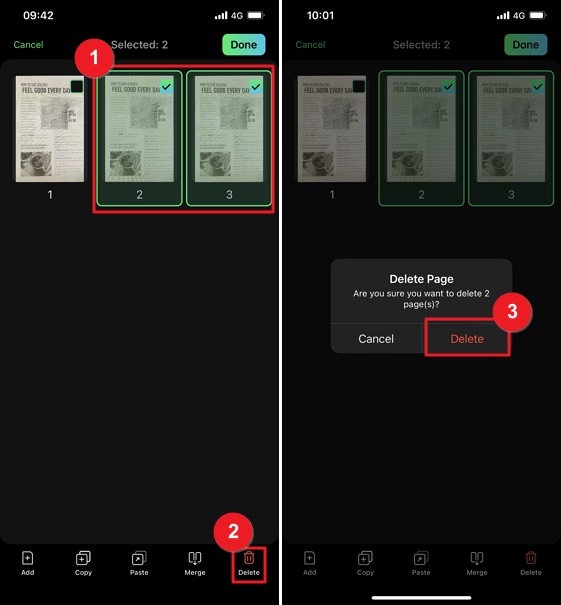
حذف صفحات
- اضغط على "تنظيم".
- اختر الصفحة التي تريد حذفها.
- اضغط على "حذف".
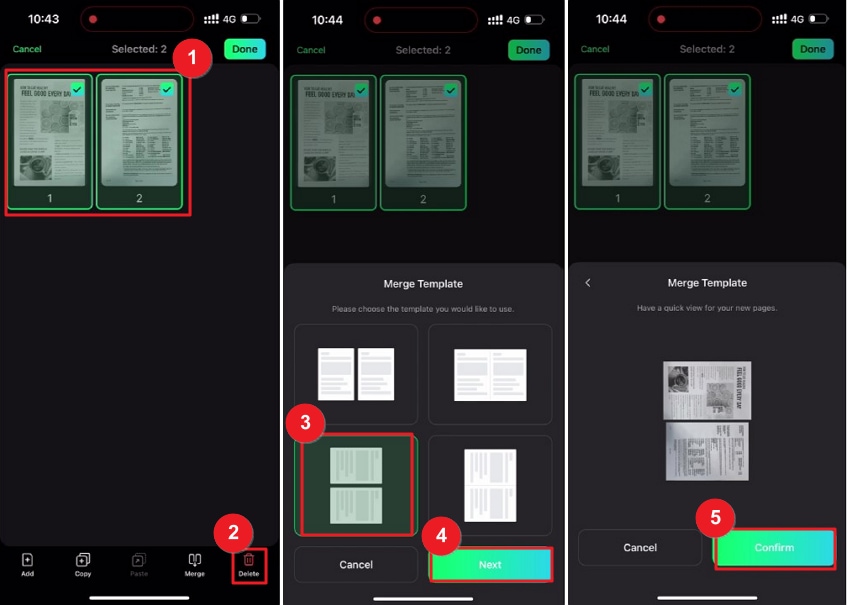
دمج الصفحات
- اضغط على "تنظيم".
- حدد الصفحتين اللتين تريد دمجهما.
- اضغط على "دمج". واختر قالب الدمج المطلوب.
- عاين الصفحات المدمجة ووافق.
2. Wondershare PDFelement لنظام iOS



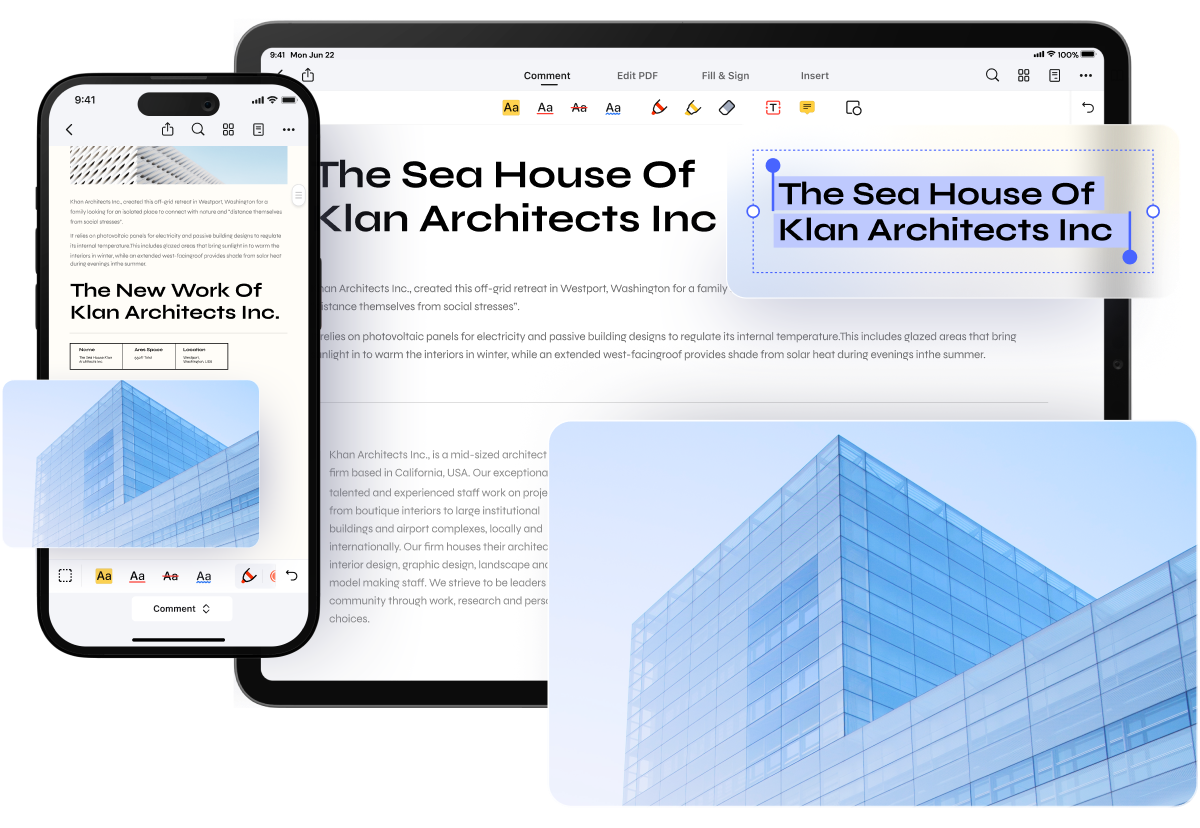
هل تعلم أن حل PDF الموثوق لأجهزة الكمبيوتر Wondershare PDFelement متوفر أيضًا على الهاتف المحمول؟ وهو بنفس الجودة. Wondershare PDFelement لنظام iOS ماسح موصى به. وأفضل ما فيه أنه يقدم العديد من ميزات تحرير المستندات وشرحها ومشاركتها.
الإيجابيات
الماسح الضوئي مدمج في محرر PDF.
سهل الاستخدام للغاية.
Wondershare PDFelement لنظام iOS يقدم ميزة التعرف الضوئي على الحروف OCR.
السلبيات
ليست كل الميزات متاحة مجانًا.
ميزة الماسح غير متوفرة على PDFelement لنظام أندرويد.
كيفية المسح باستخدام Wondershare PDFelement لنظام iOS
الخطوة 1 ثبّت وفعّل التطبيق وقم بإعداده Wondershare PDFelement لنظام iOS.
الخطوة 2 اضغط على أيقونة الجمع في أسفل يمين شاشة PDFelement.
الخطوة 3 اختر "مسح".
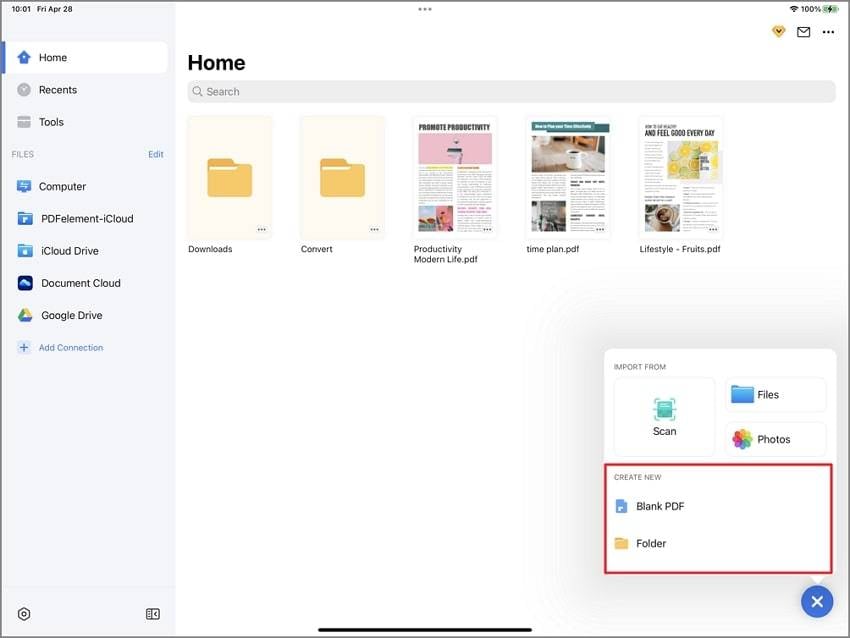
الخطوة 4 ستفتح كاميرا الهاتف. التقط صورة للمستند المطبوع لمسحه.
3. OnlinePhotoScanner
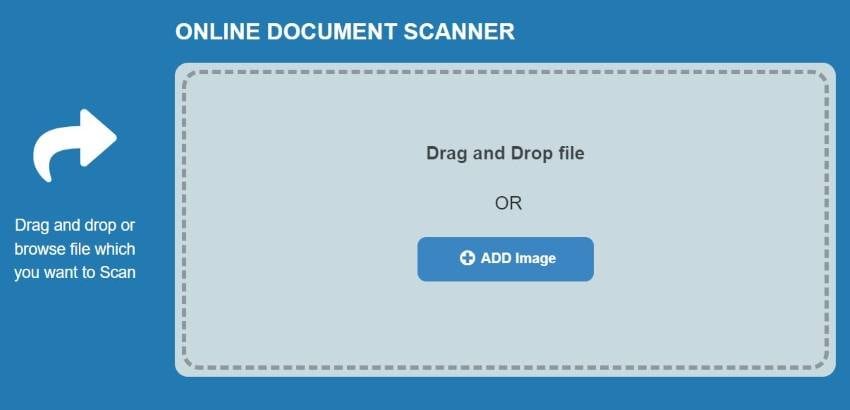
OnlinePhotoScanner ليس تطبيقًا يمكن تثبيته بل تطبيق ويب. كما أنه لا يتيح لك استخدام الكاميرا مباشرة للمسح. أولًا عليك أن تلتقط الصورة بكاميرا هاتفك، ثم تقوم برفعها على الموقع لتحريرها وتحويلها إلى PDF.
OnlinePhotoScanner في الحقيقة ليس بنفس سهولة التطبيقات القابلة للتثبيت. لكنه مجاني بنسبة 100%. لذا يستحق تجربة هذا الماسح الإلكتروني لملفات PDF.
الإيجابيات
OnlinePhotoScanner أداة مجانية.
يقدم فلاتر متنوعة.
ونظرًا لكونه تطبيق ويب، يمكنك الوصول إليه من أي جهاز.
السلبيات
عليك أن تلتقط الصورة بكاميرتك أولاً قبل استخدام هذه الأداة.
لا توجد أدوات لإعادة ترتيب الصفحات.
4. ماسح الكاميرا عبر الإنترنت (OnlineCamScanner)
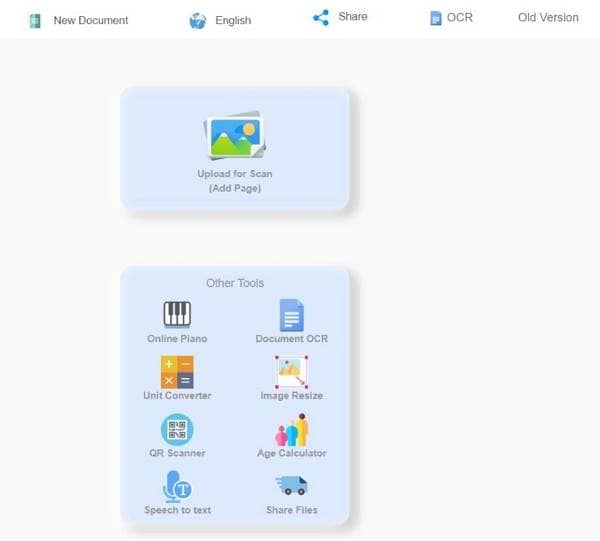
OnlineCamScanner هو تطبيق ويب آخر. مثل الأداة السابقة، لا يمكنك فتح الكاميرا باستخدام هذا الماسح الضوئي. مرة أخرى، تحتاج إلى التقاط صور للملفات المطبوعة أولاً. ما يميزه هو أنه يقدم العديد من خيارات التعديل. يمكنك ضبط السطوع أو توازن الألوان وتدوير الصفحات الممسوحة ضوئيًا. علاوة على ذلك، يوفر OnlineCamScanner وظيفة التعرف الضوئي على الحروف (OCR) التي تجعل المستند الممسوح ضوئيًا قابلاً للتحرير.
الإيجابيات
يحتوي OnlineCamScanner على وظيفة التعرف الضوئي على الحروف (OCR).
إنها أداة مجانية.
إنها أداة عبر الإنترنت، مما يعني أنها متوفرة على أي جهاز.
يقدم OnlineCamScanner العديد من ميزات التعديل.
السلبيات
لا يمكنك الوصول إلى الكاميرا الخاصة بك باستخدام هذه الأداة.
5. تطبيق ماسح PDF
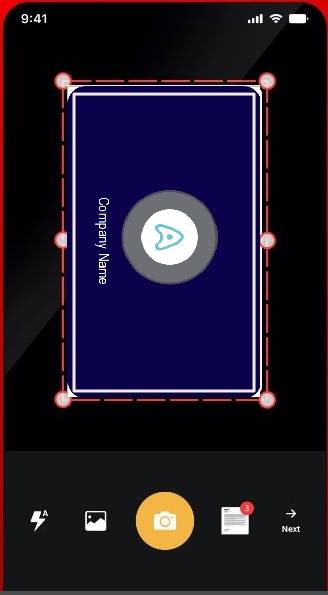
تطبيق PDF Scanner هو كما يوحي الاسم. التطبيق متاح مجانًا على أندرويد. أفضل ما في هذا الماسح الضوئي هو أنه يعمل أيضًا بدون اتصال بالإنترنت. لذلك بالفعل، يمكنك استخدامه في أي وقت وفي أي مكان. تطبيق PDF Scanner خفيف الوزن أيضًا. لن يشغل مساحة تخزين كبيرة، وهو أمر مقلق دائمًا عند الحديث عن تطبيقات الجوال.
الإيجابيات
إنه سريع وسهل الاستخدام للغاية.
يعمل تطبيق PDF Scanner حتى بدون اتصال بالإنترنت.
يقدم العديد من ميزات التعديل والمسح الضوئي.
السلبيات
العديد من الميزات مقفلة خلف جدار الدفع.
هناك إعلانات في النسخة المجانية.
الخلاصة
ماسحات PDF عبر الإنترنت هي أدوات مذهلة. تتيح لك تحويل مستنداتك المطبوعة إلى ملفات PDF. وهذا أمر رائع لأن رقمنة هذه المستندات تقدم العديد من الفوائد. على سبيل المثال، تتيح لك العثور على المستندات بسهولة أكبر.
أفضل ماسح PDF يمكنك العثور عليه الآن هو instaScan أو PDFelement لنظام iOS. يمكنك تثبيت هذه التطبيقات على آيفون الخاص بك. لذلك يمكنك حمل هذه الماسحات الضوئية أينما ذهبت. وستحتاج ذلك بسبب كثرة الميزات الرائعة والمفيدة التي يقدمونها.
