

PDFelement - محرر PDF قوي وبسيط
ابدأ بأسهل طريقة لإدارة ملفات PDF باستخدام PDFelement!
رقمنة المستندات ليست اتجاهاً جديداً. لقد كان الناس يفعلون ذلك منذ اختراع الماسحات الضوئية. لكن هذا الاتجاه اكتسب زخماً مرة أخرى خلال السنوات الأخيرة. وذلك بفضل ظهور تطبيقات المسح الضوئي. تتيح لك هذه التطبيقات رقمنة المستندات باستخدام كاميرا هاتفك. وأحد الخيارات الأكثر شعبية هوAdobe Scan.
تشتهر Adobe عالمياً بحلول PDF الموثوقة والمتقدمة، Adobe Acrobat. كما تمتلك برامج Adobe Photoshop و Lightroom. وبالتالي، لدى الناس توقعات عالية من Adobe Scan. هل يرقى التطبيق إلى مستوى الضجة؟ اقرأ المزيد لمعرفة ذلك.

مراجعة Adobe Scan
Adobe Scan هو تطبيق مسح ضوئي مجاني للتنزيل. يوفر عدة أدوات تتيح لك رقمنة المستندات بسهولة. نظراً لأنه من شركة تقنية معروفة أصدرت العديد من الأدوات الموثوقة، لدى الناس توقعات عالية منه. السؤال هو، هل Adobe Scan جيد كما يريده الناس؟ دعونا نكتشف ذلك.
الميزات الرئيسية:
- أوضاع مسح مختلفة: السبورة البيضاء، الكتاب، المستند، الهوية، وبطاقات العمل
- يسمح لك بإنشاء مستندات متعددة الصفحات
- يحتوي على ميزة التقاط تلقائي تكتشف حواف المستند
- يتيح لك Adobe Acrobat تحرير الصور الملتقطة لضمان الوضوح
- يحتوي على وظيفة OCR تستخرج النص من المستند.
- لدى Adobe Acrobat تكامل مع Adobe Document Cloud.
الإيجابيات
يوفر Adobe Scan أوضاع مسح مختلفة لأنواع مستندات مختلفة.
تكامل التطبيق مع Adobe Document Cloud يجعل الوصول إلى المستندات ومشاركتها سهلاً.
يتيح لك التطبيق إزالة وتحرير العيوب من الصور الممسوحة ضوئياً.
السلبيات
تستخرج OCR النص من المستند وتضعه في الحافظة الخاصة بك. ومع ذلك، لا تتيح لك تحرير النص الموجود في المستند نفسه.
تحتاج إلى تسجيل حساب حتى تتمكن من استخدام التطبيق.
التسعير:
الشراء داخل التطبيق: Adobe Scan Pro - 9.99 دولار شهرياً
التقييم:
- 4.8 نجوم مع 2.52 مليون مراجعة على Google Play
- 4.9 نجوم مع 1.1 مليون تقييم على App Store
الأداء:
جربنا Adobe Scan للحصول على فكرة عن مدى جودة تطبيق المسح الضوئي هذا. ولم نشعر بخيبة أمل. يمكن لـ Adobe Scan رقمنة أي نوع من المستندات. أيضاً، أدوات التحرير التي تتيح لك تحسين جودة المسح مثيرة للإعجاب.
أبرز ميزات هذا التطبيق هي وظيفة OCR الموثوقة. لقد استخرجت النص بشكل موثوق من المستند الممسوح ضوئياً الذي جربناه عليه. لسوء الحظ، وضع Adobe Scan النص المستخرج في حافظة الهاتف بدلاً من جعل النص في الملف الممسوح ضوئياً قابلاً للتحرير.
دعنا نلقي نظرة على ما يقوله المستخدمون الآخرون حول أداء هذا التطبيق:
Marcus DeSade (Google Play Store)
"في الماضي، لقد ذهبت إلى بعض الأطوال الشديدة لتجميع ملفات PDF، وهنا هو بسهولة النقر على مجموعة من الصور. تقييمي هو 4 من 5 نجوم، فقط لأنني لم أستخدم جميع الميزات بالكامل. لكنني سأبذل جهداً مركزاً للقيام بذلك قريباً جداً، وتحديث التقييم حسب الحاجة (من المحتمل إلى 5 مثالية)."
"AdobeScan هو التطبيق المفضل لدي إذا كنت بحاجة إلى صور متعددة في ملف pdf، وهو غالباً ما يكون الحال بالنسبة لتقديماتي المدرسية."
كيفية مسح المستندات باستخدام Adobe Scan
1. قم بتثبيت Adobe Scan من Google Play Store أو App Store.
2. قم بتشغيل التطبيق وتسجيل حساب.
3. امنح التطبيق إذناً لاستخدام كاميرا هاتفك.
4. حدد وضع المسح الذي تريد استخدامه.
5. ضع المستند المطبوع في محدد العرض.
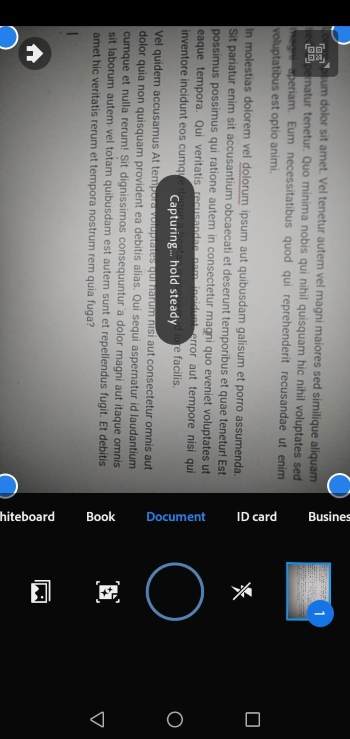
6. انتظر حتى يلتقط Adobe Scan صورة. أو اضغط على زرالتقاطلالتقاط الصورة بنفسك.
7. قم بتحرير الصورة الملتقطة حسب الحاجة.
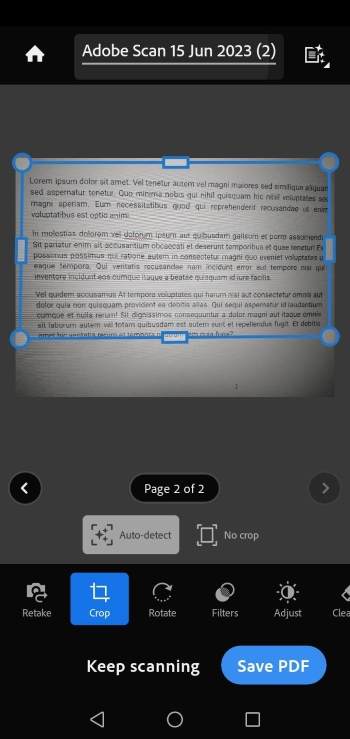
8. اضغط علىمتابعة المسحلمسح المزيد من الصفحات. وإلا، اضغط علىحفظ PDF.
بديل مجاني لـ Adobe Scan لأجهزة iPhone: Wondershare InstaScan
هل Adobe Scan لا يعجبك؟ أو ربما تريد ببساطة تجربة أداة مختلفة؟ إذا كان الأمر كذلك، يجب عليك التحقق منWondershare InstaScan. هذا تطبيق مسح ضوئي مجاني 100٪ لأجهزة iPhone.

الميزات الرئيسية:
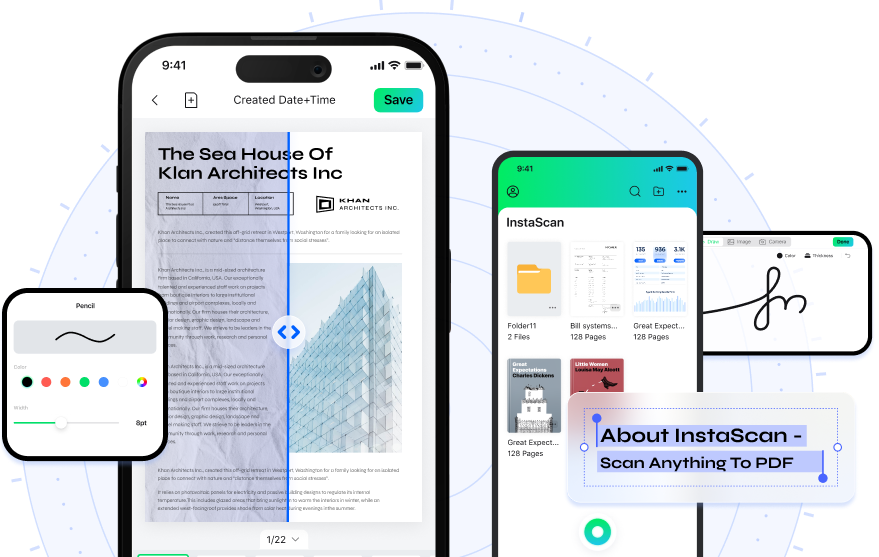
- يحتوي InstaScan على ميزة الكشف التلقائي عن الحواف.
- يوفر أوضاع مسح مختلفة.
- يوفر Wondershare InstaScan فلاتر يمكنك استخدامها لتحسين قابلية قراءة المستند الممسوح ضوئياً.
- يمكنك تصدير الملف الممسوح ضوئياً بصيغة PDF أو PNG.
- يوفر InstaScan ميزات التعليق التوضيحي والتوقيع.
الإيجابيات
يوفر Wondershare InstaScan أدوات متميزة بسعر لا شيء.
الدعم لتصدير الملفات الممسوحة ضوئياً بصيغة PDF أو PNG يوفر الوقت.
لا تحتاج إلى تثبيت أداة PDF للتوقيع أو التعليق على ملفات PDF نظراً لأن InstaScan يغطي ذلك بالفعل.
السلبيات
Wondershare InstaScan متاح فقط على App Store. لا يمكنك تثبيته على هاتف Android.
التسعير:
مجاني للتنزيل
الشراء داخل التطبيق
الأداء:
Wondershare InstaScan رائع. ستحب مدى سهولة استخدامه. أيضاً، ستحب عدد الميزات التي يقدمها مجاناً. يتيح لك Wondershare InstaScan التقاط صفحة واحدة، أو صفحتين في وقت واحد، أو صفحات متعددة بشكل مستمر بنقرة واحدة. يا له من موفر للوقت!
لكن هذا ليس كل شيء. يوفر InstaScan أيضاً ميزات التحرير والفلاتر وأدوات إدارة الصفحات والمزيد. حتى أنه يتضمن ميزة التوقيع وأدوات التعليق التوضيحي.
كيفية رقمنة المستندات الورقية باستخدام Wondershare InstaScan
1. قم بتثبيت Wondershare InstaScan من App Store.
2. قم بتشغيل التطبيق واضغط على زرالمسحالأخضر.
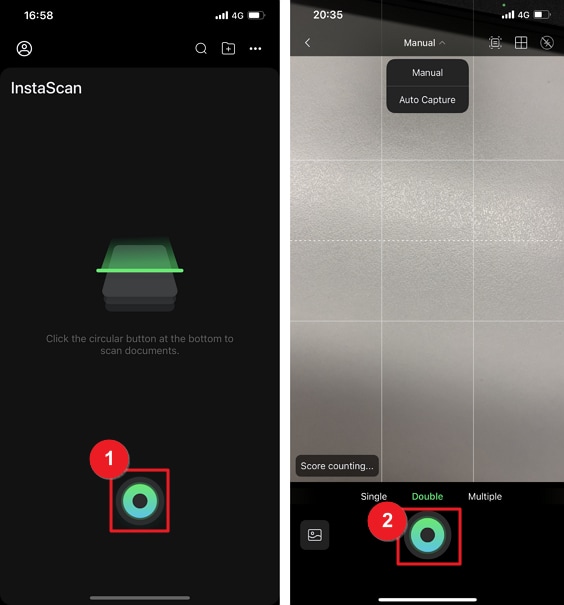
3. حدد وضع المسح.
4. ضع المستند المطبوع في محدد العرض.
5. اعتماداً على وضع المسح الذي تختاره، سيلتقط InstaScan الصورة تلقائياً، أو يجب عليك القيام بذلك بنفسك.
6. اضغط علىالتالي.
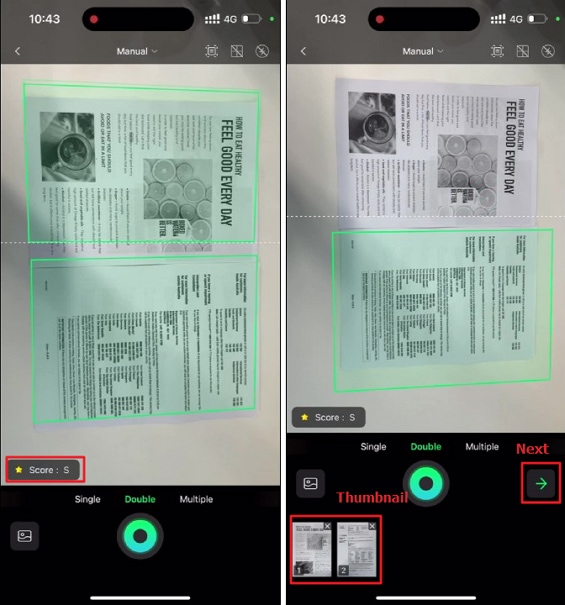
7. قم بتحرير المستند حسب الحاجة. يمكنك إضافة المزيد من الصفحات إذا كنت ترغب في ذلك.
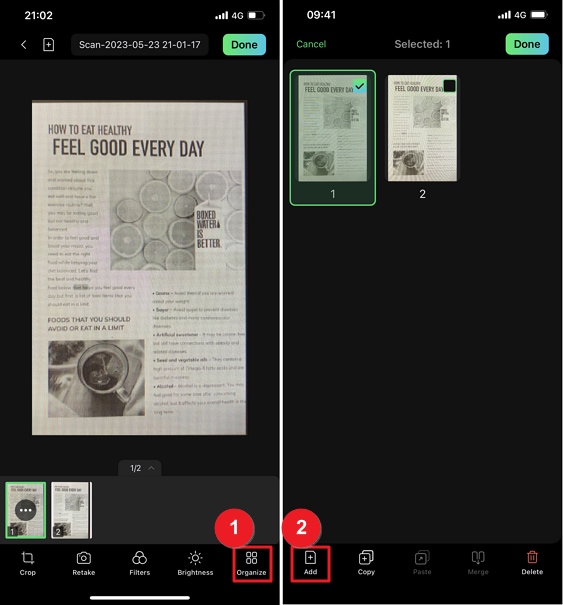
8. اضغط علىتملحفظ الملف الممسوح ضوئياً.
Wondershare PDFelement: بديل رائع آخر لـ Adobe Scan
إلى جانب InstaScan، هناك تطبيق آخر يعد بديلاً رائعاً لـ Adobe Scan. هذا التطبيق هوWondershare PDFelement. هذا صحيح! Wondershare PDFelement، أحد أفضل حلول PDF على الكمبيوتر، متاح أيضاً على الهاتف المحمول.




الميزات الرئيسية:
- يحتوي على ميزة التقاط تلقائي.
- يمكنك اقتصاص الصورة بعد التقاطها لتشمل فقط الأجزاء التي تريد تضمينها.
- يوفر Wondershare PDFelement فلاتر يمكنك استخدامها لتحسين قابلية قراءة الملف الممسوح ضوئياً.
- يحتوي PDFelement على ميزة OCR.
الإيجابيات
يوفر Wondershare PDFelement ميزات PDF أخرى إلى جانب الماسح الضوئي.
يوفر ميزة OCR تتيح لك استخراج النص من الملف الممسوح ضوئياً.
السلبيات
فقط إصدار iOS من PDFelement يحتوي على ميزة المسح الضوئي.
ميزة OCR ليست مجانية.
التسعير:
السعر لمحرر PDF والمحول والماسح الضوئي مدرج بـ 6.99 دولار.
الأداء:
أكبر قوة لـ Wondershare PDFelement هي سهولة استخدامه. مسح المستندات المطبوعة بسيط جداً. تنقر على زر المسح، والتقط صورة، وقم ببعض التحرير، وهذا كل شيء.
يوفر PDFelement أيضاً وظيفة OCR وأدوات PDF أخرى يمكن أن تساعدك في تحرير المستند بمجرد رقمنته. القدرة على القيام بكل تلك الأشياء باستخدام تطبيق واحد يفيد المستخدمين. لا يتعين عليك إضاعة الوقت في التبديل بين التطبيقات. كما أنه يوفر مساحة التخزين.
بشكل عام، Wondershare PDFelement هو ماسح ضوئي رائع.
كيفية استخدام Wondershare PDFelement للهاتف المحمول لمسح المستندات المطبوعة
1. قم بتنزيل وتشغيل Wondershare PDFelement للهاتف المحمول.
2. اضغط على + الأيقونة في الزاوية اليمنى السفلية من الواجهة.
3. حدد مسح ضوئي.

4. التقط صورة للمستند الذي تريد مسحه ضوئياً.
5. اقتصص الصورة لإزالة الخلفية وتضمين المستند فقط.
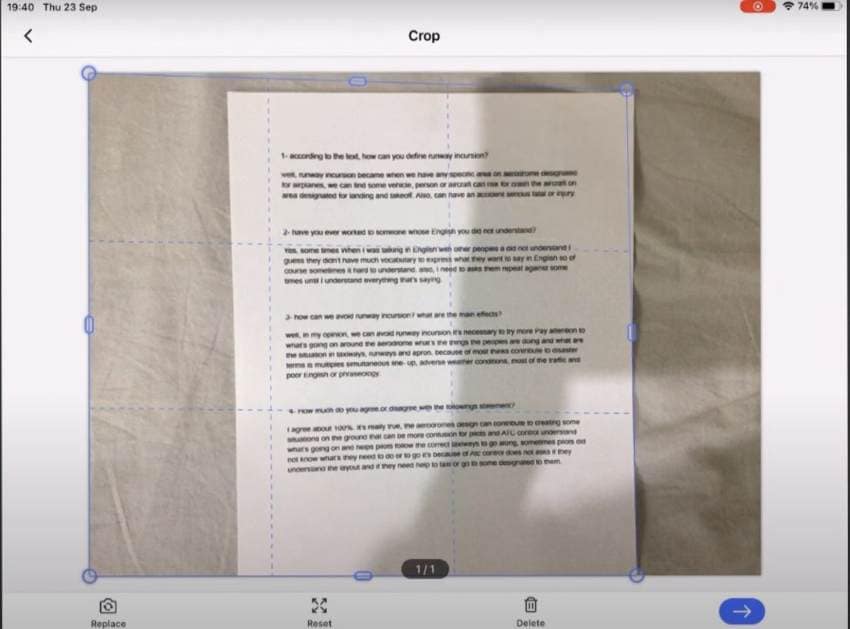
6. حرر الصورة حسب الحاجة.
7. اضغط على حفظ عند الانتهاء.
لماذا رقمنة المستندات
لماذا يعد رقمنة المستندات اتجاهاً سائداً؟ فهو يتيح لك تخزين الملفات بشكل أفضل. لن تقلق بشأن تمزق الورق أو بلله. كما يمكنك الوصول إلى الملفات الرقمية في أي مكان، بينما لا يمكنك الوصول إلى المستندات المطبوعة إذا لم تحضرها معك. علاوة على ذلك، فإن البحث عن مستند باستخدام اسم ملفه أسرع من البحث عن مستند معين من كومة ضخمة من الأوراق.
الخلاصة هي أن رقمنة المستندات توفر الكثير من وسائل الراحة. ولهذا السبب يجب عليك القيام بذلك.
الخاتمة
يعد Adobe Scan أحد أفضل تطبيقات الماسح الضوئي المتاحة حالياً. لكنه ليس التطبيق الوحيد الذي يمكنك استخدامه. كما يعد Wondershare InstaScan وWondershare PDFelement خيارات رائعة أيضاً. الأول هو تطبيق ماسح ضوئي مجاني يوفر ميزات مميزة. والثاني هو أيضاً حل PDF للهاتف المحمول غني بالميزات. لن يخيب أي من التطبيقين ظنك.
