

PDFelement - محرر PDF قوي وبسيط
ابدأ بأسهل طريقة لإدارة ملفات PDF باستخدام PDFelement!
يعد المسح الضوئي طريقة ممتازة لإنتاج نسخ رقمية من المستندات والصور والوسائط المادية الأخرى المهمة. رقمنة الملفات تمنحها عمراً أطول حيث أن الصور الرقمية أقل عرضة للتلف أو التدهور أو الفقدان مقارنة بالصور المادية. بينما كان المسح الضوئي في الماضي يتطلب استخدام جهاز مستقل مخصص لهذا الغرض، أصبح الآن أسهل من أي وقت مضى مسح المستندات ضوئياً، وذلك بفضل تطبيقات الماسح الضوئي.
تحول تطبيقات الماسح الضوئي الهواتف الذكية العادية إلى أجهزة مسح محمولة، مما يجعل من الأكثر ملاءمة التقاط وإدارة المستندات المختلفة بتنسيق رقمي. مع تطبيق ماسح ضوئي، كل ما يحتاجه المرء هو هاتف بكاميرا لائقة، وهم جاهزون للانطلاق. ومع ذلك، لا يوجد نقص في تطبيقات الماسح الضوئي في السوق. من المفيد معرفة الميزات التي يقدمها كل منها لتسهيل اختيار الأفضل لاحتياجاتك.
في هذا المقال
مراجعة تطبيقات ماسح الصور لأنظمة Android و iOS
1. PDFelement لنظام iOS
تطبيق الماسح الضوئي PDFelement لنظام iOS هو خيار ممتاز إذا كنت تبحث عن أداة تقوم بأكثر من مجرد مسح المستندات على iPhone أو iPad. يسهل تطبيق الماسح الضوئي استخراج النص من عمليات المسح الضوئي وملفات PDF بتقنية OCR. يحتوي PDFelement أيضاً على أدوات وضع علامات تمكن المستخدمين من التمييز أو الشطب أو وضع خط تحت النص. كما تتيح الميزة إمكانية رسم التوقيعات بإصبع أو قلم stylus.




فيما يلي بعض الميزات والإيجابيات والسلبيات لتطبيق الماسح الضوئي PDFelement لنظام iOS:
التقييمات على App Store:تجربة مجانية
الإيجابيات
يحتوي على ميزة OCR قوية، والتي تتيح لك استخراج النص والصور من المستندات الممسوحة ضوئياً.
من السهل العثور على نص معين في المستندات بسبب ميزة PDF القابل للبحث.
من الممكن التوقيع رقمياً على المستندات الممسوحة ضوئياً.
يمكنه تحويل PDF إلى تنسيقات أخرى مثل الصورة وppt وword وما إلى ذلك.
يمكنك إضافة علامة مائية وتحرير ملفات pdf الموجودة.
السلبيات
ستحتاج إلى الترقية للحصول على ميزات إضافية
فيما يلي دليل سريع حول كيفية مسح المستندات والصور ضوئياً باستخدام PDFelement:
الخطوة 1ابدأ بتشغيل التطبيق على iPhone أو iPad. بمجرد فتحه، انقر على أيقونة "+" في الزاوية اليمنى السفلية من الشاشة.
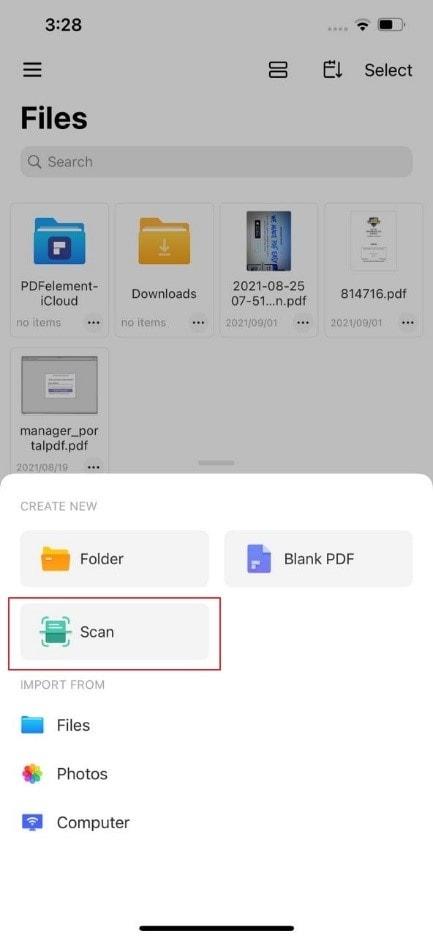
الخطوة 2ثم، اختر خيار "المسح الضوئي". سيقوم PDFelement بتفعيل كاميرا الجهاز. التقط صورة للمستند الذي تريد مسحه ضوئياً أو اختر تحديد صورة من الألبوم الخاص بك.
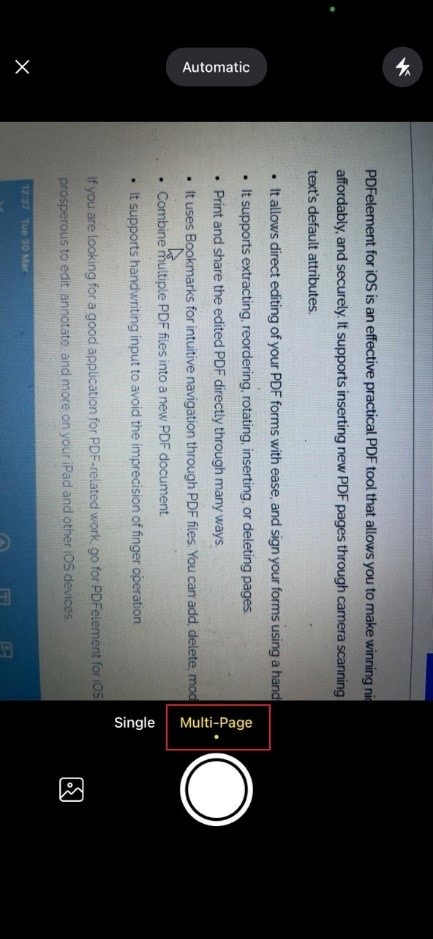
الخطوة 3بمجرد التقاط الصورة أو تحديد صورة، لديك خيار تحرير الصفحة. يمكنك إما تحرير النص والصورة، أو إضافة تعليقات توضيحية على المحتوى، وما إلى ذلك.
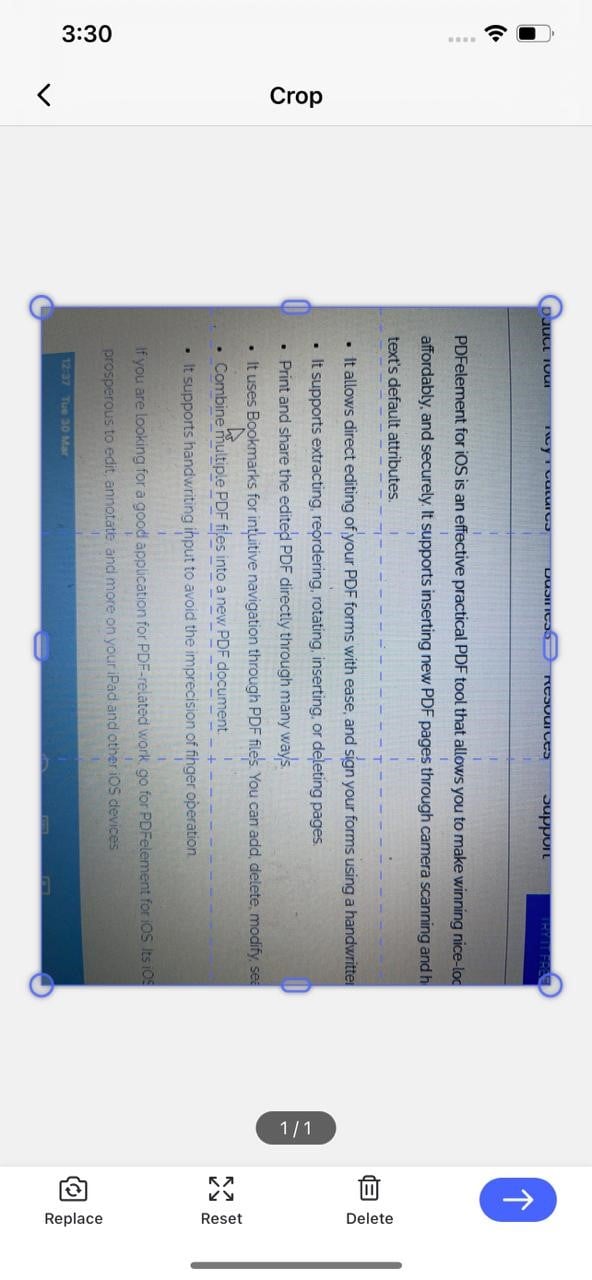
الخطوة 4انقر على أيقونة "حفظ" لحفظ المستند.
2. InstaScan لجهاز iPhone
InstaScan هو تطبيق آخر من أفضل تطبيقات الماسح الضوئي لمسح المستندات والصور. لديه وظائف رائعة بما في ذلك منحك خيار مشاركة عمليات المسح الضوئي بتنسيقات مختلفة. كما يبسط InstaScan إدارة المستندات من خلال تسهيل العثور على الملفات، وذلك بفضل ميزة البحث والترتيب. يحتوي على فلاتر للمساعدة في تحسين وضوح المسح الضوئي.


فيما يلي نظرة عامة على تطبيق ماسح المستندات والصور هذا:
التقييمات على App Store:/
الإيجابيات
يمكن تنظيم وضبط الصفحات
تجعل ميزة البحث والترتيب من السهل تحديد موقع الملفات.
يحتوي على فلاتر لضبط المستندات الممسوحة ضوئياً.
السلبيات
غير متوفر على Android
ملاحظة:لاستخدام التطبيق، ستحتاج إلى منح التطبيق إذناً للوصول إلى كاميرا هاتفك.
فيما يلي كيفية مسح المستندات ضوئياً على iPhone باستخدام InstaScan:
الخطوة 1قم بتنزيل التطبيق من App Store. قم بالتشغيل واضغط على زر المسح الضوئي للبدء.
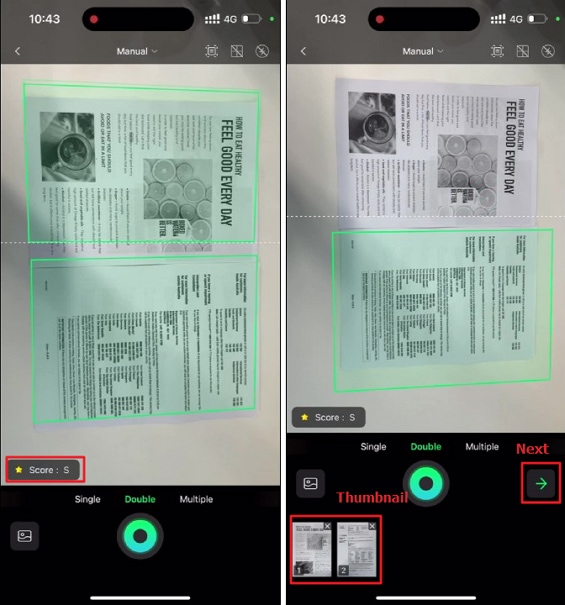
الخطوة 2حدد إما وضع الالتقاط التلقائي أو وضع الالتقاط اليدوي من القائمة العلوية. إذا اخترت وضع الالتقاط اليدوي، فستحتاج إلى النقر على زر التصوير الأخضر لالتقاط صورة المستند يدوياً. إذا اخترت وضع الالتقاط التلقائي، فسيقوم InstaScan باكتشاف المستند والتقاطه تلقائياً.
الخطوة 3بمجرد التقاط المستندات التي تريدها، سيقوم InstaScan بتقييم جودة كل صورة ومساعدتك في تحديد ما إذا كانت تلبي معايير PDF.
الخطوة 4اضغط على أيقونة التالي الخضراء للمتابعة بمجرد أن تكون راضياً عن الصورة الملتقطة.
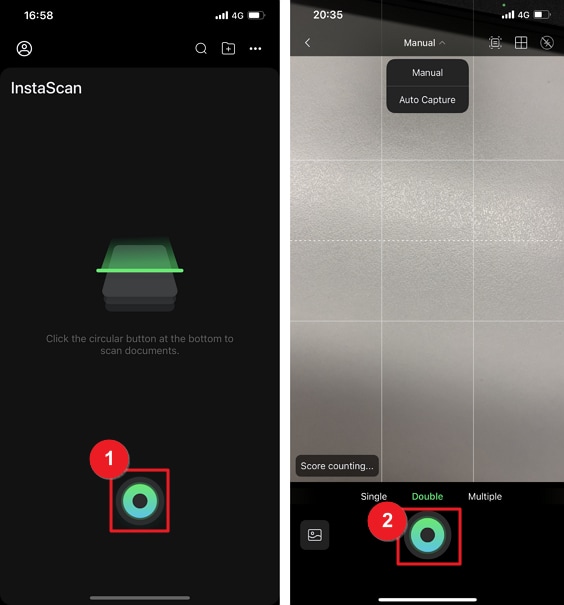
يمنحك InstaScan أيضاً خيارات لضبط المستندات الممسوحة ضوئياً بدقة. يمكنك تنظيم الصفحات، وإضافة المزيد من الصفحات إلى المستند، ودمج الصفحات، وإضافة فلاتر، وضبط السطوع والمزيد.
3. Adobe Scan
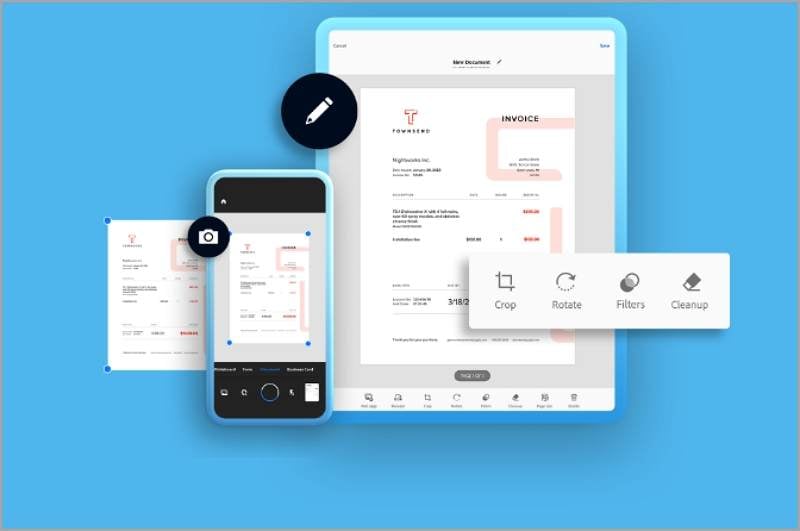
Adobe Scan هو واحد من أفضل تطبيقات الماسح الضوئي في سوق iOS و Android. لديه إعدادات مسبقة مختلفة لرقمنة المستندات المادية. الإعدادات المسبقة هي كتاب، مستند، بطاقة هوية، بطاقة عمل، ولوحة بيضاء. يعتمد أفضل إعداد مسبق على المستند المحدد الذي تريد مسحه ضوئياً. يتيح لك تطبيق الماسح الضوئي هذا حفظ عمليات المسح الضوئي في تطبيقات سحابية تابعة لجهات خارجية. يمكنك أيضاً مشاركة عمليات المسح الضوئي عبر Acrobat Reader.
فيما يلي دليل بسيط للمسح الضوئي باستخدام Adobe Scan:
الخطوة 1ضع المستند الخاص بك وافتح تطبيق الماسح الضوئي.
الخطوة 2أمسك هاتفك المحمول والتقط الصورة، مع التأكد من رؤية جميع الزوايا الأربع للمستند.
الخطوة 3إذا لم تكن الصورة التي التقطتها مرضية، اضغط على إعادة التقاط لالتقاط صورة أفضل.
الخطوة 4بمجرد أن تكون مرتاحاً لجودة الصورة، قم بقص أو تقويم الحواف وقم بمزيد من التعديلات والتحسينات.
الخطوة 5اضغط على "حفظ PDF" لحفظ المستند الممسوح ضوئياً.
التقييمات على App Store:تجربة مجانية
الإيجابيات
يمكن لـ Adobe scan اكتشاف والتقاط صور المستندات تلقائياً.
تجعل ميزات OCR من الممكن إنشاء ملفات PDF قابلة للتحرير.
متوفر على كل من android و iOS
السلبيات
قد تحتاج إلى الدفع مقابل حساب Adobe Document Cloud للوصول إلى المزيد من الميزات.
4. CamScanner
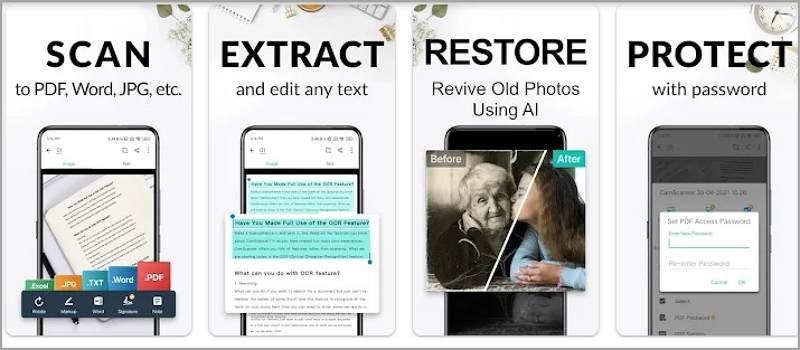
CamScanner هو تطبيق ماسح ضوئي لأنظمة Android و iOS يتيح لك رقمنة صورك. يحتوي CamScanner أيضاً على ميزة OCR مما يسهل استخراج النص من الصور. كما يسمح بتحويل المستندات إلى تنسيقات مختلفة مثل Word و Excel و PPT وما إلى ذلك. علاوة على ذلك، يحتوي CamScanner على خيار الدمج والتقسيم والتعليق التوضيحي والضغط وإضافة علامات مائية وتوقيعات على مستندات PDF الخاصة بك.
فيما يلي كيفية مسح المستندات ضوئياً باستخدام CamScanner:
الخطوة 1ابحث عن "CamScanner" في متجر Google Play (Android) أو App Store (iOS) وقم بتنزيل التطبيق. بمجرد التثبيت، قم بتشغيل التطبيق.
الخطوة 2لمسح مستند ضوئياً، اضغط على أيقونة الكاميرا الموجودة في الوسط السفلي لواجهة التطبيق. تأكد من وجود إضاءة جيدة وضع المستند داخل عدسة الكاميرا.
الخطوة 3قم بمحاذاة المستند داخل عدسة الكاميرا واضغط على زر الالتقاط. أمسك جهازك بثبات لضمان مسح واضح.
الخطوة 4راجع المستند وأجرِ التعديلات إذا لزم الأمر. استخدم خيارات القص أو التدوير أو التحسين لتحسين المستند الممسوح ضوئياً.
الخطوة 5إذا كان لديك صفحات متعددة للمسح الضوئي، اضغط على زر "+" لإضافة صفحات إضافية. يمكنك أيضاً ضبط السطوع والتباين وتطبيق الفلاتر لتحسين قابلية القراءة.
الخطوة 6بمجرد أن تكون راضياً عن المستند الممسوح ضوئياً، اضغط على علامة الاختيار أو زر "تم" واحفظ
التقييمات على App Store:تجربة مجانية
الإيجابيات
سهل الاستخدام
يمكنك إزالة فوضى الخلفية باستخدام ميزة القص التلقائي.
يحتوي على نسخة مجانية موثوقة.
السلبيات
لا يمكن إزالة العلامة المائية في النسخة المجانية
5. Pic Scanner Gold
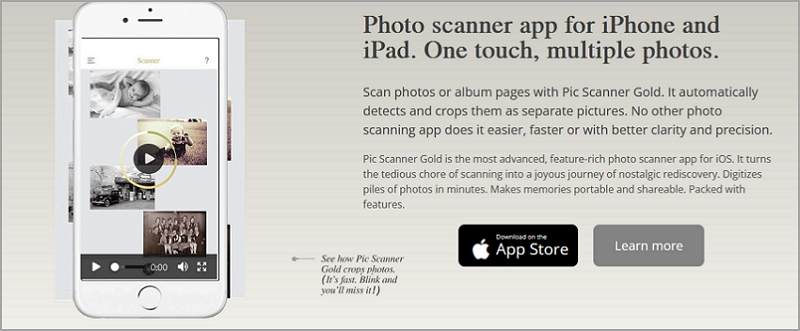
Pic Scanner Gold هو الإصدار المميز من تطبيق pic scanner. يوفر المزيد من الميزات والمسح الضوئي الأسرع.
تقوم أدوات التحرير في تطبيق الماسح الضوئي بعمل أنيق في تحسين عمليات المسح الضوئي. من الممكن أيضاً إضافة بيانات وصفية إلى الصور، مما يسهل تحديد موقع الصور على جهازك. كما يمكنك نسخ الصور احتياطياً في خدمات السحابة وإنشاء ألبومات وعروض شرائح للذكريات العزيزة.
يأخذ Pic Scanner gold التحرير إلى المستوى التالي من خلال السماح لك بإصلاح الإضاءة واللون والتباين في الصور.
يتيح لك تطبيق الماسح الضوئي هذا تنظيم الصور الرقمية في ألبومات، مما يسهل تحديد موقعها حيث يتم تصنيفها حسب المكان أو السنة أو الحدث.
يحتوي Pic Scanner Gold على ميزة Goodies الحصرية التي تمنحك امتيازات إضافية مع صورك الرقمية، بما في ذلك عروض الشرائح الرجعية، والبطاقات الشخصية، وألبومات الصور المصغرة الفورية، والحرف اليدوية للصور DIY، وما إلى ذلك.
فيما يلي نظرة عامة على تطبيق Pic Scanner Gold لجهاز iPhone و iPad:
التقييمات على App Store:تجربة مجانية
الإيجابيات
يمكنك مسح ما يصل إلى أربع صور في وقت واحد.
توفر Goodies الحصرية ميزات إضافية.
السلبيات
البيانات الوصفية غير مضمنة.
لا يوجد إصدار لنظام android.
6. Google PhotoScan
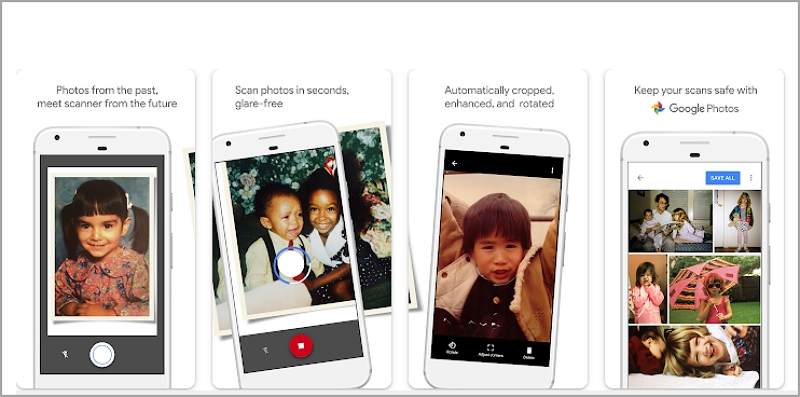
يتيح لك تطبيق الماسح الضوئي هذا تصحيح الحواف تلقائياً. من الممكن أيضاً إزالة الانعكاسات والوهج. يمكنك أيضاً التقاط صورة باستخدام PhotoScan وتخزينها على Dropbox أو صور Google أو أي خدمة تخزين سحابية. فيما يلي ملخص لتطبيق Google PhotoScan:
التقييمات على Google Play Store:تجربة مجانية
الإيجابيات
يمكنك تصحيح الحواف تلقائياً، وضبط المنظور، و
إزالة الوهج والانعكاسات.
متوفر على Android و iPhone.
السلبيات
قد تعتمد جودة المخرجات على أداء الجهاز والكاميرا والموضع.
يمكن أن يكون اللون والإضاءة أحياناً غير صحيحين.
اتبع هذه الخطوات للمسح الضوئي باستخدام Google PhotoScan:
الخطوة 1قم بتنزيل وتثبيت تطبيق Google PhotoScan على جهازك. عملية التثبيت واضحة وسهلة الاستخدام.
الخطوة 2بمجرد تشغيل التطبيق، سيوضح مقطع فيديو تعليمي مختصر كيفية مسح الصور ضوئياً. انقر على "بدء المسح الضوئي" للمتابعة مع التثبيت.
سيطلب التطبيق إذناً للوصول إلى كاميرا جهازك ووسائطه وملفاته. اسمح بهذه الأذونات عن طريق تحديد "السماح" على الشاشات المعنية.
الخطوة 3بعد منح الأذونات، سيتم نقلك إلى شاشة المسح الضوئي، حيث يمكنك البدء في مسح صورك. إذا كانت هذه المرة الأولى التي تستخدم فيها PhotoScan، فسيرشدك التطبيق خلال العملية.
الخطوة 4ضع الصورة التي ترغب في مسحها ضوئيًا على سطح مستوٍ. يمكنك حتى مسح الصور المعلقة على الجدران أو المؤطرة خلف الزجاج. انقر على زر الغالق داخل التطبيق لالتقاط الصورة.
سيطالبك PhotoScan بوضع دائرة فارغة فوق نقطة بيضاء. قم بمحاذاة الدائرة وثبتها حتى تتحول النقطة إلى اللون الأزرق.
الخطوة 5كرر هذه العملية للنقاط المتبقية لإكمال المسح الضوئي.
الخطوة 6عند الانتهاء من المسح الضوئي، سترى علامة اختيار خضراء على الشاشة، تشير إلى أن المسح قد تم التقاطه بنجاح.
7. Clear Scan
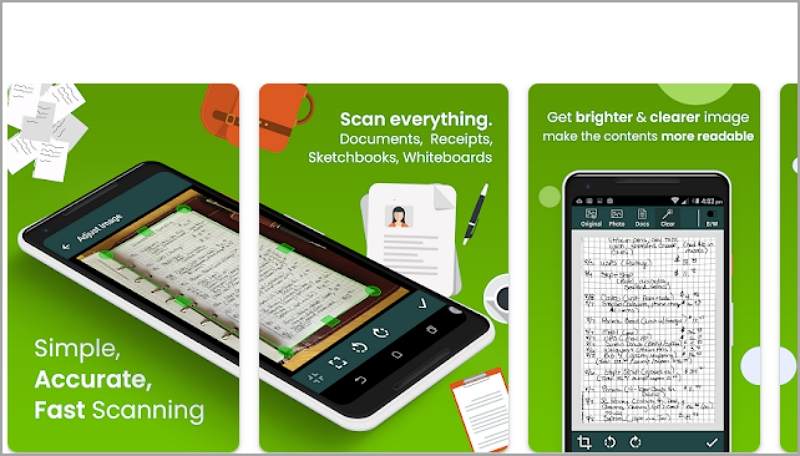
Clear scan هو تطبيق ماسح ضوئي يَعِد ويوفر مسحًا بسيطًا وسريعًا. يحتوي على ميزة الكشف التلقائي عن الحواف مما يساعد في إنشاء مسح ضوئي أنيق. يوفر Clean Scan خيارات عديدة من المرشحات التي تجعل من الممكن الحصول على نتائج أكثر إشراقًا ووضوحًا بعد المسح.
تتيح ميزة OCR الخاصة به استخراج النص من الصور، مما يسهل البحث والتحرير ومشاركة الملفات. فيما يلي نظرة عامة على هذا التطبيق:
التقييمات على Google Play Store:تجربة مجانية
الإيجابيات
بسيط وسريع.
خيار الفلتر يسمح بمسح أكثر إشراقًا
الصور المصغرة تجعل التنقل سهلاً.
مجاني.
السلبيات
الإعلانات يمكن أن تكون مزعجة في النسخة المجانية.
الخلاصة
توفر تطبيقات الماسح الضوئي لأنظمة Android وiOS فوائد عديدة تعزز الإنتاجية والكفاءة أثناء رقمنة مستنداتك. فهي توفر سهولة تحويل هاتفك الذكي أو جهازك اللوحي إلى ماسح ضوئي محمول، مما يلغي الحاجة إلى أجهزة مسح ضوئي منفصلة.
يقدم بعضها أيضًا ميزات إضافية مثل التعرف الضوئي على الحروف (OCR) لاستخراج نص قابل للتحرير من المستندات الممسوحة ضوئيًا والقدرة على إنشاء ملفات PDF لسهولة المشاركة والتعاون. إن فهم الميزات والإيجابيات والسلبيات لتطبيقات الماسح الضوئي الشائعة في السوق يجعل عملية اختيار أفضل أداة لمهمتك أسهل!
