

يُعد مسح المستندات باستخدام Google Drive طريقة شائعة لرقمنة الأوراق المادية. فهو يبسط عملية تحويل المستندات المادية إلى ملفات رقمية. تتيح هذه الميزة القوية للمستخدمين تحويل النسخ الورقية إلى ملفات رقمية. وهذا يجلب الراحة والكفاءة لسيناريوهات متنوعة. يوفر مسح Google Drive مجموعة من حالات الاستخدام. تعزز حالات الاستخدام هذه الإنتاجية وتقلل من الفوضى. وتتراوح هذه من تنظيم المستندات الشخصية إلى تبسيط العمليات التجارية.
يوفر مسح Google Drive حلاً جيدًا. عندما تحتاج إلى تخزين إيصالات مهمة أو أرشفة عقود قديمة. تضمن واجهته البديهية وتقنية التعرف المتقدمة على الصور عمليات مسح واضحة. تتيح إمكانية التخزين السحابي سهولة الوصول والتعاون من أي جهاز. انضم إلينا بينما نستكشف تفاصيل مسح Google Drive. دعنا نكتشف إمكانياته اللامحدودة لتبسيط إدارة المستندات في العصر الرقمي.
في هذا المقال
كيفية استخدام ميزة المسح في Google Drive
يحتوي Google Drive على ميزة المسح. توفر هذه الميزة طريقة ملائمة لرقمنة مستنداتك. كما أنها فعالة. سواء كنت تستخدمها لأغراض شخصية أو مهنية. سيرشدك هذا البرنامج التعليمي خطوة بخطوة خلال العملية. وسيسلط الضوء على إيجابياته وسلبياته.
إليك كيفية استخدام ميزة المسح في Google Drive:
الخطوة 1 افتح تطبيق Google Drive على جهازك المحمول أو قم بالوصول إليه عبر متصفح الويب على جهاز الكمبيوتر الخاص بك.
الخطوة 2 حدد موقع زر "جديد" وانقر عليه لإظهار قائمة منسدلة. من الخيارات المقدمة، حدد "مسح".
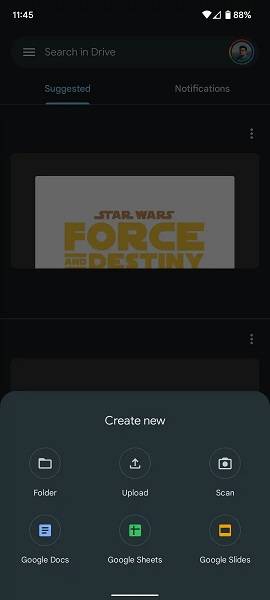
الخطوة 3 ضع مستندك داخل عدسة الكاميرا. تأكد من الإضاءة الجيدة ومحاذاة المستند بشكل صحيح للحصول على مسح مثالي.
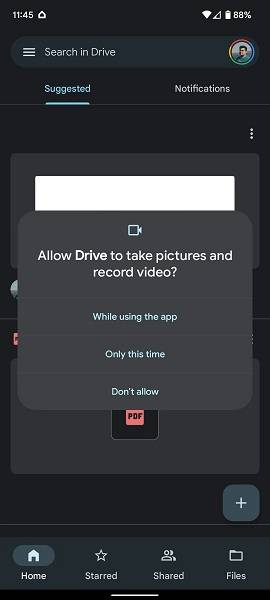
الخطوة 4 اضغط على زر الالتقاط أو استخدم مفتاح الاختصار المخصص لالتقاط صورة المستند.
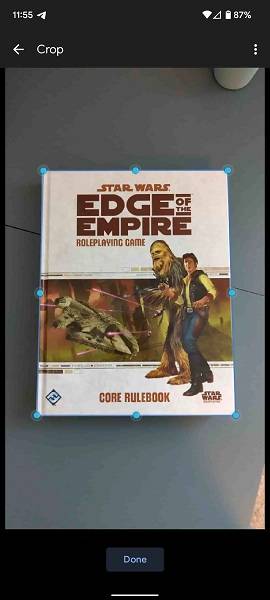
الخطوة 5 راجع الصورة الممسوحة ضوئيًا وقم بإجراء التعديلات إذا لزم الأمر. توفر ميزة المسح في Google Drive خيارات القص أو التدوير أو تحسين جودة الصورة.
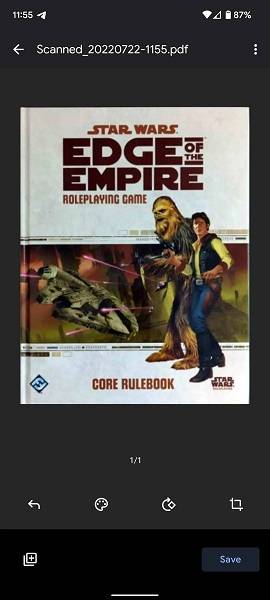
الخطوة 6 حدد زر "حفظ" أو "تم" لحفظه في حساب Google Drive الخاص بك.
الخطوة 7 قم بتعيين اسم ملف وموقع مجلد لتخزين المستند الممسوح ضوئيًا.
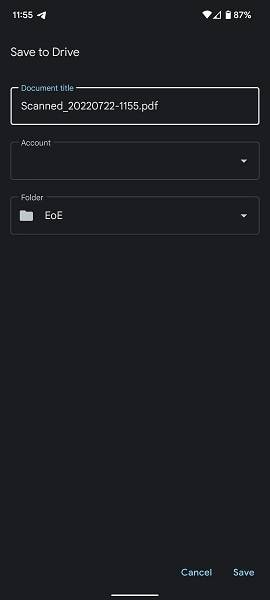
الخطوة 8 كرر العملية لأي صفحات أو مستندات إضافية تريد مسحها ضوئيًا.
الإيجابيات
إمكانية الوصول: يمكنك الوصول إلى مستنداتك الممسوحة ضوئيًا في أي وقت وفي أي مكان. كل ما تحتاجه هو اتصال بالإنترنت.
التنظيم: يوفر Google Drive نظام إدارة ملفات قويًا. يتيح لك ذلك إنشاء مجلدات وإضافة علامات والبحث عن المستندات. يساعد هذا في الحفاظ على ملفاتك الممسوحة ضوئيًا منظمة وقابلة للوصول.
التعاون: مشاركة المستندات الممسوحة ضوئيًا مع الآخرين سلسة في Google Drive. يمكنك منح أذونات محددة، مثل الوصول للتحرير. هذا يجعله مثاليًا للمشاريع التعاونية. بالإضافة إلى ذلك، فهو مناسب لمشاركة الملفات المهمة مع الزملاء أو العملاء.
التعرف البصري على الحروف (OCR): تتضمن ميزة المسح في Google Drive تقنية التعرف الضوئي على الحروف. يتيح لك ذلك البحث عن النص داخل مستنداتك الممسوحة ضوئيًا. يمكن أن يوفر لك هذا وقتًا ثمينًا عند البحث عن معلومات محددة.
السلبيات
قدرات التحرير المحدودة: يمكنك إجراء تعديلات أساسية على الصور الممسوحة ضوئيًا. لكن ميزة المسح في Google Drive لا توفر أدوات تحرير متقدمة. للتحرير الموسع، قد تحتاج إلى استخدام برامج تحرير الصور المخصصة.
الاعتماد على اتصال الإنترنت: يجب أن يكون لديك اتصال إنترنت مستقر. الوصول غير المتصل بالإنترنت هو قيد ما لم تقم بتنزيل الملفات للاستخدام دون اتصال بالإنترنت.
قيود حجم الملف: يحدد Google Drive أحجام ملفات معينة، خاصة فيما يتعلق بالحسابات المجانية. قد تحتاج المستندات الممسوحة ضوئيًا الكبيرة أو عالية الدقة إلى مساحة تخزين إضافية.
طريقة بديلة: استخدام تطبيق InstaScan
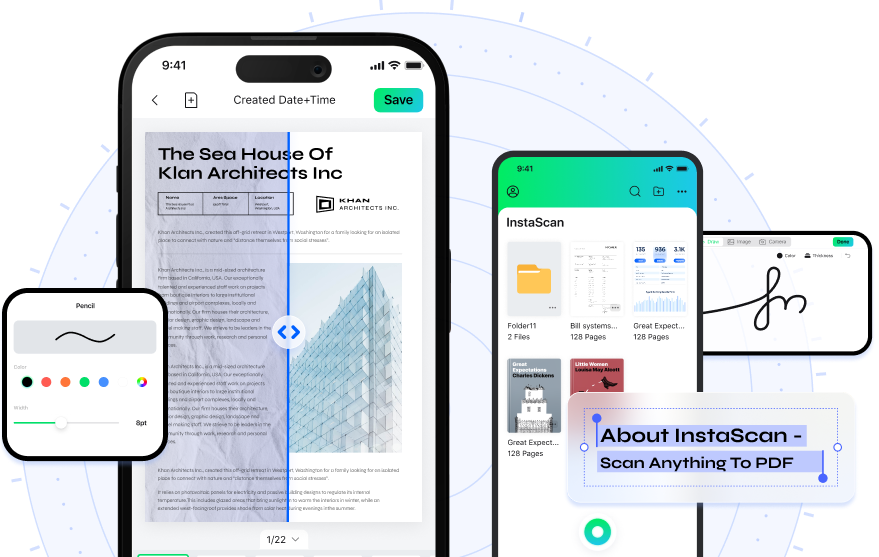
InstaScan هو تطبيق مسح قوي. التصميم مخصص لمستخدمي iPhone. يوفر طريقة بديلة لرقمنة المستندات. يحتوي InstaScan على واجهة سهلة الوصول. كما أن لديه ميزات متقدمة. توفر هذه الميزات تجربة سلسة لمسح وتنظيم أوراقك المهمة. إليك دليل خطوة بخطوة حول كيفية استخدام InstaScan لمسح المستندات، مع إيجابياته وسلبياته.
إليك كيفية مسح المستندات باستخدام Wondershare InstaScan:

الخطوة 1 تأكد من أن InstaScan لديه إذن للوصول إلى كاميرا iPhone الخاصة بك.
الخطوة 2 قم بتشغيل التطبيق واضغط على زر المسح الأخضر لبدء عملية المسح.
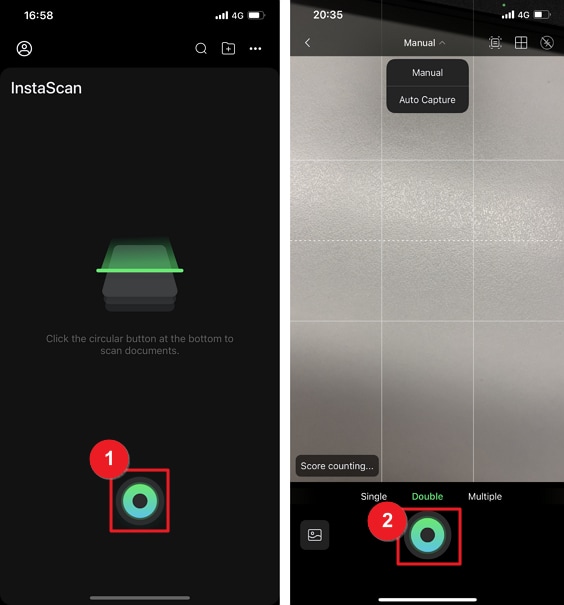
الخطوة 3 يمكنك الاختيار بين وضعي الالتقاط اليدوي أو التلقائي من القائمة العلوية في نافذة المسح. في وضع الالتقاط اليدوي، اضغط على زر التصوير الأخضر لالتقاط المستند. في وضع الالتقاط التلقائي، سيكتشف InstaScan المستند ويلتقطه.
الخطوة 4 توفر القائمة العلوية رموزًا إضافية لوظائف محسّنة:
- الكشف التلقائي عن الإطار: يكتشف حواف المستند.
- الشبكة: تعرض شبكات على الكاميرا للمحاذاة.
- المصباح اليدوي: يتيح استخدام المصباح اليدوي لرؤية أفضل أثناء الالتقاط.
الخطوة 5 توفر القائمة السفلية أوضاع مسح متنوعة:
- الوضع الفردي: يلتقط صورة واحدة في كل مرة.
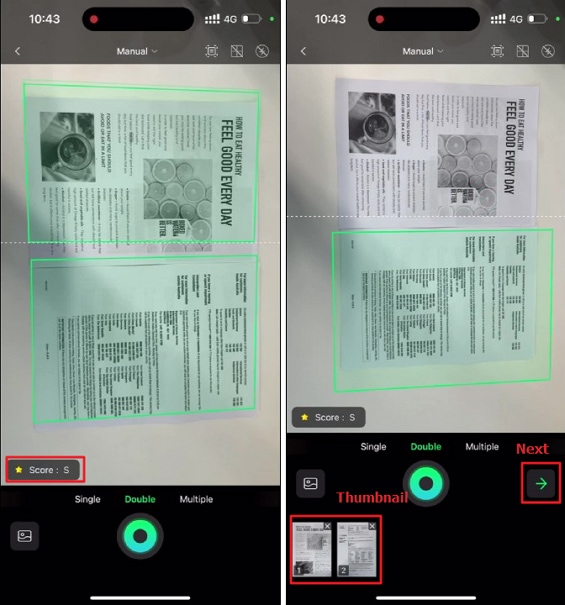
- الوضع المزدوج: يلتقط صورتين في وقت واحد ويفصلهما تلقائيًا.
- الأوضاع المتعددة: يلتقط صورًا متعددة.
الخطوة 6 بعد الالتقاط، يقيّم InstaScan جودة كل صورة. ويخصص نقاطًا لتحديد ما إذا كانت الصورة تفي بمعايير PDF. تظهر صور مصغرة لكل صفحة في الركن الأيسر السفلي. يمكنك سحب وإعادة ترتيب الصور المصغرة لتغيير ترتيب الصفحة. أو يمكنك النقر على أيقونة علامة الإغلاق لحذف صورة ملتقطة.
الخطوة 7 إذا كنت راضيًا عن الصور الملتقطة، اضغط على أيقونة التالي الخضراء للمتابعة.
الإيجابيات
واجهة سهلة الاستخدام: يحتوي InstaScan على واجهة سهلة الوصول. يجعل التنقل ومسح المستندات سهلاً للمبتدئين.
أوضاع التقاط متقدمة: يوفر InstaScan وضعين: الالتقاط اليدوي والالتقاط التلقائي. تتيح لك هذه الأوضاع اختيار كيفية التقاط المستندات. يمنحك المرونة في الاختيار وفقًا لتفضيلاتك.
الكشف التلقائي عن المستندات: يحدد حواف المستند. تبسط هذه الميزة عملية المسح وتضمن التقاطات دقيقة.
أوضاع مسح متعددة: يوفر InstaScan أوضاع مسح مختلفة. تلبي أوضاع المسح هذه احتياجاتك المحددة. بالإضافة إلى ذلك، يوفر InstaScan خيارات للتخصيص. يمكنك التقاط صفحات فردية أو صفحات مزدوجة أو صور متعددة باستخدام InstaScan.
السلبيات
مقتصر على مستخدمي iPhone: InstaScan متاح فقط لمستخدمي iPhone. هذا يحد من إمكانية الوصول إليه للأفراد الذين يمتلكون أجهزة Apple.
التبعية للمنصة: InstaScan هو تطبيق iOS. إنه غير متوافق مع Android أو أنظمة التشغيل الأخرى. قد يشكل هذا تحديات إذا كنت تعمل عبر منصات متعددة.
لماذا مسح المستندات؟
أصبح مسح المستندات شائعًا ومفيدًا في العصر الرقمي اليوم. فيما يلي عدة أسباب مقنعة تجعل الأفراد يختارون رقمنة مستنداتهم.
تقليل الفوضى في الغرف
تتراكم المستندات الورقية بسرعة. وهذا يؤدي إلى مساحات مزدحمة وصعوبة في العثور على ملفات محددة. لمسح وتخزين المستندات عدة مزايا. يساعد في تحرير المساحة الفعلية ويقلل من الحاجة إلى خزائن الملفات المفرطة. بالإضافة إلى ذلك، فإنه يخلق بيئة أكثر تنظيماً وانسيابية.
تخزين المستندات المهمة
المستندات الفعلية عرضة للتلف من عوامل متنوعة. يساعد مسح المستندات في حمايتها من الكوارث المحتملة. كما يضمن الحفظ طويل الأمد. توفر خيارات التخزين الرقمي، مثل المنصات السحابية أو محركات الأقراص المشفرة، إجراءات أمان محسّنة. وتشمل هذه حماية كلمة المرور وتشفير البيانات، والتي تحمي معلوماتك القيمة.
زيادة الكفاءة
يمكن للمستخدمين الوصول إلى المستندات الممسوحة ضوئيًا واستردادها في غضون ثوانٍ. هذا يلغي الحاجة إلى البحث اليدوي عبر أكوام الأوراق. يمكن تنظيم المستندات الرقمية بالعلامات أو الكلمات المفتاحية أو النص القابل للبحث. يتيح هذا الاسترجاع السريع بناءً على معايير محددة. هذه الكفاءة توفر الوقت. كما أنها تعزز الإنتاجية. بالإضافة إلى ذلك، فإنها تتيح لك التركيز على المهام الأكثر أهمية.
تسهيل الوصول عن بُعد والتعاون
المستندات الرقمية قابلة للوصول من أي مكان. يمكن الوصول إليها في أي وقت طالما لديك اتصال بالإنترنت. علاوة على ذلك، يمكن للمستخدمين الوصول إليها من أي موقع متصل بالإنترنت. هذا مفيد للعمل عن بُعد أو التعاون مع أشخاص في أماكن مختلفة. يمكنك تخزين المستندات الممسوحة ضوئيًا في السحابة أو مشاركة محركات الأقراص. يتيح هذا للعديد من المستخدمين الوصول إلى الملفات والتعاون عليها معًا. هذا يعزز العمل الجماعي ويسرع سير عمل المشروع.
تمكين النسخ الاحتياطي والتعافي من الكوارث
المستندات الورقية عرضة للفقدان أو التلف. وبالتالي، فإن النسخ الاحتياطي والتعافي من الكوارث أمران حاسمان. يمكنك نسخ المستندات الممسوحة ضوئيًا احتياطيًا إلى مواقع متعددة. يضمن هذا التكرار ويقلل من مخاطر فقدان البيانات. خلال حالات الطوارئ، تعمل النسخ الرقمية كنسخة احتياطية موثوقة. إنها تمكّن من التعافي السريع وتضمن استمرارية العمليات.
كن صديقًا للبيئة وعزز الاستدامة
رقمنة المستندات تتماشى مع الممارسات الخضراء. إنها تقلل من استهلاك الورق والحبر والطاقة. تبني المسح والتخزين الرقمي يساهم في الاستدامة البيئية. يساعد في الحفاظ على الموارد الطبيعية.
تحسين مشاركة المستندات والتعاون
يمكن أن تكون مشاركة المستندات الفعلية مستهلكة للوقت ومرهقة. يمكن للمستخدمين مشاركة المستندات الممسوحة ضوئيًا. يمكن للأشخاص إرسالها أو مشاركتها أو استخدامها في أدوات التعاون. يصبح تبادل المعلومات أسرع. يتيح التعاون الفعال. كما أنه يلغي الحاجة إلى نقل المستندات الفعلية.
يوفر مسح المستندات مزايا عديدة. تشمل فوائد مسح المستندات تقليل الفوضى. كما يوفر تخزينًا آمنًا وكفاءة متزايدة. يتيح المسح الوصول عن بُعد وقدرات التعاون. يوفر خيارات النسخ الاحتياطي، ويعزز الاستدامة، ويبسط مشاركة المستندات. تبني إدارة المستندات الرقمية يحوّل سير عملك. مسح المستندات يحسّن الإنتاجية. كما يمكّنك من الاستمتاع بنهج متقدم.
الخلاصة
يوفر مسح المستندات باستخدام أدوات مثل Google Drive و InstaScan فوائد عديدة. يساعد في إزالة الفوضى من المساحات المادية وتخزين الملفات المهمة. بالإضافة إلى ذلك، فإنه يزيد الكفاءة ويتيح الوصول عن بُعد. رقمنة المستندات تبسط سير العمل وتعزز الإنتاجية. تبني تقنية المسح يوفر الوقت والموارد. كما يعزز الاستدامة في العالم الرقمي. قل وداعًا للفوضى الورقية. وبدلاً من ذلك، احتضن راحة إدارة المستندات الرقمية اليوم.
