

PDFelement - محرر PDF قوي وبسيط
ابدأ بأسهل طريقة لإدارة ملفات PDF مع PDFelement!
كما يوحي الاسم، CamScanner هو تطبيق يتيح لك مسح المستندات المطبوعة باستخدام كاميرا هاتفك. إنه من بين التطبيقات الرائدة في مجال ماسحات الكاميرا لكن هل هو جيد حقاً؟ أم أنه مشهور فقط لأنه لا يوجد لديه منافسون جيدون بما فيه الكفاية؟
في هذا المقال، سنقدم لك إجابات على هذه الأسئلة. سنلقي نظرة فاحصة على تطبيق CamScanner وأفضل بدائله.
مراجعة CamScanner
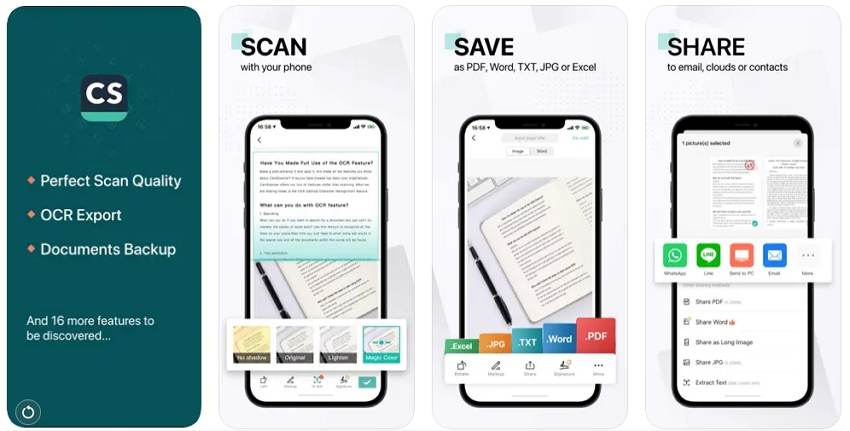
CamScanner هو تطبيق جوال صيني تم إصداره في عام 2011. يتيح هذا التطبيق لأجهزة Android وiPhone رقمنة المستندات باستخدام كاميراتها. يتميز التطبيق بالعديد من الميزات المذهلة، بما في ذلك الكشف التلقائي عن الحواف وOCR.
الميزات:
- مقوم مستندات ذكي
- التعرف الضوئي على الحروف
- فلاتر مختلفة
- مزيل خلفية تلقائي
- دمج وتقسيم وضغط ملفات PDF
- إضافة التوقيعات الإلكترونية إلى المستندات
- التصدير إلى البريد الإلكتروني أو وسائل التواصل الاجتماعي
المزايا
لا يتعين عليك وضع المستند في وسط الشاشة. يمكن لـ CamScanner تقويم الصورة الممسوحة ضوئياً من أجلك.
يوفر فلاتر مختلفة يمكنك استخدامها لتحسين قابلية قراءة الصور الممسوحة ضوئياً.
يوفر ميزة OCR.
يوفر CamScanner العديد من أدوات PDF. لذا قد لا تحتاج إلى تثبيت محرر PDF منفصل.
يمكن لـ CamScanner المزامنة عبر أجهزة مختلفة.
العيوب
CamScanner ليس أداة مجانية.
تستمر النسخة التجريبية المجانية لمدة 3 أيام فقط.
تتم إضافة علامة مائية إلى المستندات الممسوحة ضوئياً باستخدام الإصدار المجاني.
الأسعار:
● 4.99 دولار شهرياً
● 34.99 دولار سنوياً
التقييمات:
● متجر Google Play: 4.9 نجمة مع 4.44 مليون مراجعة
● App Store: 4.9 نجمة مع 1.1 مليون تقييم
الأداء:
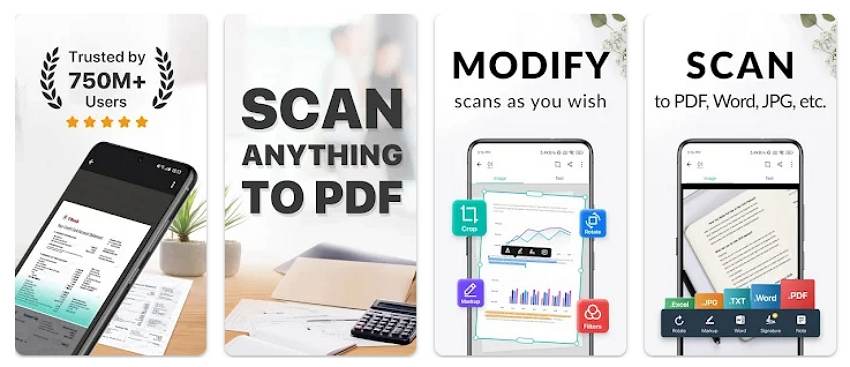
CamScanner هو تطبيق مُرضٍ للاستخدام. إنه سريع وقوي، لذا فإن تجربة المستخدم سلسة جداً. يجب عليك توسيط المستند في تطبيقات الماسح الضوئي الأخرى. في CamScanner، لا يحتاج هذا إلى أن يكون هو الحال. أيضاً، يمكن لـ CamScanner تقويم الصور الملتقطة من زوايا غريبة، وهو أمر مذهل. إنه التطبيق المثالي للأشخاص الذين لا يستطيعون تثبيت أيديهم بثبات عند التقاط صورة.
بصرف النظر عن ذلك، يوفر CamScanner أيضاً ميزة OCR، وهي مفيدة جداً. وعلاوة على ذلك، يمكنك التوقيع على المستندات ودمج ملفين والمزيد.
الحكم هو أن CamScanner مشهور لأنه جيد جداً. في الواقع، إنه أحد أفضل تطبيقات الماسح الضوئي بالكاميرا الموجودة.
إليك بعض تقييمات المستخدمين:
"هذا ربما أفضل تطبيق على هاتفي. الطريقة التي يصحح بها انحراف الصورة بدقة رائعة، ويواصلون تحسينها.....كما هو، لا يزال يستحق 5 نجوم، خاصة مع التزامهم بالتطوير المستمر."
"هذا التطبيق هو أفضل تطبيق جربته (من بين 5 تطبيقات أخرى) ولن أستخدم تطبيقاً آخر....راضٍ جداً عن هذا وأفضله على آلة النسخ الصناعية التي لدينا في العمل لأن لدي القدرة على البحث عنها لاحقاً بجهد قليل."
كيفية استخدام CamScanner لرقمنة المستندات
- قم بتنزيل وتشغيل CamScanner.
- امنح CamScanner الأذونات المطلوبة.
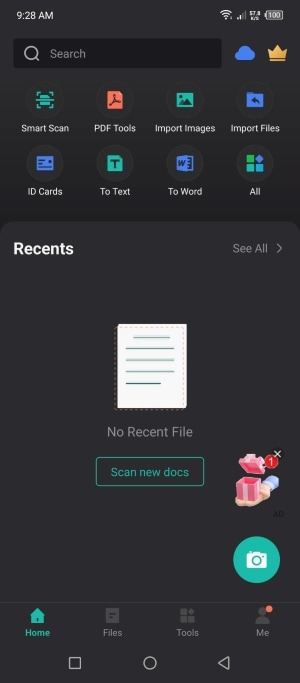
- اضغط على أيقونة الكاميرا الخضراء في أسفل يمين الشاشة.
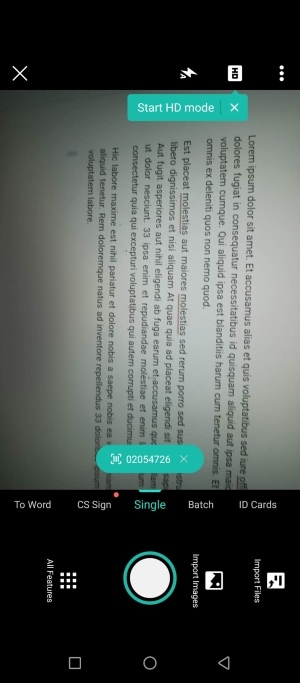
- حدد وضع المسح الضوئي.
- التقط صورة للمستند الذي تريد رقمنته.
- قص الصورة.
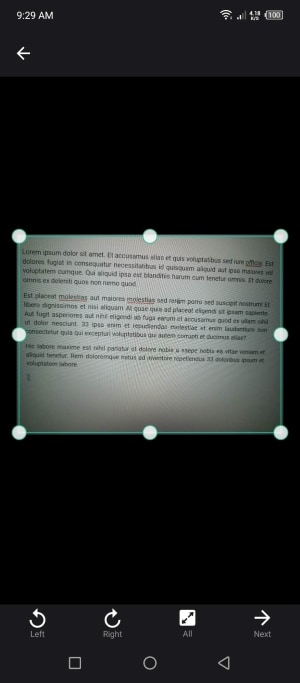
- عدل الصورة حسب الحاجة. اضغط على زر السهم التالي عند الانتهاء.
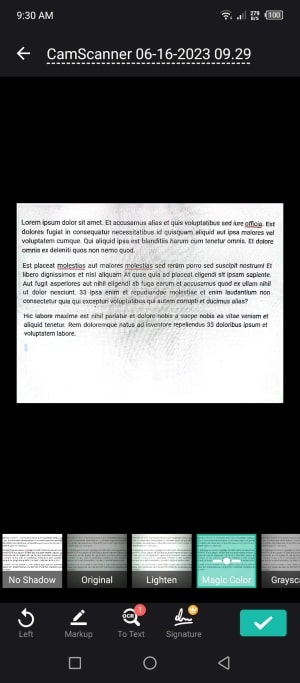
- اضغط على أيقونة زر الحفظ.
أفضل بدائل CamScanner
على الرغم من روعة CamScanner، إلا أنه ليس تطبيق الماسح الضوئي الوحيد الذي يستحق الاستخدام. هناك تطبيقات أخرى تستحق اهتمامك. هنا، دعنا نعلمك عن أفضل بديلين لـ CamScanner.
Wondershare InstaScan
هل تريد ماسحاً ضوئياً قوياً، لكن الأمور المالية تمثل مشكلة؟ إذا كان الأمر كذلك، فإن ماسح الكاميرا الذي يجب عليك استخدامه هو Wondershare InstaScan. إنه تطبيق ماسح ضوئي رائع وغني بالميزات.

الميزات:
- فلاتر مختلفة
- التعرف التلقائي وضبط حواف المستندات
- أوضاع مسح متعددة
- التوقيع والتعليق على ملفات PDF الممسوحة ضوئياً
المزايا
يوفر Wondershare InstaScan العديد من الميزات القوية.
تجعل ميزات توقيع وتعليق PDF من الممكن ألا تحتاج إلى تثبيت محرر PDF مخصص.
العيوب
Wondershare InstaScan متاح فقط على أجهزة iPhone.
InstaScan لا يحتوي على وظيفة OCR.
الأسعار:
مجاني للتنزيل
يتضمن عمليات شراء داخل التطبيق
الأداء:
يعتقد بعض الناس أن الأدوات المجانية غير موثوقة. لحسن الحظ، هذا غير صحيح بالنسبة لـ Wondershare InstaScan. إنه أحد تطبيقات الماسح الضوئي بالكاميرا التي يمكنك الوثوق بها.
في البداية، يوفر Wondershare InstaScan أوضاع مسح مختلفة. بعد التقاط صورة، يمكنك تحريرها وتطبيق الفلاتر لتحسين جودتها.

كيفية استخدام Wondershare InstaScan لرقمنة المستندات
- قم بتشغيل التطبيق بعد تثبيته على iPhone الخاص بك.
- اضغط على أيقونة زر المسح الضوئي.
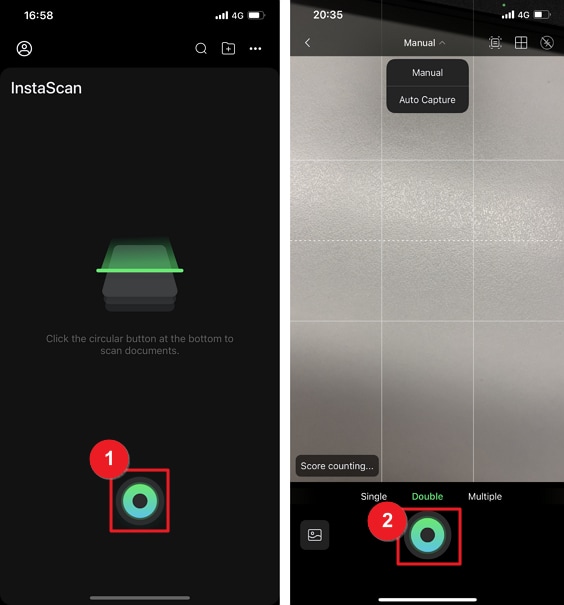
- ضع المستند المطبوع في وسط عدسة الكاميرا. في وضع الالتقاط التلقائي، سيكتشفه InstaScan ويلتقط صورة تلقائياً. ولكن في الوضع اليدوي، يجب عليك الضغط على زر الالتقاط لمسح المستند ضوئياً.
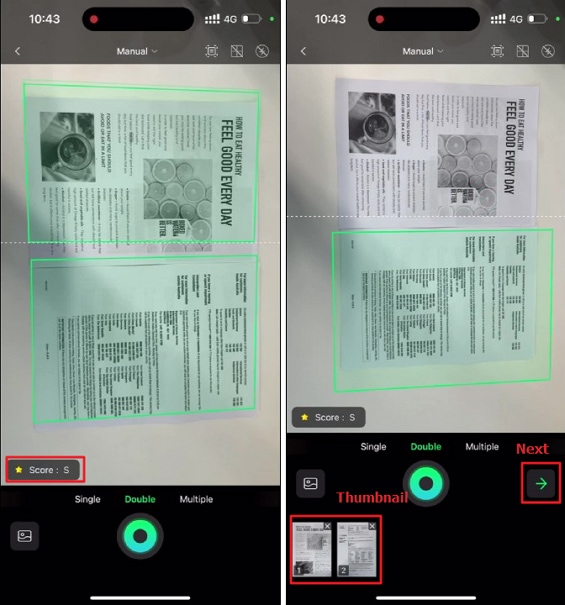
- اضغط على أيقونة التالي (السهم الأخضر).
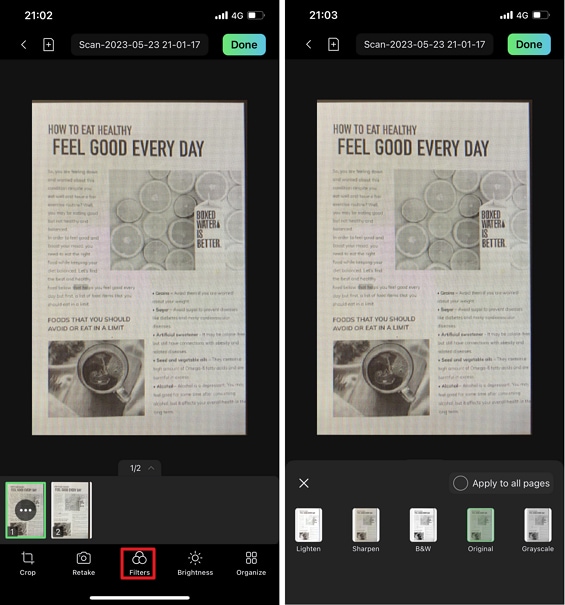
- اضبط الصفحات حسب الحاجة. يمكنك تطبيق الفلاتر وقص الصور وضبط السطوع.
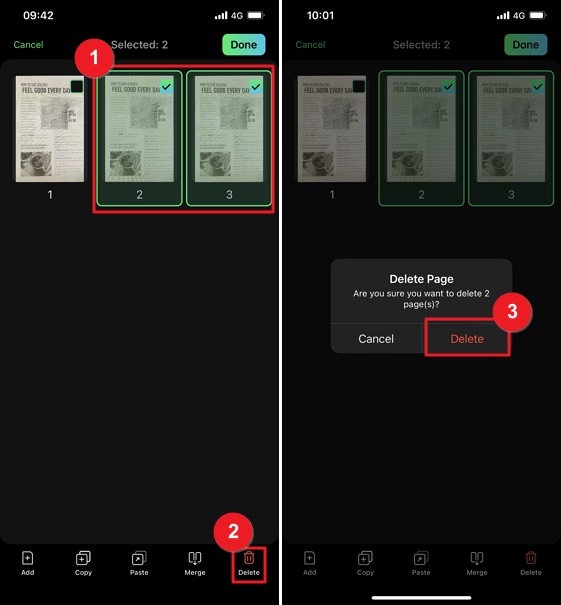
- نظم الصفحات حسب الحاجة. يمكنك إضافة ونسخ ولصق وتنظيم وحذف الصفحات.
- اضغط على تم لحفظ المستند.
Wondershare PDFelement للجوال
التطبيق الآخر الذي يعد أيضاً بديلاً رائعاً لـ CamScanner هو Wondershare PDFelement للجوال. إنه موثوق به تماماً مثل إصدار الكمبيوتر. أفضل شيء فيه هو أنه يوفر لك أيضاً أداة OCR وحل PDF.




الميزات:
- التعرف الضوئي على الحروف
- الالتقاط التلقائي
- فلاتر المسح الضوئي
- أدوات تحرير PDF الأخرى
المزايا
يوفر Wondershare PDFelement ميزة OCR التي تجعل المستندات الممسوحة ضوئياً قابلة للتحرير.
يتضمن العديد من أدوات تحرير PDF الأخرى. لذلك، يوفر PDFelement دمج الأدوار.
الماسح الضوئي سهل الاستخدام للغاية.
العيوب
الإصدار المجاني من Wondershare PDFelement للجوال له إمكانيات محدودة.
وظيفة OCR مقفلة خلف اشتراك.
ميزة المسح الضوئي غير متوفرة على PDFelement لنظام Android.
الأسعار:
● محرر PDF، محول، وماسح ضوئي - $6.99
● اشتراك ربع سنوي - $9.99
● اشتراك سنوي - $29.99
● نسخة iOS كاملة - $39.99
الأداء
لا يخيب Wondershare PDFelement الآمال. الماسح الضوئي في النسخة المحمولة موثوق حقًا. إنه سهل الاستخدام للغاية؛ حتى الأطفال يمكنهم رقمنة المستندات به.
وظيفة OCR مفيدة أيضًا. إنها رائعة في التعرف على النص بدقة. وبالطبع، أكبر ميزة لها على الماسحات الضوئية الأخرى هي مجموعتها الواسعة من الأدوات لتحرير المستندات الممسوحة ضوئيًا. Wondershare PDFelement هو حزمة فعالة شاملة، وهذا يجعله أحد أفضل بدائل CamScanner.
كيفية استخدام Wondershare PDFelement لمسح المستندات ضوئيًا
- قم بتثبيت وتشغيل Wondershare PDFelement لنظام iOS.
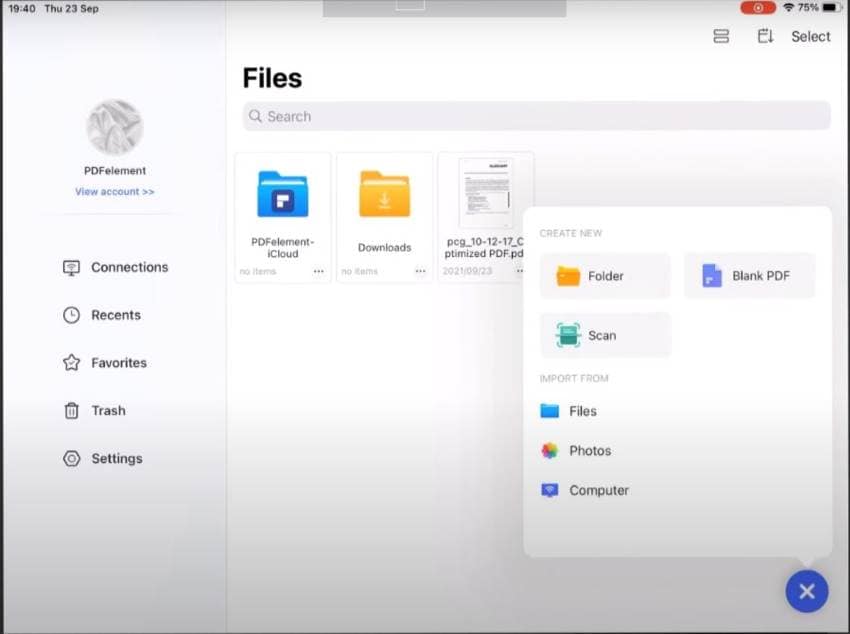
- اضغط على + الزر في الجزء السفلي الأيمن من الواجهة.
- حدد مسح ضوئي.
- التقط صورة للمستند المطبوع.
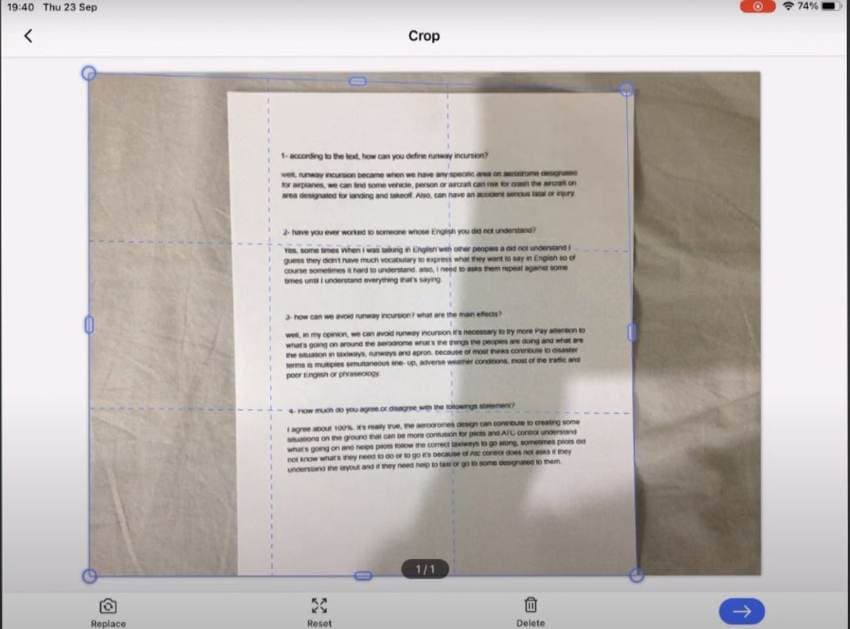
- قص الصورة بحيث يتم تغطية المستند فقط.
- اضغط على أيقونة التالي المسح الضوئي.
- قم بتحرير الصورة الممسوحة ضوئيًا حسب الحاجة.
- انقر على حفظ.
الخلاصة
تطبيقات الماسح الضوئي مثل CamScanner مطلوبة بشدة الآن. لديها بالتأكيد مزايا على أجهزة المسح الضوئي. إنها لا تشغل مساحة في غرفتك، وتتيح لك رقمنة المستندات أثناء التنقل.
إذن ما هي التطبيقات التي يجب عليك استخدامها؟ Wondershare InstaScan و Wondershare PDFelement كلاهما خيارات قوية. InstaScan هو ماسح ضوئي قوي. بينما PDFelement هو حل PDF مع وظائف المسح الضوئي و OCR. اختر أيهما يناسب احتياجاتك أكثر. والأفضل من ذلك، استخدم كليهما لتغطية كل جانب من جوانب رقمنة المستندات.
