

هل يقوم زملاؤك في المكتب برقمنة مستنداتهم؟ هذه خطوة ذكية. يتيح لك القيام بذلك توفير مساحة في مكان عملك والعثور على الملفات بسهولة أكبر. وكيف تفعل ذلك؟ أسهل طريقة هي استخدام ماسحات المستندات بالكاميرا. هذه تطبيقات تتيح لك تحويل الملفات المطبوعة إلى مستندات رقمية باستخدام كاميرا هاتفك.
ما هي أفضل ماسحات المستندات التي يمكنك تنزيلها واستخدامها؟ هذا سؤال جيد. لضمان وضوح المستند الممسوح ضوئيًا وقابليته للقراءة، تحتاج إلى استخدام ماسح مستندات جيد بالكاميرا. هنا، سنقدم لك أفضل الخيارات.
في هذا المقال
ما هي تطبيقات ماسح المستندات بالكاميرا؟
تطبيقات ماسح المستندات بالكاميرا هي تطبيقات محمولة. تتيح لك استخدام الكاميرا لالتقاط صور للمستندات المطبوعة. ثم ستقوم بتحويل المستندات إلى تنسيقات رقمية.
ما الفرق عن مجرد التقاط صورة للمستند؟ تضمن ماسحات المستندات بالكاميرا أن يكون المسح الضوئي ذا قابلية جيدة للقراءة. كما يتم تصدير المستند بتنسيقات ملفات مثل PDF. علاوة على ذلك، تقدم العديد من ماسحات المستندات أيضًا التعرف الضوئي على الحروف. فهو يحول النص في الصورة إلى نص قابل للتحرير.
كما ترى، ماسحات المستندات بالكاميرا ضرورية لموظفي المكاتب. إنها تجعل حياتك العملية أسهل بكثير.
أفضل 6 ماسحات مستندات بالكاميرا
فيما يلي بعض من أفضل الماسحات الضوئية للمستندات والصور المتاحة في عام 2024.
1.InstaScan

Wondershare InstaScan هو تطبيق محمول جديد لأجهزة iPhone. تم تصميمه خصيصًا لمسح المستندات المطبوعة ورقمنتها. على هذا النحو، فهو ماسح مستندات قوي وغني بالميزات بالكاميرا. من اكتشاف حواف الصفحة إلى تطبيق الفلاتر إلى تنظيم الصفحات، يمكن لـ InstaScan القيام بكل شيء.
الإيجابيات
يتضمن InstaScan الكثير من الميزات.
يكتشف تلقائيًا ويضبط حواف المستند.
هذا التطبيق مجاني تمامًا، لكنه يأتي بميزات عادة ما تجدها في تطبيق مدفوع.
يمكنك بسهولة مشاركة المستندات الممسوحة ضوئيًا باستخدام هذا التطبيق.
السلبيات
هذه الأداة متاحة فقط لأجهزة iPhone.
كيفية مسح المستندات ضوئيًا باستخدام InstaScan
تتكون عملية المسح الضوئي من ثلاثة أجزاء: الالتقاط، وضبط الصفحات، وتنظيم الصفحات.
الخطوة 1الالتقاط
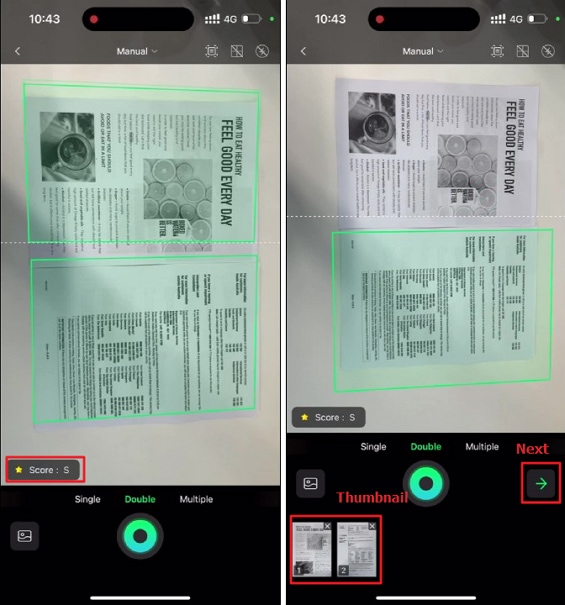
انقر فوق زر المسح الأخضر لبدء المسح الضوئي. التبديل بين الوضع اليدوي والوضع التلقائي. في الأول، تحتاج إلى التقاط الصورة بنفسك. في الأخير، سيكتشف InstaScan المستند ويلتقطه تلقائيًا.
اختياريًا، استخدم أيًا من الأزرار في أعلى اليمين لاستخدام الميزات. الأزرار مخصصة للكشف التلقائي عن الإطار، والشبكة، والمصباح اليدوي.
شيء آخر يمكنك القيام به هو استخدام الميزات في القائمة السفلية. هذه أوضاع مسح مختلفة، تحدد عدد اللقطات التي سيلتقطها التطبيق. الأوضاع المتاحة هي الوضع الفردي، والوضع المزدوج، والوضع المتعدد.
بعد المسح الضوئي، اسحب وأعد ترتيب الصور المصغرة في الأسفل لتعيين ترتيب الصفحات. انقر فوق زر السهم التالي للانتقال إلى ضبط الصفحات.
الخطوة 2ضبط الصفحات
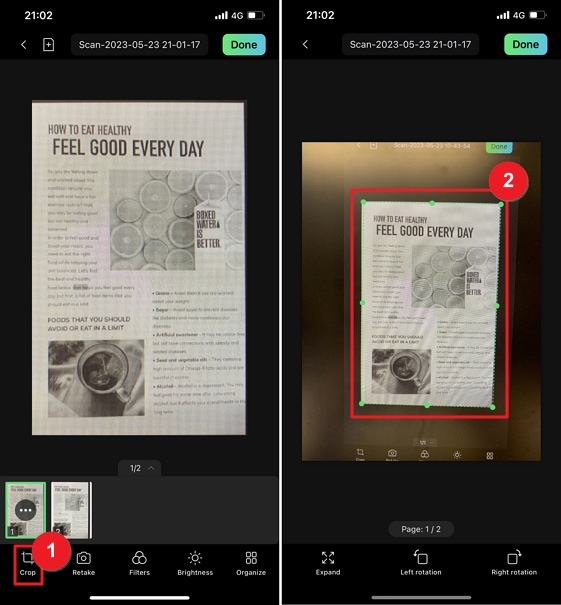
انقر فوق اقتصاص. حدد اقتصاص في النافذة التالية. اسحب النقاط الخضراء الثمانية لتشمل أجزاء الصفحة الممسوحة ضوئيًا التي تريد الاحتفاظ بها.
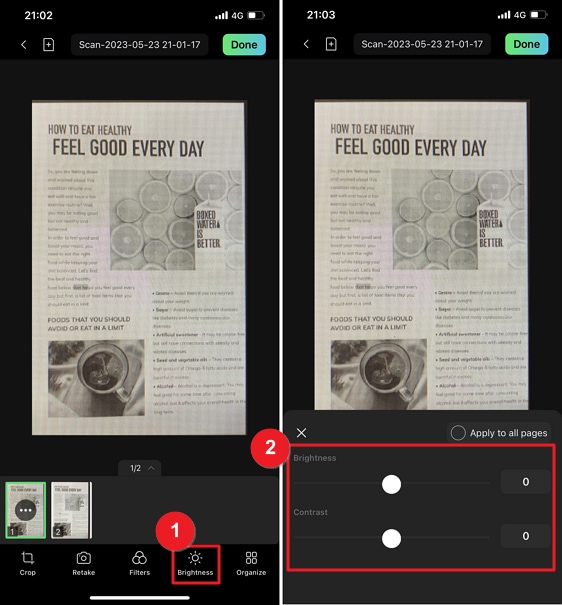
حدد الفلاتر لتحسين وضوح الصفحات الممسوحة ضوئيًا. اختر الفلتر الذي تريد تطبيقه على صفحاتك الممسوحة ضوئيًا.
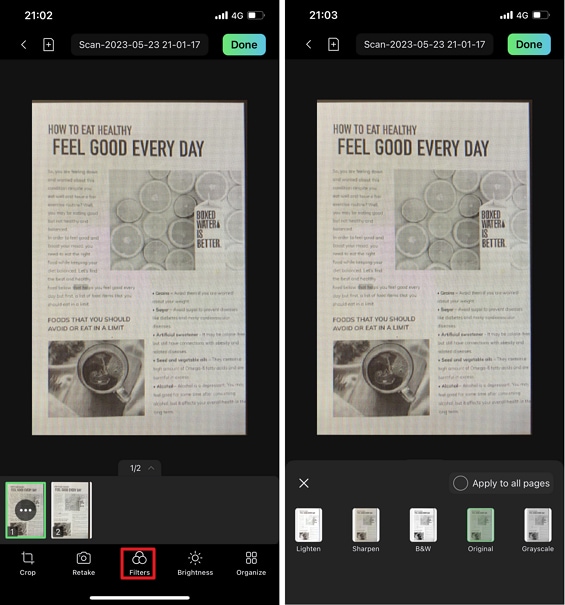
اختياريًا، انقر فوق تطبيق على جميع الصفحات لتطبيق الفلتر المحدد على جميع الصفحات الممسوحة ضوئيًا. انقر فوق السطوع لضبط السطوع والتباين. يمكنك أيضًا تطبيق التغييرات على جميع الصفحات بالنقر فوق خيار تطبيق على جميع الصفحات.
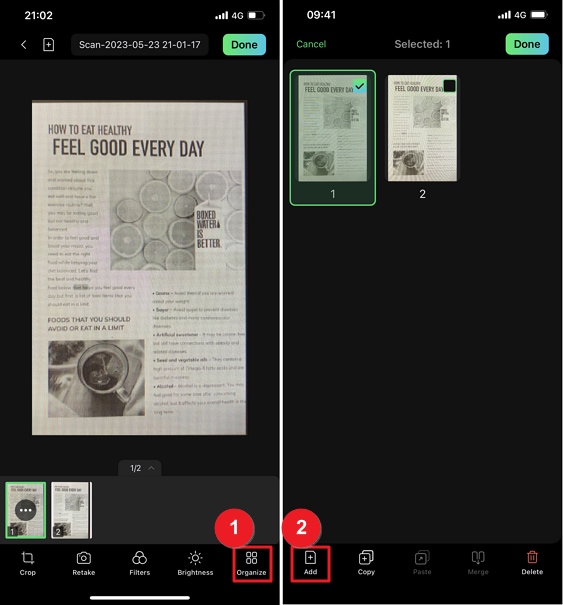
الخطوة 3تنظيم الصفحات
انقر فوق تنظيم. لنفترض أنك تريد إضافة صفحات جديدة. انقر فوق زر إضافة. التقط صورة أخرى. سيضيفها InstaScan كصفحة جديدة.
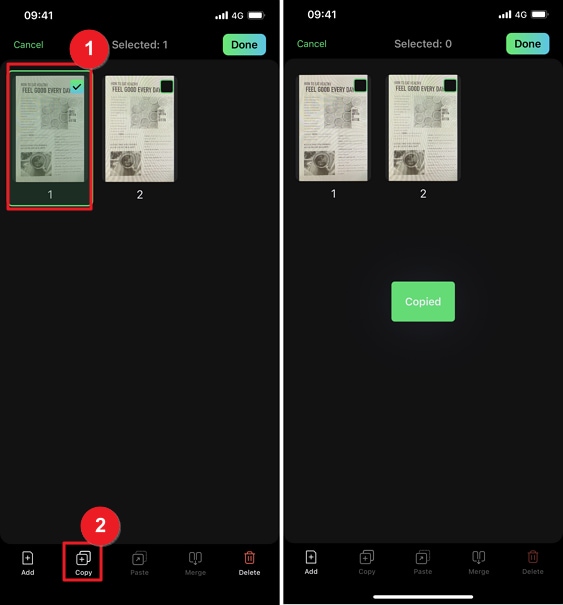
لدى InstaScan أيضًا ميزة لنسخ ولصق الصفحات. حدد الصفحات التي تريد نسخها. انقر فوق نسخ. حدد الصفحة التي تريد أن تظهر الصفحة المنسوخة بجوارها. انقر فوق لصق.
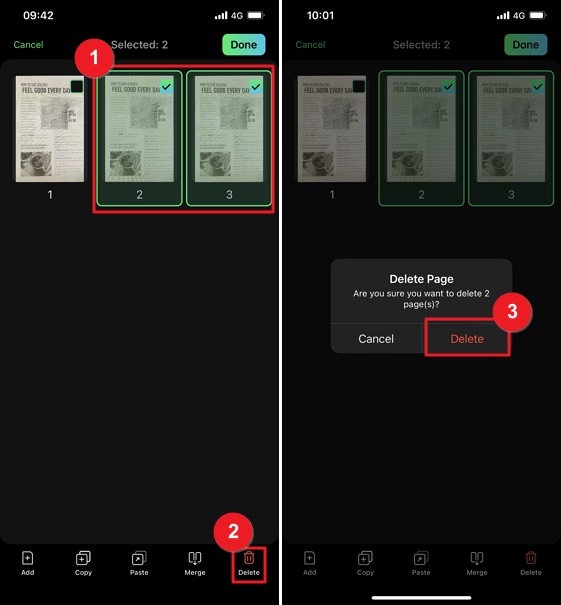
لنفترض أنك تريد حذف الصفحات. افعل ذلك: حدد الصفحات التي تريد حذفها. انقر فوق حذف > حذف. لدمج الصفحات، حدد الصفحات التي تريد دمجها. انقر فوق دمج. حدد واحدًا من قوالب الدمج التي يوفرها InstaScan > انقر فوق التالي. معاينة الصفحات المدمجة > انقر فوق تأكيد.
2.Wondershare PDFelement لنظام iOS
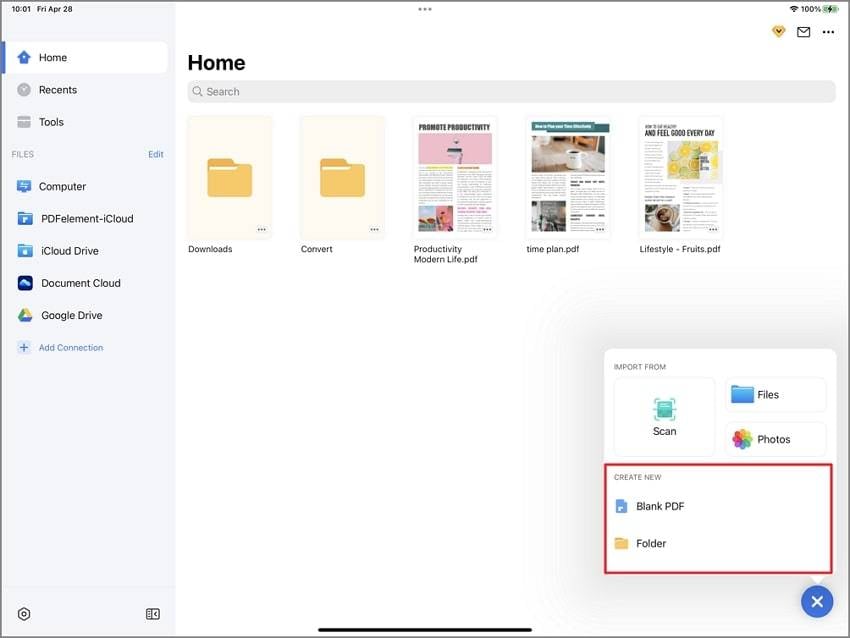
Wondershare PDFelement لنظام iOS هو حل PDF معروف للأجهزة المحمولة. كما أنه واحد من أفضل ماسحات المستندات بالكاميرا. أفضل ما في هذه الأداة هو أنها تقدم أيضًا ميزة OCR. إنها ميزة تجعل النص والصور في الصفحات الممسوحة ضوئيًا قابلة للتحرير. وعلاوة على ذلك، يقدم PDFelement أيضًا الكثير من أدوات تحرير PDF، والتي ستكون مفيدة.



الإيجابيات
ماسح المستندات بالكاميرا مدمج في حل PDF قوي.
يقدم ميزة OCR.
السلبيات
Wondershare PDFelement ليس مجانيًا بنسبة 100٪.
إصدار iOS فقط لديه ميزة الماسح الضوئي.
3.CamScanner
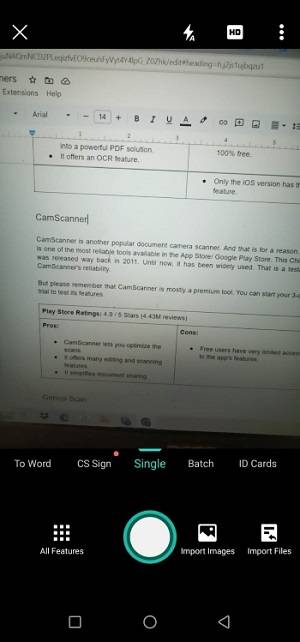
CamScanner هو ماسح مستندات شائع آخر بالكاميرا. وذلك لسبب وجيه. في الواقع، إنه واحد من أكثر الأدوات موثوقية المتاحة في متجر التطبيقات/متجر Google Play. تم إصدار هذا التطبيق الصيني في عام 2011. حتى الآن، تم استخدام CamScanner على نطاق واسع. هذا شهادة على موثوقية هذا التطبيق.
لكن يرجى تذكر أن CamScanner هو في الغالب أداة مدفوعة. يمكنك بدء النسخة التجريبية المجانية لمدة 3 أيام لاختبار ميزاته.
الإيجابيات
يتيح لك CamScanner تحسين عمليات المسح الضوئي.
يقدم العديد من ميزات التحرير والمسح الضوئي.
يبسط مشاركة المستندات.
السلبيات
المستخدمون المجانيون لديهم وصول محدود جدًا إلى ميزات التطبيق.
4.Genius Scan
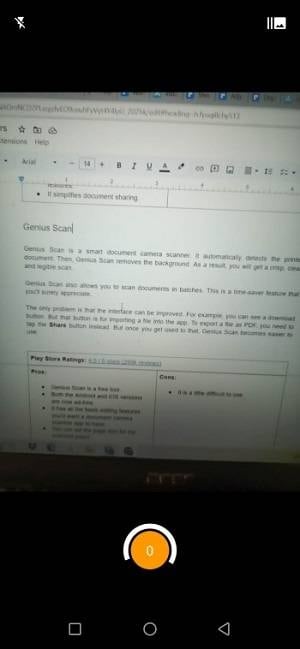
Genius Scan هو ماسح مستندات ذكي بالكاميرا. يكتشف تلقائيًا المستند المطبوع. ثم يزيل Genius Scan الخلفية. ونتيجة لذلك، ستحصل على مسح ضوئي واضح ونقي وواضح.
يتيح لك Genius Scan أيضًا مسح المستندات ضوئيًا على دفعات. هذه ميزة توفير الوقت التي ستقدرها بالتأكيد.
المشكلة الوحيدة هي أن الواجهة يمكن تحسينها. على سبيل المثال، يمكنك رؤية زر تنزيل. لكن هذا الزر مخصص لاستيراد ملف إلى التطبيق. لتصدير ملف بتنسيق PDF، تحتاج إلى النقر فوق زر مشاركة بدلاً من ذلك. ولكن بمجرد أن تعتاد على ذلك، يصبح Genius Scan أسهل في الاستخدام.
الإيجابيات
Genius Scan هو أداة مجانية.
كل من إصدارات Android وiOS خالية من الإعلانات الآن.
لديه جميع ميزات التحرير الأساسية التي تريدها من تطبيق ماسح مستندات بالكاميرا.
يمكنك تعيين حجم الصفحة للورق الممسوح ضوئيًا.
السلبيات
من الصعب استخدامه قليلاً.
5.Clear Scanner
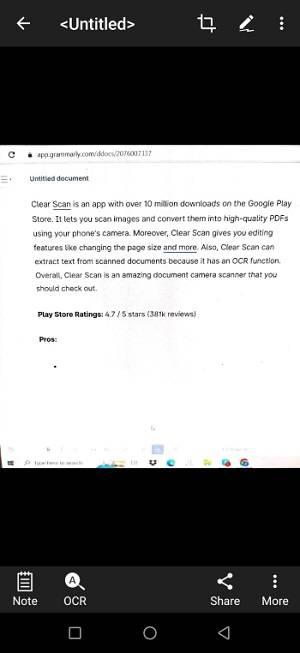
Clear Scanner هو تطبيق يزيد عدد تنزيلاته عن 10 ملايين على متجر Google Play. يتيح لك مسح الصور ضوئيًا وتحويلها إلى ملفات PDF عالية الجودة باستخدام كاميرا هاتفك. علاوة على ذلك، يمنحك Clear Scan ميزات تحرير مثل تغيير حجم الصفحة والمزيد. أيضًا، يمكن لـ Clear Scan استخراج النص من المستندات الممسوحة ضوئيًا لأنه يحتوي على وظيفة OCR. بشكل عام، Clear Scan هو ماسح مستندات رائع بالكاميرا يجب عليك التحقق منه.
الإيجابيات
يكتشف تلقائيًا حواف المستند.
يقدم Clear Scan العديد من ميزات التحرير.
السلبيات
هناك إعلانات في الإصدار المجاني.
ليست جميع الميزات متاحة مجانًا.
6.SwiftScan
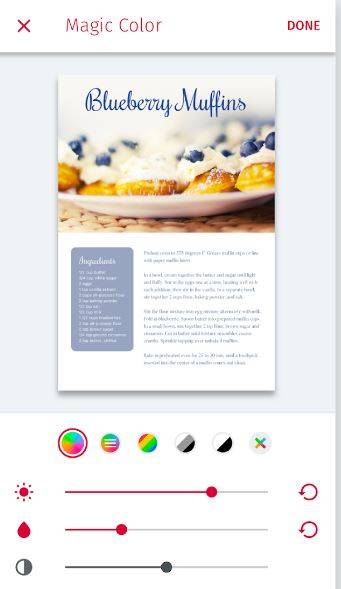
SwiftScan هو ماسح مستندات قوي بالكاميرا. يتيح لك المسح الضوئي بدقة 200 نقطة في البوصة وأعلى، مما يضمن وضوح عمليات المسح الضوئي. ميزة أخرى يمكن أن تساعد في ذلك هي ميزة الفلاتر. وإذا كنت تريد تحرير المستندات الممسوحة ضوئيًا، يمكنك استخدام ميزات التحرير ووظيفة OCR.
هناك شيء يجب وضعه في الاعتبار، مع ذلك. القدرة على تحرير الصفحات مقفلة خلف جدار الدفع. لذلك، لا يمكنك تدوير أو إعادة ترتيب الصفحات دون الدفع. لكن إصدار VIP يضيف أيضًا التكامل مع العديد من خدمات التخزين السحابي. لذا فإنه يستحق ذلك.
الإيجابيات
لدى SwiftScan تكامل مع العديد من خدمات التخزين السحابي الشهيرة
يتيح لك المسح الضوئي بدقة 200 نقطة في البوصة أو أعلى.
يقدم SwiftScan الفلاتر وميزات التحرير الأخرى.
السلبيات
لا يمكنك إضافة أو حذف أو إعادة ترتيب الصفحات في الإصدار المجاني.
التطبيق حساس جدًا؛ تحتاج إلى إبقاء الكاميرا ثابتة جدًا.
الخلاصة
ماسحات المستندات بالكاميرا هي من بين التطبيقات الأكثر فائدة لموظفي المكاتب. إنها تتيح لك رقمنة مستنداتك المطبوعة بسرعة دون الحاجة إلى ماسح ضوئي فعلي.
بعض من أفضل الخيارات المتاحة لدينا حاليًا تشمل InstaScan وWondershare PDFelement لنظام iOS. توفر هذه الأدوات القوية للماسح الضوئي العديد من ميزات الالتقاط والتحرير والمشاركة. لذا يمكنك أن تطمئن إلى أنها دائمًا تدعمك.
