

PDFelement - محرر PDF قوي وبسيط
ابدأ بأسهل طريقة لإدارة ملفات PDF مع PDFelement!
هل ستقدم فكرة في العمل؟ هل يتعين عليك تقديم تقرير في إحدى فصولك الدراسية؟ يمكنك استخدام ملف PDF لتنظيم أفكارك والتأكد من نجاح العرض التقديمي. ومع ذلك، فإن ملف PDF الثابت ليس أداة رائعة للعروض التقديمية المباشرة. الفيديو، نوع المحتوى الأكثر رغبة، أفضل. لذلك تريد تحويل PDF إلى فيديو.
كيف تفعل ذلك؟ دعنا نخبرك. فيما يلي أربع أدوات يمكنك استخدامها لتحويل ملفات PDF إلى مقاطع فيديو.

في هذا المقال
الجزء 1. لماذا تحويل PDF إلى فيديو؟
ملفات PDF هي وثائق ثابتة. وبالتالي، لديها قيود معينة عندما يتعلق الأمر بالمحتوى المرئي الديناميكي. إنها تفتقر إلى التفاعلية. والعناصر التفاعلية مثل الأزرار القابلة للنقر أو النماذج المضمنة أو الرسوم المتحركة قد لا تعمل كما هو مقصود. هذا يقيد مستوى المشاركة والتفاعل الذي يمكن تحقيقه في عرض تقديمي بصيغة PDF.
بالإضافة إلى ذلك، تحتوي ملفات PDF على إمكانات رسوم متحركة محدودة مقارنة بتنسيقات العروض التقديمية المخصصة. لا توجد رسوم متحركة معقدة أو انتقالات بين الشرائح وتأثيرات ديناميكية. تحد الطبيعة الثابتة لملفات PDF من القدرة على نقل الحركة وسرد القصص المرئية بشكل فعال.
يمكن أن يؤدي تحويل المحتوى المرئي الديناميكي إلى تنسيق فيديو إلى تحسين التجربة المرئية بشكل كبير. توفر مقاطع الفيديو تنسيق عرض تقديمي أكثر جاذبية وغامر مقارنة بملفات PDF الثابتة. إضافة الرسوم المتحركة السلسة والانتقالات السلسة والتأثيرات الديناميكية تجعلها أكثر إثارة للاهتمام.
الجزء 2. أفضل طريقة لتحويل ملفات PDF إلى مقاطع فيديو: من خلال ميزة تسجيل الشاشة في PDFelement
ما هي أفضل طريقة لتحويل ملف PDF من استخدام الأداة التي استخدمتها لإنشائه أو تحريره؟ لا شيء. ومع ذلك، يجب أن يكون حل PDF الذي يوفر تحويل PDF إلى فيديو هو خيارك الأول. نوصي بـ Wondershare PDFelement.


 آمن ومضمون
 يحتوي Wondershare PDFelement على أداة تسجيل الشاشة. يمكنك استخدام هذا لإنشاء فيديو باستخدام ملف PDF الخاص بك. يمكنك رسم خطوط وأشكال أثناء التسجيل لتوجيه التركيز إلى منطقة في المستند. علاوة على ذلك، يمكنك تسجيل صوتك وأنت تقرأ أو تشرح محتوى PDF. إنه أفضل بكثير من مجرد تحويل ملفات PDF إلى عروض شرائح تعمل تلقائياً وبدون أصوات.
كيفية تحويل ملفات PDF إلى مقاطع فيديو باستخدام Wondershare PDFelement؟ اتبع هذه الخطوات:
الخطوة 1افتح Wondershare PDFelement وانقر على فتح PDF.
الخطوة 2افتح ملف PDF الذي تريد تحويله إلى فيديو.
الخطوة 3انقر على أدوات > لقطة شاشة > تسجيل الشاشة.
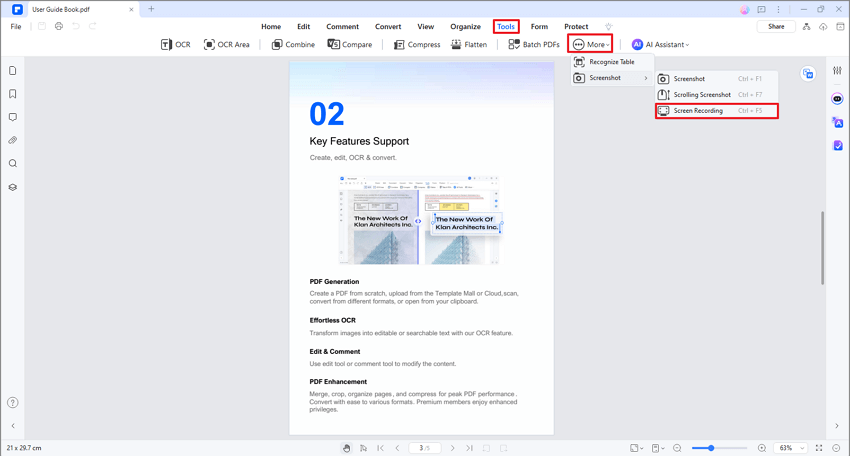
الخطوة 4قم بتنزيل مكون تسجيل الشاشة إذا لم تكن قد فعلت ذلك بعد. انقر على تشغيل بمجرد الانتهاء.
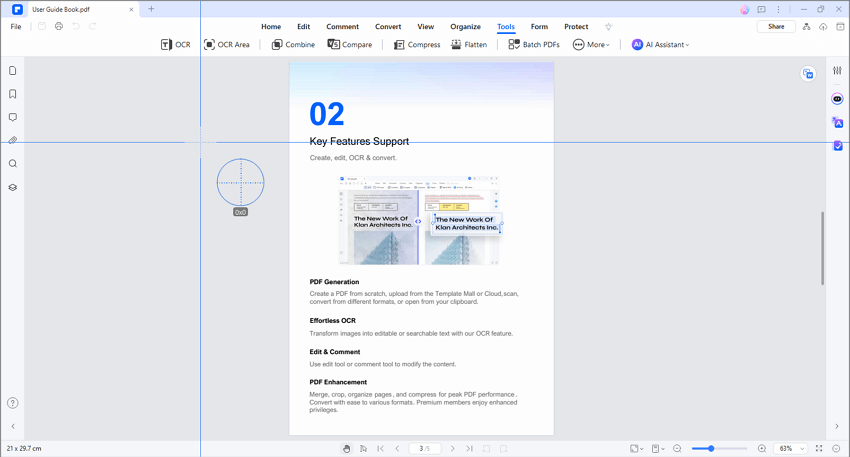
الخطوة 5سترى علامة متقاطعة على شاشتك. انقر واسحب الماوس لتحديد منطقة التسجيل.
الخطوة 6بمجرد تحديد المنطقة، سيظهر شريطان من الأدوات. يتيح لك الشريط العلوي ضبط نسبة العرض إلى الارتفاع. يحتوي الشريط السفلي على أدوات يمكنك استخدامها لإنشاء فيديو رائع. ويشمل القلم والصوت والميكروفون والمستطيل والمزيد من الميزات.
الخطوة 7انقر على زر الدائرة الحمراء (التسجيل)لبدء التسجيل.
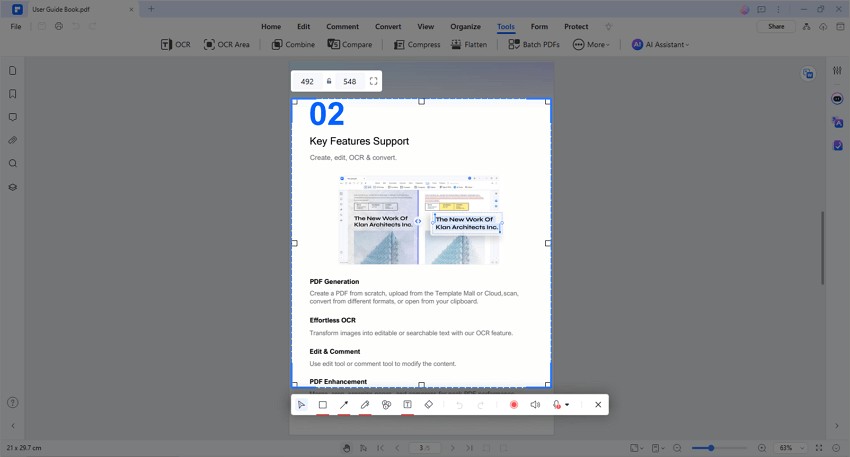
الخطوة 8بمجرد الانتهاء، انقر على خروج.
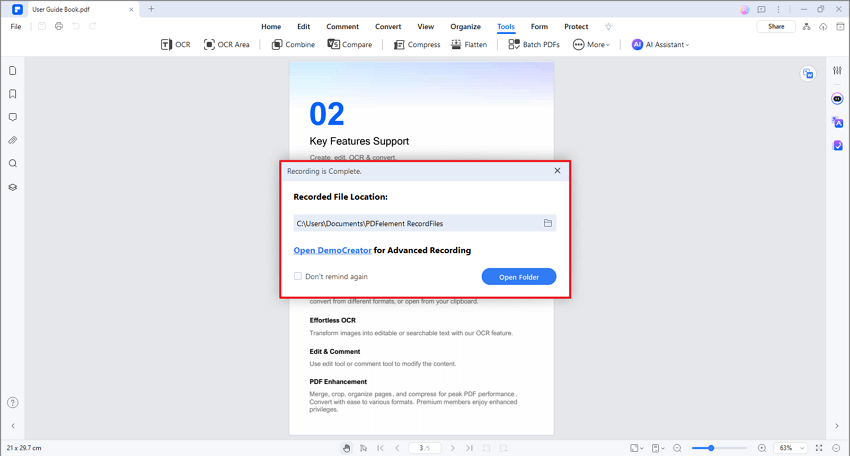
الخطوة 9سيظهر مربع حوار جديد يخبرك بمسار المجلد حيث تم حفظ الفيديو. انقر على فتح المجلد لمراجعة الفيديو.
يتيح لك PDFelement إنشاء فيديو مقنع باستخدام ملف PDF الخاص بك. والقيام بذلك سهل. لهذا السبب هو خيارك الأفضل.
الجزء 3. استخدام محررات الفيديو لتحويل ملفات PDF إلى مقاطع فيديو
الطريقة المذكورة أعلاه فعالة. ولكن لنفترض أنك تبحث عن طريقة أخرى. إليك اقتراح. يمكنك استخدام محرر فيديو لتحويل ملف PDF الخاص بك. لاحظ أنه لا يمكنك القيام بذلك مباشرة. لا يوجد الكثير - إن وجد - من محررات الفيديو التي تتيح لك استيراد ملف PDF. لذلك ما يجب عليك فعله هو تحويل ملف PDF إلى صور أولاً. ثم يمكنك استيراد الصور إلى محرر الفيديو.
مرة أخرى، يمكن أن يساعدك Wondershare PDFelement في ذلك. يمكن للمحول المدمج فيه تحويل المستندات من وإلى PDF. أفضل شيء هو أنه يدعم العديد من تنسيقات الصور.
إليك كيفية القيام بذلك.
الخطوة 1قم بتشغيل Wondershare PDFelement وحدد تحويل.
الخطوة 2حدد ملف PDF الذي تريد تحويله إلى فيديو.
الخطوة 3ضمن "تنسيق الإخراج"، حدد تنسيق الصورة المطلوب.
الخطوة 4حدد مجلد الإخراج.
الخطوة 5انقر على موافق.
الخطوة 6انتظر حتى ينتهي التحويل. بمجرد اكتماله، قم بتشغيل محرر الفيديو المفضل لديك.
الخطوة 7قم باستيراد الصور وإدراج الرسوم المتحركة والانتقالات والموسيقى والتعليقات الصوتية حسب الحاجة.
الجزء 4. تحويل ملفات PDF إلى مقاطع فيديو باستخدام هذه المحولات الثلاثة عبر الإنترنت
العيب في الطرق أعلاه هو أنها تتضمن الكثير من العمل. ماذا لو كنت مشغولاً جداً وتريد طريقة سريعة لتحويل ملفات PDF إلى مقاطع فيديو؟ يمكنك استخدام هذه المحولات عبر الإنترنت بدلاً من ذلك. ولكن يرجى أخذ العلم بأن هذه لن تمنحك نفس القدر من التحكم في النتيجة كما في الطريقتين الأوليين.
ما هي المحولات عبر الإنترنت التي نتحدث عنها؟ ها هي.
1. Sendeyo
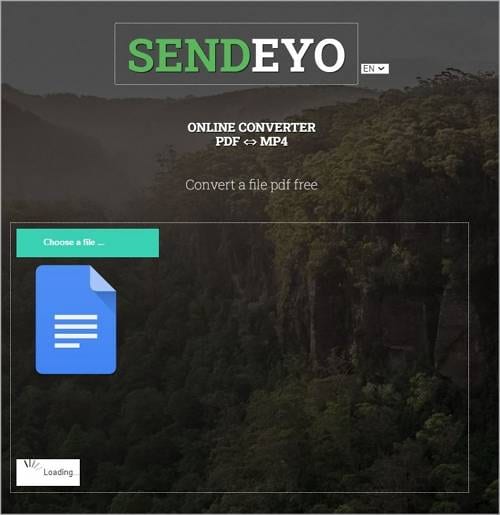
Sendeyo هو موقع ويب لاستضافة الملفات يوفر أدوات مساعدة أخرى. إحدى أدوات المساعدة المذكورة هي محول PDF إلى MP4. أفضل شيء في الأمر هو أن الخدمة مجانية. لا يتعين عليك إنفاق أي شيء للتحويل باستخدام هذا الموقع. بالإضافة إلى ذلك، إنها عملية بنقرتين. تقوم بتحميل ملف PDF الخاص بك، ثم تنقر على تحويل.
ولكن يرجى ملاحظة أنه نظراً لأن Sendeyo أداة مجانية، فهي ليست قوية جداً. قد تستغرق التحويلات دقيقتين للانتهاء. هذا حتى دون احتساب وقت التنزيل.
2. CoolUtils

CoolUtils هو محول آخر بسيط عبر الإنترنت. يمكنه تحويل ملف PDF الخاص بك إلى فيديو بشكل موثوق. والخطوات للقيام بذلك واضحة جداً. تقوم بتحميل ملف PDF، وتعديل الإعدادين اختيارياً، ثم المتابعة مع التحويل. يتيح لك تعيين DPI وحجم الصفحة. ولكن بخلاف ذلك، لا توجد خيارات أخرى. لذا مثل الأداة الأخرى عبر الإنترنت، يستبدل CoolUtils الوظائف بالبساطة.
3. OnlineConvertFree
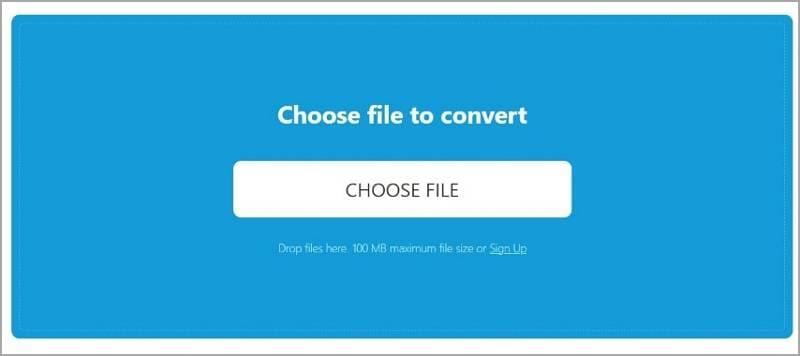
OnlineConvertFree هو الخيار إذا كنت بحاجة إلى تحويل عدة ملفات PDF دفعة واحدة. إنه يوفر معالجة دفعية مجانية! يمكن أن يوفر لك هذا الكثير من الوقت. ومع ذلك، يرجى ملاحظة أن الإصدار المجاني لديه حد إجمالي للحجم يبلغ 100 ميجابايت. تحتاج إلى الحصول على خطط مدفوعة لزيادة هذا.
أيضاً، يرجى ملاحظة أن المعالجة الدفعية هي الشيء الوحيد الذي توفره هذه الأداة. لا تتيح لك تعيين المدة لكل شريحة أو إضافة موسيقى أو القيام بأي شيء آخر.
الجزء 5. أشياء يجب تذكرها عند تحويل ملفات PDF إلى مقاطع فيديو
إليك بعض النصائح والمؤشرات لضمان نجاح عرضك التقديمي.
تحسين تخطيطات الشرائح
كما ذُكر أعلاه، صُممت ملفات PDF للمحتوى الثابت. لذلك قد لا تترجم جيداً إلى مقاطع فيديو. لذلك، نوصي بتعديل تخطيط وتصميم كل شريحة للحصول على عرض مرئي أمثل في تنسيق الفيديو. يرجى النظر في تغيير الحجم أو إعادة الترتيب أو تعديل العناصر لتناسب أبعاد الفيديو وتعظيم قابلية القراءة والجاذبية المرئية.
دمج الصوت
يجب عليك تحسين الفيديو عن طريق إضافة تعليق صوتي أو موسيقى خلفية أو مؤثرات صوتية. لن يرغب أحد في مشاهدة عرض شرائح بدون صوت. استخدم الصوت لتوفير السياق أو التأكيد على النقاط الرئيسية أو إنشاء حالة مزاجية تدعم المحتوى. ولكن يرجى التأكد من أن جودة الصوت واضحة ومتوازنة مع المرئيات. وإلا فسيفعل عكس تحسين الفيديو.
اختيار الأداة المناسبة
من الضروري اختيار برنامج تحرير فيديو أو محول موثوق وغني بالميزات مصمم خصيصاً لتحويل PDF إلى فيديو. نقترح عليك البحث عن خيارات توفر التخصيص ودعم تنسيقات الملفات المختلفة والقدرة على إضافة الرسوم المتحركة والانتقالات والصوت. ومع ذلك، يعد Wondershare PDFelement أمراً يجب تجربته.
الخلاصة
للعروض التقديمية، قد ترغب في تحويل ملفات PDF الخاصة بك إلى مقاطع فيديو. يسمح لك بإضافة عناصر ديناميكية يمكن أن تجعل تدفق المعلومات أكثر سلاسة. من المسلم به أن ذلك يبدو وكأنه عبء عمل كبير. ولكن مع الأدوات المناسبة، يمكن أن يكون خالياً من المتاعب.
إحدى الأدوات التي يجب عليك تجربتها هي Wondershare PDFelement. إن ميزات مسجل الشاشة والمحول فيه مفيدة لتحويل ملفات PDF إلى مقاطع فيديو. أفضل شيء هو أنه يأتي أيضاً مع العديد من الأدوات التي يمكنك استخدامها لإنشاء وتحرير ملفات PDF. إنه أدوات كثيرة في حزمة واحدة. ما هو أفضل من ذلك؟
