

تدوين الملاحظات في الاجتماعات أمر يشتت الانتباه بشكل كبير وبالتالي يؤدي إلى فقدان عناصر العمل والتفاصيل المهمة الأخرى. إن أداة تدوين الملاحظات بالذكاء الاصطناعي من Zoom قادرة على إنتاج ملخصات ونصوص وملاحظات دقيقة. وهذا يساعد الفرق على البقاء على المسار الصحيح وعلى مسار الأهداف. سنناقش في هذا الدليل وظائف هذه الأداة وأفضل البدائل لها حتى تتمكن من الحصول على خيارات أكثر موثوقية.
في هذا المقال
- هل يوفر Zoom أداة تدوين ملاحظات بالذكاء الاصطناعي عبر AI Companion؟
- ما هو مدون ملاحظات Zoom بالذكاء الاصطناعي
- إعداد المشرف: التراخيص والأذونات وضوابط الملخص
- دليل حول كيفية تمكين واستخدام ملخص اجتماع Zoom AI Companion
- ملاحظات Zoom: إنشاء وتعاون ومشاركة في الوقت الفعلي
- فهم نصوص Zoom للحصول على ملخصات وعمليات بحث أكثر ذكاءً
- استكشاف أخطاء ملاحظات Zoom AI وإصلاحها: خيارات أو ملخصات أو أزرار مفقودة
- دليل حول كيفية تدوين الملاحظات أثناء اجتماعات Zoom تلقائيًا
- أفضل البدائل لأداة تدوين ملاحظات Zoom بالذكاء الاصطناعي في عام 2026
- مقارنة بين الإصدارات المجانية والمدفوعة من أداة تدوين ملاحظات Zoom بالذكاء الاصطناعي
الجزء 1. هل يوفر Zoom أداة تدوين ملاحظات بالذكاء الاصطناعي عبر AI Companion؟
نعم، أداة تدوين ملاحظات Zoom بالذكاء الاصطناعي هي منشئ ملخصات اجتماعات تلقائي يتم توفيره بواسطة ميزة AI Companion. يمكن تمكين الملخص من قبل المضيفين في الاجتماع، ويمكن للمشاركين رؤية الملخص الذي تم تمكينه من قبل المضيف. لا تحتاج إلى حفظ تسجيل الاجتماع بالكامل، حيث يمكن لـ AI Companion إنشاؤه من نص مؤقت بدلاً من ذلك.
توفر بوابة Zoom على الويب إمكانية الوصول إلى ملاحظات Zoom وملخصاتها ونصوصها، والتي يمكن للمستخدم الوصول إليها في قسم "التسجيلات". هذا يساعد أعضاء الفريق على البقاء على نفس الصفحة، وتحديث النقاط الحرجة، وإنشاء الخطوات التالية، واتخاذ القرارات دون استخدام الملاحظات اليدوية.
الجزء 2. ما هو مدون ملاحظات Zoom بالذكاء الاصطناعي
أداة تدوين ملاحظات Zoom هي مساعد اجتماعات ذكي بالذكاء الاصطناعي يلتقط المناقشات ويلخصها وينظمها في الوقت الفعلي. إنها مدعومة من AI Companion الخاص بـ Zoom، والذي يقدم ملخصًا ونصوصًا ومشاركة ملاحظات ويوفر الوقت والجهد. فيما يلي الجوانب الثلاثة لهذه الأداة، والتي ستساعدك خلال عملية تدوين الملاحظات:
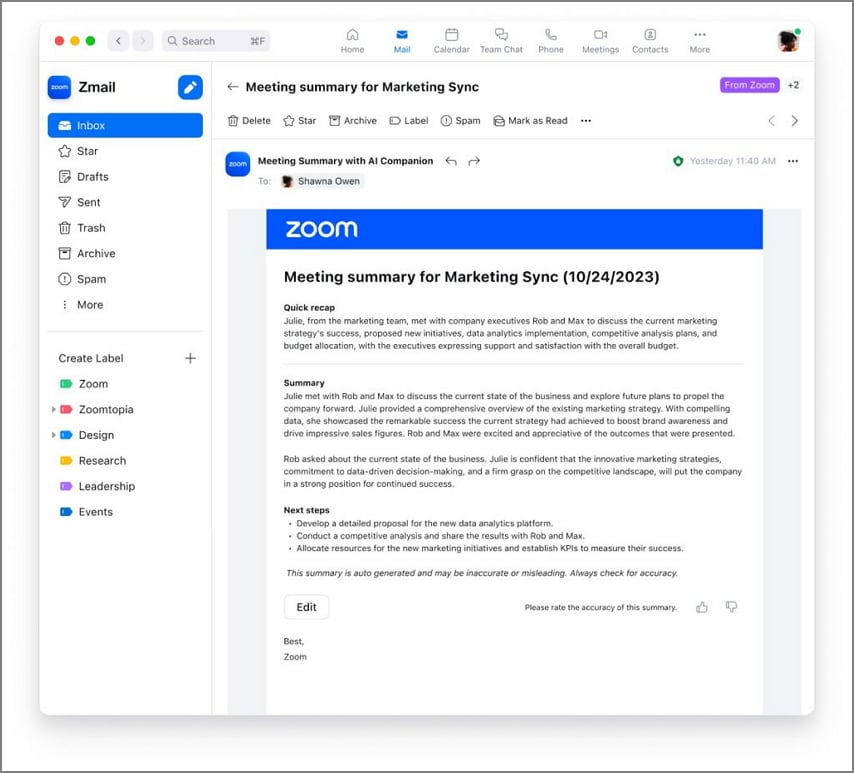
تقرير اجتماع AI Companion
هذا نظام تلقائي ينشئ نقاط التركيز والقرارات والإجراءات التي يجب اتخاذها عند انتهاء الاجتماع. تتم معالجة الملخصات وتسليمها بعد انتهاء الجلسة من قبل المضيف من خلال Zoom Team Chat أو البريد الإلكتروني. تتم مشاركة الملاحظات مع المضيفين فقط، ولكن يمكنهم تعديل الإعدادات للسماح للمشاركين بالوصول إليها أيضًا.
ملاحظات Zoom المدمجة
تتيح ملاحظات Zoom بالذكاء الاصطناعي التعاون بين المستخدمين وتمكنهم من إنشاء الملاحظات وتحريرها أثناء الاجتماع المباشر. يحصل المشاركون على القدرة على فتح الملاحظات مباشرة من شريط أدوات الاجتماع وتحريرها معًا في الوقت الفعلي. يمكن توزيع هذه الملاحظات على المشاركين أو يمكن تخزينها للرجوع إليها في المستقبل.
النصوص
ينشئ Zoom تلقائيًا نصوصًا قابلة للبحث أثناء التسجيل. يمكن للمسؤولين والمضيفين الوصول إليها من قسم إدارة التسجيل أو بوابة الويب. يمكن إجراء البحث حسب معرف الاجتماع أو البريد الإلكتروني للمضيف أو حتى حسب كلمة رئيسية. يتيح ذلك للمستخدمين العثور على المناقشة المحددة في وقت قصير وبدقة عالية.


 آمن ومضمون
 الجزء 3. إعداد المشرف: التراخيص والأذونات وضوابط الملخص
قبل أن تبدأ في استخدام أداة تدوين الملاحظات بالذكاء الاصطناعي لـ Zoom أو ميزة ملخص الاجتماع، يجب تعيين أذونات وإعدادات محددة. يتمتع فقط المستخدمون الذين لديهم ترخيص Zoom المحدد بإمكانية الوصول إلى هذه الميزة، ويجب إدارتها عبر وحدة تحكم المسؤول. بمجرد أن يقوم المسؤول بتشغيل ميزة الملخص، سيظهر مفتاح تبديل فيها يسمح للمستخدم ببدء أو إنهاء الملاحظات التي ينشئها الذكاء الاصطناعي.
اعتمادًا على السرية، يمكن للمسؤولين أيضًا تحديد الأشخاص الذين يمكنهم عرض ومشاركة الملخصات المستخرجة من الاجتماعات. سيكونون قادرين على تحديد ما إذا كانوا يرغبون في مشاركة الملخصات تلقائيًا مع المشاركين أو إبقائها سرية. علاوة على ذلك، يجب أن يعرف المشاركون في الاجتماع ميزات الذكاء الاصطناعي التي يجب استخدامها للحصول على الموافقة، مثل النصوص أو الملخصات.
الجزء 4. دليل حول كيفية تمكين واستخدام ملخص اجتماع Zoom AI Companion
للمضي قدمًا، دعنا نتعمق في الخطوات التي تحتاج إلى اتخاذها من أجل تمكين واستخدام وظيفة تدوين ملاحظات Zoom بالذكاء الاصطناعي كمسؤول أو مضيف:
المسؤول
كمسؤول، لديك مسؤوليات كبيرة لتمكين ميزة ملخص الاجتماع من إعدادات Zoom بناءً على سرية موضوع الاجتماع. هذا يضمن أن المضيفين في مؤسستك يمكنهم الوصول إلى الملخصات التي تم إنشاؤها بواسطة الذكاء الاصطناعي والتحكم فيها أثناء الاجتماعات. فيما يلي خطوات تمكين عملية تدوين ملاحظات Zoom بالذكاء الاصطناعي من خلال بوابة الويب:
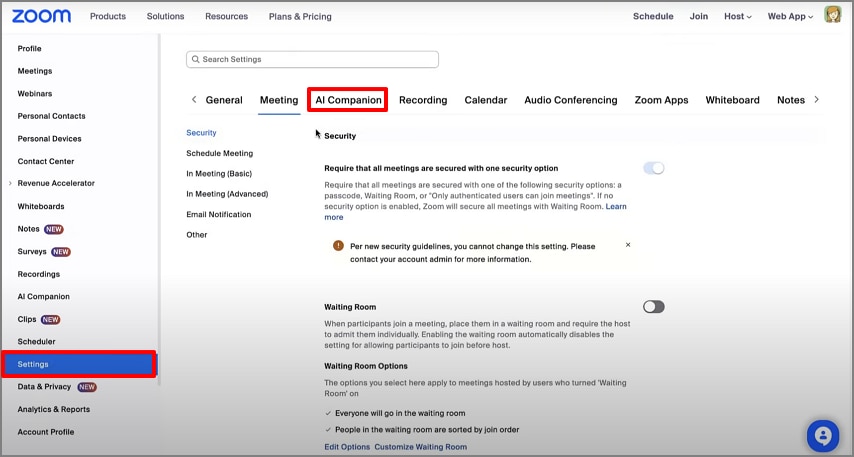
الخطوة 1الوصول إلى بوابة Zoom على الويب
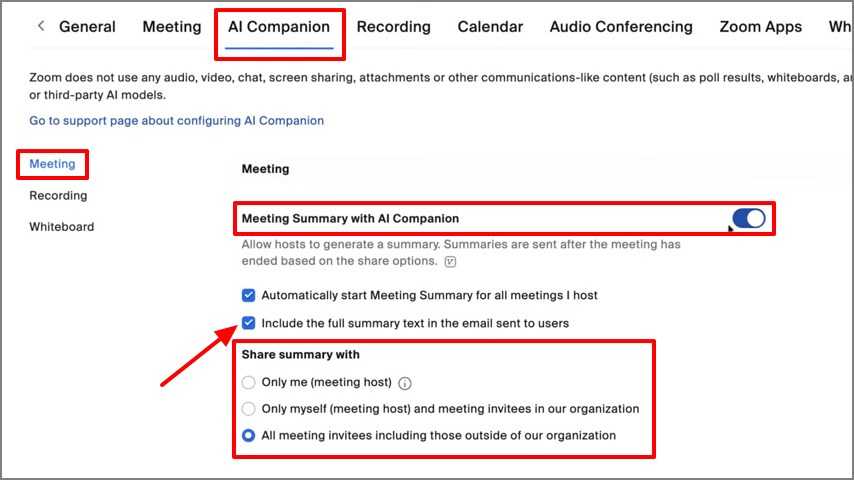
قم بالوصول إلى بوابة Zoom على الويب وانتقل إلى "الإعدادات" من الشريط الجانبي الأيسر. ثم انقر على قسم "AI Companion" وانتقل إلى الخطوة التالية.
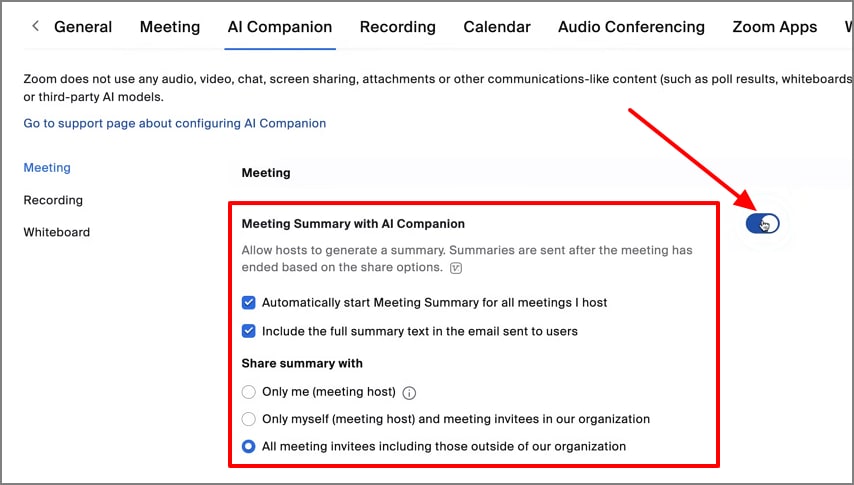
الخطوة 2تمكين ملخص الاجتماع
بعد ذلك، قم بتشغيل زر التبديل لقسم "ملخص الاجتماع مع AI Companion". يمكنك بعد ذلك تحديد أو إلغاء تحديد مربعات الإعداد وفقًا لاحتياجاتك.
المضيف أو المنظم
كمضيف للاجتماع، يمكنك تنشيط ملخص الاجتماع بمجرد تمكينه من قبل المسؤول الخاص بك. ستقوم أيضًا بإدارة متى تبدأ أو تتوقف عن التلخيص وتقرر ما إذا كنت ستشاركها مع المشاركين بعد الاجتماع. اطلع على الخطوات أدناه لمعرفة كيف يمكنك، بصفتك مضيفًا، إنشاء نسخة من اجتماع Zoom:
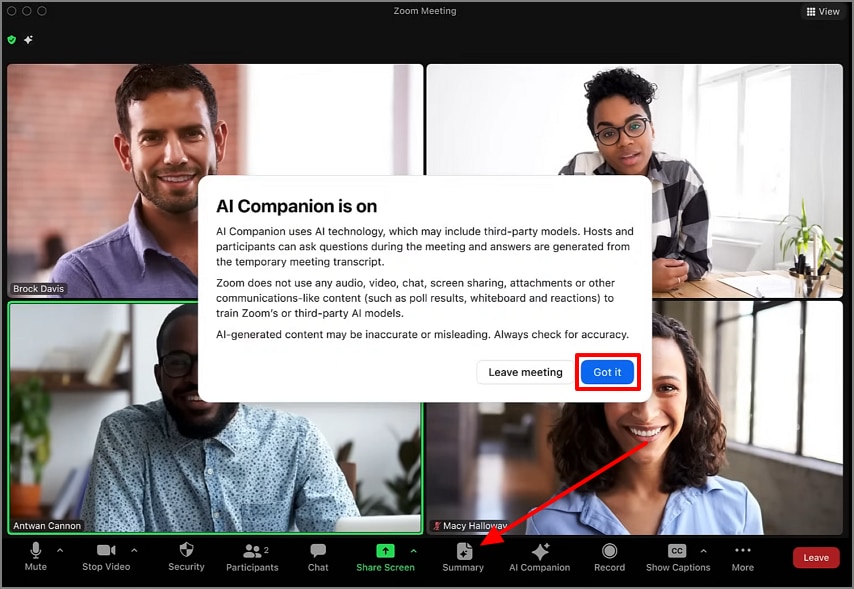
الخطوة 1بدء ملخص AI Companion
أثناء سير الاجتماع، بصفتك المضيف، سترى أيقونة "ملخص" في شريط الأدوات السفلي؛ انقر عليها لبدء وظيفة ملخص AI Companion. سيرسل هذا ملاحظة لجميع المشاركين بأنه يتم تسجيل الاجتماع وإنشاء ملاحظات بالذكاء الاصطناعي.
الخطوة 2الوصول إلى ملخص الذكاء الاصطناعي
بعد الاجتماع، يتم إنشاء ملاحظات الذكاء الاصطناعي، بناءً على الإعدادات، سيتلقى المشاركون أو المضيف ملخص الذكاء الاصطناعي في "دردشة الفريق"
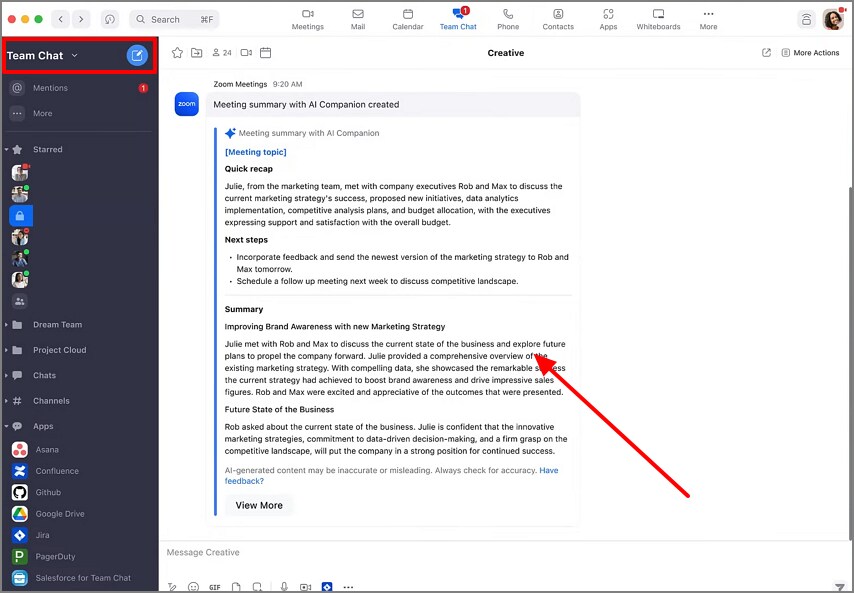
قد يتلقى المشاركون أو مضيف الاجتماع أيضًا ملخص الذكاء الاصطناعي لاجتماع Zoom في رسائل البريد الإلكتروني الخاصة بهم.
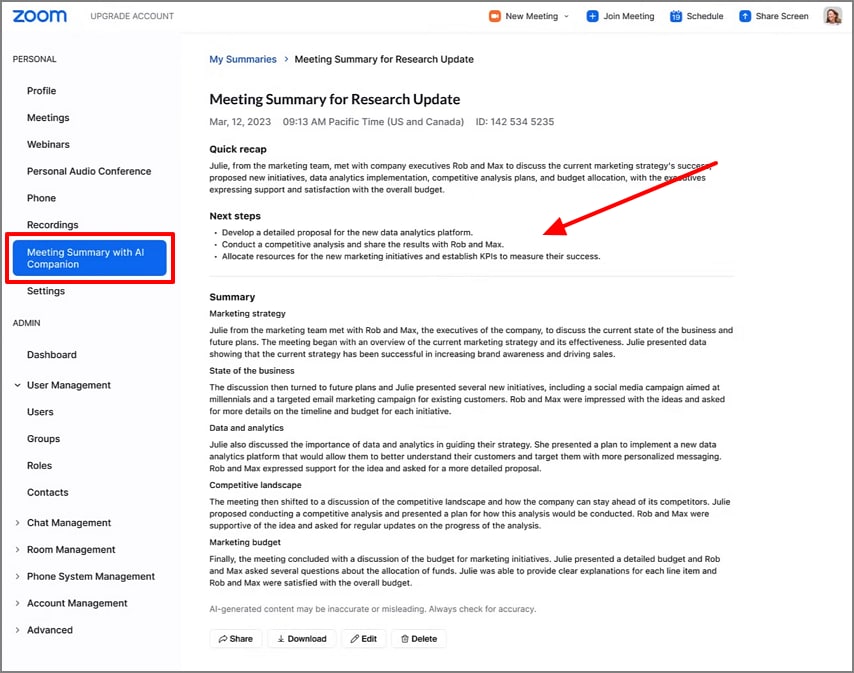
الجزء 5. ملاحظات Zoom: إنشاء وتعاون ومشاركة في الوقت الفعلي
ملاحظات اجتماع Zoom هي ميزة مدمجة تمكّن الأعضاء من إضافة وتعديل الملاحظات المشتركة أثناء الاجتماع. للبقاء على المسار الصحيح مع الجميع، يمكن للمستخدمين الوصول إلى لوحة الملاحظات من خلال شريط أدوات الاجتماع ويمكنهم تحرير المستندات بشكل تعاوني. الشيء التالي الذي سنفحصه هو عملية السماح واستخدام ملاحظات Zoom بأكثر الطرق فعالية خلال اجتماعاتك:
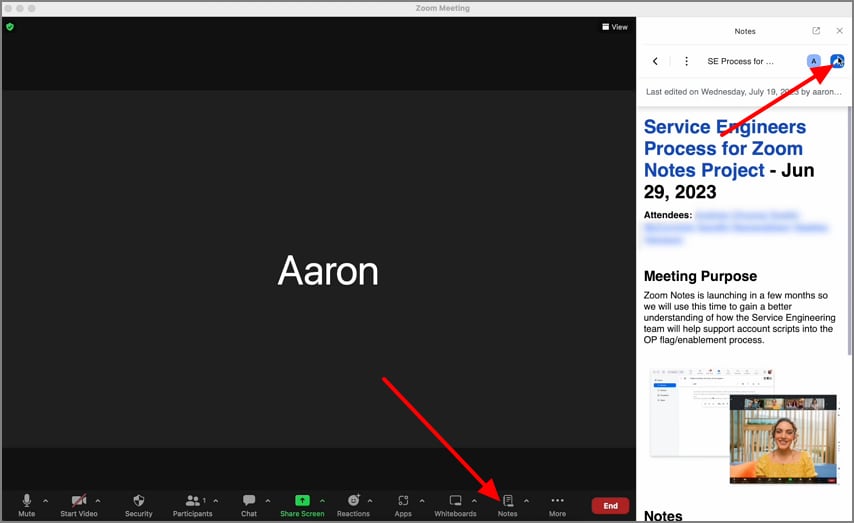
الخطوة 1الوصول إلى الملاحظات أثناء الاجتماع
أثناء الاجتماع الجاري، اضغط على زر "الملاحظات" في شريط الأدوات السفلي لفتح لوحة جانبية للملاحظات على الجانب الأيمن من النافذة. هنا، اضغط على أيقونة "مشاركة" لتعديل إعدادات مشاركة الملاحظات.
الخطوة 2تحرير الملاحظات في الوقت الفعلي
انقر على لوحة الملاحظات وضعها في موضع يسهل عليك إدارته. بعد ذلك، استخدم خصائص "تحرير" لتعديل نص ملاحظات الاجتماع الذي تم إنشاؤه بواسطة الذكاء الاصطناعي.

الخطوة 3مشاركة أو تحرير الملاحظات
بمجرد انتهاء الاجتماع، انتقل إلى بوابة Zoom على الويب أو برنامج سطح المكتب وانقر على قسم "الملاحظات". هنا، اختر الملاحظات التي تريد تحريرها أو مشاركتها بالضغط على أيقونة "مشاركة" أو أيقونة "ثلاث نقاط أفقية".
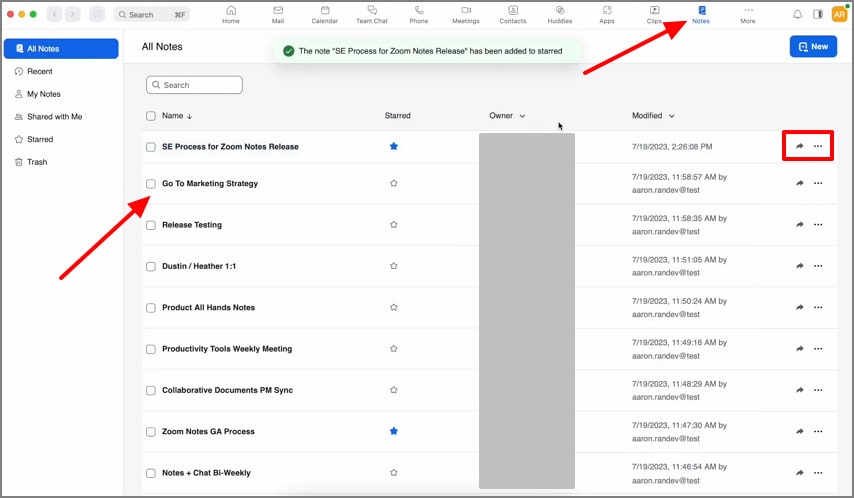
الخطوة 4التعاون في ملاحظات الاجتماع
أخيرًا، ستفتح الملاحظات في علامة تبويب جديدة حيث يمكنك التعاون مع المشاركين الآخرين في الاجتماع والعمل وتحرير ملاحظات الاجتماع معًا.
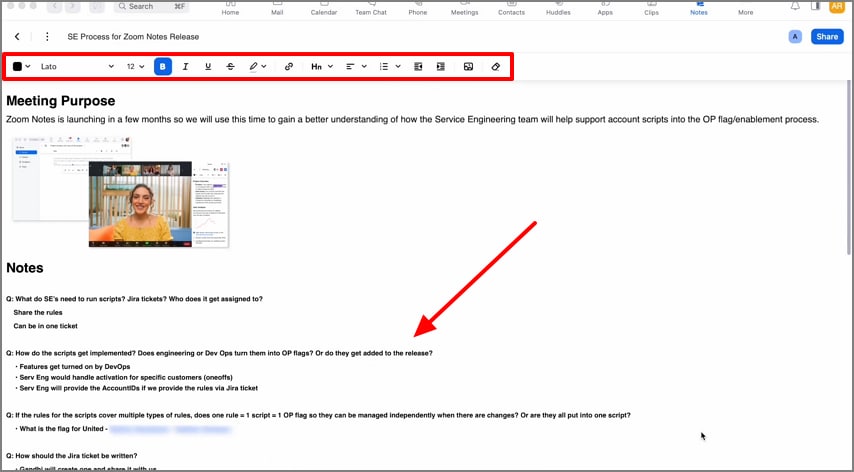
فهم نصوص Zoom للحصول على ملخصات وعمليات بحث أكثر ذكاءً
تسجل نصوص Zoom من مدون ملاحظات Zoom بالذكاء الاصطناعي كل تفصيل تم التحدث به في الاجتماع. ويساعد الوصول إلى هذه الملاحظات المديرين وقادة الفريق على الرجوع إلى الاجتماعات للتأكد من متابعة النقاط الرئيسية وعناصر العمل والكثير غيرها بعد الاجتماع. فيما يلي التعليمات التي تحتاج إلى وضعها في الاعتبار أثناء محاولة تحديد موقع ملاحظات اجتماع معينة:
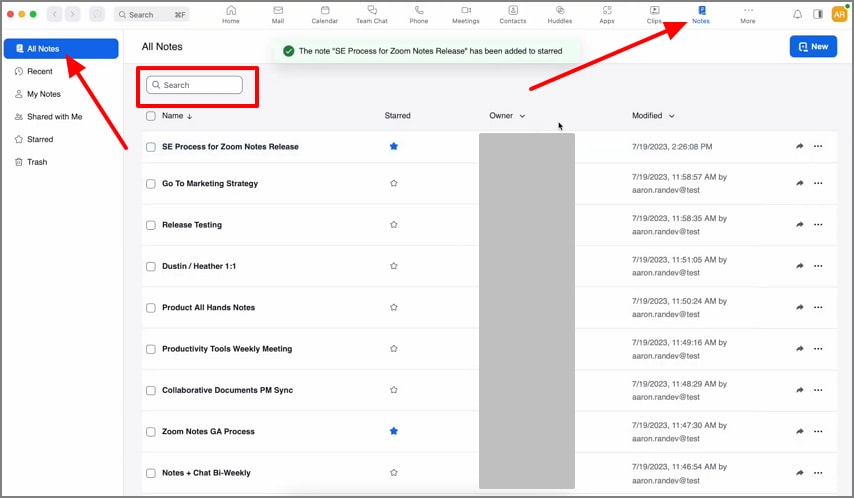
تعليمات. بمجرد تسجيل الدخول إلى بوابة Zoom على الويب، انتقل إلى قسم "الملاحظات" من شريط التنقل العلوي. ثم انقر على خيار "كل الملاحظات" للتأكد من أن لديك قائمة بجميع الملاحظات التي عملت عليها حتى الآن. من شريط "البحث"، اكتب "معرف الاجتماع" أو "الكلمات الرئيسية" لتحديد موقع ملاحظات Zoom AI المحددة التي تبحث عنها.
استكشاف أخطاء ملاحظات Zoom AI وإصلاحها: خيارات أو ملخصات أو أزرار مفقودة
بعد فهم الأدلة، تحتاج إلى متابعة الوصول أو التحرير أو مشاركة ملاحظات Zoom AI، وقد تواجه بعض التراجع أثناء العملية. في هذا القسم من المقال، سنلقي نظرة على الجوانب التي تحتاج إلى الرجوع إليها عندما تواجه مشكلات محددة:
خيار الملخص المفقود
عندما لا ترى خيار ملخص الاجتماع في اجتماع الفيديو، قد يكون الحساب أو المسؤول قد أوقف الوصول إليه. بمجرد تشغيل زر تبديل الملخص، يمكنك الوصول إلى الزر مرة أخرى. قد يشير أيضًا إلى أن حسابك غير مؤهل لميزة AI Companion. تأكد من تحديث عميل Zoom إلى أحدث إصدار من البرنامج.
لم أتلق الملخص في البريد الإلكتروني
في حالة عدم تزويدك بالملخص في نهاية الاجتماع، فإن السبب الرئيسي هو أن المضيف لم يقدمه. نظرًا لأن الملخصات لها خصوصية افتراضية، فيجب مشاركتها يدويًا. في حالات أخرى، قد تضطر إلى الانتقال إلى دردشات الفريق على بوابة Zoom على الويب أو التحقق من بريدك الإلكتروني للبحث عن ملخص اجتماع الذكاء الاصطناعي.
زر الملاحظات المفقود
إذا كان زر ملاحظات اجتماع Zoom مفقودًا في وقت اجتماعك، فقد تحتاج إلى الترقية إلى أحدث إصدار من Zoom. الميزة متاحة فقط عند ضبط ملاحظات Zoom في إعدادات المسؤول. ستحتاج إلى الاتصال بقسم الإدارة الخاص بك وطلب الوصول. بمجرد تنشيطها، ستظهر في شريط الأدوات السفلي في غرفة الاجتماع.
ملاحظة: بصفتك المضيف، تأكد من أن المشاركين على علم بأن الاجتماع يتم تسجيله واستخدامه من قبل الذكاء الاصطناعي للملاحظات والملخصات. يحتوي Zoom على إشعار بالموافقة يمكن رؤيته تلقائيًا من قبل جميع المشاركين في الاجتماع، مما يسألهم عما إذا كانوا يريدون البقاء في الاجتماع أو المغادرة على الرغم من التسجيل. سيساعدك هذا على الحفاظ على علاقات جيدة مع أعضاء فريقك والتأكد من أن الجميع مرتاحون.
دليل حول كيفية تدوين الملاحظات أثناء اجتماعات Zoom تلقائيًا
ملخص للطرق المذكورة أعلاه، إلى جانب طريقة شخصية إضافية، إليك الخطوات التي تحتاج إلى تطبيقها لتدوين الملاحظات أثناء اجتماعات Zoom في سيناريوهات مختلفة:
المسار الموصى به
يلتقط ملخص اجتماع Zoom AI Companion الأصلي تلقائيًا أبرز نقاط المناقشة والخطوات التالية والقرارات أثناء الاجتماعات الافتراضية. إنه الخيار الأكثر سلاسة لأنه يتكامل مباشرة مع Zoom ولا يتطلب أدوات من جهات خارجية. فيما يلي مراجعة للإجراءات التي تحتاج إلى اتخاذها من أجل تمكين وظيفة ملخص الذكاء الاصطناعي في اجتماعات Zoom كمسؤول:
تعليمات. انقر على قسم "AI Companion" في قائمة إعدادات بوابة Zoom على الويب. ثم اختر خيار "الاجتماع" وقم بتشغيل المفتاح لـ "ملخص الاجتماع مع AI Companion" لتحديد مربعات الاختيار. أخيرًا، اختر خيارات "مشاركة الملخص مع" وابدأ الاجتماع.
يدوي
تتضمن الطريقة اليدوية استخدام ملاحظات Zoom حيث يمكن للأعضاء تحرير جداول أعمال الاجتماعات وعناصر عمل جداول الأعمال بشكل تعاوني وتعيين المالكين وتحديد مواعيد استحقاق. هذا النهج هو الأنسب عند العمل مع فرق تفضل العمل في هيكل وتدوين الملاحظات في الوقت الفعلي دون استخدام الذكاء الاصطناعي. هكذا يمكنك تدوين ملاحظات يدوية بشكل فعال أثناء الاجتماع:
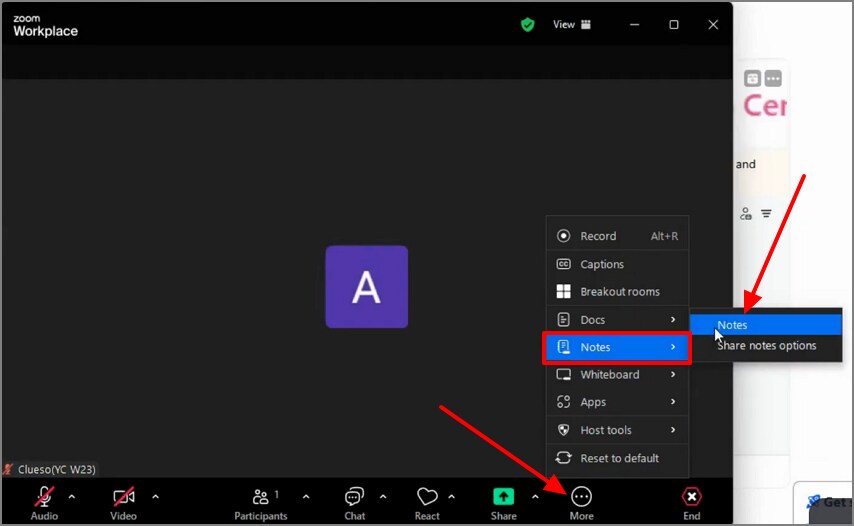
تعليمات. أثناء الاجتماع، اضغط على أيقونة "المزيد" واختر خيار "الملاحظات" من القائمة المنبثقة. ثم حدد "ملاحظات" من القائمة الموسعة وابدأ في كتابة النقاط الرئيسية أو عناصر العمل يدويًا.
شخصيًا
بالنسبة للاجتماعات الشخصية أو غير المتصلة، يوفر PDFelement Mobile سير عمل لتدوين الملاحظات على الجهاز باستخدام تحويل الكلام إلى نص المدعوم بالذكاء الاصطناعي، على عكس Zoom Notetaker. يضمن الخصوصية من خلال معالجة التسجيلات محليًا مع السماح لك بتلخيص وتطبيق القوالب وإضافة الملصقات قبل تصدير الملاحظات كملفات PDF. دعنا نستكشف خطوات تسجيل ونسخ ومشاركة ملاحظات اجتماعك الشخصي:
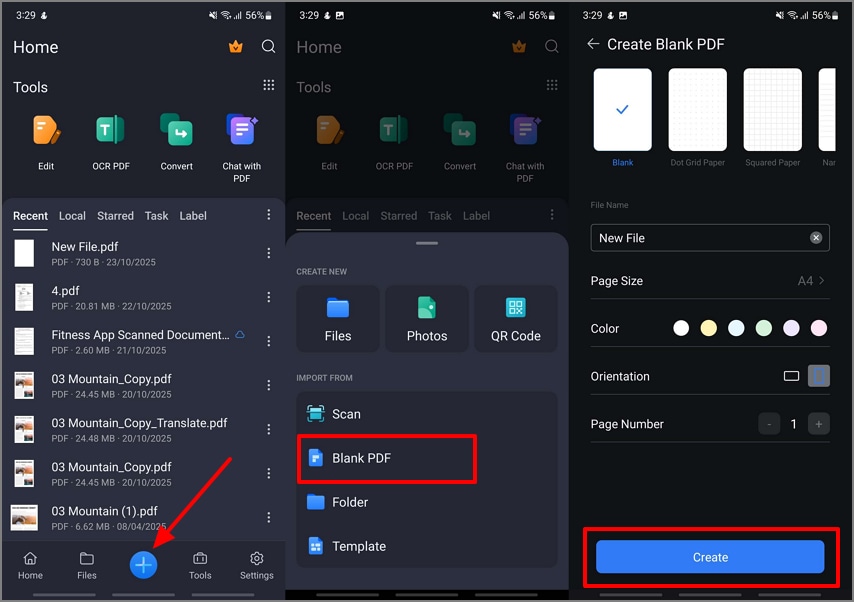
الخطوة 1إنشاء ملف PDF فارغ على PDFelement Mobile
قم بالوصول إلى واجهة PDFelement الرئيسية وانقر على أيقونة "+" لاختيار خيار "PDF فارغ". ثم حدد خصائص PDF الفارغة واضغط على زر "إنشاء".
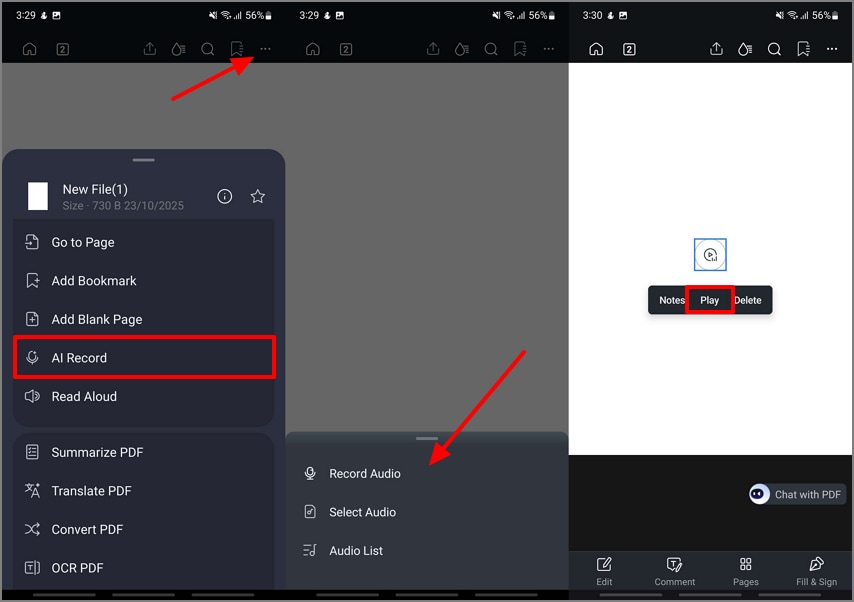
الخطوة 2انتقل إلى وظيفة AI Record واستورد الصوت أو سجل اجتماعًا جديدًا
بعد ذلك، باستخدام "ثلاث نقاط أفقية"، اختر زر "AI Record" واستورد ملفًا صوتيًا أو ابدأ في تسجيل اجتماع جديد. بمجرد وضع ملف الصوت على ملف PDF، انقر عليه واضغط على خيار "تشغيل" للانتقال إلى الخطوة التالية.
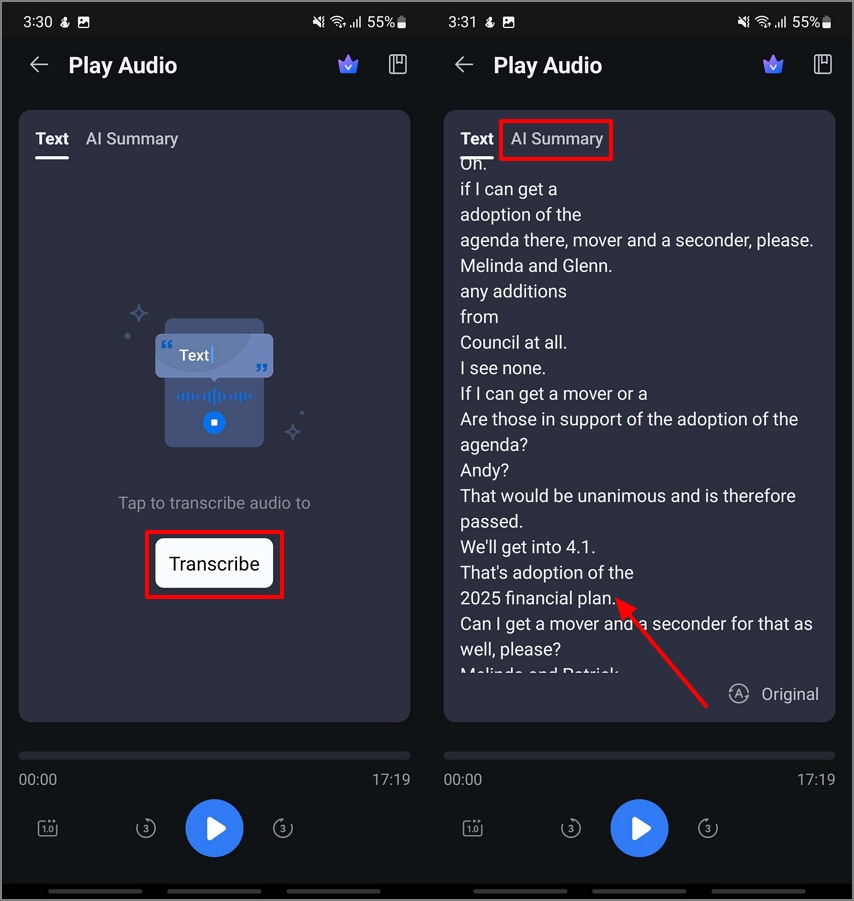
الخطوة 3بدء نسخ ملف الصوت
في شاشة تشغيل الصوت، انقر على زر "نسخ" في قسم النص واختر تفضيلات "اللغة". عند اكتمال النسخ، انتقل إلى قسم "ملخص الذكاء الاصطناعي".
الخطوة 4إنشاء ملخص للذكاء الاصطناعي للاجتماع المنسوخ
ثم اضغط على زر "تلخيص" للحصول على نظرة عامة والنقاط الرئيسية التي تمت مناقشتها في الاجتماع. انقر على أيقونة "نسخ" لنسخ النص إلى الحافظة الخاصة بك.

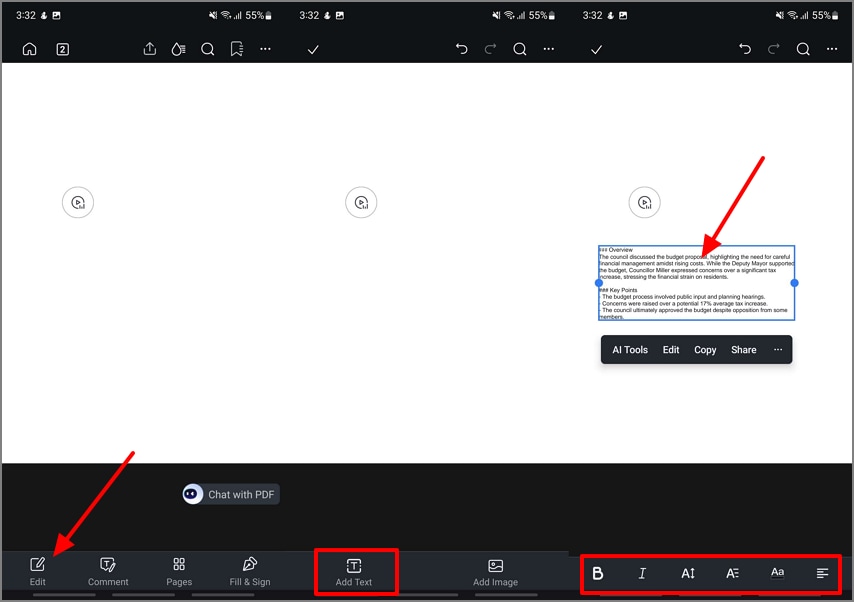
الخطوة 5إضافة ملخص الذكاء الاصطناعي للاجتماع إلى ملف PDF الفارغ
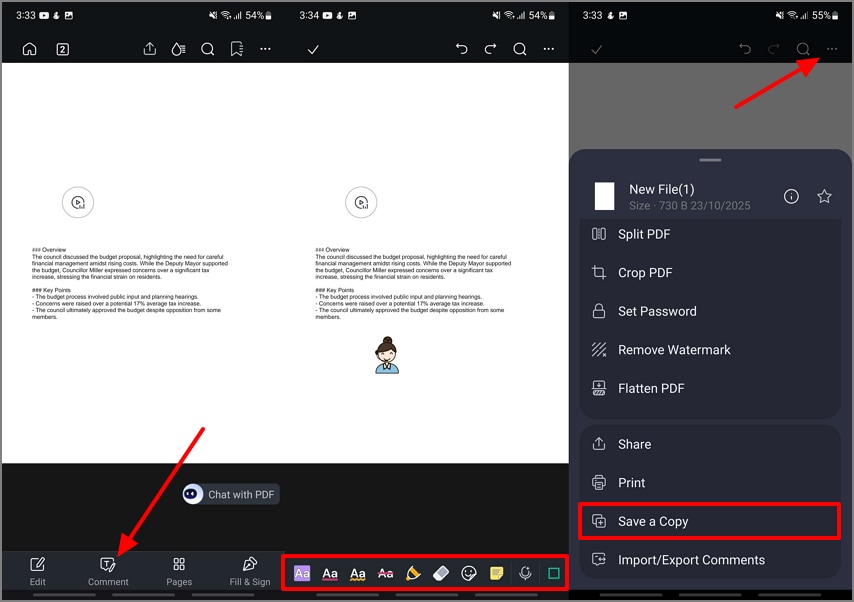
الآن بعد أن تم نسخ ملخص الذكاء الاصطناعي للاجتماع إلى حافظة جهازك، ارجع إلى واجهة التحرير واضغط على خيار "تحرير". بعد ذلك، انقر على زر "إضافة نص" لإضافة مربع نص إلى ملف PDF، ثم الصق ملخص الذكاء الاصطناعي فيه. يمكنك استخدام خصائص تحرير النص لتحرير النص.
الخطوة 6إضافة تعليقات توضيحية من خلال التعليقات وتصدير ملف PDF
أخيرًا، استخدم قسم "تعليق" لتعليق المستند وإضافة "ملصقات" إليه. انقر على "ثلاث نقاط أفقية" في الزاوية العلوية اليمنى من الشاشة وانقر على خيار "حفظ نسخة".
أفضل البدائل لأداة تدوين ملاحظات Zoom بالذكاء الاصطناعي في عام 2026
في حين أن Zoom AI Companion قوي، توفر العديد من الأدوات الأخرى طرقًا مرنة ومتعددة المنصات لتسجيل الاجتماعات ونسخها وتلخيصها. البدائل أدناه هي بعض من أفضل أدوات تدوين الملاحظات بالذكاء الاصطناعي لـ Zoom التي توفر وصولاً دون اتصال بالإنترنت وتكاملًا متقدمًا والمزيد:
تطبيق PDFelement [iOS/Android]
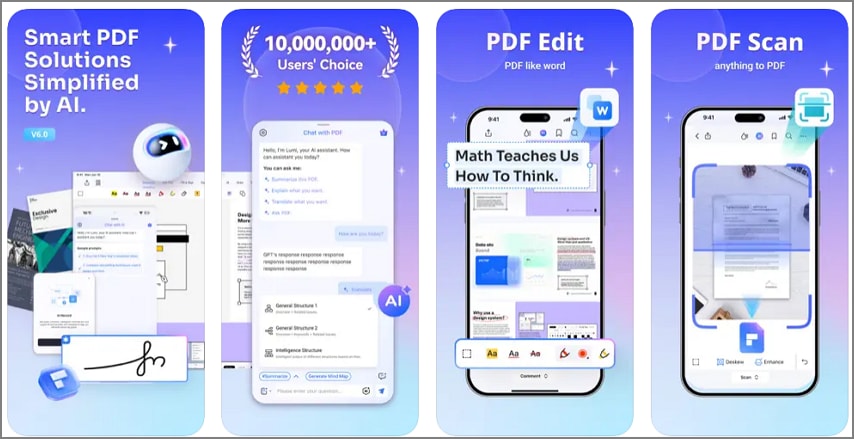
تطبيق PDFelement هو نظام يعمل دون اتصال بالإنترنت يستخدم لتسجيل ونسخ وتلخيص الاجتماعات بأمان. لا يحتاج المستخدمون إلى استخدام السحابة لتحميل تسجيلات اجتماعاتهم السرية، وسيحتفظون بالخصوصية الكاملة. لديه واجهة سهلة الاستخدام تمكّن من التنقل المباشر والتحرير السهل للملخصات التي تم إنشاؤها بواسطة الذكاء الاصطناعي.
علاوة على ذلك، يتيح لك PDFelement إضافة أو تحرير نص مربعات في ملف PDF وتعليق المستند لمزيد من المرونة. باستخدام قوالبه المدمجة والملصقات المبتكرة، يجعل PDFelement عملية تحويل الصوت الملخص إلى ملف PDF احترافي وقابل للمشاركة لتمثيل مدخلات فريقك مهمة سهلة.
أفضل لـ: المستخدمون الذين يحتاجون إلى تدوين الملاحظات السريعة والخاصة على الجهاز، وتلخيص الذكاء الاصطناعي للاجتماعات السرية دون الحاجة إلى اتصال سحابي.
ميزات إضافية
- خريطة ذهنية مولدة بالذكاء الاصطناعي: تقوم هذه الميزة تلقائيًا بتحويل ملخصات الاجتماعات أو الملاحظات المكتوبة إلى خرائط ذهنية مرئية سهلة الفهم. وتساعد المستخدمين على تنظيم المعلومات المعقدة ورؤية الروابط بين الأفكار بلمحة سريعة.
- الترجمة بالذكاء الاصطناعي: تتيح لك هذه الوظيفة ترجمة ملاحظات الاجتماع فوريًا إلى عدة لغات في غضون ثوانٍ. إنها مثالية للفرق العاملة في مناطق مختلفة، مما يحسن الوضوح والتواصل.
- نماذج الذكاء الاصطناعي المدعومة: يدعم PDFelement نماذج متعددة متقدمة للذكاء الاصطناعي، بما في ذلك المحركات القائمة على GPT، لدقة وطابع مخرجات متنوعة. يمكن للمستخدمين اختيار النموذج الذي يناسب احتياجاتهم من التلخيص أو إنشاء المحتوى.
- تحويل HTML إلى PDF: تتيح لك هذه الميزة تحويل صفحات الويب أو جداول أعمال الاجتماعات أو الملاحظات بسرعة إلى ملفات PDF نظيفة ومهنية. وتضمن أن المحتوى الخاص بك عبر الإنترنت محفوظ ومنظم وسهل المشاركة في وضع عدم الاتصال.
Otter.ai
الأفضل لـ: الفرق والأفراد الذين يحتاجون إلى النسخ الفوري والملخصات في الوقت الفعلي.
الميزات الرئيسية
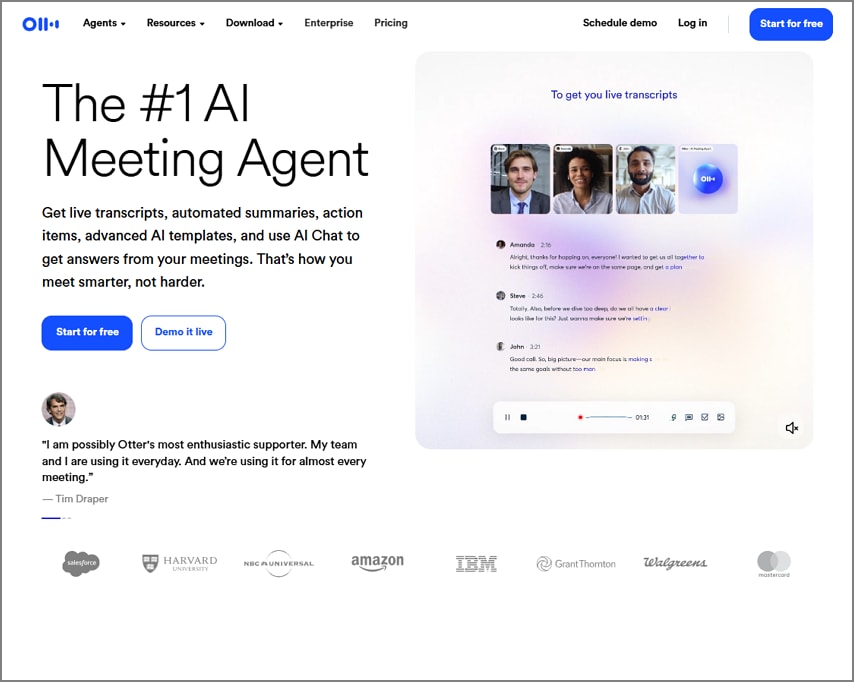
- يحصل المستخدمون على القدرة على إنشاء نسخة حية أثناء الاجتماعات، مع تحديد المتحدث.
- يمكنك دمج Otter AI مع تقويمك للحضور التلقائي للاجتماعات بواسطة المساعد الذكي الاصطناعي.
- يتيح لك إجراء عمليات بحث بالكلمات الرئيسية وطرح الأسئلة والأجوبة باستخدام مساعد دردشة Otter AI للمعرفة الشاملة.
من يجب أن يختارها: المحترفون الذين يحتاجون إلى نصوص وملخصات موثوقة متعددة المنصات للاجتماعات المتكررة.
Fireflies.ai
الأفضل لـ: المؤسسات التي تبحث عن معلومات اجتماعات مفصلة وتحليلات عميقة على مستوى الفريق.
الميزات الرئيسية
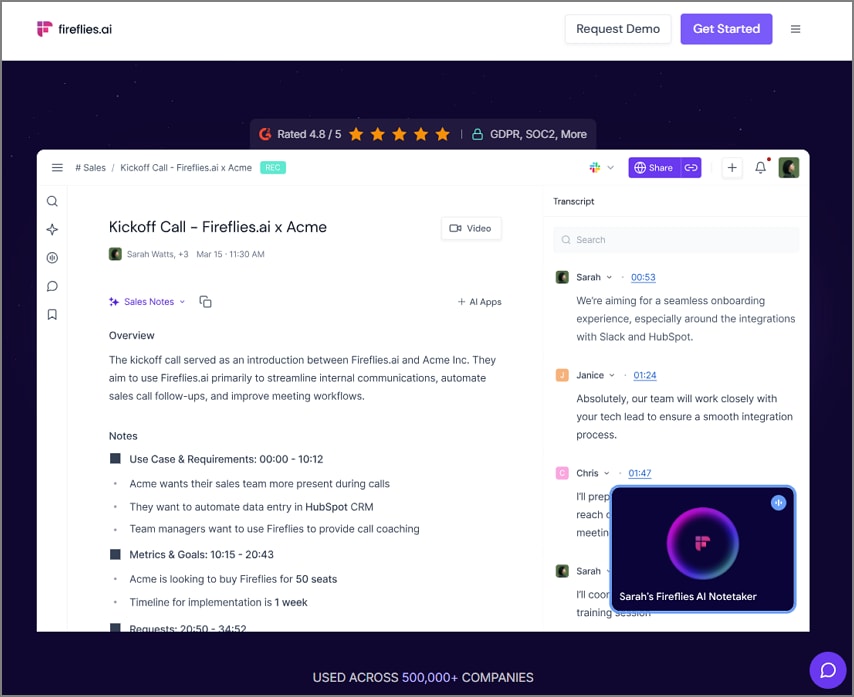
- توفر للمستخدمين تتبع المشاعر بالذكاء الاصطناعي ودردشة ذكاء اصطناعي مخصصة "AskFred" لمساعدتهم على الحفاظ على سير عمل سلس.
- بمساعدة هذه الأداة، تحصل على القدرة على البحث في قواعد بيانات النصوص عبر اجتماعات مختلفة.
- لضمان الخصوصية والأمان، تتبع الأداة امتثال SOC2 وGDPR وHIPAA.
من يجب أن يختارها: يتيح هذا البديل لمدون ملاحظات الذكاء الاصطناعي في Zoom للشركات إدارة اجتماعات الفريق أو العملاء المتكررة مع التحليلات ومعالجة البيانات الآمنة.
Read.ai
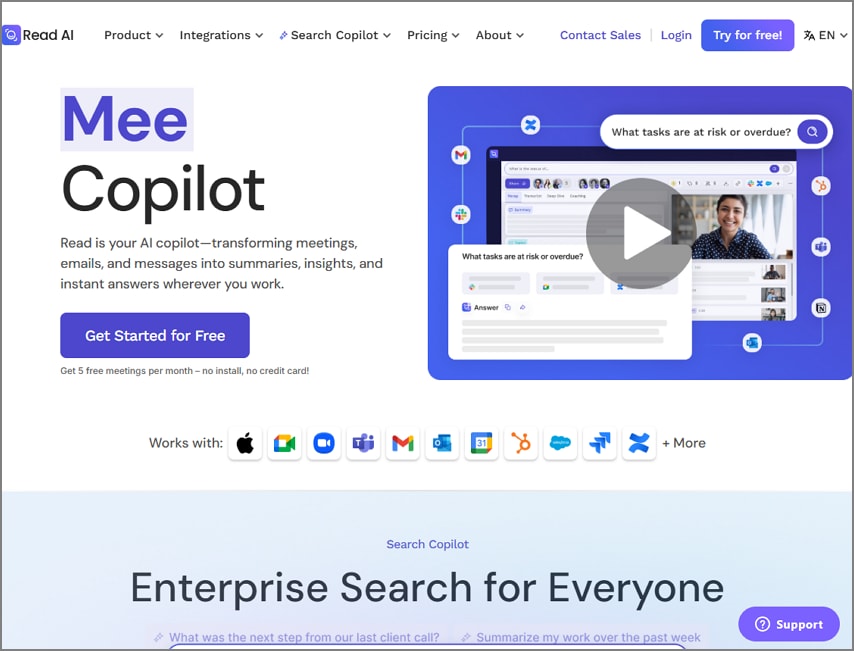
الأفضل لـ: الفرق التحليلية التي تحتاج إلى بحث موحد ورؤى قابلة للتنفيذ من الاجتماعات.
الميزات الرئيسية
- لا يركز Read AI فقط على ملخصات الاجتماعات، بل يشمل أيضًا الدردشات ورسائل البريد الإلكتروني.
- لمساعدة المستخدمين على فهم المحتوى بشكل أفضل، يمكنهم استخدام وظيفة "Ask Copilot" على المصطلحات التي لا يفهمونها.
- بمساعدة هذه الأداة، يمكن للمستخدمين المتنوعين الوصول إليها حيث توفر دعمًا لأكثر من 20 لغة.
من يجب أن يختارها: المنظمات التي تعتمد على البيانات يمكنها الوصول إلى هذه الأداة لإعطاء الأولوية للاكتشاف والرؤى عبر المنصات الرقمية المختلفة.
Fathom.ai
الأفضل لـ: الأكثر فائدة للشركات الصغيرة التي تركز على أتمتة المهام وإنتاجية إدارة علاقات العملاء.

الميزات الرئيسية
- يحصل المستخدمون على القدرة على التحدث مع مساعد الذكاء الاصطناعي المدمج واكتشاف المزيد من الموضوعات وفهم أهداف الاجتماع بشكل أفضل.
- تساعد بطاقات تقييم الذكاء الاصطناعي المدراء على تقييم المشاركة والأداء الذي تم تنفيذه.
- بمساعدة هذه الأداة، يحصل المستخدمون على عناصر العمل المستخرجة من نص الاجتماع للحصول على نظرة عامة سريعة.
من يجب أن يختارها: الفرق التي تتطلب ملخصات آلية مع مزامنات المهام وإدارة علاقات العملاء المتكاملة.
Supernormal.com
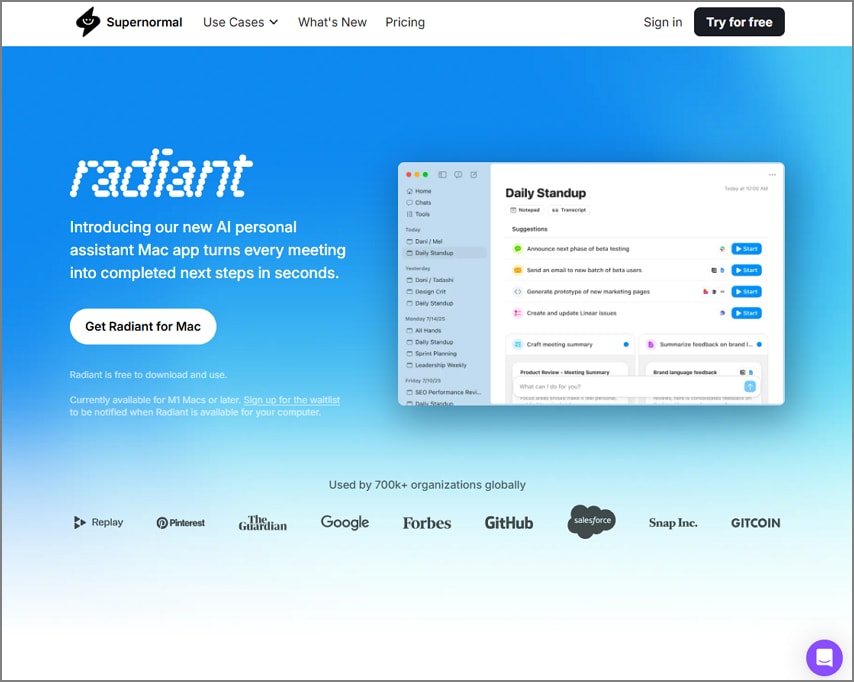
الأفضل لـ: فرق متعددة المنصات تسعى إلى أتمتة ملاحظات الاجتماعات مع تكاملات أدوات المشروع.
الميزات الرئيسية
- يتم دمجه مع Zoom وMeet وTeams، ويولد النصوص والملخصات من الاجتماعات.
- تقدم هذه الأداة للمستخدمين اقتراحات الخطوة التالية بعد أن تكتشف تلقائيًا المهام التي تمت مناقشتها في الاجتماعات.
- يدعم Supernormal ما يصل إلى 60 لغة لمساعدة المستخدمين المتنوعين.
من يجب أن يختارها: الفرق التي تبحث عن اتصال متعدد المنصات لإدارة الاجتماعات.
مقارنة سريعة بين أفضل بدائل مدون ملاحظات الذكاء الاصطناعي في Zoom
لتلخيص أفضل 6 بدائل للملاحظات الذكية في Zoom المذكورة أعلاه، إليك جدول مقارنة لمساعدتك في اتخاذ قرار فوري حول الأداة التي تلبي متطلباتك:
| الأدوات | تعمل بدون روبوت | وجهًا لوجه/دون اتصال | تكاملات عميقة مع Zoom | مستوى مجاني | تنسيق التصدير المدعوم | الخصوصية | أفضل لـ |
| تطبيق PDFelement | ✓ | ✓ | لا يوجد تكامل مباشر مع Zoom | نعم (محدود) | التصدير إلى PDF وDOCX وTXT للمشاركة المرنة. | يضمن الذكاء الاصطناعي على الجهاز المعالجة دون اتصال والتعامل الآمن مع البيانات | مثالي للمستخدمين في وضع عدم الاتصال الذين يريدون ملخصات ذكاء اصطناعي خاصة وتحرير PDF |
| Otter AI | نسخ محدود دون اتصال للصوت المحمّل | متكامل بالكامل مع Zoom للنسخ في الوقت الفعلي | نعم (النسخ المباشر الأساسي) | تصدير ملفات TXT وPDF وDOCX بسهولة. | تخزين سحابي مع وصول على مستوى الحساب والتحميلات | مثالي للمحترفين الهجينين الذين يحتاجون إلى النسخ والملخصات في الوقت الفعلي | |
| Fireflies AI | تكامل عميق مع Zoom وأكثر من 200 أداة تعاونية | نعم (خطة دخول بدقائق محدودة) | تصدير ملفات PDF أو مزامنة الملاحظات مع أنظمة إدارة علاقات العملاء. | تحميلات سحابية مع امتثال قوي للمؤسسات (SOC2, GDPR, HIPAA) | الأنسب للشركات التي تدير تحليلات اجتماعات واسعة النطاق | ||
| Read AI | تكامل مدمج من خلال تطبيق Zoom الأساسي | نعم (مستوى إنتاجية مجاني) | ينشئ تقارير PDF/DOCX وملخصات قابلة للمشاركة. | معالجة سحابية؛ لا تُستخدم بيانات المستخدم لتدريب الذكاء الاصطناعي (SOC II) | رائع للمستخدمين الذين يريدون رؤى الذكاء الاصطناعي عبر مصادر اجتماعات متعددة | ||
| Fathom | ✓ | متكامل بالكامل عبر سوق Zoom | نعم (مجاني تمامًا لمستخدمي Zoom) | تصدير ملخصات PDF أو دفع البيانات إلى أنظمة إدارة علاقات العملاء. | اتصال سحابي آمن من خلال OAuth؛ مزامنة HubSpot اختيارية | ممتاز لفرق المبيعات أو العمليات التي تستخدم Zoom يوميًا | |
| Supernormal | ✓ | يدعم Zoom وGoogle Meet وMicrosoft Teams | نعم (المستوى الأساسي) | تنزيل الملاحظات الكاملة بتنسيق PDF فوريًا. | نظام سحابي مشفر (SOC2، TLS 1.2، AES-256) | مثالي للفرق متعددة المنصات التي تحتاج إلى توثيق سريع وآلي |
مقارنة بين الإصدارات المجانية والمدفوعة من أداة تدوين ملاحظات Zoom بالذكاء الاصطناعي
يقارن الجدول أدناه بين مدون ملاحظات زوم الذكي ومدون ملاحظات ذكي مجاني من طرف ثالث في عام 2026. يركز على الاختلافات الوظيفية لمساعدتك على فهم أي طريقة أكثر ملاءمة بناءً على متطلباتك:
| الجانب | مدون ملاحظات زوم الذكي | أداة مجانية من طرف ثالث |
| حدود الاستخدام/الدقائق | يعمل طوال الاجتماع بالكامل، دون حدود صارمة للنسخ. | اجتماعات غير محدودة، ولكن حوالي 10 ملخصات ذكية أو استعلامات ذكية فقط شهريًا. |
| خيارات التصدير | تصدير النصوص والملخصات كملفات TXT أو DOCX مباشرة من بوابة زوم الإلكترونية. | تصدير النصوص والملاحظات إلى مستندات جوجل، أو Notion، أو تنزيلها عبر رابط مشترك. |
| التكاملات | مدمج بالكامل داخل زوم (الاجتماعات، الدردشة، البريد، التقويم) ويتصل مع Google Workspace وMicrosoft 365. | يعمل مع زوم، وGoogle Meet، وMS Teams؛ يتصل بـ Notion، وHubSpot، وتطبيقات أخرى. |
| إدارة المشرفين/الفريق | يمكن للمشرفين إدارة الوصول والأذونات من خلال لوحة تحكم زوم. | تتم إدارتها بشكل فردي في الخطة المجانية؛ تتطلب ميزات الفريق ترقية مدفوعة. |
أسئلة يطرحها الناس أيضًا
-
هل يمتلك زوم مدون ملاحظات ذكي؟
نعم، يتضمن زوم مدون ملاحظات ذكي من خلال ميزة ملخص الاجتماع AI Companion. تتيح هذه الميزة لمضيفي الاجتماع إنشاء ملخصات تلقائية للنقاط الرئيسية والأهداف التي نوقشت في الاجتماعات. -
كيف أستخدم مدون ملاحظات زوم الذكي؟
تحتاج إلى تمكين ميزة ملخص الاجتماع في إعدادات زوم، ثم بدء تشغيلها كمضيف أثناء الاجتماع. بمجرد انتهاء الجلسة، يتم إنشاء الملخص ومشاركته عبر البريد الإلكتروني أو دردشة الفريق. -
أين يمكنني العثور على النصوص والملاحظات التي تم إنشاؤها؟
يمكن للمشرفين والمضيفين الوصول إلى النصوص من بوابة زوم الإلكترونية ضمن علامة التبويب التسجيلات إلى النصوص. يمكن إنشاء وتحرير ملاحظات زوم الذكية يدويًا أثناء الجلسات وبعد الاجتماعات أيضًا، للتعاون في الوقت الفعلي. -
هل يمكنني تلخيص العمل بدون تسجيلات كاملة للاجتماع؟
نعم، يمكن لـ Zoom AI Companion إنشاء ملخصات باستخدام نص مؤقت بدلاً من طلب تسجيل كامل للاجتماع. يساعد ذلك في الحفاظ على الخصوصية مع الاستمرار في التقاط النقاط الرئيسية. -
ما هو أفضل مدون ملاحظات ذكي مجاني لزوم؟
تشمل البدائل الرئيسية Otter.ai للنصوص الآلية، وFireflies.ai للملخصات القابلة للبحث، وPDFelement Mobile لإدارة الملاحظات الخاصة على الجهاز. تخدم كل منها حالات استخدام مختلفة، اعتمادًا على ما إذا كانت هناك حاجة للتعاون أو الاحتياجات دون اتصال.
الخلاصة
في الختام، يوفر AI Companion المدمج في زوم للمستخدمين طريقة سلسة لالتقاط رؤى الاجتماع من خلال ملخصات الاجتماع، وملاحظات زوم، والنصوص. ناقشنا كيف أنه مثالي للفرق التي تعتمد على التعاون السحابي ومشاركة الملخصات السريعة. نظرًا لأن مدون ملاحظات زوم الذكي لا يوفر لك القدرة على حماية خصوصيتك أو الحصول على نصوص أو مستندات دون اتصال، فقد قدمنا لك بديلاً، وهو تطبيق PDFelement.
كما ناقشنا، فهو البديل الأكثر موثوقية لأنه يتيح لك إجراء تدوين الملاحظات والنسخ الآمن دون تحميل بيانات حساسة. سواء كنت تفضل الملخصات الآلية أو الملاحظات اليدوية، فإن كلا الخيارين يعززان الإنتاجية ويساعدانك على البقاء منظمًا بعد كل اجتماع.
