

لم يعد تحويل التسجيلات الصوتية إلى نص منظم ومرتب عملية صعبة ومتطلبة. ستمكّن الأدوات القوية المبدعين والطلاب والمحترفين من تحويل الصوت إلى نص بسهولة في غضون ثوانٍ في عام 2026. حتى أكثر حلول تحويل الصوت إلى نص المتقدمة تستطيع التقاط هوية المتحدث، وإصلاح الكلمات غير الواضحة، وتنظيم الملاحظات.
تدعم طرق النسخ المجانية والسريعة الآن المقابلات والمحاضرات والاجتماعات والبودكاست مباشرة من متصفحك أو هاتفك الذكي. تحمي سير العمل على الجهاز الخصوصية، بينما تقوم أنظمة الملاحظات بالذكاء الاصطناعي بتبسيط العناصر القابلة للتنفيذ. يستكشف هذا الدليل الطريقة الأذكى لنسخ الصوت في عام 2026 بدقة وراحة.
في هذه المقالة
- الجزء 1. إجابة سريعة
- الجزء 2. الصوت → النص → الملاحظات: كيف يبدو النسخ الجيد
- الجزء 3. الطريقة 1: تحويل الصوت الموجود إلى نص على الجهاز (PDFelement Mobile)
- الجزء 4. الطريقة 2: تحويل الكلام إلى نص عبر الإنترنت (مجاناً وبسرعة)
- الجزء 5. الطريقة 3: التسجيل والتحويل في خطوة واحدة (على الجوال)
- الجزء 6. أفضل أدوات "تحويل الصوت إلى نص" في عام 2026
- الجزء 7. بناء سير عمل مجاني (اختيارات المحرر)
- الجزء 8. الدقة والخصوصية والسرعة — دليل المشتري
- الجزء 9. استكشاف الأخطاء وإصلاحها: حل مشكلات تحويل الصوت إلى نص الشائعة
- الجزء 10. نقاط اتصال المتصفح وسطح المكتب (أقسام صغيرة)
- الأسئلة المتداولة
- الخاتمة
الجزء 1. إجابة سريعة
تتضمن الطريقة الأسرع لتحويل الكلام إلى مستندات قابلة للاستخدام خيارين مبسطين. بالنسبة للمهام السريعة، تقوم المحولات عبر الإنترنت بمعالجة الملفات الصوتية القصيرة على الفور داخل المتصفح. وهي مثالية للتحميلات الفردية ولكنها غالبًا ما تتضمن قيودًا على حجم الملف وتخزين البيانات الخارجية. تحقق دائمًا مما إذا كان المحتوى الخاص بك آمنًا للتحميل قبل تحويل التسجيل إلى نص.
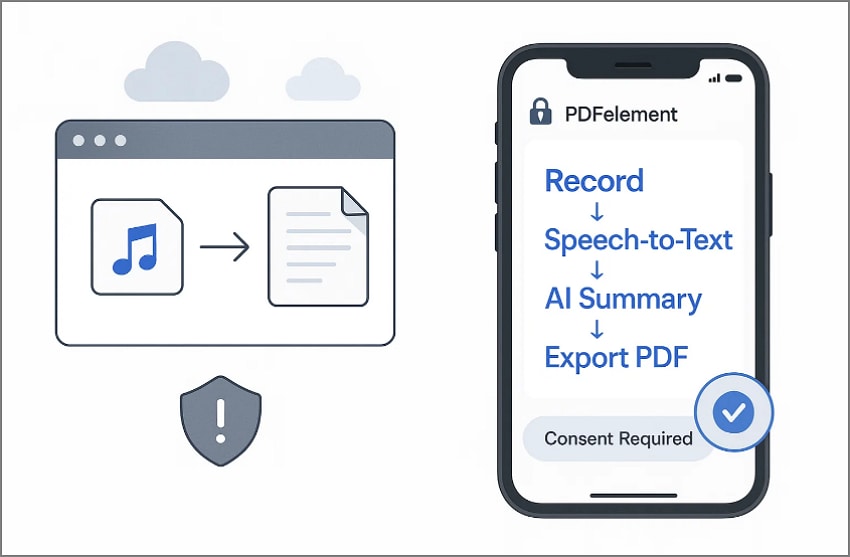
بالنسبة لاحتياجات النسخ الآمنة أو الطويلة أو المتكررة، يُوصى باستخدام سير العمل على الجهاز. يبسط PDFelement Mobile كل شيء، استيراد أو تسجيل الصوت، وتطبيق تحويل الكلام إلى نص، وإنشاء ملخصات بالذكاء الاصطناعي، وتصدير كملف PDF أو نص قابل للتحرير دون التعرض للسحابة. يُنصح أيضًا بطلب الإذن دائمًا ومراعاة قوانين الخصوصية المحلية عند تسجيل أو تدوين المحادثات الصوتية.


 آمن ومضمون
 الجزء 2. الصوت → النص → الملاحظات: كيف يبدو النسخ الجيد
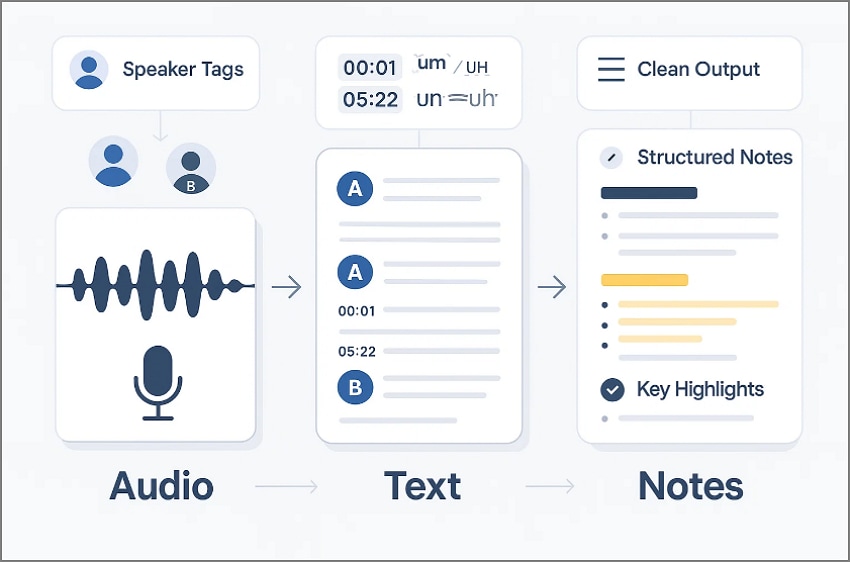
فيما يلي أمثلة على ما يجب أن تبدو عليه عملية تحويل الصوت إلى نص إلى ملاحظات الجيدة، استنادًا إلى الممارسات الموجودة في أفضل أدوات تحويل الكلام إلى نص بالذكاء الاصطناعي:
علامات المتحدث: تحافظ علامات المتحدث على وضوح وفصل الحوار عبر جلسات المحادثة المسجلة بالكامل. يساعد التعريف المناسب الجمهور على متابعة الانتقالات بسلاسة والحفاظ على السياق بشكل موثوق في كل مكان.
الملاحظات المنظمة: تحسن الفقرات القصيرة قابلية القراءة وتحافظ على تركيز الأفكار المجمعة للفهم بشكل فعال. تلتقط الملخصات النقاط الرئيسية بسرعة، مما يتيح الدراسة السريعة والاسترجاع والوصول السهل.
تقسيم الطوابع الزمنية: تشير الطوابع الزمنية إلى تغييرات الموضوع، مما يتيح التنقل السهل في التسجيلات الطويلة والمعقدة. يدعم تقسيم الموضوع البحث السريع ويربط الملاحظات بدقة بالتوقيت الأصلي.
النقاط البارزة الرئيسية: يوجه تسليط الضوء على الأفكار الأساسية التركيز نحو القرارات والمواعيد النهائية ومهام المتابعة القابلة للتنفيذ. يبقي التأكيد بالنقاط على عناصر العمل مرئية وجاهزة للإنجاز الفعال اليوم.
مخرجات نظيفة: إزالة كلمات الحشو يحسن تدفق القراءة مع تقليل الفوضى اللفظية المشتتة بشكل كبير. يضمن توسيع الاختصارات وتقليل الضوضاء الفهم الدقيق أثناء مراجعة النصوص الصوتية.
الجزء 3. الطريقة 1: تحويل الصوت الموجود إلى نص على الجهاز (PDFelement Mobile)
غالبًا ما يشعر نسخ التسجيلات الطويلة بالبطء والخطورة عندما يجب أن يمر كل شيء عبر خوادم السحابة. يوفر PDFelement Mobile (iOS/Android) سير عمل خاص وموثوق مباشرة على هاتفك. يمكنك تحويل أي صوت موجود إلى ملاحظات نص للمراجعة والمشاركة. يحمي هذا النهج الخصوصية، ويتجنب قيود التحميل، ويدعم الإنتاجية حيثما يتم التقاط المعلومات المهمة.
بعد النسخ، يعزز PDFelement Mobile سير عملك بميزات المستندات الذكية المصممة للمهام في العالم الحقيقي. يستخرج الملخص بالذكاء الاصطناعي عناصر العمل والرؤى، بينما يقوم القالب بتنظيم المحتوى في محاضر ومذكرات محاضرات أو ملخصات بسهولة. تمتد الخرائط الذهنية والترجمات لتعزيز الفائدة أكثر للتعلم والتعاون. النتيجة هي محطة عمل متنقلة كاملة مصممة لتحويل أي تسجيل صوتي إلى وثائق احترافية في لحظات.
دليل خطوة بخطوة لتحويل الصوت إلى نص باستخدام PDFelement Mobile
دعنا نستعرض سير العمل أدناه لتحويل الصوت إلى نص بسهولة باستخدام PDFelement Mobile:
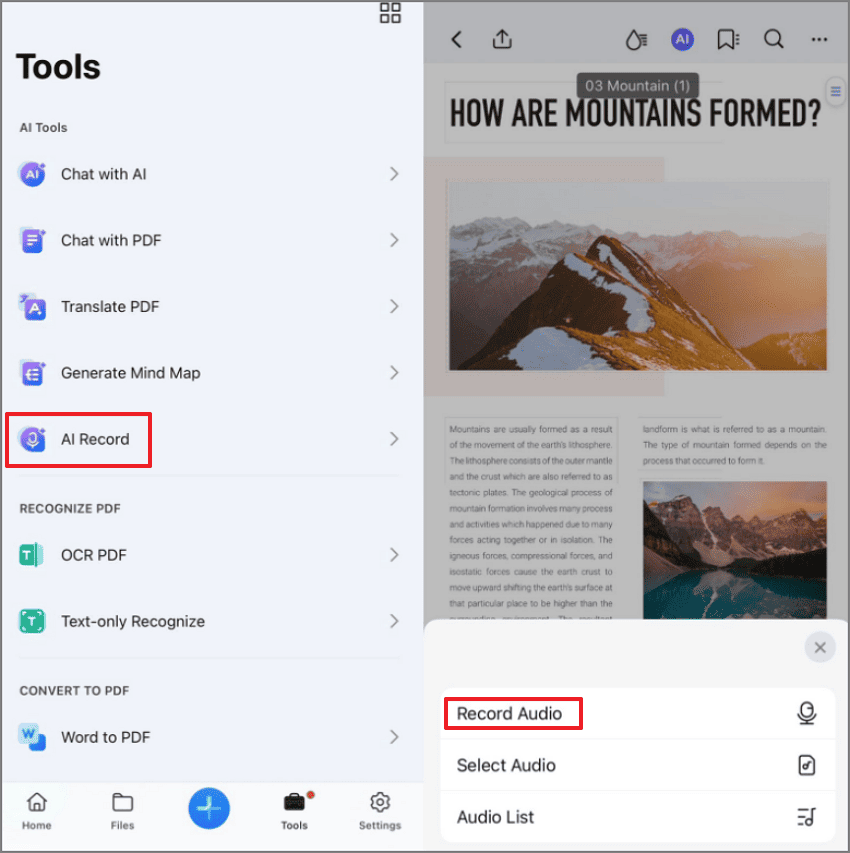
الخطوة 1اختر "التسجيل بالذكاء الاصطناعي" للمتابعة
أولاً، انقر على "الأدوات" لتحديد "التسجيل بالذكاء الاصطناعي" للبدء في الإعداد. ثم اضغط على "تسجيل الصوت" لالتقاط الأصوات من التسجيل.
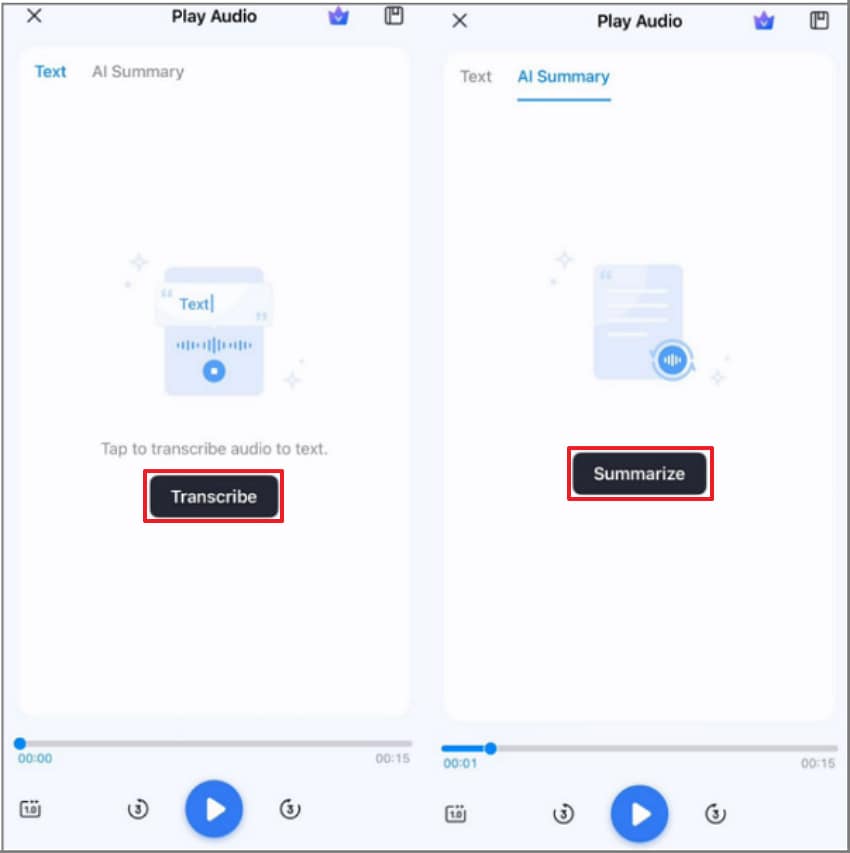
الخطوة 2تلخيص الصوت باستخدام الذكاء الاصطناعي
بعد ذلك، اختر "النسخ" لتحويل الصوت إلى نص قابل للتحرير ومقروء. ثم انتقل إلى علامة تبويب "ملخص الذكاء الاصطناعي" واضغط على "تلخيص" للحصول على ملخص تلقائي موجز.
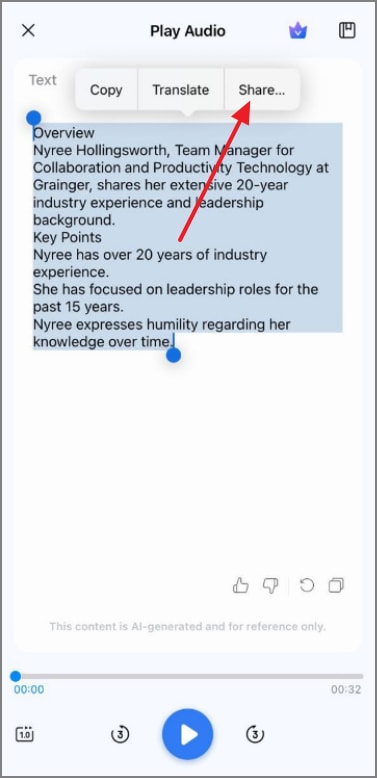
الخطوة 3مشاركة النص الذي تم إنشاؤه
أخيرًا، راجع ملاحظات النص واضغط على "مشاركة" في الأعلى لتوزيع وتصدير النص الذي تم إنشاؤه.
المعززات
الخريطة الذهنية بالذكاء الاصطناعي: تحول الملاحظات الملخصة إلى تخطيط مرئي نظيف للمراجعات أو العروض التقديمية.
الترجمة بالذكاء الاصطناعي: تدعم الإصدارات الفورية ثنائية اللغة من النصوص عندما يهم التعاون العالمي.
تبديل النموذج: يتيح لك الاختيار بين DeepSeek-V3 أو GPT-4o أو GPT-4o-mini أو Gemini 1.5 Pro لموازنة الدقة والتكلفة والسرعة.
HTML إلى PDF: يسمح بإضافة جداول أعمال أو صفحات إحاطة من الويب بسهولة، مع دمج مواد الاجتماع في مكان واحد.
الجزء 4. الطريقة 2: تحويل الكلام إلى نص عبر الإنترنت (مجاناً وبسرعة)
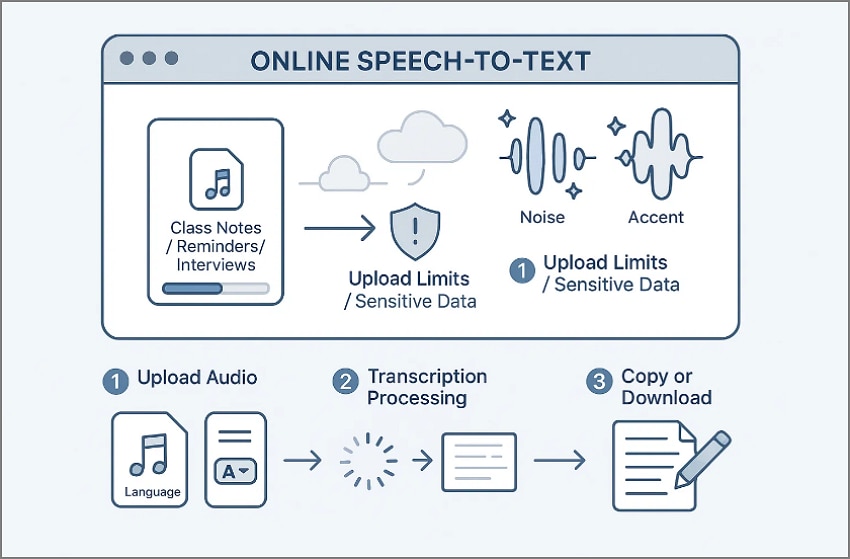
تعتبر المحولات عبر الإنترنت شائعة لمهام النسخ السريعة لأن معظم الأدوات تتيح لك إسقاط ملف صوتي في متصفحك والحصول على النص على الفور. هذه الطريقة مثالية للتسجيلات القصيرة التي لا تتضمن معلومات سرية أو مناقشات حساسة. إنها توفر الوقت ولا تتطلب تثبيتًا، مما يجعلها مثالية للاستخدام العرضي أو السريع.
المتطلب الوحيد هو اتصال إنترنت جيد وملف صوتي واضح لدقة أفضل. تعمل الأدوات المستندة إلى الويب عبر الأجهزة وتقدم نتائج سريعة مع إعداد بسيط. مع واجهة سهلة ومعالجة سريعة، تبسط المحولات عبر الإنترنت عملية تحويل الصوت إلى نص مقروء في طرفة عين.
المزايا
- مريحة جدًا للمهام القصيرة والبسيطة
- لا تتطلب تثبيت برامج
- مناسبة لملفات الصوت غير الحساسة
- سهلة للمبتدئين وتعمل في جميع المتصفحات
العيوب
- قيود الحجم قد تحد من جلسات الصوت الأطول
- تتطلب الأصوات الخلفية تسجيلات نظيفة خالية من الضوضاء
- تتطلب اتصال إنترنت يمكن الاعتماد عليه
- قد يتم تخزين التحميلات مؤقتًا، اعتمادًا على مزود الخدمة
دليل خطوة بخطوة لتحويل الصوت إلى نص عبر الإنترنت
إليك عرض توضيحي لتحويل الصوت إلى نص باستخدام Any-to-Text (إصدار الويب):
الخطوة 1
افتح أداة Any-to-Text على الويب وقم بتحميل ملف الصوت المطلوب.
الخطوة 2
حدد لغة الصوت واضغط على "نسخ" للمتابعة. يدعم Any-to-Text أيضًا اللغة الهندية واللغات الشائعة المماثلة.
الخطوة 3
بعد إنشاء النص، يمكن تنزيله بتنسيق TXT أو PDF أو DOCX، أو نسخه بسرعة للملاحظات.
نصائح عند استخدام أدوات الويب عبر الإنترنت
- استخدمها للتسجيلات القصيرة فقط
- تجنب تحميل المواد السرية
- تأكد دائمًا من وضوح الصوت قبل التحميل
- تحقق مما إذا كانت الخدمة تدعم لغتك
- فضل الأدوات الموجودة على الجهاز للاجتماعات الطويلة أو الخاصة
الجزء 5. الطريقة 3: التسجيل والتحويل في خطوة واحدة (على الجوال)
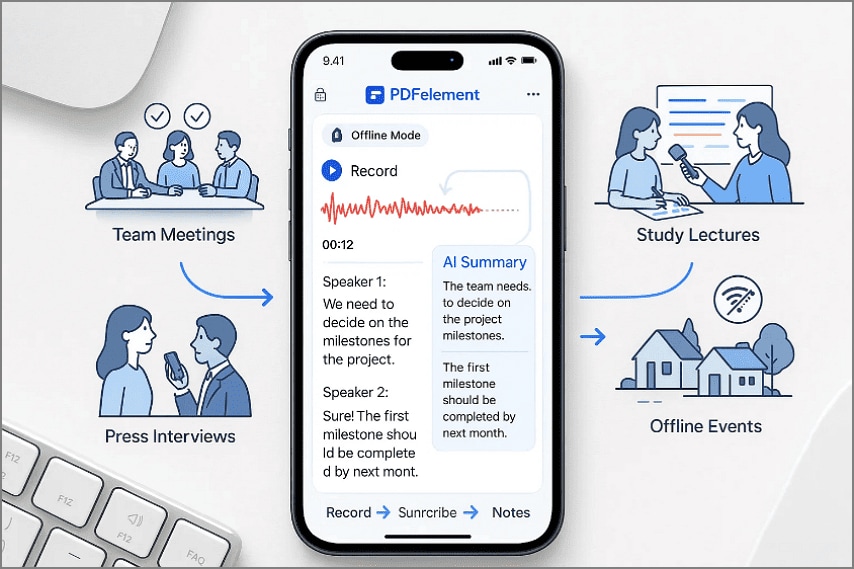
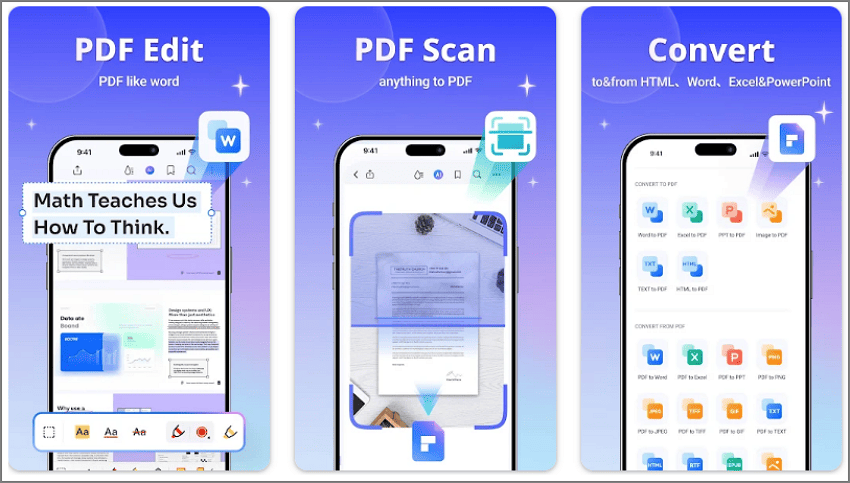
أحيانًا يكون سير العمل الأذكى هو التقاط الصوت وتحويله مباشرة إلى نص من نفس المكان، دون تصدير ملفات مختلفة. تتيح لك تطبيقات الجوال مثل PDFelement Mobile تسجيل الصوت مباشرة داخل مستند وتحويله إلى ملاحظات منظمة في ثوانٍ. هذا يقلل الخطوات ويمكّن من تدفق سلس من التقاط المحادثة إلى تحويلها فورًا.
الخطوة 1
افتح PDFelement Mobile، واختر "التسجيل بالذكاء الاصطناعي"، وابدأ في تسجيل كلامك أو محاضرتك أو ملاحظات اجتماعك في الوقت الفعلي.
الخطوة 2
بعد التسجيل، اضغط على "نسخ" لتحويل ملاحظاتك الصوتية إلى كتلة نصية مقروءة للمراجعة.
الخطوة 3
انتقل إلى قسم "ملخص الذكاء الاصطناعي" لإنشاء ملخص نظيف يسلط الضوء على الأفكار الرئيسية.
الخطوة 4
انسخ الملخص واستخدم أدوات التعليق المختلفة للصق النتيجة داخل مستند PDF الخاص بك.
الجزء 6. أفضل أدوات "تحويل الصوت إلى نص" في عام 2026
بمجرد فهم الطرق المختلفة المتاحة لتحويل الملفات الصوتية إلى نص في عام 2026، دعنا نتعمق في أفضل الخيارات لكل فئة: على الجهاز، وعبر الإنترنت، ومدوني ملاحظات الاجتماعات، وبرامج سطح المكتب. تناسب كل فئة سير عمل مختلف حسب الخصوصية والطول ودعم اللغة وعمق التحرير المطلوب.
أدوات على الجهاز
PDFelement Mobile [iOS/Android]
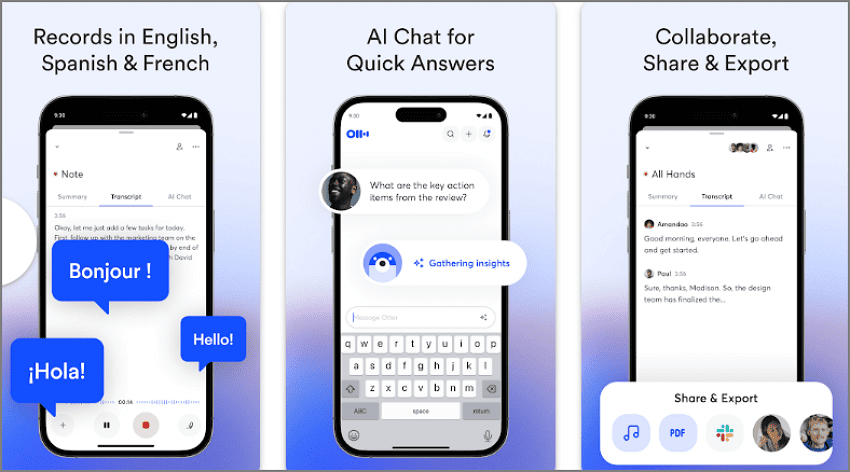
الأفضل لـ: المستخدمين الذين يريدون نسخًا خاصًا وسريعًا وموثوقًا مباشرة على أجهزتهم دون الاعتماد على السحابة.
الميزات الرئيسية
- يمكنك تحرير ملخصات النصوص التي ينشئها الذكاء الاصطناعي لتخصيص ملاحظاتك.
- إنشاء ترجمات دقيقة للنص باستخدام نماذج اللغة بالذكاء الاصطناعي.
- يتضمن أدوات التعليق مثل التمييز والإشارات المرجعية والتعليقات لتحسين قابلية القراءة.
- يمكنك تحويل تنسيقات ملفات متعددة إلى ملفات PDF احترافية يسهل تنظيمها ومشاركتها.
المزايا
- سهل الاستخدام ومثالي لسير عمل تحرير PDF على الجوال.
- يدعم التعرف الضوئي على الحروف لتحرير نص PDF الممسوح ضوئيًا أو منخفض الجودة.
- تضمن نماذج الذكاء الاصطناعي دقة نسخ عالية الجودة.
عيب
- يتطلب حفظ ملفات PDF خالية من العلامات المائية ترقية مدفوعة.
من يجب أن يستخدمه: الطلاب والمستقلون ومستخدمو الأعمال الذين يقومون بتكرار تحرير وتعليق ملفات PDF المحولة.
أدوات النسخ الصوتي عبر الإنترنت
TurboScribe
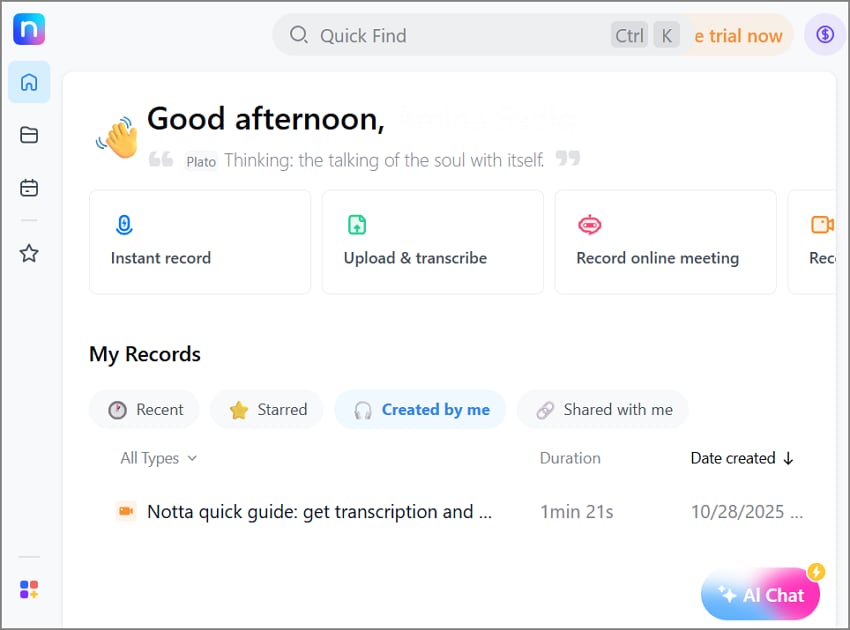
الأفضل لـ: المستخدمون الذين يحتاجون إلى نسخ سريع ودقيق بالذكاء الاصطناعي لملفات الصوت والفيديو.
الميزات الرئيسية
- يوفر النسخ بـ 98 لغة بدقة ممتازة.
- يدعم تحديد المتحدث والطوابع الزمنية.
- يستورد الصوت مباشرة من خدمات السحابة أو روابط YouTube.
المزايا
- نصوص دقيقة مدعومة بالذكاء الاصطناعي تدعم منصات وأنواع ملفات مختلفة.
- مثالي لسير عمل المحتوى متعدد اللغات.
العيوب
- الإصدار المجاني يحتوي على ميزات محدودة.
- يتطلب الوصول إلى الإنترنت واتصال موثوق.
من يجب أن يستخدمه: الصحفيون وفرق الشركات والمعلمون الذين يحتاجون إلى نسخ متعدد اللغات.
PDFsimpli
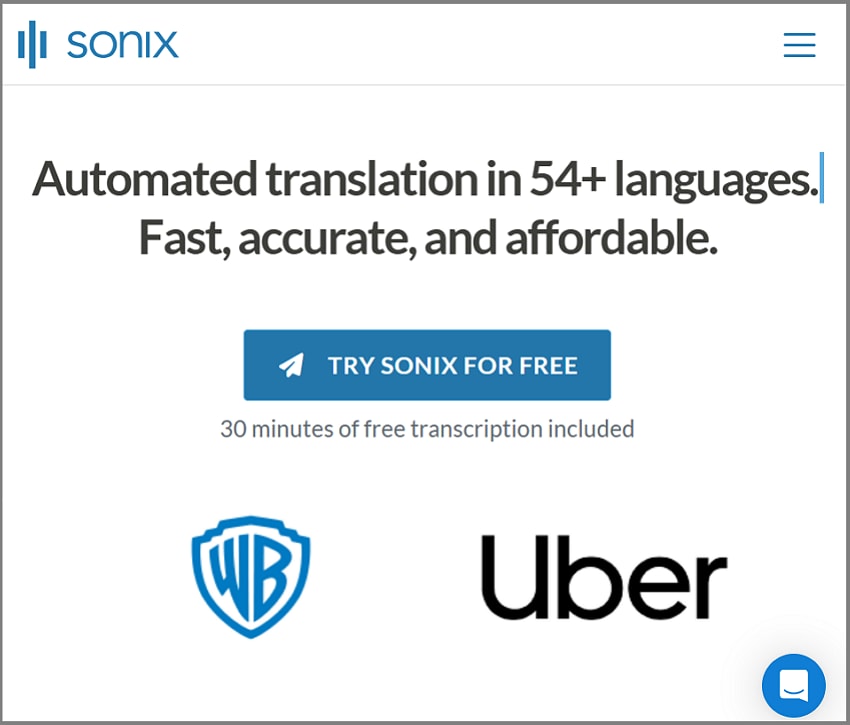
الأفضل لـ: سير عمل النسخ الأساسي وتحرير PDF.
الميزات الرئيسية
- يسمح بتحرير ملفات PDF عن طريق تعديل النص والصور.
- يمكنه التعامل مع متحدثين متعددين بفعالية.
- يدعم النسخ المتعدد اللغات.
المزايا
- سير عمل سريع للنسخ.
- يتيح لك دمج نصوص متعددة في ملف PDF واحد.
العيوب
- يفتقر إلى الميزات المتقدمة مثل الطوابع الزمنية.
- غير مصمم لأعمال النسخ الاحترافية.
من يجب أن يستخدمه: المستخدمون العاديون الذين يريدون تحرير PDF بشكل بسيط مع نسخ عرضي.
أي إلى نص
الأفضل لـ:احتياجات النسخ اليومية مع ميزات تحرير بسيطة.
الميزات الرئيسية
- يوفر نصًا قابلًا للتحرير بعد النسخ.
- يدعم لغات متعددة لمستخدمين متنوعين.
- يقبل أنواعًا مختلفة من ملفات الصوت بخلاف MP3.
المزايا
- يصدّر بتنسيق TXT بسرعة وسهولة.
- سهل الاستخدام ومناسب للمبتدئين.
العيوب
- الملفات الأكبر تتطلب اشتراكًا مدفوعًا.
- لا يتضمن التعرف على المتحدث أو الطوابع الزمنية.
من يجب أن يستخدمه: الطلاب ومستخدمو المكاتب وأي شخص يحتاج إلى نسخ بسيط.
زامزار
الأفضل لـ:تحويلات سريعة عبر المتصفح دون تثبيت برامج.
الميزات الرئيسية
- أداة تحويل 100% عبر الإنترنت لا تتطلب تثبيتًا.
- تحميل الملفات عبر تخزين الجهاز أو السحابة أو عنوان URL.
- يدعم التحويلات الجماعية لتوفير الوقت في سير العمل.
المزايا
- رائع للتحويلات السريعة دون برامج.
- يمكن حذف الملفات بعد التحويل للخصوصية.
العيوب
- قيود على حجم الملف للمستخدمين المجانيين.
- قدرات محدودة للنسخ بالذكاء الاصطناعي المتقدم.
من يجب أن يستخدمه: المستخدمون الذين يحتاجون إلى تحويلات ملفات سريعة عبر المتصفح دون تحرير متقدم.
هابي سكرايب
الأفضل لـ:احتياجات النسخ الاحترافية مع الترجمات والمعاجم ودعم لغوي متقدم.
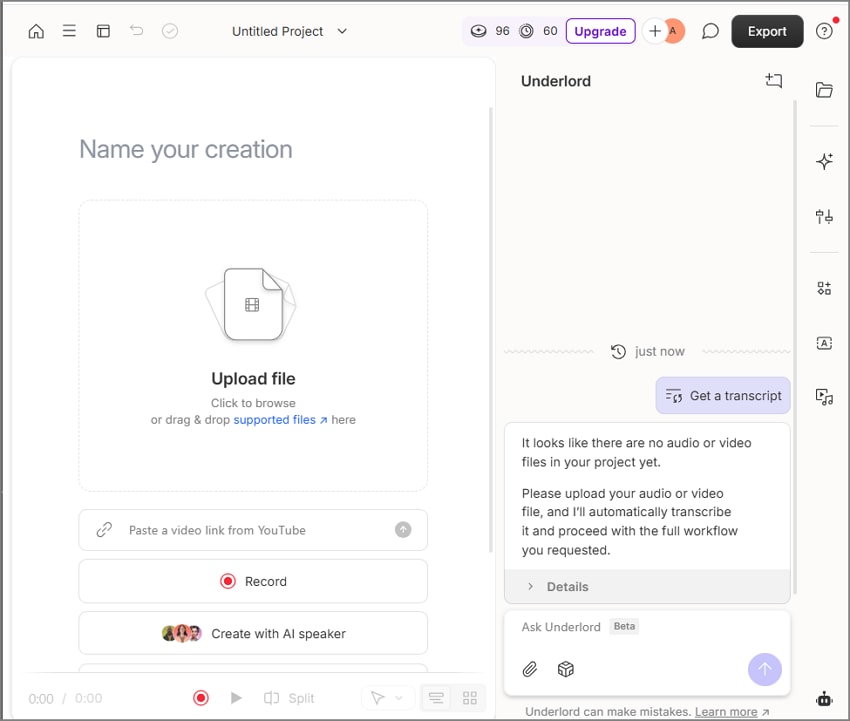
الميزات الرئيسية
- يدعم أكثر من 120 لغة ولهجة.
- يمكن للمستخدمين تسجيل الصوت مباشرة أو التحميل من عناوين URL.
- تنسيقات تصدير متعددة بما في ذلك SRT وVTT وDOCX وTXT.
المزايا
- أدوات التعليق التوضيحي تساعد على تسليط الضوء على المحتوى الأساسي.
- يوفر طوابع زمنية للتنقل.
العيوب
- أكثر تكلفة من معظم الأدوات الأساسية.
- منحنى تعلم أكثر حدة للمبتدئين.
من يجب أن يستخدمه: محترفو الإعلام والفرق القانونية وسير عمل النسخ المتقدمة.
أدوات تدوين ملاحظات الاجتماعات
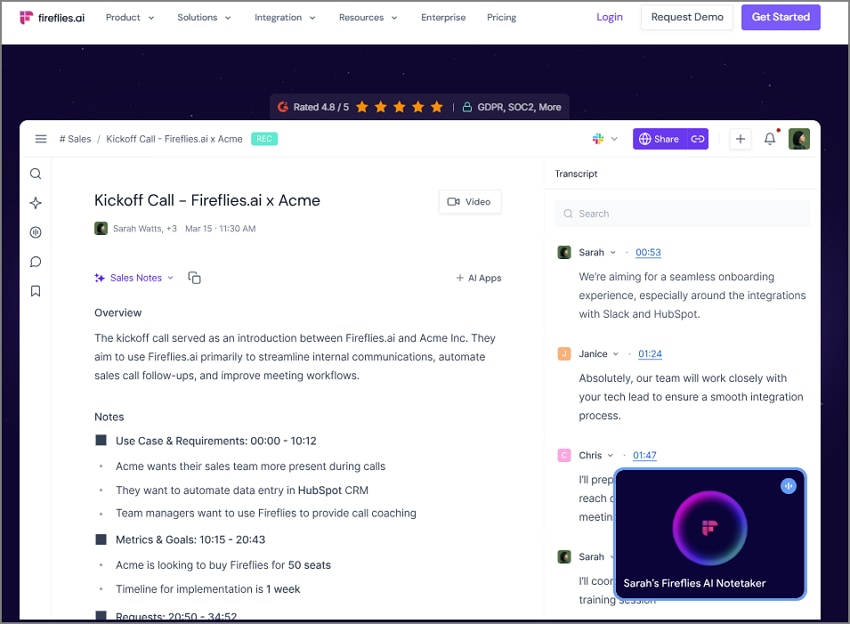
أوتر إيه آي
الأفضل لـ:نسخ الاجتماعات في الوقت الفعلي والتعاون الجماعي.
الميزات الرئيسية
- النسخ المباشر وتمييز المتحدثين.
- ملخصات الاجتماعات مع الرؤى الرئيسية.
- نصوص قابلة للبحث والتحرير.
المزايا
- يتكامل مع زوم وجوجل ميت.
- مثالي لسير عمل الاجتماعات الافتراضية.
العيوب
- غير دقيق عندما تكون جودة الشبكة سيئة.
- نسخ ملفات MP3 المحملة يتطلب نسخة مدفوعة.
من يجب أن يستخدمه: الفرق عن بعد والمعلمون والمحاورون الذين يحتاجون إلى ملاحظات اجتماعات قابلة للبحث.
أدوات النسخ الصوتي للكمبيوتر المكتبي
برنامج NCH (إكسبرس سكرايب)
الأفضل لـ:نسخ يدوي أو بمساعدة مع دعم دواسة القدم.
الميزات الرئيسية
- يدعم تنسيقات صوتية متعددة.
- يحفظ النصوص داخل الواجهة.
- عناصر تحكم متقدمة في التشغيل لمراجعة النص.
المزايا
- يعمل بالكامل دون اتصال بالإنترنت.
- تخطيط بسيط مناسب للمبتدئين.
العيوب
- تبدو الواجهة قديمة مقارنة بأدوات الذكاء الاصطناعي الحديثة.
- يمكن أن يتجمد خلال جلسات النسخ الطويلة.
من يجب أن يستخدمه: المكاتب القانونية ومحترفو الإعلام وأي شخص يحتاج إلى تحكم يدوي.
جدول المقارنة — أفضل أدوات تحويل الصوت إلى نص
لمساعدتك في اختيار أفضل أداة لتحويل الكلام إلى نص، إليك مقارنة تفصيلية للميزات مثل دعم العمل دون اتصال بالإنترنت، وإمكانيات اللغة، وتنسيقات التصدير، والخصوصية:
| الأدوات | يعمل دون اتصال | حد حجم الملف | الهندية/متعدد اللغات | ملخص الذكاء الاصطناعي | المستوى المجاني | تنسيقات التصدير | الخصوصية (التحميل مقابل على الجهاز) | الأفضل لـ |
| PDFelement للجوال | ✓ | بلا حد | ✓ | ✓ | ✓ | PDF, Word, Excel, PPT | على الجهاز | تحرير PDF وتدوين الملاحظات بالذكاء الاصطناعي |
| TurboScribe | ✘ | 5 غيغابايت/10 ساعات | ✓ | ✘ | ✓ | TXT, DOCX, SRT | يعتمد على التحميل | نسخ دقيق بالذكاء الاصطناعي |
| PDFsimpli | ✘ | غير محدود | محدود | ✘ | ✓ | PDF, TXT | يعتمد على التحميل | PDF أساسي والنسخ |
| أي إلى نص | ✘ | غير محدود | ✓ | ✘ | ✓ | TXT | يعتمد على التحميل | نسخ سريع وبسيط |
| زامزار | ✘ | 50 ميغابايت | محدود | ✘ | ✓ | TXT, DOCX, PDF | يعتمد على التحميل | تحويلات سريعة عبر المتصفح |
| هابي سكرايب | ✘ | 1 غيغابايت | ✓ | ✓ | محدود | TXT, SRT, VTT, DOCX | يعتمد على التحميل | نسخ احترافي |
| أوتر إيه آي | ✘ | 90 دقيقة | ✓ | ✓ | ✓ | TXT, PDF, DOCX, SRT | يعتمد على التحميل | ملاحظات اجتماعات في الوقت الفعلي |
| برنامج NCH | ✓ | 13.5 ساعة | ✘ | ✘ | محدود | TXT | على الجهاز | نسخ يدوي |
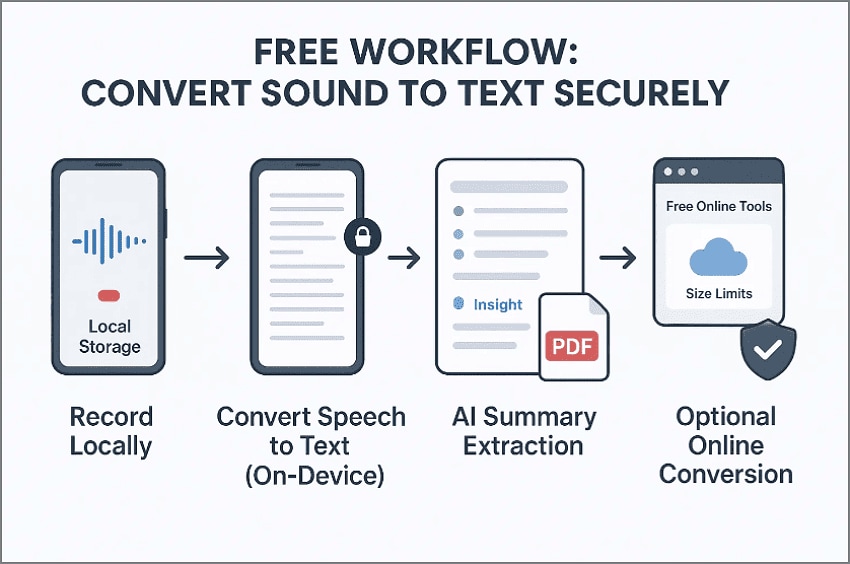
الجزء 7. بناء سير عمل مجاني (اختيارات المحرر)
إليك أفضل المجموعات لإنشاء "سير عمل صوت → نص → ملاحظات بتكلفة صفرية" في عام 2026 اعتمادًا على ما تحتاجه:
للتحويل السريع لمرة واحدة
- استخدم Any-to-Text للنسخ السريع
- انسخ النتائج في تطبيق الملاحظات الخاص بك
- رائع للتسجيلات القصيرة أو الملفات غير الخاصة
للطلاب الذين يتعاملون مع المحاضرات
- سجل ملاحظات صوتية باستخدام تطبيق هاتفك
- التحويل عبر TurboScribe (متعدد اللغات)
- يمكن إنشاء الملخصات باستخدام أدوات الذكاء الاصطناعي المجانية بعد ذلك
للمشاريع الحساسة من حيث الخصوصية
- استخدم PDFelement Mobile للنسخ على الجهاز
- لا يتطلب التحميل، تحكم كامل على جهازك
- التصدير كملف PDF للمشاركة
لسير العمل متعدد اللغات (بما في ذلك الهندية)
- انسخ باللغة الأصلية أولاً (الهندية، التاميلية، الإسبانية، إلخ)
- استخدم الترجمة بالذكاء الاصطناعي داخل PDFelement Mobile
- إنشاء ملاحظات دراسية ثنائية اللغة أو ملخصات بحثية
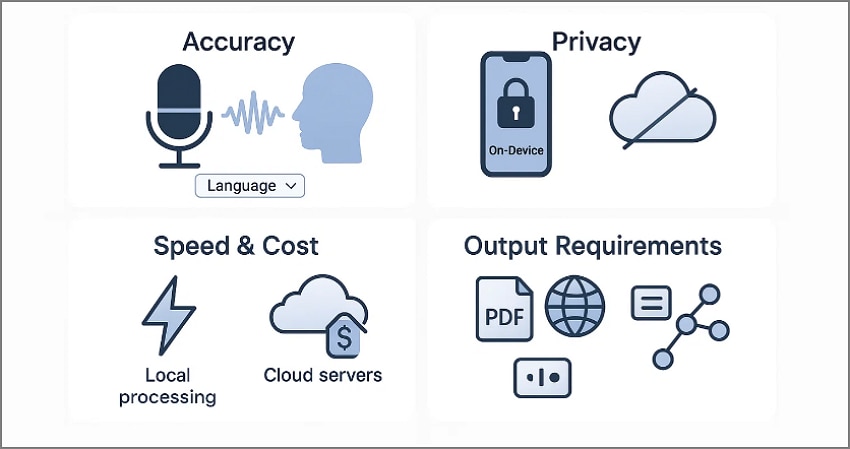
الجزء 8. الدقة والخصوصية والسرعة — دليل المشتري
قبل اختيار أي محول للصوت إلى نص، إليك الجوانب الأساسية التي يجب مراعاتها. هذه تحدث فرقًا كبيرًا في جودة وفائدة النص النهائي:
الدقة: اختر الأدوات التي تتعامل مع صوت أحادي بتردد 16-48 كيلو هرتز وتوفر تقليلًا قويًا للضوضاء. اختر دائمًا نموذج اللغة الصحيح (الهندية، الإنجليزية، التاميلية، الإسبانية).
الخصوصية: تجنب تحميل التسجيلات الحساسة ما لم يكن ضروريًا. بالنسبة للمناقشات القانونية أو الشركات أو الخاصة، يفضل استخدام أدوات النسخ على الجهاز.
السرعة والتكلفة: قد تضع الأدوات عبر الإنترنت الملفات الطويلة في قائمة الانتظار. تقوم أدوات الجهاز بالتحويل فورًا دون وقت للتحميل. تحقق أيضًا مما إذا كانت الأداة تفرض رسومًا لكل دقيقة أو لكل ملف أو لكل ميزة.
جودة المخرجات: اختر الأدوات التي تقدم ملخصات، ترجمات، علامات زمنية، أو ملاحظات منظمة - وليس مجرد نص خام.
سهولة الاستخدام: أفضل الأدوات تسمح باستيراد الملفات بسرعة، والتسمية التلقائية، والتحرير البسيط، وتنسيقات التصدير السريعة مثل PDF/TXT.
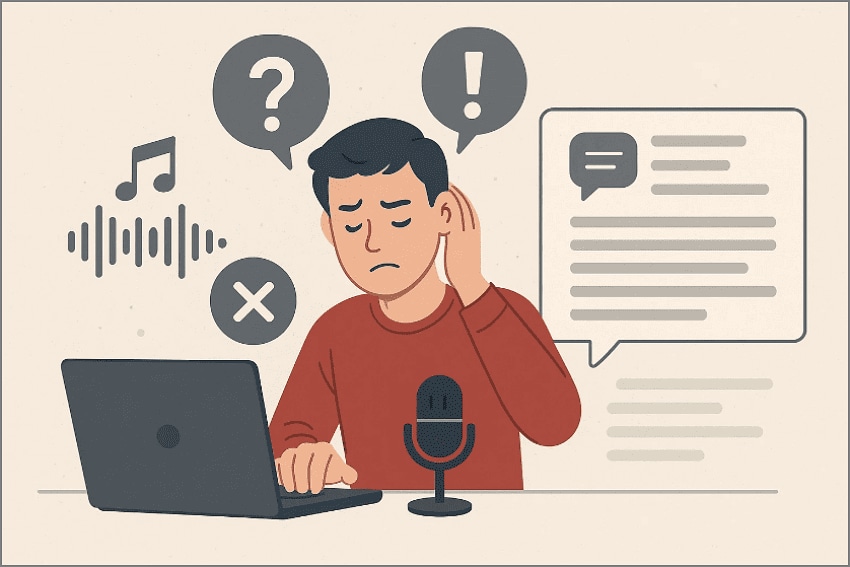
الجزء 9. استكشاف الأخطاء وإصلاحها: حل مشكلات تحويل الصوت إلى نص الشائعة
يمكن أن تحدث أخطاء في نسخ الصوت لعدة أسباب مثل عدم وضوح الصوت، أو عدم تطابق إعدادات اللغة، أو تلف الملف. فيما يلي التحديات الأكثر شيوعًا التي يواجهها المستخدمون إلى جانب الحلول العملية لإصلاحها:
أخطاء النسخ: إذا كان النص الخاص بك يحتوي على عدم دقة أو كلمات مفقودة، قم بالتبديل إلى نموذج ذكاء اصطناعي مختلف أو تحقق من إعدادات اللغة. تأكد من أن التسجيل الخاص بك نظيف وأعد ترميز الصوت إلى 16 كيلوهرتز أو 48 كيلوهرتز أحادي للحصول على أفضل النتائج.
جودة صوت سيئة: الضوضاء الخلفية أو المسافة من الميكروفون تقلل من وضوح الكلام. استخدم ميكروفون أقرب، وقلل من الضوضاء المحيطة، وفكر في توحيد الصوت قبل النسخ.
حدود تحميل الملفات الكبيرة: تقيد العديد من الأدوات عبر الإنترنت حجم الملف. إذا كان ملفك كبيرًا جدًا، قم بتقسيمه إلى أجزاء أصغر أو استخدم أداة على الجهاز مثل PDFelement Mobile التي لا تفرض قيودًا على التحميل.
الحاجة إلى ملاحظات ثنائية اللغة: انسخ الصوت أولاً باللغة الأصلية للحصول على أقصى قدر من الدقة. ثم ترجم النص باستخدام الترجمة بالذكاء الاصطناعي لإنشاء نسخة ثنائية اللغة من ملاحظاتك.
مشاكل التنسيق: غالبًا ما تبدو النصوص الخام فوضوية. استخدم ملخصات الذكاء الاصطناعي أو أدوات التنسيق لهيكلة النص. يسمح PDFelement Mobile بتنظيف النص بسرعة وضبط التخطيط قبل التصدير.
حزم قابلة للمشاركة: للإخراج الاحترافي، استخدم القوالب والملصقات داخل PDFelement Mobile لإبراز الرؤى الرئيسية. قم بتصدير الملاحظة النهائية كملف PDF نظيف جاهز للتوزيع.
الجزء 10. نقاط اتصال المتصفح وسطح المكتب (أقسام صغيرة)
بالإضافة إلى PDFelement Mobile، يمكنك أيضًا الوصول إلى الإصدارات عبر الإنترنت وسطح المكتب لإدارة سير العمل الخاص بك. يقدم كل إصدار فوائد فريدة اعتمادًا على مهمتك وبيئتك:
PDFelement Online
افتح ملاحظات PDF المصدرة الخاصة بك مباشرة في متصفحك باستخدام PDFelement Online. إنه مثالي للتعديلات السريعة والإبراز والمشاركة دون تثبيت برامج سطح المكتب.
PDFelement Desktop
للتحرير الاحترافي، يقدم PDFelement Desktop مجموعة كاملة من الأدوات المتقدمة. يمكنك تنقيح المعلومات الحساسة، وإضافة رؤوس وتذييلات، وإدراج أرقام الصفحات، أو تطبيق أختام الموافقة. كما يتيح لك دمج ملفات PDF متعددة في حزمة منظمة جاهزة للطباعة.
الأسئلة المتداولة
-
1. ما هي أسرع طريقة لتحويل الصوت إلى نص في عام 2026؟
الطريقة الأسرع هي استخدام المحولات عبر الإنترنت للتسجيلات القصيرة. لا تتطلب تثبيتًا وتعطي نتائج فورية. بالنسبة للتسجيلات الطويلة أو الصوت الحساس، تعد أدوات الجهاز مثل PDFelement Mobile أسرع وأكثر أمانًا لأنها تتجنب التحميل إلى السحابة تمامًا. -
2. كيف أحول الصوت إلى نص باللغة الهندية؟
اختر أداة تدعم النسخ باللغة الهندية، مثل PDFelement Mobile. اضبط لغة التعرف على الهندية قبل النسخ. للحصول على نتيجة ثنائية اللغة، قم بترجمة النص الهندي باستخدام الترجمة بالذكاء الاصطناعي. -
3. أيهما أفضل - النسخ عبر الإنترنت أم على الجهاز؟
المحولات عبر الإنترنت ممتازة للملفات غير السرية ذات الاستخدام لمرة واحدة. النسخ على الجهاز أفضل للعمل الطويل أو الخاص أو المتكرر لأنه يتجنب قيود حجم الملف ويحافظ على أمان البيانات. -
4. هل يمكن للذكاء الاصطناعي تلخيص النص المنسوخ لي؟
نعم. تتضمن أدوات مثل PDFelement Mobile ميزة ملخص الذكاء الاصطناعي التي تقوم تلقائيًا بتكثيف النصوص الطويلة إلى ملاحظات قصيرة ومنظمة مع رؤى رئيسية وعناصر إجراء. -
5. هل يمكنني تصدير النص المحول كملف PDF؟
بالتأكيد. يتيح PDFelement Mobile تصدير النص المنسوخ والملخص والملاحظات كملف PDF منسق جاهز للطباعة أو المشاركة فورًا. -
6. هل من الآمن تحميل ملفات صوتية عبر الإنترنت؟
بالنسبة للصوت غير السري، فهو آمن عمومًا - حسب المنصة. ومع ذلك، تجنب تحميل التسجيلات الحساسة. استخدم أدوات على الجهاز للحفاظ على الخصوصية الكاملة وتجنب سياسات الاحتفاظ بالبيانات في السحابة.
الخاتمة
تحويل الصوت إلى نص في عام 2026 أصبح أسهل وأسرع وأذكى من أي وقت مضى. للمهام السريعة، تقدم الأدوات المستندة إلى المتصفح نسخًا فوريًا بدون إعداد. للتسجيلات الآمنة أو الطويلة، يقدم PDFelement Mobile سير عمل كامل دون اتصال بالإنترنت مع النسخ وملخصات الذكاء الاصطناعي والترجمة وتصدير PDF. سواء كنت طالبًا أو محترفًا أو منشئ محتوى، فإن اختيار الأداة المناسبة يضمن ملاحظات نظيفة ودقيقة ومنظمة جيدًا في كل مرة.
