

تخيل طالباً جالساً في قاعة محاضرات مزدحمة حيث تتحرك الأفكار بسرعة وتتلاشى الكلمات قبل تشكيل الملاحظات. يفتح تطبيقاً واحداً يحول الارتباك إلى هيكل منظم، حيث يجد كل مفهوم مكاناً واضحاً ودائماً على الشاشة. هذه الموجة الجديدة من تطبيقات تدوين الملاحظات بالذكاء الاصطناعي تساعد الآن على التقاط المحاضرات، وتلخيص الدروس، وترتيب الموضوعات تصنيفياً.
يستكشف هذا الدليل الخيارات المتاحة لأفضل تطبيق لتدوين الملاحظات للطلاب لمستخدمي ويندوز والويب والهواتف المحمولة. في النهاية، ستتمكن من اختيار التطبيق الذي يناسب دراستك ويحول كل محاضرة إلى معرفة منظمة للامتحانات.
في هذا المقال
- الجزء 1. إجابة سريعة
- الجزء 2. مشهد تدوين ملاحظات الطلاب في عام 2026
- الجزء 3. أفضل تطبيقات تدوين الملاحظات للطلاب (قائمة مختصرة والأحكام)
- الجزء 4. أفضل تطبيقات مجانية لتدوين الملاحظات للطلاب (اختيارات المحرر)
- الجزء 5. أفضل تطبيق لتدوين الملاحظات للطلاب على ويندوز
- الجزء 6. أفضل مواقع ويب لتدوين الملاحظات للطلاب (مجانية)
- الجزء 7. دليل المشتري (اختر حسب الدورة وأسلوب الدراسة)
- الجزء 8. كتيبات دراسة الطلاب (أدلة مصغرة جاهزة للنسخ)
- الجزء 9. النزاهة الأكاديمية والخصوصية (مهم)
الجزء 1. إجابة سريعة
يظل PDFelement Mobile أفضل تطبيق لتدوين الملاحظات للطلاب في عام 2026 مع ملاحظات منظمة، والوصول عبر الأجهزة المختلفة، وميزات إدارة المستندات الشاملة. علاوة على ذلك، يعتبر Notion أفضل خيار عند استخدام ميزات الذكاء الاصطناعي والتخصيص في كل من الخطة المجانية والمدفوعة للمشاريع المعقدة. يتفوق المستوى المدفوع من Evernote في تسجيل المحاضرات، والوسائط المتعددة، والبحث المتقدم.
الجزء 2. مشهد تدوين ملاحظات الطلاب في عام 2026
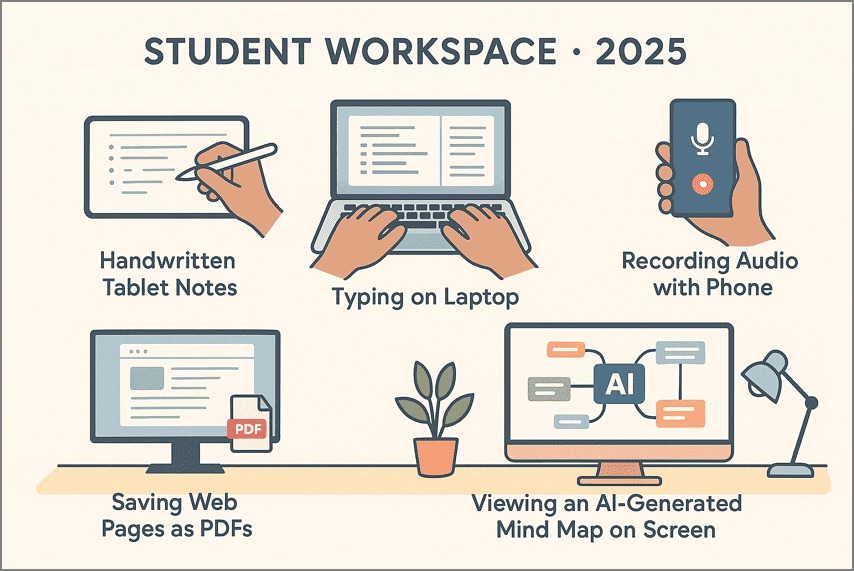
في عام 2026، يجمع المتعلمون بين طرق الدراسة الكلاسيكية والذكاء الاصطناعي لتدوين الملاحظات للطلاب لتحسين التركيز والأداء الأكاديمي. دعونا نستكشف كيف يلتقط الطلاب المعاصرون الأفكار من خلال الكتابة اليدوية، والكتابة، وملخصات الصوت، وأدوات الذكاء الاصطناعي مع الحفاظ على أصالة التعلم.
وضع الالتقاط
- الكتابة اليدوية/الجهاز اللوحي: يفضل المتعلمون البصريون تطبيقات القلم الإلكتروني مثل GoodNotes أو Notability لرسم المخططات، وتمييز الصيغ، وتخزين ملاحظات بصرية واضحة.
- الكتابة/المخطط التفصيلي: يستخدم الكتّاب السريعون تخطيطات منظمة على Notion أو OneNote لبناء مخططات منظمة وأرشيفات دروس قابلة للبحث بأقل جهد.
- الصوت → ملخص الذكاء الاصطناعي: يستخدم الطلاب المركزون على المحاضرات PDFelement Mobile لتسجيل الجلسات، ونسخ الكلام بدقة، وتلخيص الشروحات المعقدة إلى نقاط دراسية موجزة.
- قصاصات الويب → PDF: يقوم المتعلمون الذين يركزون على البحث بحفظ صفحات الويب أو القراءات عبر الإنترنت من خلال أدوات تحويل HTML إلى PDF التي تحافظ على المصادر وتسمح بتمييز سهل للمراجع.
- أدوات تصور الخرائط الذهنية: يستخدم الطلاب التحليليون أدوات الذكاء الاصطناعي لتحويل الملخصات إلى خرائط ذهنية ديناميكية تكشف عن روابط الموضوعات والعلاقات الرئيسية للمواد.
ما الذي يجب أن يفعله الذكاء الاصطناعي وما لا يجب أن يفعله؟
يجب على الطلاب استخدام الذكاء الاصطناعي لتلخيص الدروس، وتسليط الضوء على المصطلحات، وإنشاء أسئلة الدراسة، وترجمة النصوص للتعلم متعدد اللغات مع الحفاظ على الفهم الشخصي. يجب ألا يقوم أبدًا بكتابة المقالات، أو إنهاء العمل المقدر أو نسخ المواد المحمية بحقوق النشر دون موافقة المعلم. إذا تم استخدامه بشكل أخلاقي، فإن الذكاء الاصطناعي يحسن الفهم الحقيقي ويسمح للطلاب بتعزيز المعرفة من خلال ممارسات الدراسة العادلة والواعية.
الجزء 3. أفضل تطبيقات تدوين الملاحظات للطلاب (قائمة مختصرة والأحكام)
الآن، سنستكشف الخيارات الأكثر ذكاءً لتطبيق تدوين الملاحظات للطلاب التي تحدد عادات الدراسة الحديثة. يدعم كل تطبيق أدناه أسلوب تعلم مختلف ويساعد الطلاب على التقاط المحاضرات، وتنظيم الملاحظات، وتحسين الفهم.
PDFelement Mobile - الذكاء الاصطناعي من الصوت إلى الملاحظات (أندرويد | iOS)
الأفضل لـ: تسجيل وتدوين وتنظيم محاضرات أو ندوات أو مقابلات في الحرم الجامعي مع اتصال واي فاي محدود.
إنه اختيار بطولي لتدوين الملاحظات بالذكاء الاصطناعي للاستخدام على الجهاز حيث يكون الوصول إلى الإنترنت محدودًا أو الخصوصية ضرورية. يمكّن هذا التطبيق المستخدمين من تسجيل المحادثات، وتحويل المحتوى المنطوق إلى نص قابل للتحرير، وإنشاء ملخصات مدعومة بالذكاء الاصطناعي مباشرة على أجهزتهم. تعزز الملصقات المشروحة، وقوالب الصفحات القابلة للتخصيص، وميزات اللوحة الحرة اللانهائية المدمجة سير عمل متنوعة في تدوين الملاحظات والدراسة.
باستخدام تقنية التعرف البصري على الحروف (OCR)، يمكن البحث في المستندات الممسوحة ضوئيًا وتحريرها لإضافة تعليقات توضيحية إضافية أو لتنظيمها. يتيح لك PDFelement Mobile تنظيم الملاحظات باستخدام العلامات والمجلدات، مما يجعل كل شيء سهل العثور عليه. يمكنك أيضًا مشاركة الملاحظات فورًا مع الآخرين. تظل جميع التفاصيل المهمة الخاصة بك آمنة ومنظمة، لذا فهو يعمل بشكل مثالي للتعلم أو الاجتماعات الخاصة أو العمل الميداني.
إضافات
- إنشاء خرائط ذهنية بالذكاء الاصطناعي: يحول ملخصات الاجتماعات والملاحظات إلى خرائط ذهنية مرئية للرجوع السريع والعصف الذهني.
- الترجمة بالذكاء الاصطناعي: يترجم نصوص الاجتماعات بالكامل والملخصات إلى أي لغة رئيسية مع الحفاظ على النبرة والتنسيق.
- تبديل نماذج الذكاء الاصطناعي: يتبدل فورًا بين نماذج الذكاء الاصطناعي مثل DeepSeek-V3 أو GPT-4o أو Gemini 1.5 Pro للحصول على ردود مخصصة.
- HTML→PDF لصفحات الدورة: يحول مواد الدورة التدريبية عبر الإنترنت، أو ملاحظات المحاضرة، أو جداول الأعمال إلى ملفات PDF نظيفة للمشاركة السهلة أو الدراسة دون اتصال.


 آمن ومضمون
 التدفق: كيف يأخذ PDFelement Mobile ملاحظات الذكاء الاصطناعي
اتبع الخطوات أدناه لمعرفة كيف يقوم أفضل تطبيق لتدوين الملاحظات بالذكاء الاصطناعي للطلاب بتسجيل المحتوى وتلخيصه.
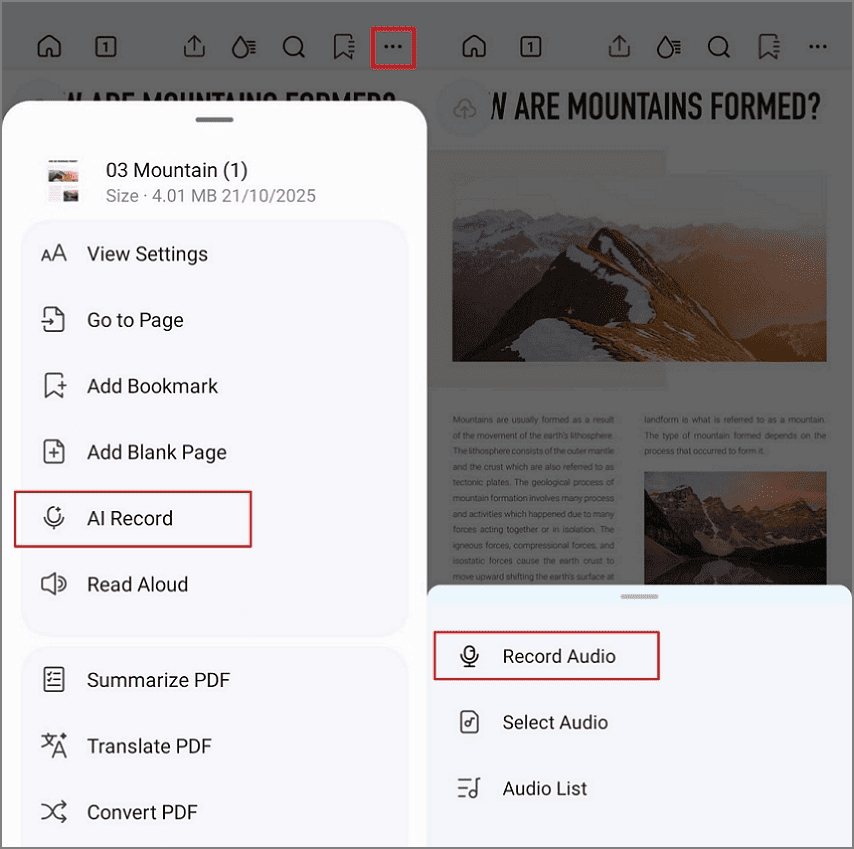
الخطوة 1.افتح ملف PDF واختر تسجيل الذكاء الاصطناعي
افتح ملف PDF الخاص بك على تطبيق الهاتف المحمول وانقر على "النقاط الثلاث" في الأعلى. اضغط على خيار "تسجيل الذكاء الاصطناعي" وزر "تسجيل الصوت" لتسجيل صوتك.
الخطوة 2.النسخ والتلخيص بالذكاء الاصطناعي
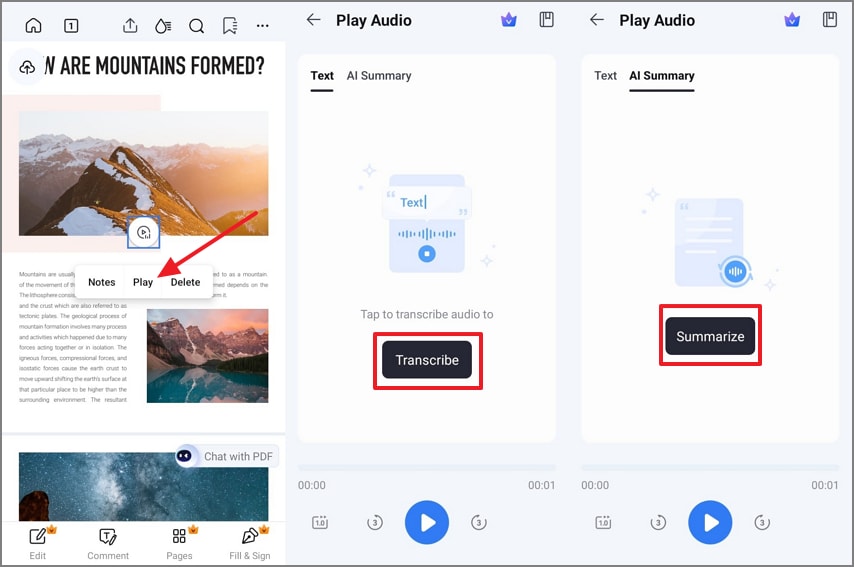
بعد تسجيل الصوت، انقر على زر "تشغيل" على الصوت وانقر على خيار "نسخ" لتحويل الصوت إلى نص. الآن، اضغط على زر "تلخيص" ليقوم الذكاء الاصطناعي بتلخيص الصوت المسجل.
الخطوة 3.نسخ المحتوى الملخص ولصقه في ملف PDF
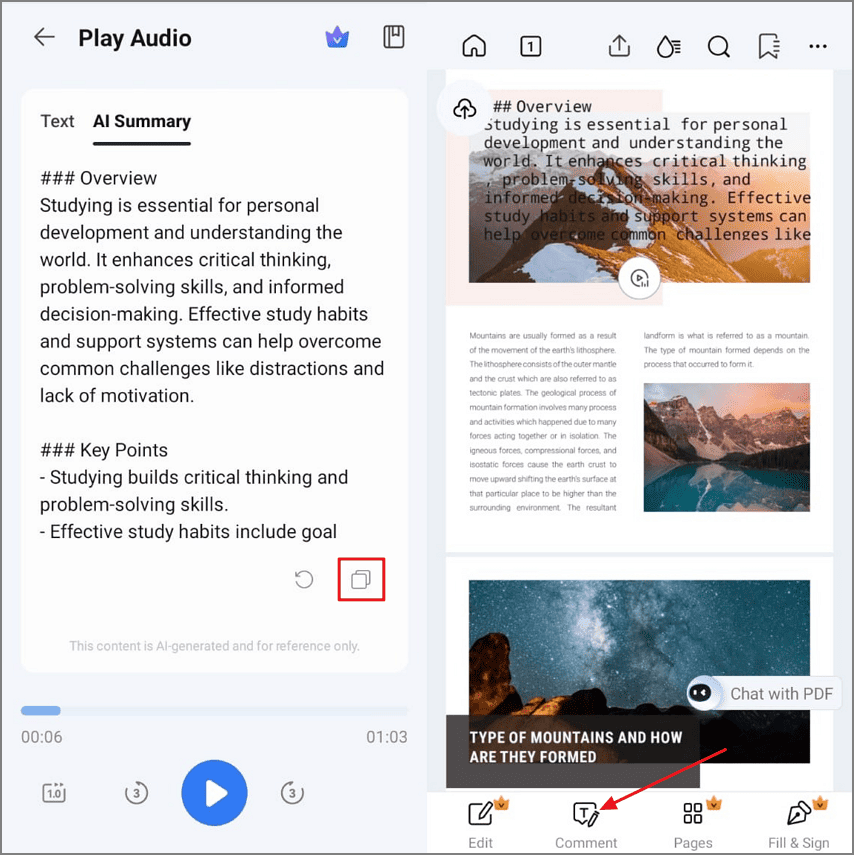
ثم، اضغط على أيقونة "نسخ" أسفل النص الملخص لنسخ المحتوى. افتح ملف PDF مرة أخرى واضغط على خيار "تعليق" للصق المحتوى الملخص.
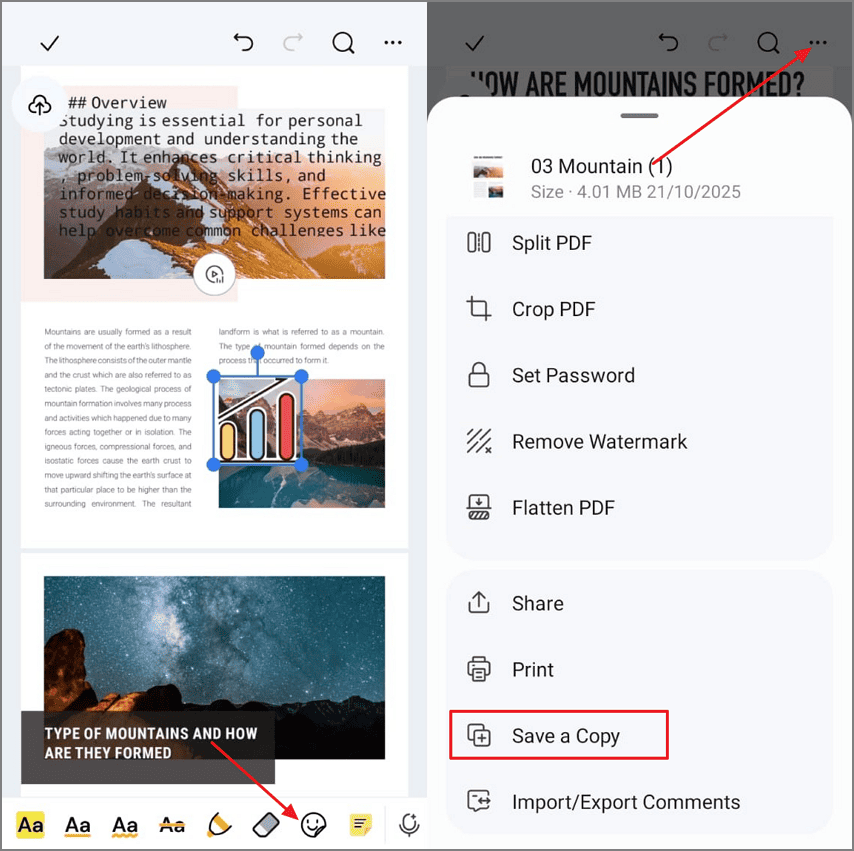
الخطوة 4.أضف ملصقات واحفظ ملف PDF
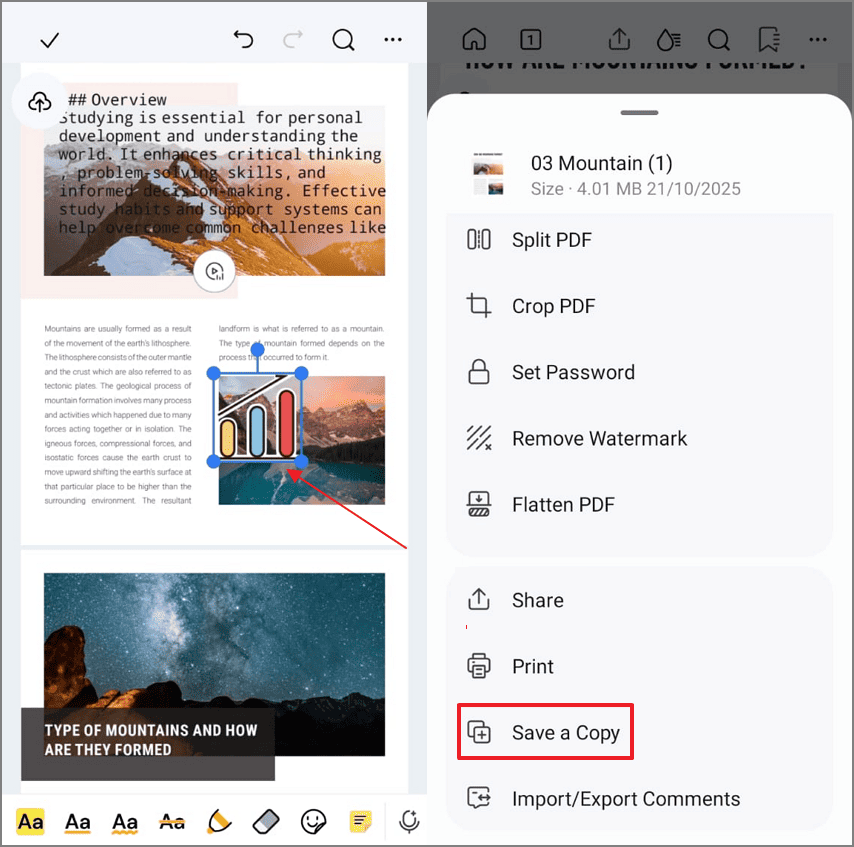
في الخطوة الأخيرة، أضف ملصقات إلى ملف PDF بالضغط على أيقونة "ملصق". اضغط على خيار "النقاط الثلاث" وانقر على خيار "حفظ نسخة" لحفظ ملف PDF.
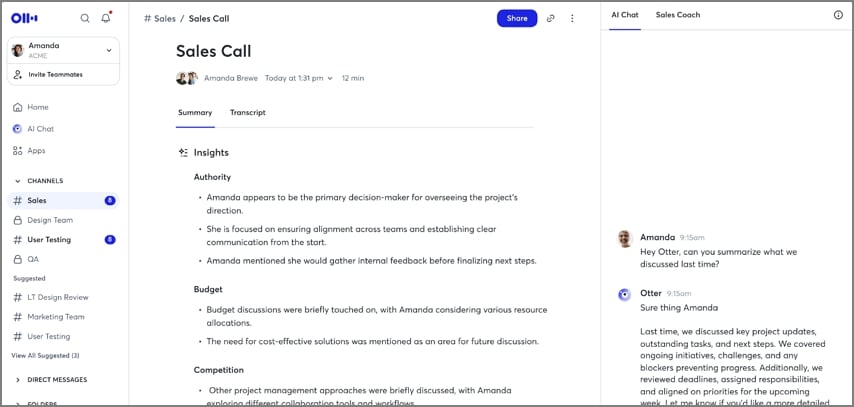
Otter.ai - الذكاء الاصطناعي من الصوت إلى الملاحظات (على الجهاز)
الأفضل لـ: أولئك الذين يهدفون إلى التسجيل الصوتي والنسخ المباشر باللغة الإسبانية أو الإنجليزية أو الفرنسية.
الميزات الرئيسية
- إنشاء نصوص مباشرة، وملخصات آلية، وعناصر إجراء للاجتماعات تلقائيًا.
- دمج النصوص والملاحظات مع Zoom وTeams وGoogle Meet لسهولة التعاون الجماعي.
- استخراج ومشاركة الرؤى الرئيسية من المحادثات أو الملفات المحملة باستخدام أدوات الذكاء الاصطناعي.
من يجب أن يختاره
يمكن للمتعلمين الذين يعتمدون بشكل كبير على المحاضرات الاعتماد على أفضل تطبيق لتدوين الملاحظات بالذكاء الاصطناعي للطلاب لمراجعة النصوص للدراسة الدقيقة والتحضير للامتحان.
GoodNotes 6 - التركيز على الكتابة اليدوية (iOS | أندرويد)
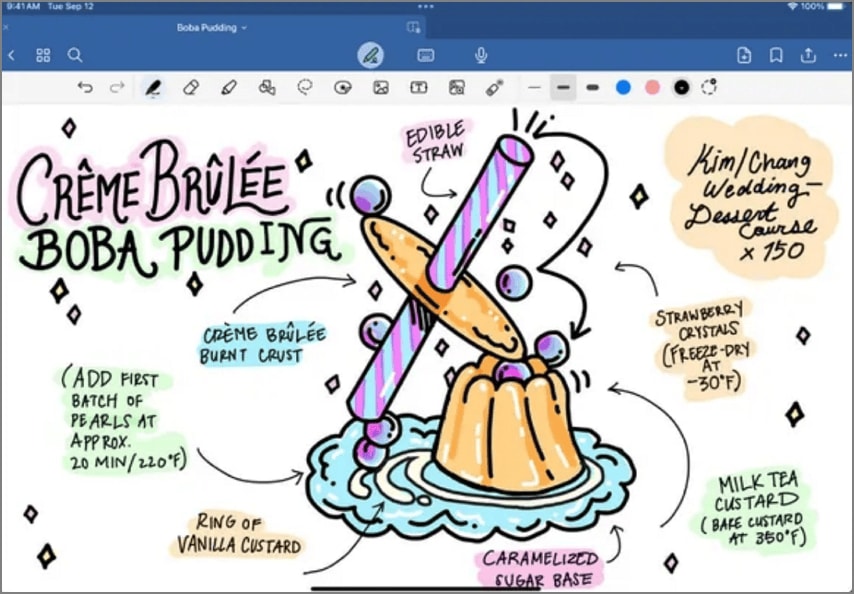
الأفضل لـ: مدوني الملاحظات اليدوية الذين يريدون الرياضيات المتقدمة، واللوحات البيضاء التفاعلية، وميزات دراسة الذكاء الاصطناعي الذكية.
الميزات الرئيسية
- تحويل الملاحظات المكتوبة بخط اليد إلى نص باستخدام التعرف على الكتابة اليدوية بالذكاء الاصطناعي للغات الرئيسية.
- اسأل GoodNotes أسئلة متعلقة بملاحظاتك المكتوبة ومستنداتك.
- يحل مساعد الرياضيات المعادلات في الكتابة اليدوية ويقترح خطوات لحساب المثلثات أو التفاضل والتكامل.
من يجب أن يختاره
يمكن للطلاب الذين يأخذون ملاحظات بصرية أو رياضية مكثفة بخط اليد أو على iPad وMac التفكير في استخدامه.
Notability - التركيز على الكتابة اليدوية
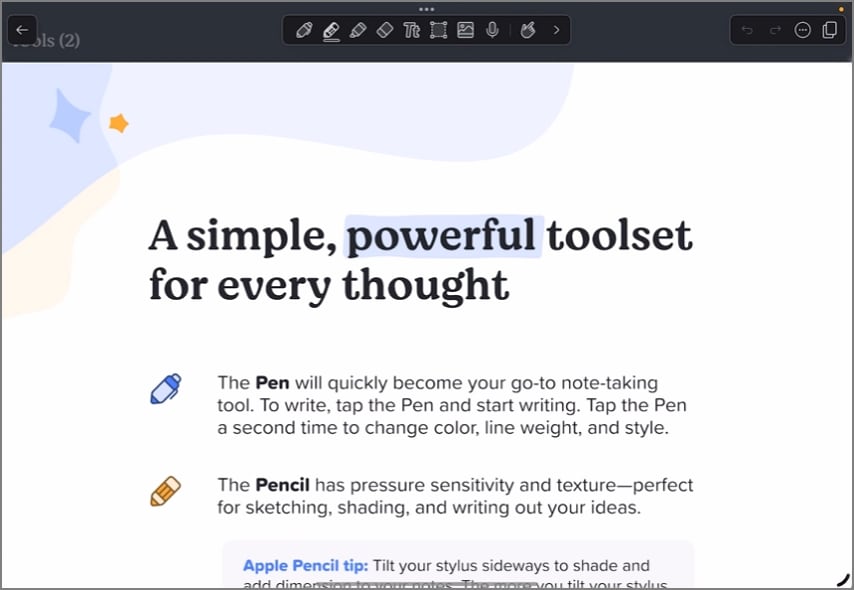
الأفضل لـ: الطلاب الذين يريدون دمج الملاحظات المكتوبة بخط اليد والصوتية والمدعومة بالذكاء الاصطناعي في مكان واحد.
الميزات الرئيسية
- مزامنة تسجيلات صوت المحاضرة مباشرة مع الملاحظات المكتوبة بخط اليد للمراجعة السلسة للسياق الكامل.
- تعزز الملخصات المولدة بالذكاء الاصطناعي، والاختبارات المخصصة، والبطاقات التعليمية من الدراسة.
- استيراد وتعليق على ملفات PDF والشرائح أو الكتب المدرسية والبحث داخل الكتابة اليدوية والمستندات الممسوحة ضوئيًا.
من يجب أن يختاره
يناسب برنامج تدوين الملاحظات هذا للطلاب أي شخص يقدر أدوات الدراسة المدعومة بالذكاء الاصطناعي ضمن مساحة عمل متعددة الوسائط.
Notion - قاعدة المعرفة
الأفضل لـ: الأفضل لأولئك الذين يريدون مساحات عمل شاملة تجمع بين الملاحظات والمهام وسير العمل المدعومة بالذكاء الاصطناعي.
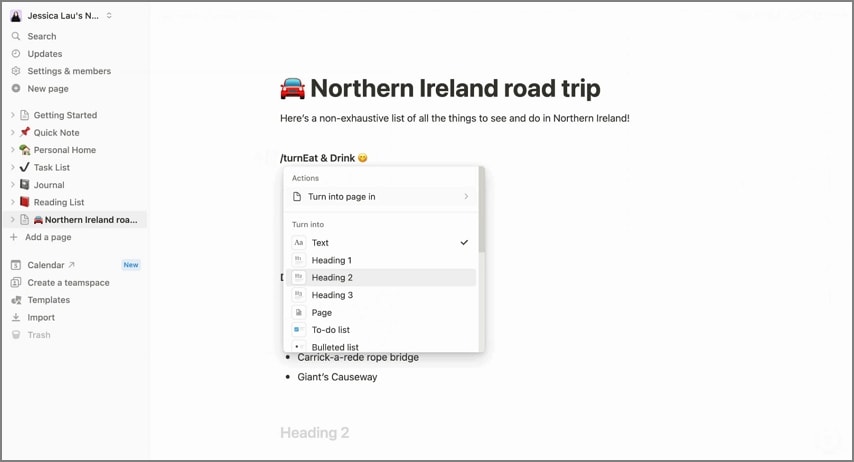
الميزات الرئيسية
- أتمتة المهام المتكررة لتلخيص وتعيين وتنظيم ملاحظات الاجتماعات ونقاط عمل المشروع.
- إنشاء قواعد بيانات مرنة مع الجداول والتقويمات ولوحات كانبان لإدارة مهام الدراسة.
- التعاون في الوقت الفعلي من خلال مشاركة المستندات، وتمييز أعضاء الفريق، وإضافة التعليقات.
من يجب أن يختاره
يناسب Notion الطلاب والمجموعات التي تحتاج إلى تطبيق واحد للملاحظات والمهام والتعاون. يعمل بشكل أفضل لأولئك الذين يرغبون في التخصيص العميق وإعدادات المشروع المرنة.
أوبسيديان - قاعدة المعرفة
الأفضل لـ: هذه الأداة هي الأفضل لربط وتنظيم الأفكار في قاعدة معرفة شخصية أو ويكي أكاديمي.
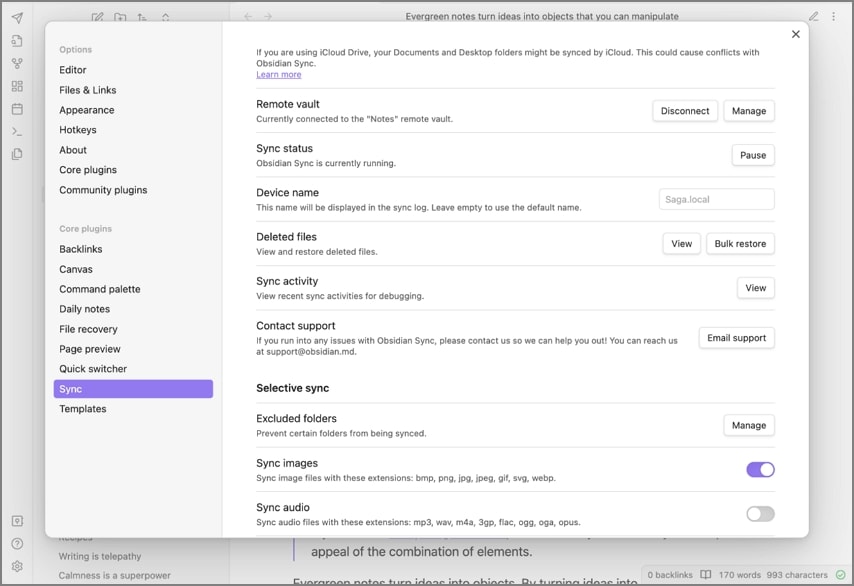
الميزات الرئيسية
- ربط الملاحظات لبناء رسم بياني معرفي متشابك يخطط بصريًا الأفكار والمفاهيم ذات الصلة.
- قم بتخصيص مساحة العمل بالكامل من خلال تثبيت السمات والعديد من الإضافات المتخصصة.
- نشر الملاحظات كويكي أو حديقة رقمية لمشاركة معرفتك المنظمة عبر الإنترنت.
من يجب أن يختاره
يستفيد الباحثون والأساتذة الذين يحتاجون إلى تدوين ملاحظات منظمة وغنية بالمراجع للطلاب بشكل أكبر.
Mem.ai - إضافة الويب
الأفضل لـ: تعمل بشكل أفضل لتنظيم كميات كبيرة من الملاحظات، وربط الأفكار، واسترجاع السياق.
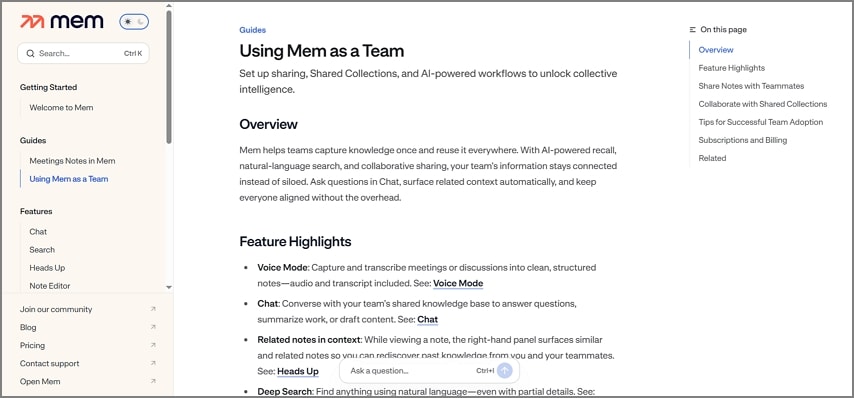
الميزات الرئيسية
- تنظيم الملاحظات في مجموعات باستخدام الفرز المدعوم بالذكاء الاصطناعي حسب الموضوع والمشروع.
- استرجاع الملاحظات ذات الصلة فورًا مع مطابقة سياقية بالذكاء الاصطناعي للاكتشاف السلس.
- الإجابة على الأسئلة حول الملاحظات المحفوظة باستخدام Mem Chat وتلقي اقتراحات المحتوى الجديد.
من يجب أن يختاره
أولئك الذين يقدرون التنظيم التلقائي والربط سيقدرون ميزات Mem.ai المتقدمة.
Evernote - الأول في المتصفح
الأفضل لـ: الأفضل لإدارة الملاحظات والمهام والجداول الزمنية في مساحة عمل واحدة.
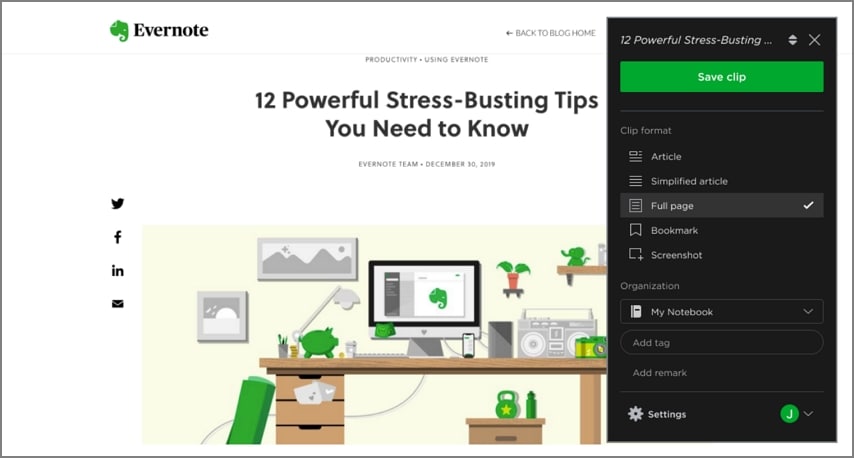
الميزات الرئيسية
- تنظيم الدفاتر والمساحات لتصنيف الأفكار والمشاريع والمعلومات بوضوح.
- البحث وإظهار ملاحظات محددة بسرعة باستخدام استرجاع مدعوم بالذكاء الاصطناعي عبر جميع أجهزتك.
- قص ومسح وتسجيل المعلومات من أي مكان باستخدام Web Clipper وأدوات المحتوى من Evernote.
من يجب أن يختاره
الأفراد الذين يبحثون عن حلول ملاحظات منظمة وقابلة للبحث سيستفيدون أكثر من هذا الذكاء الاصطناعي لتدوين الملاحظات للطلاب من خلال الإضافة المجانية.
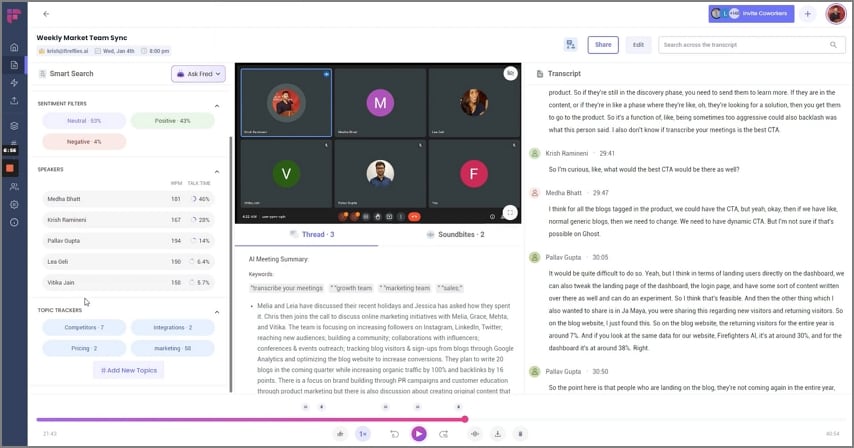
Fireflies.ai - مدوني الملاحظات بتكامل الاجتماعات
الأفضل لـ: لأداء مهام مثل نسخ الاجتماعات وتحليل المحادثات وإنشاء ملاحظات قابلة للمشاركة.
الميزات الرئيسية
- تسجيل الاجتماعات والمحاضرات، ونسخ المحتوى المنطوق، وإنشاء عناصر إجراء منظمة من المحادثات.
- تلخيص الاجتماعات الطويلة بالذكاء الاصطناعي لاستخراج النقاط الرئيسية والمتابعات للمراجعات السريعة.
- دمج التسجيلات والنصوص المكتوبة مع أدوات سير العمل وأنظمة إدارة علاقات العملاء للتتبع.
من يجب أن يختاره
أولئك الذين يحضرون الاجتماعات أو المحاضرات أو مجموعات الدراسة ويحتاجون إلى نصوص آلية وتحليل للاجتماعات سيجدون قيمة.
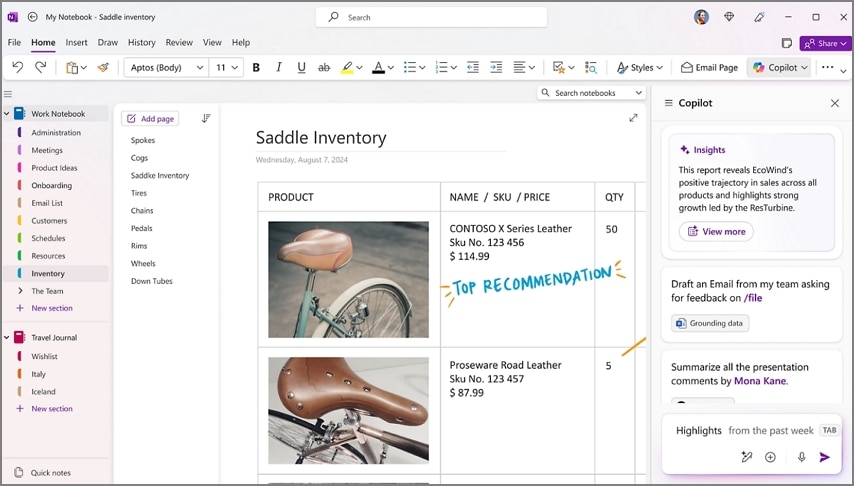
Microsoft OneNote - المفضلة لسطح المكتب ويندوز
الأفضل لـ: مركزة ملاحظات الفصل والواجبات والعمل التعاوني في مساحة عمل واحدة.
الميزات الرئيسية
- تنظيم مواد الفصل والواجبات والملاحظات الشخصية في دفاتر ملاحظات وأقسام ملونة.
- يسمح للمستخدمين بالتعاون من خلال مشاركة دفاتر الملاحظات والتحرير في الوقت الفعلي والتفاعل مع زملاء الدراسة.
- التعليق مباشرة على الملاحظات باستخدام الحبر أو القلم أو شاشة اللمس للإدخال الإبداعي.
من يجب أن يختاره
أولئك الذين يحتاجون إلى مجلد رقمي مرن للملاحظات المكتوبة والوسائط المتعددة يجب أن يختاروا Microsoft OneNote.
مقارنة بين أفضل تطبيقات تدوين الملاحظات للطلاب
الآن، سنقارن جميع الخيارات التي ناقشناها لأفضل تطبيق لتدوين الملاحظات بالذكاء الاصطناعي للطلاب لمساعدتك في تحديد أيها يعمل بشكل أفضل لك.
| الأدوات | يعمل بدون اتصال | ملخص الذكاء الاصطناعي | تسجيل صوتي → نص | تطبيق ويندوز | مستوى مجاني | تصدير (PDF/Doc/MD) | الأفضل لـ |
| PDFelement للجوال | ✓ | ✓ | ✓ | ✓ | ✓ | تحرير PDF والتعليق عليه | |
| Otter.ai | ✗ | ✓ | ✓ | متصفح | ✓ | PDF, TXT | الاجتماعات والمحاضرات والمقابلات |
| GoodNotes 6 | ✓ | جزئي | ✗ | ✗ | محدود | PDF, صورة | الكتابة اليدوية والملاحظات الإبداعية |
| Notability | ✓ | ✗ | ✓ | ✗ | محدود | PDF, صورة | المحاضرات والكتابة اليدوية |
| Notion | ✗ | ✓ | (تجريبي) | ✓ | ✓ | PDF, ماركداون | تعاون الفريق والبحث |
| Obsidian | ✓ | إضافة | إضافة | ✓ | ✓ | MD, PDF | الكتاب والباحثين |
| Mem.ai | ✓ | ✓ | ✓ | ✓ | محدود (بدون PDF/MD) | كتابة اليوميات والالتقاط السريع | |
| Evernote | جزئي | ✗ | ✓ | ✓ | ✓ | PDF, Docx | ملاحظات طويلة والأرشفة |
| Fireflies.ai | ✗ | ✓ | ✓ | ويب فقط | ✓ | PDF, Docx | نسخ الاجتماعات |
| Microsoft OneNote | ✓ | معاينة | ✓ | ✓ | ✓ | PDF, Docx | الطلاب والمحترفين |
الجزء 4. أفضل تطبيقات مجانية لتدوين الملاحظات للطلاب (اختيارات المحرر)
بالنسبة للطلاب ذوي الميزانية المحدودة، تقدم العديد من تطبيقات تدوين الملاحظات خططًا مجانية، على الرغم من أن بعضها يأتي مع مقايضات. دعنا نلقي نظرة على بعض الخيارات لأفضل تطبيق لتدوين الملاحظات للطلاب المجاني، بما في ذلك قيود التخزين ودقائق التسجيل المحدودة وقيود التصدير.
| اسم التطبيق | دقائق | التخزين (الخطة المجانية) | تصدير |
| PDFelement للجوال | غير محدود | 1 جيجابايت تخزين سحابي | PDF وصيغ أخرى متعددة |
| Notion | غير محدود | تحميل ملف بحجم 5 ميجابايت | PDF, ماركداون |
| Obsidian | غير محدود | الجهاز المحلي فقط (لا مزامنة مجانية) | ماركداون، PDF (عبر الإضافات) |
| إيفرنوت الأساسي | غير محدود | 50 ملاحظة، دفتر ملاحظات واحد، 60 ميجابايت/شهر | PDF، Docx، HTML (تطبق القيود) |
كيفية بناء سير عمل دراسي مجاني مع PDFelement للجوال
الآن، دعنا نلقي نظرة على الخطوات أدناه لنرى كيف يمكنك نسخ وتلخيص وتنسيق محاضراتك محلياً، دون الاعتماد على السحابة:
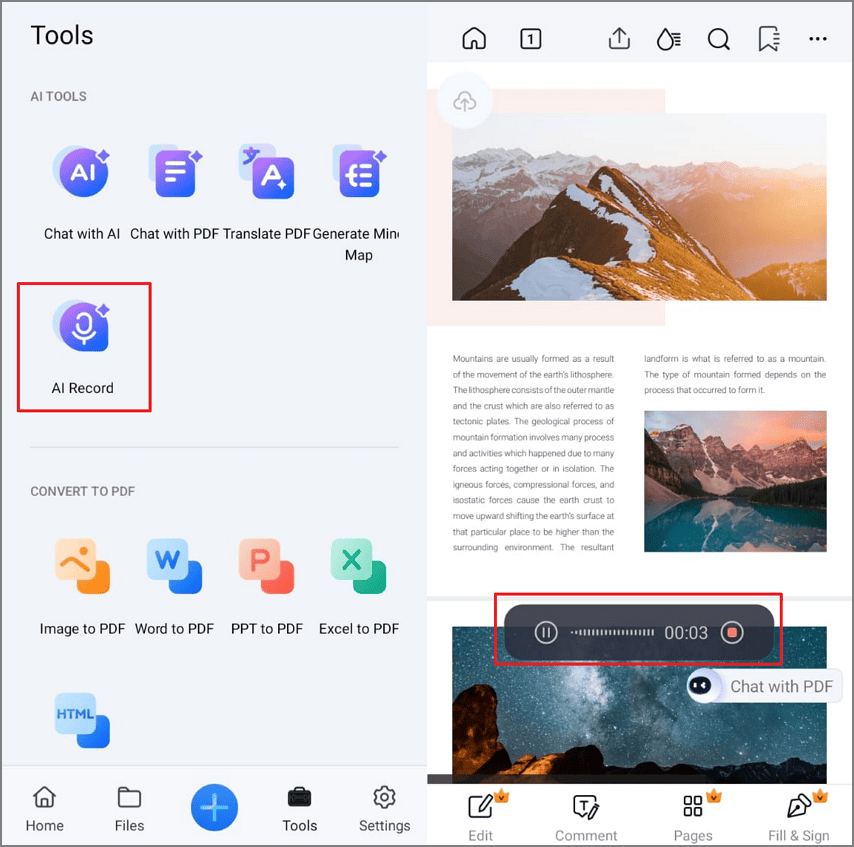
الخطوة 1.الوصول إلى ميزة التسجيل بالذكاء الاصطناعي وفتح ملف PDF
أولاً، انقر على علامة التبويب "أدوات" في الأسفل واضغط على خيار "التسجيل بالذكاء الاصطناعي". سيطلب منك فتح ملف PDF الخاص بك. افتح ملف PDF على تطبيق الجوال وابدأ في تسجيل محاضرتك.
الخطوة 2.تشغيل تحويل الكلام إلى نص
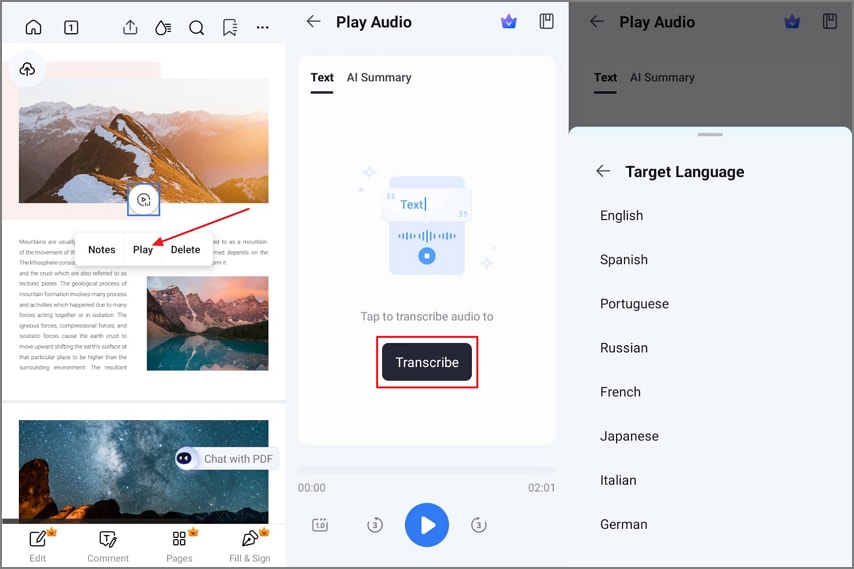
بمجرد تسجيل المحاضرة، انقر على زر "تشغيل" واضغط على خيار "نسخ". اختر لغة معينة وسيقوم التطبيق بتحويل محاضرتك إلى نص.
الخطوة 3.تلخيص المحتوى
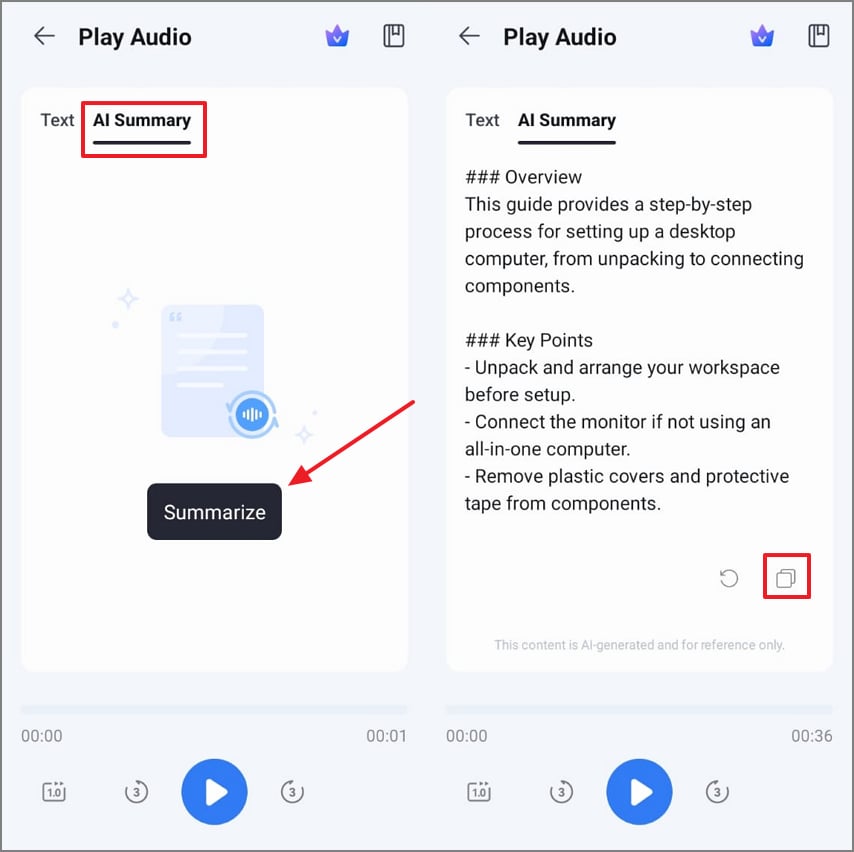
بعد ذلك، انقر على خيار "ملخص الذكاء الاصطناعي" واضغط على خيار "تلخيص" لبدء عملية التلخيص. بمجرد التلخيص، اضغط على أيقونة "نسخ" لنسخ المحتوى الملخص.
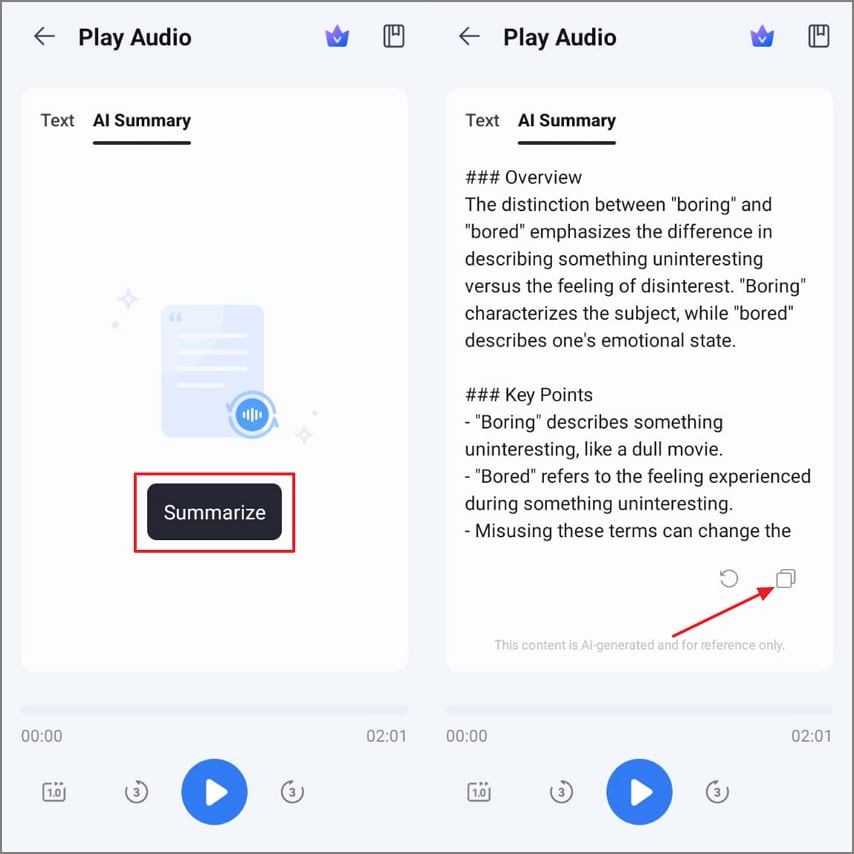
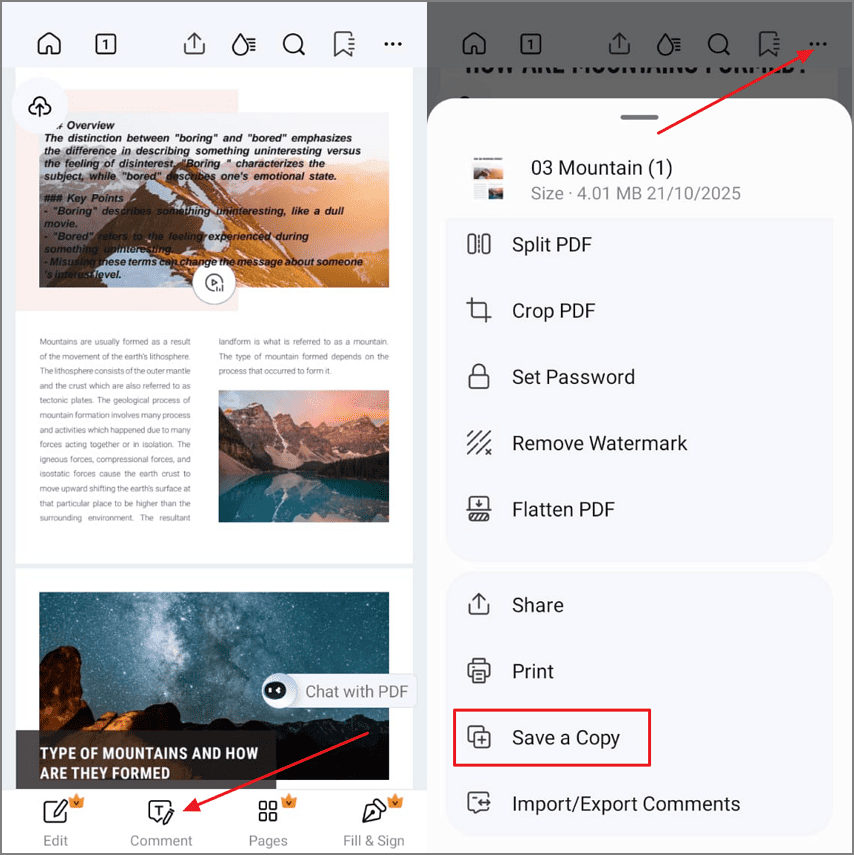
الخطوة 4.وضع الملخص على PDF وحفظ الملف
أخيراً، افتح ملف PDF مرة أخرى واضغط على خيار "تعليق" للصق المحتوى المنسوخ على ملف PDF. انقر على "النقاط الثلاث" واضغط على خيار "حفظ نسخة" لتصدير ملف PDF.
الجزء 5. أفضل تطبيق لتدوين الملاحظات للطلاب على ويندوز
عند البحث عن أفضل تطبيق لتدوين الملاحظات للطلاب مستخدمي ويندوز، من المهم اختيار تطبيق يساعد في تنظيم وإدارة المواد الدراسية.
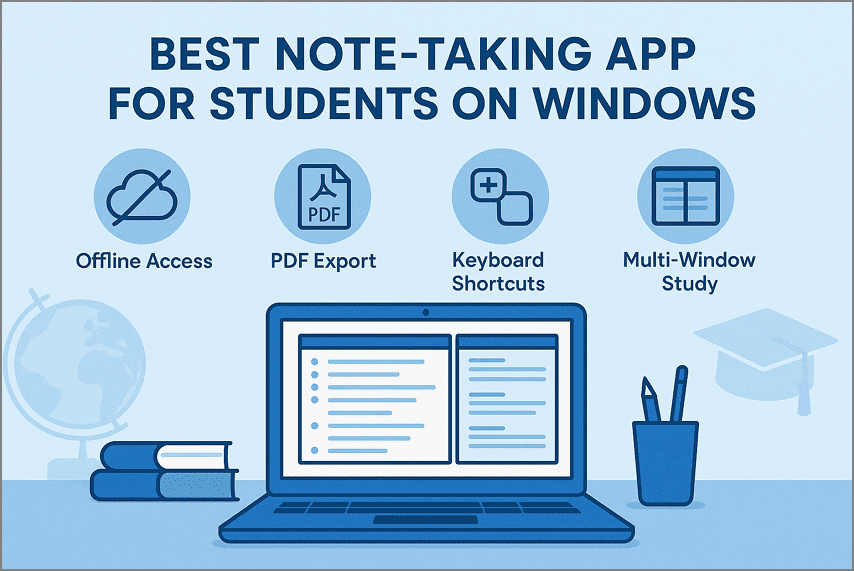
التوفر دون اتصال: يدرس العديد من الطلاب في أماكن ليس لديها اتصال مستقر بالإنترنت. يضمن التطبيق القادر على العمل دون اتصال أن تكون ملاحظاتك وتمييزاتك وملخصاتك متاحة دائمًا.
تصدير PDF: تتيح لك هذه الميزة تحويل ملاحظات الفصل أو الملخصات بسهولة إلى ملفات PDF قابلة للمشاركة والطباعة للمراجعة أو التقديم.
اختصارات لوحة المفاتيح: الأوامر السريعة للتنسيق أو التمييز أو تبديل دفاتر الملاحظات تساعدك على العمل بشكل أسرع والبقاء مركزًا أثناء المحاضرات أو جلسات الدراسة.
الدراسة متعددة النوافذ: القدرة على فتح نوافذ متعددة أو عرض شاشة مقسمة تسمح للطلاب بمقارنة ملاحظات المحاضرات والمواد المرجعية والمهام جنبًا إلى جنب.
أفضل تطبيقات تدوين الملاحظات الجاهزة لنظام ويندوز للطلاب
إذا كنت تفضل الدراسة وتنظيم الملاحظات مباشرة على جهاز الكمبيوتر المحمول الخاص بك، دعنا نستكشف بعض التطبيقات الجاهزة لنظام ويندوز التي تجمع بين الأداء وتنظيم الملاحظات المرن.
- Zoho Notebook: مجاني للتنزيل لنظام ويندوز، يعمل دون اتصال، يدعم أنواعًا متعددة من الملاحظات، ويوفر تجربة خالية من الإعلانات.
- Joplin: تطبيق سطح المكتب مفتوح المصدر لنظام ويندوز يدعم ماركداون والتخزين المحلي. إنه مثالي للطلاب الذين يفضلون الأدوات المفتوحة ويقدرون الخصوصية.
- Zettlr: تطبيق سطح مكتب مجاني لنظام ويندوز (أيضًا macOS وLinux)، يعتمد على ماركداون، ومصمم لسير عمل دراسية أعمق تتضمن ربط الأفكار أو تنظيم البحث.
- Wondershare PDFelement Desktop (منسق اختياري): بمجرد أن تكون ملاحظاتك جاهزة، يساعدك PDFelement على تنسيقها وإنهائها باحترافية.
[اختياري] الإنهاء باستخدام Wondershare PDFelement
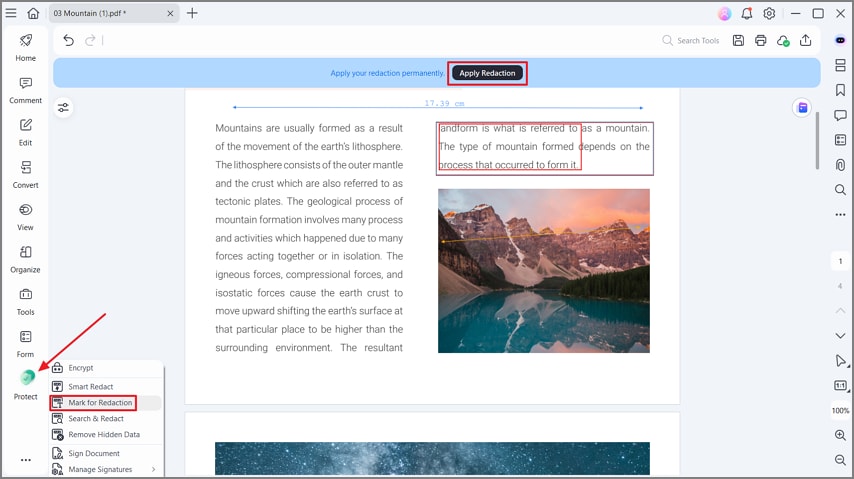
الخطوة 1.فتح ملف PDF وتنقيح البيانات الشخصية
أولاً، افتح ملف PDF الخاص بك واضغط على خيار "حماية" من الشريط الأيسر. بعد ذلك، انقر على خيار "وضع علامة للتنقيح"، حدد النص، واضغط على زر "تطبيق التنقيح" لإخفاء البيانات الشخصية.
الخطوة 2.إضافة أرقام الصفحات على PDF
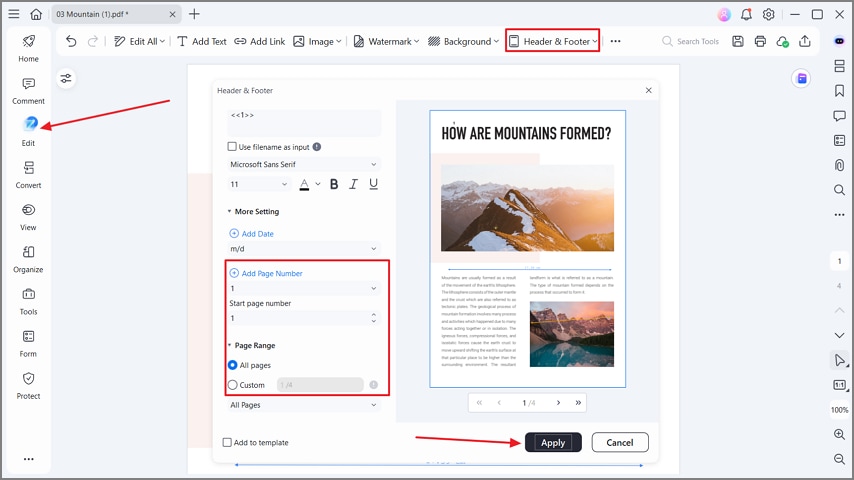
اضغط على زر "تحرير" وانقر على خيار "الرأس والتذييل". بعد ذلك، انقر على خيار "إضافة رقم الصفحة" واختر "جميع الصفحات" لإضافة أرقام الصفحات. بعد الإعداد، اضغط على زر "تطبيق" لتطبيق الإعدادات.
الخطوة 3.دمج القراءات دفعة واحدة في حزمة المراجعة
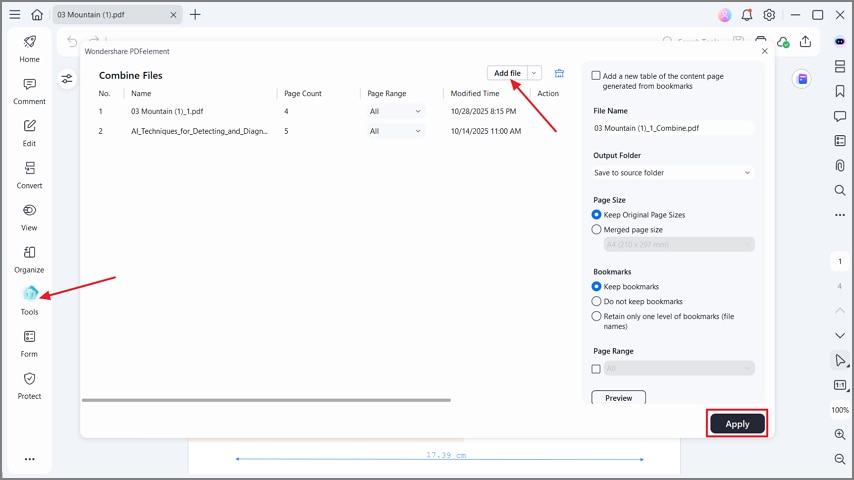
أخيرًا، اضغط على زر "أداة" واضغط على خيار "إضافة ملفات" في النافذة المنبثقة لإضافة قراءات أخرى. انقر على زر "تطبيق" لدمج القراءات في حزمة المراجعة.
الجزء 6. أفضل مواقع ويب لتدوين الملاحظات للطلاب (مجانية)
إذا لم يكن تثبيت التطبيقات خيارًا، فإن العديد من مواقع الويب المجانية لتدوين الملاحظات للطلاب تسهل التقاط وتنظيم الملاحظات مباشرة في المتصفح. استكشف بعض المنصات التي تعمل بشكل أفضل للطلاب دون أي عمليات تثبيت معقدة.
| اسم الموقع | التخزين | تصدير | التعاون |
| PDFelement أونلاين | 1 جيجابايت تخزين سحابي (الخطة المجانية) | PDF وصيغ أخرى متعددة | نعم (التوقيع الإلكتروني، القوالب، التعليقات) |
| Notion ويب | كتل غير محدودة، 5 ميجابايت/ملف | PDF، ماركداون، HTML | نعم (في الوقت الحقيقي) |
| Zoho Notebook ويب | ملاحظات غير محدودة، 100 ميجابايت/ملف | PDF، نص | نعم (مشاركة، مساحات عمل) |
| Simplenote ويب | ملاحظات غير محدودة | TXT، ZIP | نعم (مشاركة الملاحظات) |
تحرير ومشاركة الملاحظات فوراً مع PDFelement أونلاين
للتعديلات السريعة، يتيح PDFelement أونلاين للطلاب فتح ملاحظات PDF المصدرة مباشرة في المتصفح. يمكن للطلاب إجراء تعديلات بسيطة، وتمييز النقاط الرئيسية، ومشاركة أو تنزيل الملاحظات المحدثة في غضون ثوانٍ، دون الحاجة للتثبيت. اتبع الخطوات أدناه لتحرير وإنهاء ومشاركة ملاحظاتك:
الخطوة 1.فتح ملف PDF المصدر
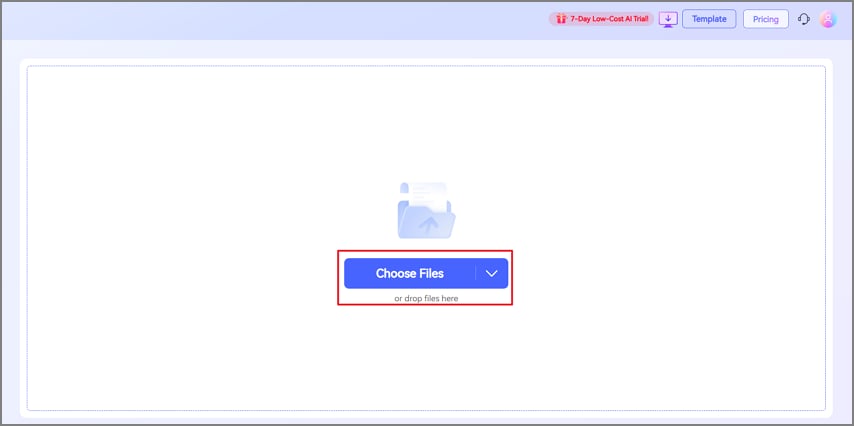
أولاً، انقر على زر "اختيار ملف" في الواجهة الرئيسية لتحميل ملف PDF.
الخطوة 2.تحرير النص في PDF
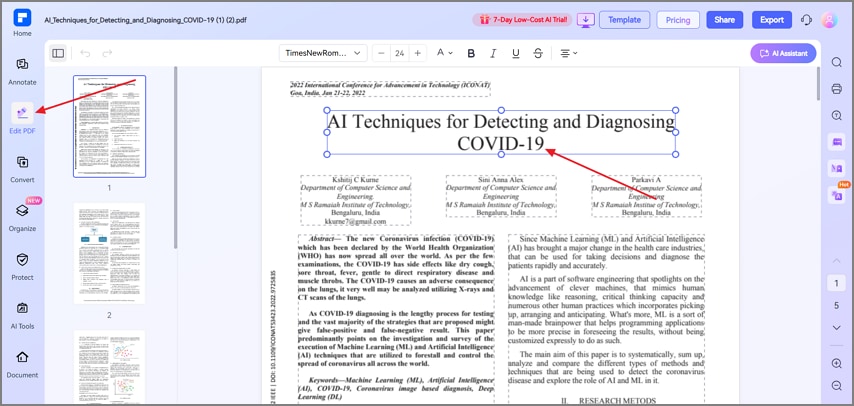
بعد ذلك، اضغط على زر "تحرير PDF" في اللوحة اليسرى وحدد أي نص لبدء تحرير النص.
الخطوة 3.تمييز النقاط المهمة
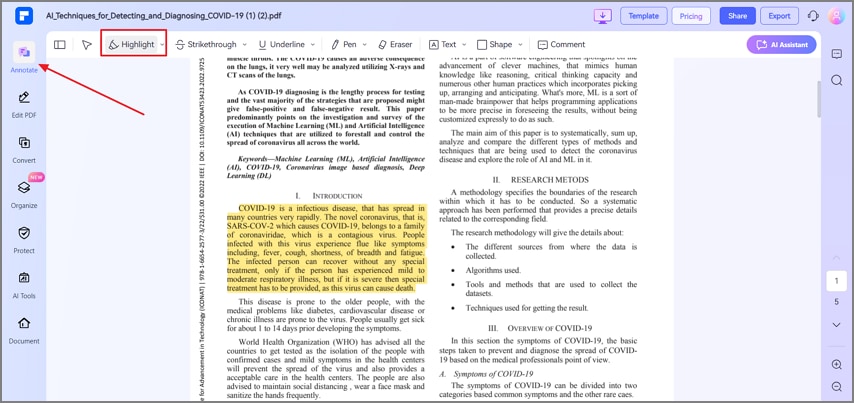
الآن، اضغط على خيار "تعليق" وانقر على علامة التبويب "تمييز". حدد النص الذي تريد تمييزه.
الخطوة 4.مشاركة أو تصدير ملف PDF
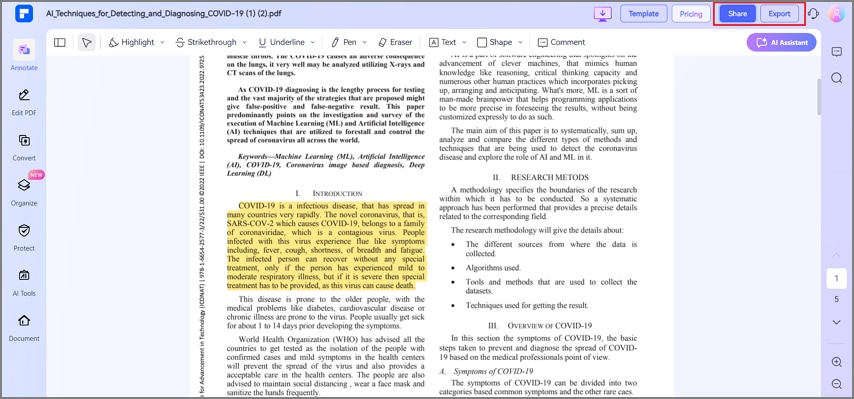
اضغط على خيار "مشاركة" لمشاركة PDF مباشرة عبر البريد الإلكتروني أو اضغط على زر "تصدير" لتنزيل النسخة المحدثة من PDF.
الجزء 7. دليل المشتري (اختر حسب الدورة وأسلوب الدراسة)
تتطلب أساليب الدراسة المختلفة أدوات مختلفة، ويمكن أن يُحدث برنامج تدوين الملاحظات المناسب للطلاب فرقًا كبيرًا. دعنا نستكشف كيفية اختيار الأفضل بناءً على نوع الدورة الدراسية ونهج التعلم الخاص بك.
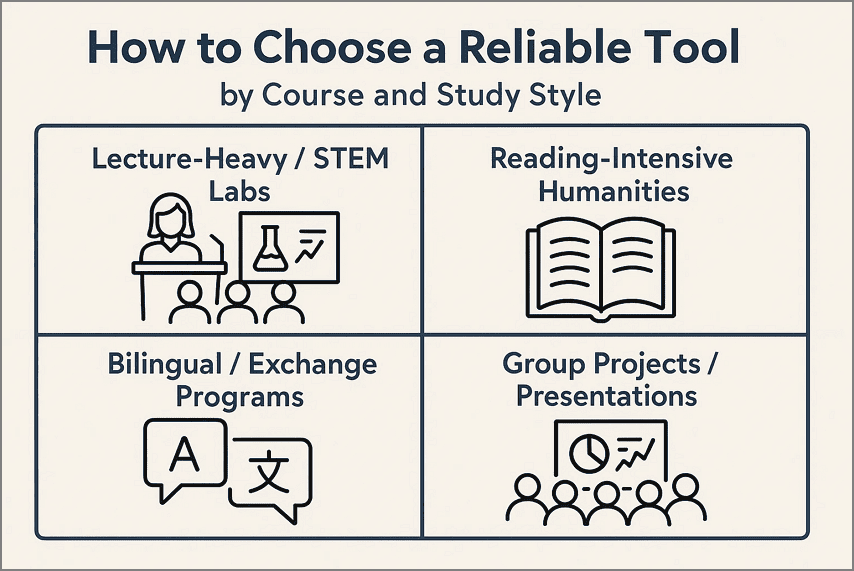
المحاضرات المكثفة / مختبرات العلوم والتكنولوجيا والهندسة والرياضيات: سجل الصوت في المحاضرات، واستخدم الذكاء الاصطناعي للنسخ وتلخيص تلك المحاضرات لفهم المفاهيم التقنية. استخدم المخططات أو خرائط العقل بعد الفصل لتصور العلاقات المعقدة أو الهياكل أو التسلسلات التي توجد غالبًا في مجالات العلوم والتكنولوجيا والهندسة والرياضيات والعمل المخبري.
دراسة مكثفة للقراءة / العلوم الإنسانية: احفظ مقالات الويب أو القراءات الأكاديمية كملفات PDF أو HTML للحفاظ على الهيكل والوصول. لخص واستخرج النقاط الرئيسية من نصوص متعددة عبر الذكاء الاصطناعي لمراجعة كميات كبيرة من المواد في وقت أقل.
البرامج ثنائية اللغة / برامج التبادل: تتيح لك أدوات الترجمة بالذكاء الاصطناعي التبديل بين اللغات فوراً لمساعدتك على مواكبة المحاضرات والمهام المكتوبة بكلتا اللغتين. احتفظ بملاحظاتك بالنسختين الأصلية والمترجمة، حتى تتمكن من الرجوع إليها بسهولة.
المشاريع الجماعية / العروض التقديمية: نظم المسؤوليات باستخدام قوالب المهام والمواعيد النهائية للتأكد من أن الجميع يعرف دوره والجدول الزمني للمشروع. تتبع التقدم باستخدام الملصقات المرئية وقوائم المراجعة وشارك النتائج النهائية.
الجزء 8. كتيبات دراسة الطلاب (أدلة مصغرة جاهزة للنسخ)
الآن، استكشف كيف يمكن تكييف تدوين الملاحظات للطلاب مع أساليب الدراسة المختلفة باستخدام هذه الأدلة المصغرة.
محاضرة إلى حزمة دراسية (على الجهاز)
اتبع الخطوات أدناه للحصول على نظرة عامة سريعة على تحويل المحاضرات إلى حزمة دراسية.
الخطوة 1.
انقر على خيار "تسجيل صوتي" لتسجيل محاضرة مباشرة واستخدم زر "نسخ" لتحويل الكلام إلى نص بعد ذلك.
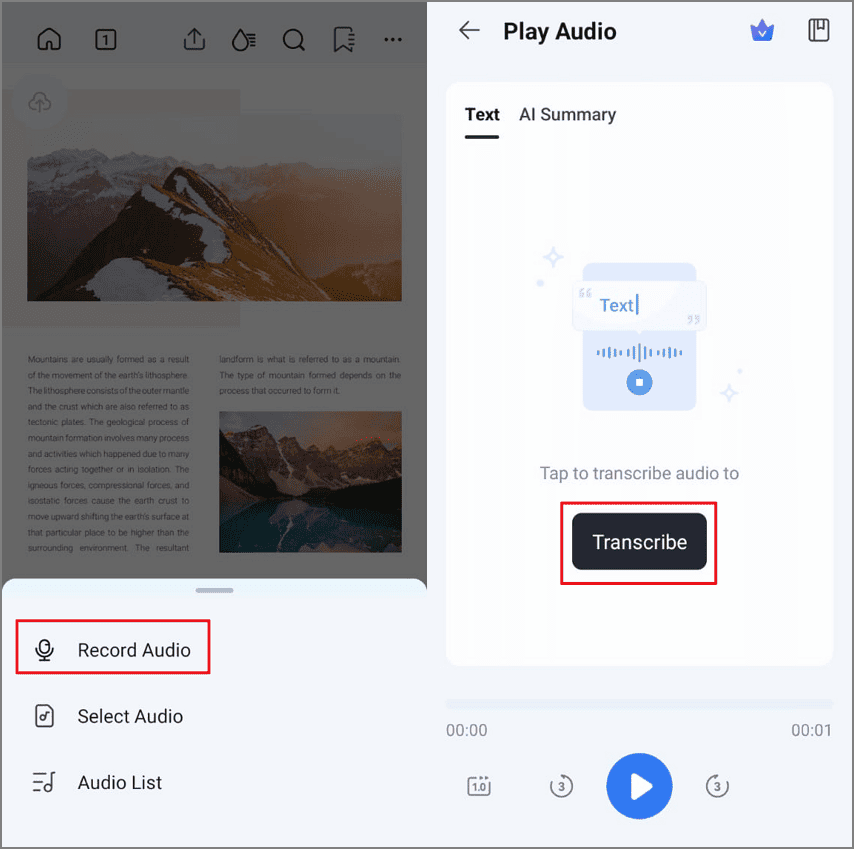
الخطوة 2.
اضغط على علامة التبويب "تلخيص الذكاء الاصطناعي" وزر "تلخيص" لإنشاء أبرز نقاط المحاضرة. بعد ذلك، انقر على أيقونة "نسخ" لنسخ المحاضرة الملخصة.
الخطوة 3.
أخيرًا، الصق المحتوى المنشأ على PDF وأضف "ملصقات". بعد ذلك، انقر على زر "حفظ نسخة" لتصدير ملف PDF.
تحويل ملاحظات المحاضرة إلى خريطة ذهنية
الآن، التزم بالخطوات أدناه لإنشاء خرائط ذهنية من ملفات PDF:
الخطوة 1.
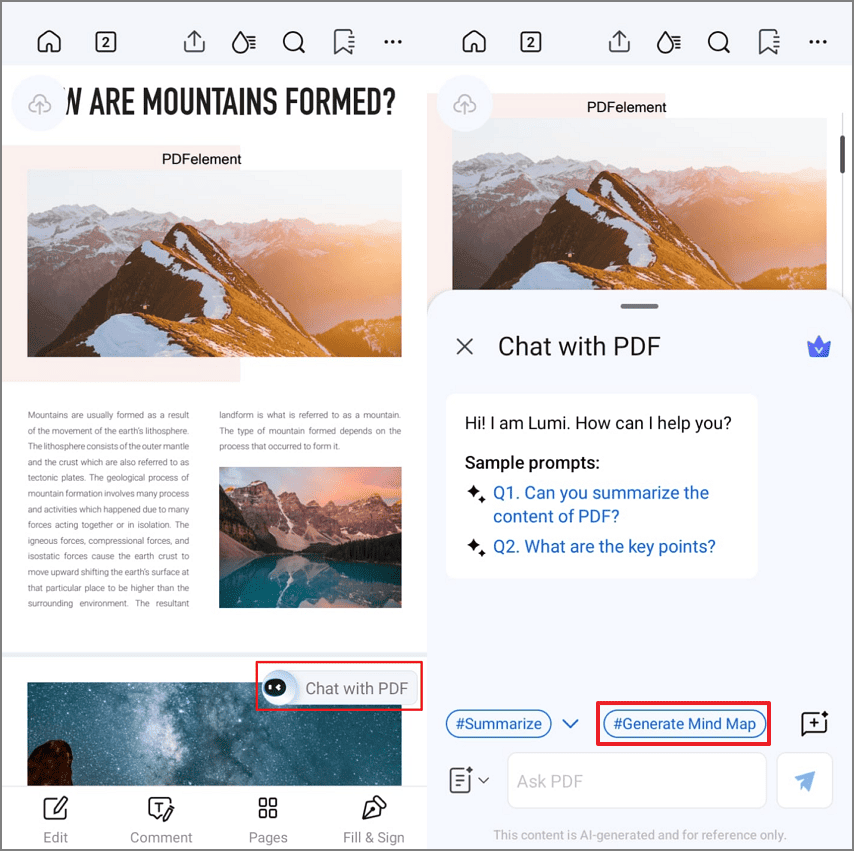
افتح ملف PDF، انقر على زر "الدردشة مع PDF"، واضغط على خيار "إنشاء خريطة ذهنية" لبدء إنشاء خريطة ذهنية.
الخطوة 2.
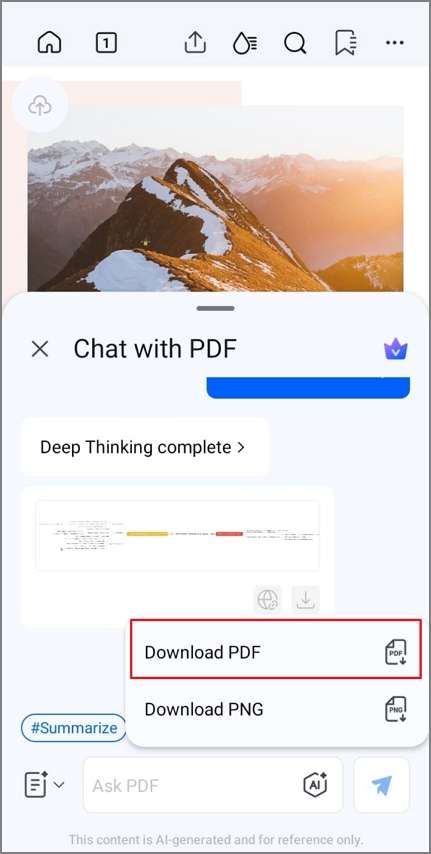
بمجرد إنشاء الخريطة الذهنية، اضغط على خيار "تنزيل PDF" لتصدير نسخة PDF من الخريطة الذهنية الخاصة بك.
بناء مجموعة دراسية ثنائية اللغة
إذا كنت ترغب في ترجمة جزء معين من ملاحظاتك إلى لغة أخرى، اتبع الخطوات أدناه:
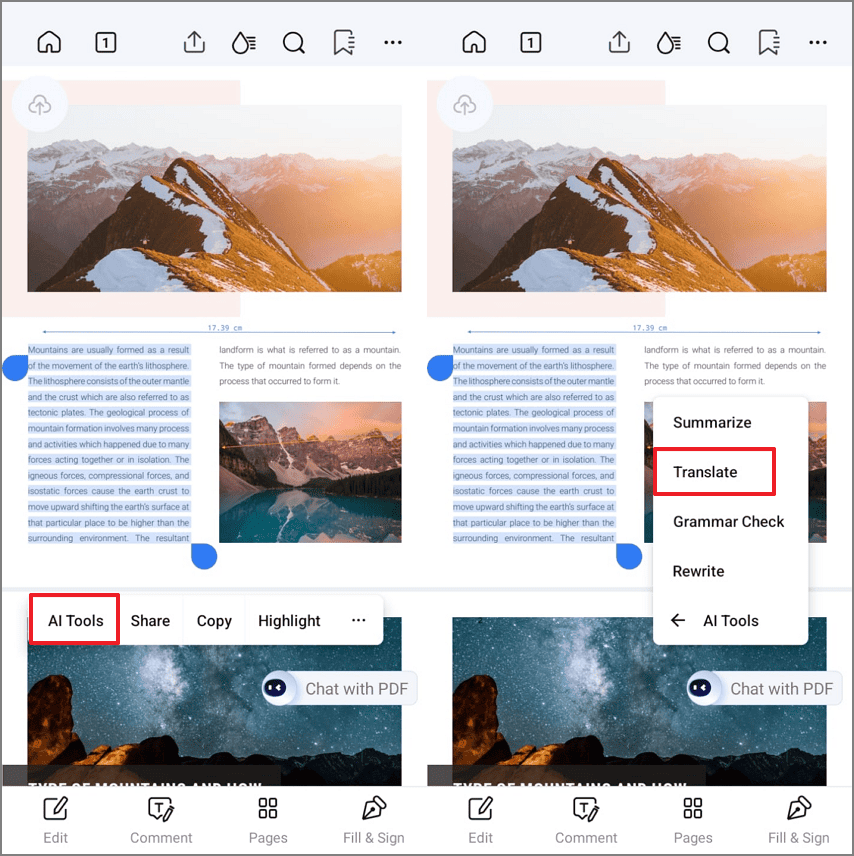
الخطوة 1.
حدد فقرة رئيسية من ملف PDF واضغط على خيار "أدوات الذكاء الاصطناعي" من القائمة المنبثقة. بعد ذلك، انقر على زر "ترجمة" من القائمة الفرعية.
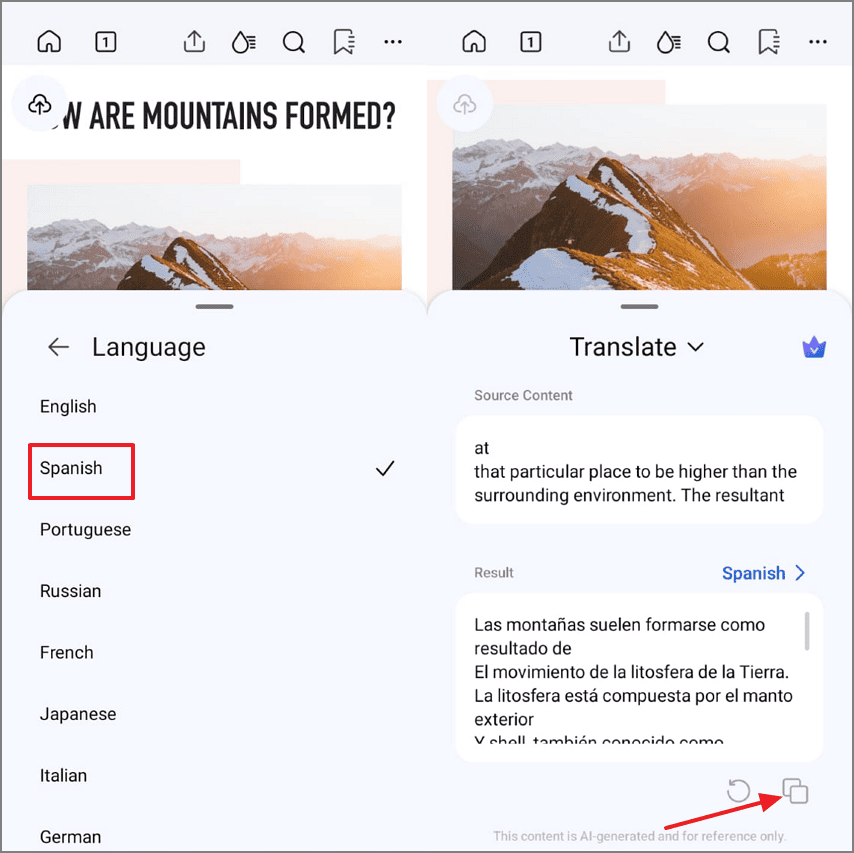
الخطوة 2.
اختر لغة مفضلة وانقر على أيقونة "نسخ" لإنشاء ترجمة.
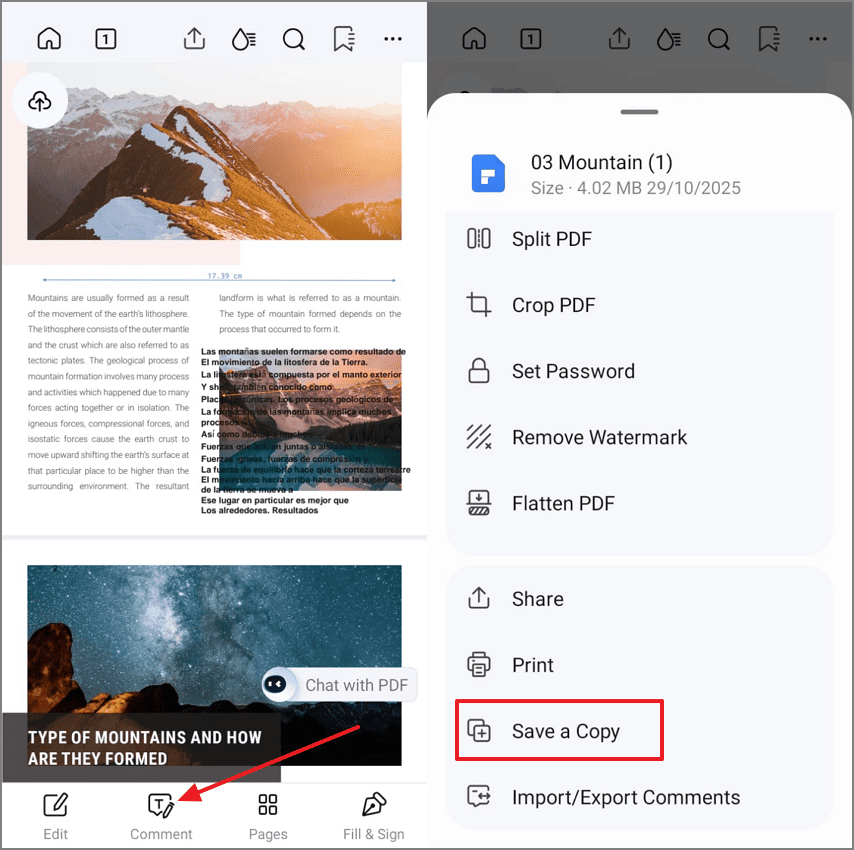
الخطوة 3.
اضغط على خيار "تعليق" للصق المحتوى المترجم بجانب المحتوى الأصلي. بعد ذلك، انقر على خيار "حفظ نسخة" لتصدير ملف PDF.
حفظ صفحات الدورة كملفات PDF نظيفة
راجع الخطوات أدناه لاستخراج صفحة الدورة كملف PDF وتحريرها:
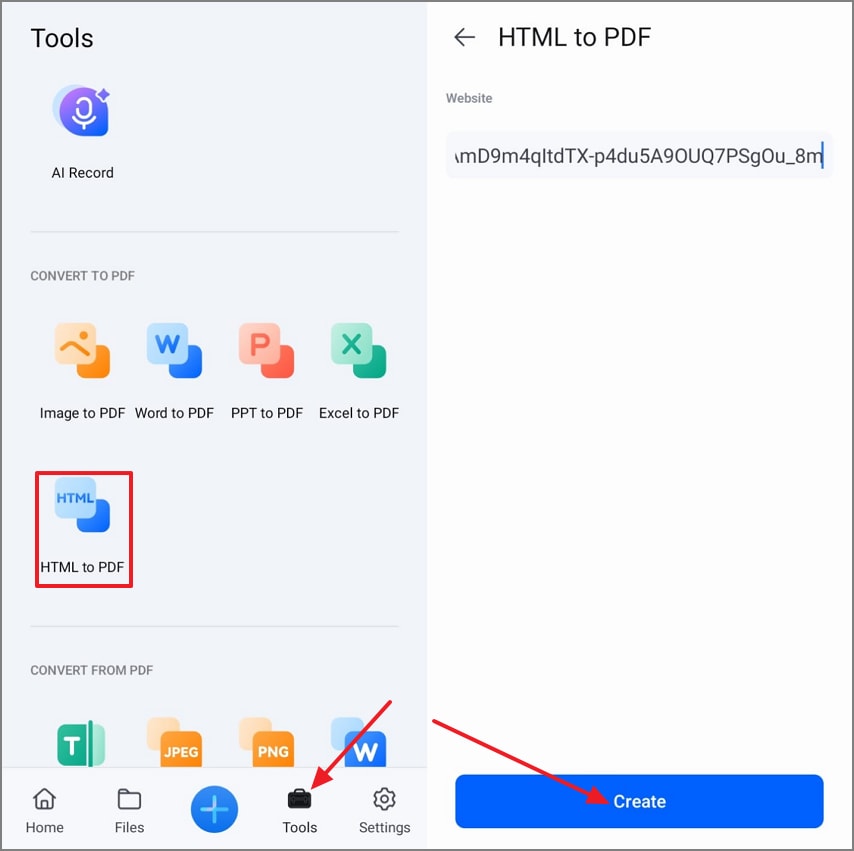
الخطوة 1.
انقر على خيار "أدوات" في اللوحة السفلية واضغط على أداة "HTML إلى PDF". بعد ذلك، الصق رابط صفحة الدورة واضغط على زر "إنشاء" لإنشاء ملف PDF.
الخطوة 2.
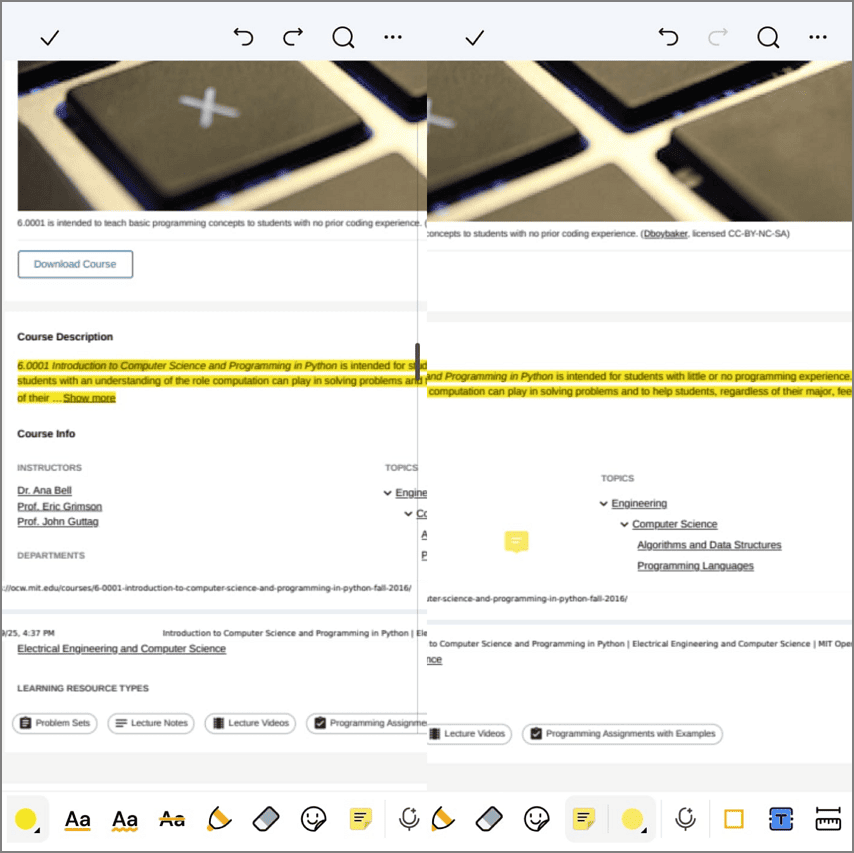
بمجرد إنشاء PDF، قم بتمييز المحتوى وإضافة تعليق إلى PDF لأي مراجعات.
الخطوة 3.
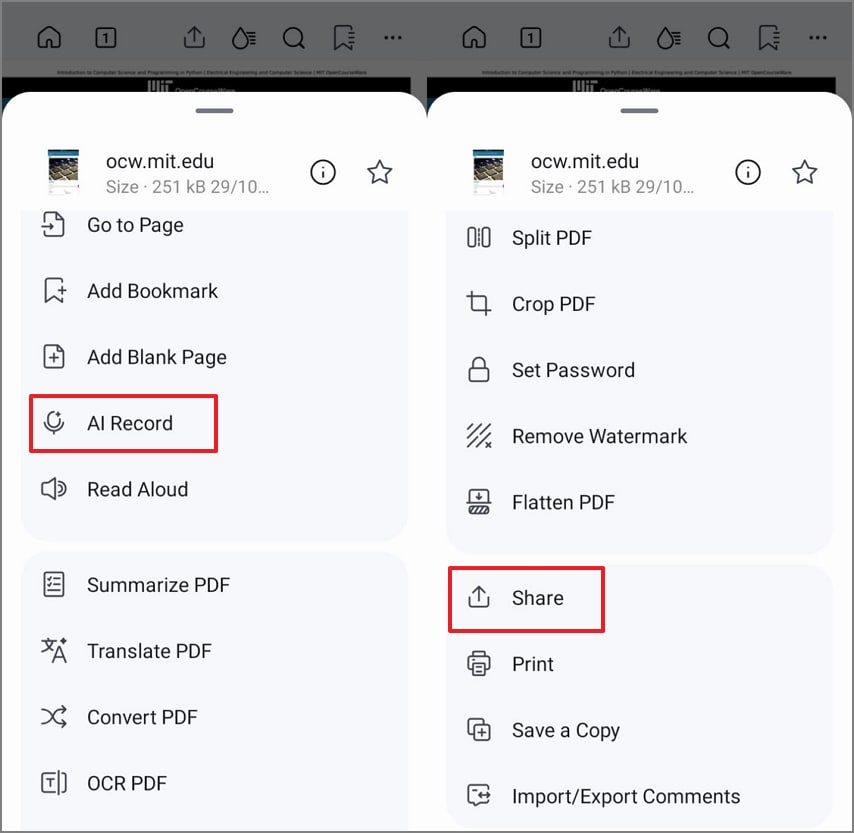
بعد ذلك، انقر على خيار "التسجيل بالذكاء الاصطناعي" لإرفاق الصوت الدراسي واضغط على خيار "مشاركة" لمشاركة PDF مع زملاء الدراسة.
الجزء 9. النزاهة الأكاديمية والخصوصية (مهم)
قبل اختيار أداة للذكاء الاصطناعي لتدوين الملاحظات للطلاب، من الضروري فهم كيفية التعامل مع بياناتك، نظرًا لأن التسجيلات والملخصات قد تحتوي على معلومات أكاديمية حساسة.
إذن للتسجيل: اطلب دائمًا الإذن قبل تسجيل المعلمين أو الزملاء أثناء المحاضرات أو الندوات أو المناقشات الجماعية لاحترام الخصوصية.
استخدام الذكاء الاصطناعي بمسؤولية: استخدم أدوات الذكاء الاصطناعي لمساعدتك على التعلم والتلخيص والدراسة، لكن لا تقدم عملاً تم إنشاؤه بواسطة الذكاء الاصطناعي كعمل خاص بك دون ذكر المصدر.
تخزين الملاحظات الآمن: احتفظ بجميع ملاحظاتك في تطبيقات أو أجهزة آمنة وموثوقة. بالنسبة للصوت أو البيانات الحساسة، فكر في تخزين الملاحظات على جهازك الخاص للحفاظ على الخصوصية.
الأسئلة الشائعة
-
ما هو أفضل تطبيق لتدوين الملاحظات للطلاب بشكل عام؟
يعمل PDFelement Mobile كأفضل تطبيق لتدوين الملاحظات بمساعدة الذكاء الاصطناعي للطلاب حيث يقدم ميزات التعليق التوضيحي والتلخيص. يساعد الطلاب على التنظيم والتصدير والدراسة بشكل أكثر ذكاءً، مما يجعله الخيار الأفضل لجميع الاحتياجات الأكاديمية. -
ما هو أفضل تطبيق مجاني لتدوين الملاحظات للطلاب؟
Microsoft OneNote مجاني تمامًا، ويعمل على كل جهاز، ويتعامل مع الملاحظات المكتوبة أو المخطوطة بيد بسهولة. يعمل بشكل أفضل للمزامنة، وتنظيم مواضيع متعددة، والرجوع إليها بسرعة عندما تحتاج إليها. -
ما هو أفضل برنامج لتدوين الملاحظات لنظام ويندوز؟
يعمل OneNote بشكل مثالي على نظام ويندوز ويدعم إدخال القلم وتدوين الملاحظات دون اتصال بالإنترنت للدراسة أو الاجتماعات. يتزامن بسهولة مع الأجهزة المحمولة ويتيح لك تنظيم الملاحظات حسب الدفاتر أو المواضيع أو المشاريع. -
هل يُسمح باستخدام أدوات تدوين الملاحظات بالذكاء الاصطناعي في الفصل؟
تحقق من منهجك أو مدرسك قبل استخدام أدوات تدوين الملاحظات بالذكاء الاصطناعي في المحاضرات أو المناقشات. استخدم الذكاء الاصطناعي فقط للدعم الدراسي، وليس للأعمال المقيمة، واتبع إرشادات الفصل الدراسي بعناية. -
هل يمكنني تدوين الملاحظات دون اتصال بالإنترنت وتلخيصها لاحقًا؟
نعم، يمكنك تدوين الملاحظات دون اتصال بالإنترنت خلال الفصل أو جلسات الدراسة حيث لا يتوفر الإنترنت. قم بتلخيص ملاحظاتك لاحقًا باستخدام أدوات أو تطبيقات الذكاء الاصطناعي بمجرد توفر الإنترنت. -
كيف يمكنني تحويل الملاحظات بسرعة إلى دليل دراسة أو خريطة ذهنية؟
اختر تطبيقًا به قوالب مدمجة وأدوات للخرائط الذهنية للتحويل الفوري لملاحظاتك. قم بتصدير الملاحظات إلى برنامج الخرائط الذهنية للتنظيم المرئي السريع والتحضير الأسهل للاختبار. -
ما هي أفضل طريقة لمشاركة الملاحظات إذا كان الآخرون لا يستطيعون تثبيت التطبيقات؟
قم بتصدير الملاحظات كملفات PDF أو TXT حتى يتمكن الجميع من الوصول إليها على أي جهاز، دون الحاجة لتطبيق إضافي. شارك عبر البريد الإلكتروني أو رابط سحابي بسيط لتسهيل التعاون والمراجعة للجميع.
الخلاصة
في الختام، يعتمد أفضل تطبيق لتدوين الملاحظات للطلاب على أسلوب دراستك. اختر أداة على الجهاز مثل PDFelement Mobile للدورات الدراسية المليئة بالمحاضرات لحماية الخصوصية واستخدام ملخصات الذكاء الاصطناعي للمراجعات السريعة. للمرونة، احتفظ بخيار قائم على المتصفح وبرنامج سطح المكتب مثل PDFelement لتنظيم وتعليق وتصدير ملفات PDF نظيفة.
