

في هذا المقال
- نظرة سريعة: النسخ الذكي مقابل البديل الذي يركز على الخصوصية
- فهم ما هو Otter AI
- دليل خطوة بخطوة حول كيفية استخدام Otter AI
- فوائد وعيوب استخدام Otter AI
- اختر بين Fireflies وOtter AI: ابحث عن التناسب المثالي
- اختر بين Fathom وOtter AI: ابحث عن التناسب المثالي
- أفضل بدائل Otter AI في 2026
- سيناريوهات مختلفة عندما لا تكون أداة Otter AI مناسبة
- وسع سير عملك: أداة PDFelement عبر الإنترنت وسطح المكتب
- خطط تسعير Otter
فكر في إمكانية المشاركة في اجتماع Zoom مع تسجيل وتلخيص جميع الكلمات والأفكار والإجراءات تلقائيًا.Otter AI يوفر نسخًا ذكيًا للاجتماعات يعتمد على الذكاء الاصطناعي ويحول المحادثة إلى ملاحظات دقيقة قابلة للمشاركة. اجتماعات العمل والفصول الدراسية عبر الإنترنت وغيرها كلها حالات يساعد فيها Otter المستخدمين على البقاء مركزين.
سيصف المقال التالي ما هو Otter AI، وكيف يعمل، ومن سيجده الأكثر فائدة. ستجد أيضًا بعض البدائل، مثل التطبيقات التي تعمل دون اتصال بالإنترنت وتعطي الأولوية للخصوصية، مثل تطبيق PDFelement، المتاح للمستخدمين الذين يفضلون التسجيل والنسخ على الجهاز نفسه.


 آمن ومضمون
 الجزء 1. نظرة سريعة: النسخ الذكي مقابل البديل الذي يركز على الخصوصية
أداة تدوين الملاحظات Otter AI تحول المحادثات التي تجري في الاجتماعات إلى ملاحظات اجتماعات بمساعدة الذكاء الاصطناعي للنسخ والتلخيص. هذه الأداة مثالية للمستخدمين الذين يحضرون اجتماعات عبر الإنترنت من خلال Zoom أو Teams أو Google Meet، في المحاضرات والمقابلات، لضمان الدقة والتعاون. من ناحية أخرى، إذا كنت بحاجة إلى حل للتسجيل والنسخ على الجهاز، فعليك اختيار تطبيق PDFelement، وهو مثالي للمناقشات وجهًا لوجه.
ملاحظة: أثناء تسجيل الاجتماعات أو المحادثات لملاحظات اجتماعات الذكاء الاصطناعي، تحتاج إلى التأكد من أنك حصلت على موافقة الأطراف المعنية قبل بدء التسجيل.
الجزء 2. فهم ما هو Otter AI
دعونا نبدأ بفهم ما هي أداة تدوين الملاحظات Otter AI، وكيف تعمل عادة، وأي الأفراد هم الأنسب لمثل هذه الأدوات:
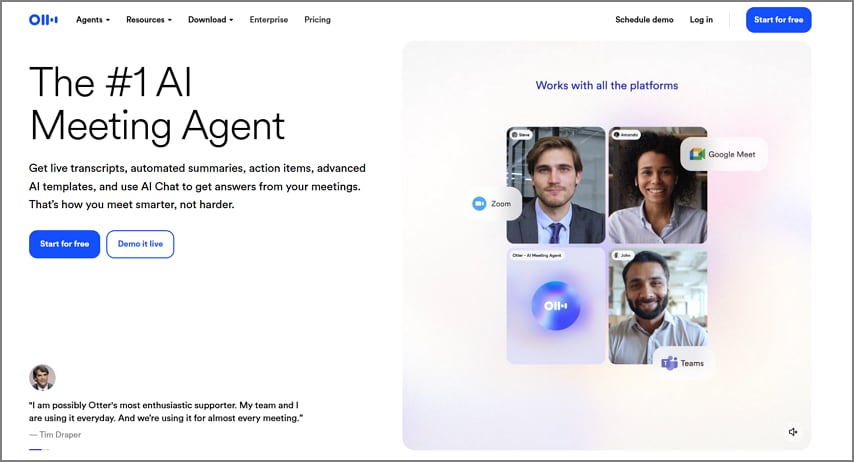
الميزات الأساسية
- يوفر Otter AI نصوصًا حية تلتقط الكلمات المنطوقة المسجلة في الوقت الفعلي، حتى تتمكن من الرجوع إليها على الفور.
- توفر هذه الأداة ملخصات للاجتماعات المسجلة باستخدام الذكاء الاصطناعي بحيث تحصل على مرجع للإجراءات المطلوبة ثم نقاط المناقشة.
- باستخدام تسميات المتحدثين وفصل الأصوات، يميز بين الأصوات المختلفة للوضوح.
- باستخدام وظيفة الملاحظات القابلة للبحث، يمكنك البحث عن الكلمات الرئيسية أو تحديد مواضيع معينة.
- يسمح لك مدون ملاحظات Otter بمشاركة الملاحظات مع أعضاء الفريق الآخرين للتعاون معهم في تحرير النصوص ومراجعتها معًا.
سير عمل Otter AI
عادة ما يتم توصيل مدون ملاحظات الاجتماع هذا بالتقويم حيث يتم إدخال تفاصيل الاجتماع المتوقع. سينضم روبوت الذكاء الاصطناعي المتكامل إلى الاجتماع المجدول تلقائيًا. بمجرد بدء المحادثة، ستبدأ أداة الذكاء الاصطناعي في النسخ وإنشاء ملخصات، والتي يمكن للمستخدمين مراجعتها ومشاركتها لاحقًا.
لمن هو مناسب:
- بمساعدة هذه الأداة، يمكن للعاملين عن بعد والعاملين بنظام هجين الحصول على وثائق اجتماعات تم إنشاؤها تلقائيًا على الفور.
- يمكن لمحترفي المبيعات ونجاح العملاء تتبع المناقشات مع العملاء.
- ستساعد ملاحظات Otter الطلاب على تسجيل محاضرة والحصول على الملاحظات دون الحاجة إلى كتابة الملاحظات يدويًا.
- يمكن للباحثين الذين يجرون المقابلات الرجوع إلى الملاحظات التي تم إنشاؤها بواسطة Otter للحصول على تحليل البيانات النوعية.
الجزء 3. دليل خطوة بخطوة حول كيفية استخدام Otter AI
بعد المناقشة المتعمقة لأداة تدوين ملاحظات اجتماع Otter AI، دعنا نتعمق في الخطوات التي تحتاج إلى تنفيذها لتسجيل اجتماع أو محاضرة:
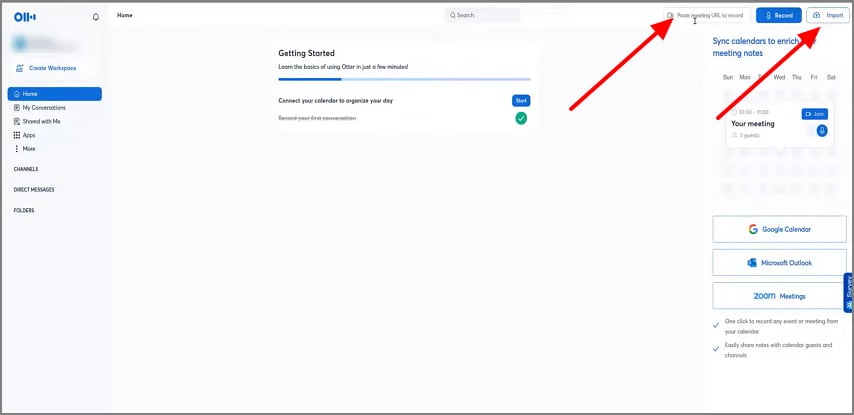
الخطوة 1بدء تسجيل اجتماع مجدول على Otter AI
قم بالوصول إلى أداة Otter AI وتأكد من أنك متصل بالمنصات التي تعقد فيها اجتماعاتك. إذا لم يكن اجتماعًا مجدولًا وتحتاج إلى بدء اجتماع جديد، انقر على شريط البحث في أعلى اليمين لإضافة رابط إلى الاجتماع. يمكنك أيضًا استخدام زر "استيراد" لإضافة ملف مسجل.
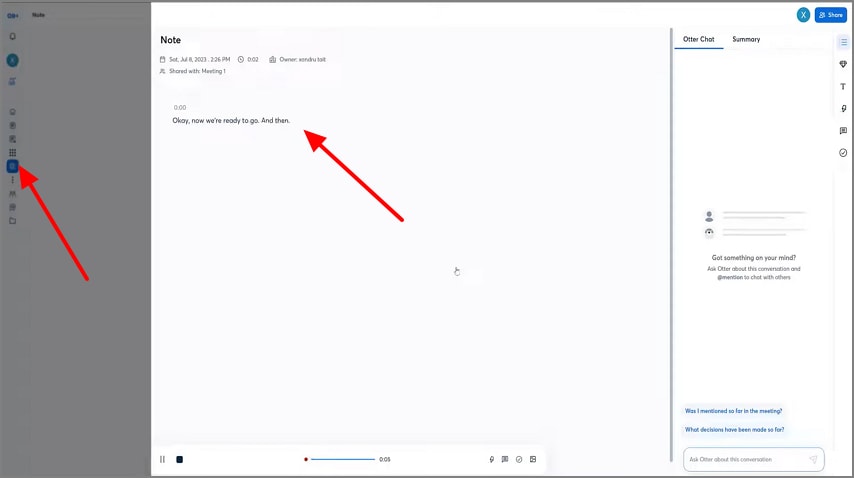
الخطوة 2مراجعة وتحرير الملاحظات من قسم الملاحظات
انتقل إلى النقر على خيار "الملاحظات" في أقصى الزاوية اليسرى من الواجهة وابدأ في التحدث حتى تبدأ الأداة في تدوين الملاحظات.
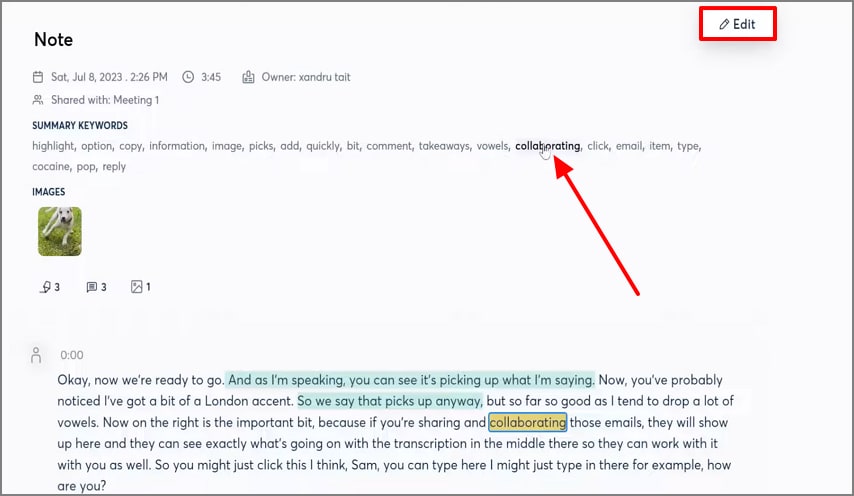
بمجرد الانتهاء من ذلك، يمكنك مراجعة الملاحظات والنقر على زر "تحرير" لإجراء تغييرات على النص. يمكنك أيضًا التعليق على المستند أو تسليط الضوء على الكلمات الرئيسية أو الإجراءات المطلوبة.
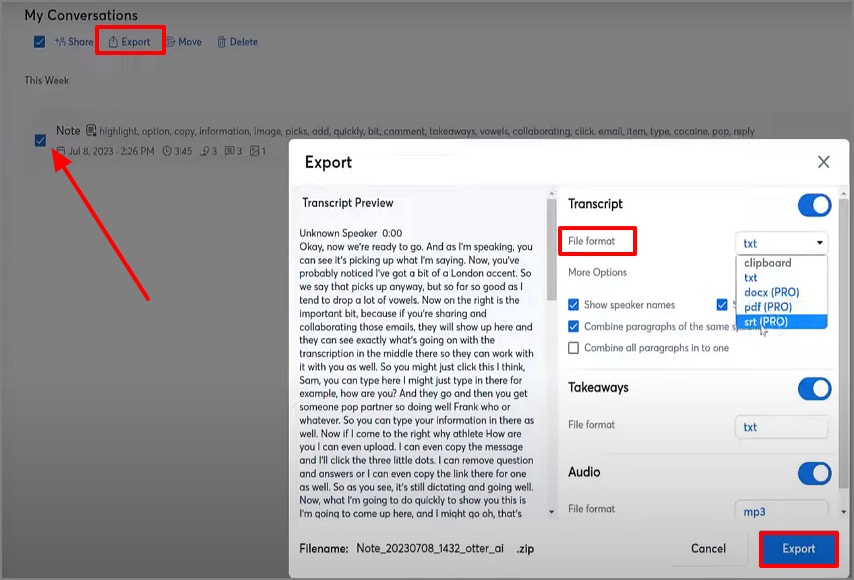
الخطوة 3تصدير ملاحظات الاجتماع التي تم إنشاؤها باستخدام Otter AI
في نهاية العملية، قم بالوصول إلى قسم "محادثاتي" في Otter AI واضغط على "مربع الاختيار" للملاحظات التي تريد تنزيلها. أخيرًا، انقر على زر "تصدير" واختر "تنسيق الملف" وفقًا لتفضيلاتك للنقر على زر "تصدير" وتنزيل النتائج.
نصائح يجب مراعاتها أثناء استخدام Otter AI
- تحقق من الميكروفون الخاص بك وتأكد من أن لديه إدخال صوتي جيد قبل البدء في التسجيل أو عقد أي اجتماعات.
- يمكنك دعوة جميع المتحدثين المعنيين إلى مساحة عمل Otter الخاصة بك للتأكد من التعرف على أصواتهم بشكل صحيح وتسليط الضوء عليها في النص.
- استخدم بيئة منخفضة الضوضاء لتقليل الضوضاء الخلفية وتعزيز الدقة الإجمالية للنسخ.
- استخدم صوتًا ثابتًا وبطيئًا للتأكد من أن الكلمات والسياق يتم التقاطها بشكل أفضل بواسطة مدون ملاحظات Otter AI.
- يجب مراجعة كلمات الحشو وتنظيفها، مثل أم، آه، أنت تعرف، إلخ، للحصول على نصوص أكثر احترافية وقابلة للقراءة.
- احفظ نصوصك وصنفها دائمًا على الفور لمنع الارتباك والتأكد من أن لديك ملاحظات أساسية يمكن الرجوع إليها لاحقًا.
الجزء 4. فوائد وعيوب استخدام Otter AI
أثناء استخدام أداة تدوين الملاحظات Otter AI، كانت هناك فوائد وعيوب مختلفة أبلغ عنها المستخدمون. فيما يلي نظرة عامة سريعة من خلال جدول لمساعدتك على فهم الفوائد المكتسبة والعيوب التي تم مواجهتها أثناء استخدام هذه الأداة:
الجزء 5. اختر بين Fireflies وOtter AI: ابحث عن التناسب المثالي
بينما Fireflies وOtter AI هما مزودان لنسخ الاجتماعات يعتمدان على الذكاء الاصطناعي، إلا أنهما يخدمان أنواعًا مختلفة من سير العمل، ولهما أولويات أخرى، وأنماط تعاون مختلفة. في الأسفل، تعمقنا في العوامل المختلفة التي تميز بين Fireflies وOtter لمساعدتك في اختيار الخيار الأنسب:

| الجوانب | Otter AI | Fireflies |
| سير عمل الفريق وتجربة المستخدم | واجهة سهلة الاستخدام مع تسجيل يدوي وملاحظات منظمة، وهي رائعة للفرق التي تقدر الوضوح والتحكم. | يسجل الاجتماعات وينسخها تلقائيًا باستخدام الروبوتات، مما يوفر الوقت ويبسط سير عمل الفريق. |
| التكامل مقابل جودة الملاحظة | يركز على النصوص الدقيقة وملخصات الذكاء الاصطناعي النظيفة لسهولة المشاركة والمراجعة. | يتصل بعمق مع أنظمة إدارة علاقات العملاء وأدوات المشروع لمزامنة الملاحظات والمهام والملخصات تلقائيًا. |
| تسعير ومرونة الفئات | اقتصادي ومثالي للأفراد أو الفرق الصغيرة التي تحتاج إلى نسخ موثوق. | مصمم للفرق الكبيرة مع أتمتة متقدمة وتكاملات، متوفر في فئات الأعمال والمؤسسات. |
| الحكم حسب حالة الاستخدام | تستفيد فرق المبيعات ونجاح العملاء في الغالب من Fireflies بسبب تكاملها مع نظام إدارة علاقات العملاء وسير عمل المتابعة التلقائي. يفضل الطلاب والصحفيون والمحاورون Otter AI بسبب جودته الموثوقة في النسخ، وتسمية المتحدثين، وتسجيل الاجتماعات بدون تشتيت. يمكن استخدام كلا الأداتين، Fireflies (الأتمتة الشاملة) وOtter (المتحكم به والمقروء للغاية)، من قبل الفرق التي تعمل عن بعد وبشكل هجين. | |
الجزء 6. اختر بين Fathom وOtter AI: ابحث عن التناسب المثالي
كل من Fathom وOtter AI سهل الاستخدام عندما يتعلق الأمر بالتقاط الاجتماعات. ومع ذلك، لكل منهما أسلوب تلخيص فريد، وإذن، ومستوى من الأتمتة يناسب متطلبات المهنيين المختلفين. توضح المقارنة بين Fathom وOtter AI أدناه كيف يتفوق في تكامل نظام إدارة علاقات العملاء التلقائي، بينما يقدم Otter AI تحكمًا مرنًا وشفافية أثناء الاجتماعات:

| الجوانب | Otter AI | Fathom |
| اختلاف تلخيص الاجتماع ودفع نظام إدارة علاقات العملاء | يوفر نصوصًا مفصلة وملخصات الذكاء الاصطناعي وملاحظات قابلة للبحث للمراجعة المتعمقة. | ينشئ تلقائيًا ملخصات الاجتماعات ويدفعها إلى أنظمة إدارة علاقات العملاء أو أدوات المهام لتتبع الإجراءات على الفور. |
| بصريات المشاركة والأذونات | يستخدم التسجيل اليدوي للحصول على شفافية وتحكم أفضل، مثالي للاجتماعات السرية. | يستخدم روبوت تسجيل للانضمام تلقائيًا إلى المكالمات للحصول على أتمتة أسرع، على الرغم من أنه قد يبدو متطفلاً للمشاركين. |
الحكم حسب حالة الاستخدام
سيتم تقدير ملاحظات Otter AI في الفرق الداخلية التي تتعامل مع المشاريع السرية بسبب التحكم في الخصوصية والشفافية والمرونة في النسخ عند الطلب. مع قدرة Fathom على أتمتة عملية تحديث نظام إدارة علاقات العملاء، وتقليل الإدخال اليدوي، وتعزيز تقارير المتابعة، تتميز الفرق التي تتعامل مع العملاء بعد المكالمات. يمكن للمدربين استخدام كل من Fathom وOtter إما لملخص موجز أو لتحليل مفصل للمحادثة والاحتفاظ بالسياق.
الجزء 7. أفضل بدائل Otter AI في 2026
من خلال تجربة أداة تدوين الملاحظات Otter AI، يواجه المستخدمون بعض العيوب ونقص في الميزات. لاستبدال هذه الأداة، فيما يلي قائمة بأفضل بدائل Otter AI المجانية التي يمكنك اختيارها:
PDFelement [iOS/Android]
التسجيل على تطبيق PDFelement فعال للغاية، حيث يتم نسخ الكلام بدقة ملحوظة وينشئ على الفور ملخصًا للذكاء الاصطناعي. هذا يوفر على المستخدمين عناء تنظيم الملاحظات أو المعلومات المهمة يدويًا. بالإضافة إلى النسخ، فإنه يوفر حزمة توثيق كاملة، مما يتيح للمستخدمين تحرير ملاحظات الاجتماع والتعليق عليها وتسليط الضوء عليها وإدارتها مباشرة في ملفات PDF. إنه حل إنتاجية شامل لتوثيق الاجتماعات ومراجعتها بسلاسة.
الأفضل لـ: الاجتماعات وجهاً لوجه، الفصول الدراسية، المقابلات؛ الأماكن الحساسة للخصوصية؛ Wi-Fi منخفض السرعة أو متقطع.
دليل خطوة بخطوة لتسجيل الملاحظات
اغمر في الخطوات أدناه واكتشف كيف يمكنك استخدام منافس Otter AI، PDFelement، على هاتف تطبيقك لاستخدام وظيفة التسجيل الذكي:
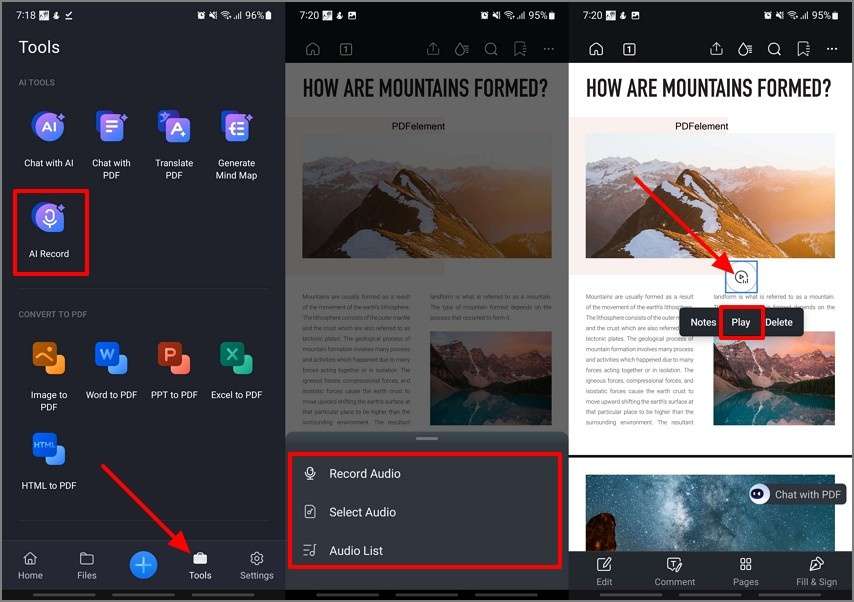
الخطوة 1قم بتنزيل تطبيق PDFelement وتصفح وظيفة التسجيل الذكي
ابدأ العملية من خلال الوصول إلى أحدث إصدار من تطبيق PDFelement على جهازك وانتقل إلى قسم "الأدوات" في الواجهة الرئيسية. هنا، اختر زر "التسجيل الذكي". قم باستيراد ملف PDF تحتاج للعمل عليه في نفس الوقت. ثم، اختر إما "تسجيل صوت"، أو "تحديد صوت"، أو اختر من خيارات "قائمة الصوت" واضغط على زر "تشغيل" بمجرد إضافة الصوت إلى ملف PDF.
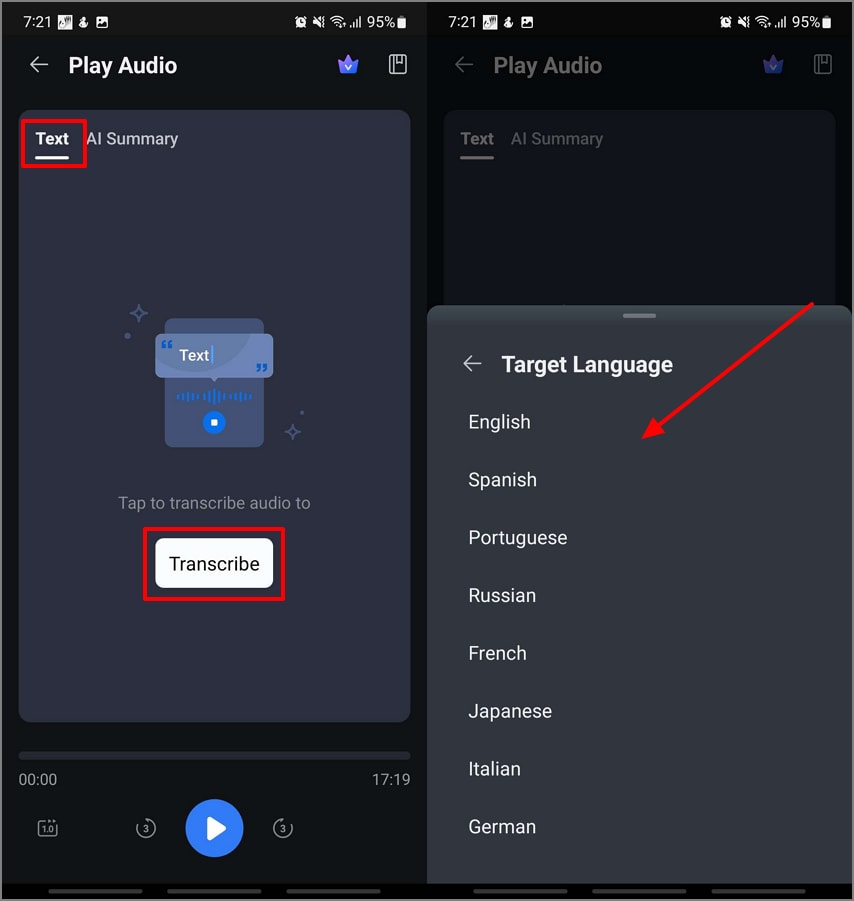
الخطوة 2قم بتحويل الصوت إلى نص باللغة التي تفضلها ومراجعته
في الواجهة الجديدة، اختر قسم "النص" للضغط على زر "تحويل" واختر تفضيلات "اللغة". بمجرد ظهور النتائج، قم بمراجعتها وانتقل إلى الخطوة التالية.
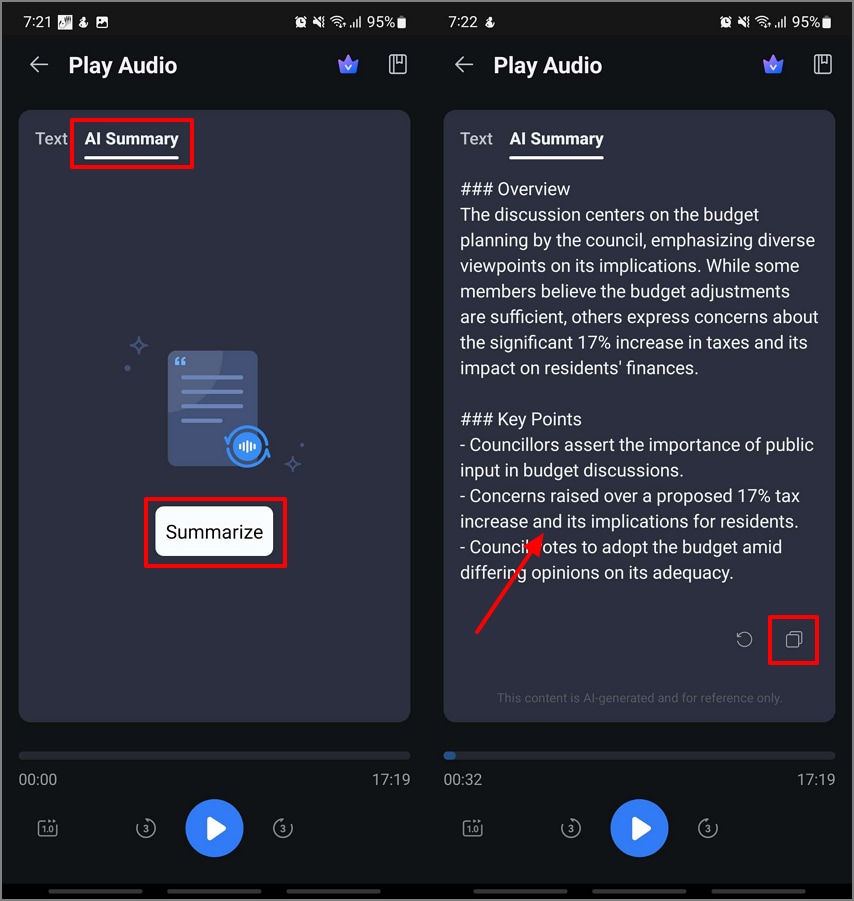
الخطوة 3انتقل إلى الملخص الذكي وانسخ نتائج ملخص ملاحظات الاجتماع
بعد إنشاء النص المحول، انتقل إلى قسم "الملخص الذكي" واضغط على زر "تلخيص" لـ "نسخ" النتائج.
الخطوة 4قم بتحرير مستند PDF بشكل إضافي وإضافة تعليقات توضيحية للتنزيل النهائي
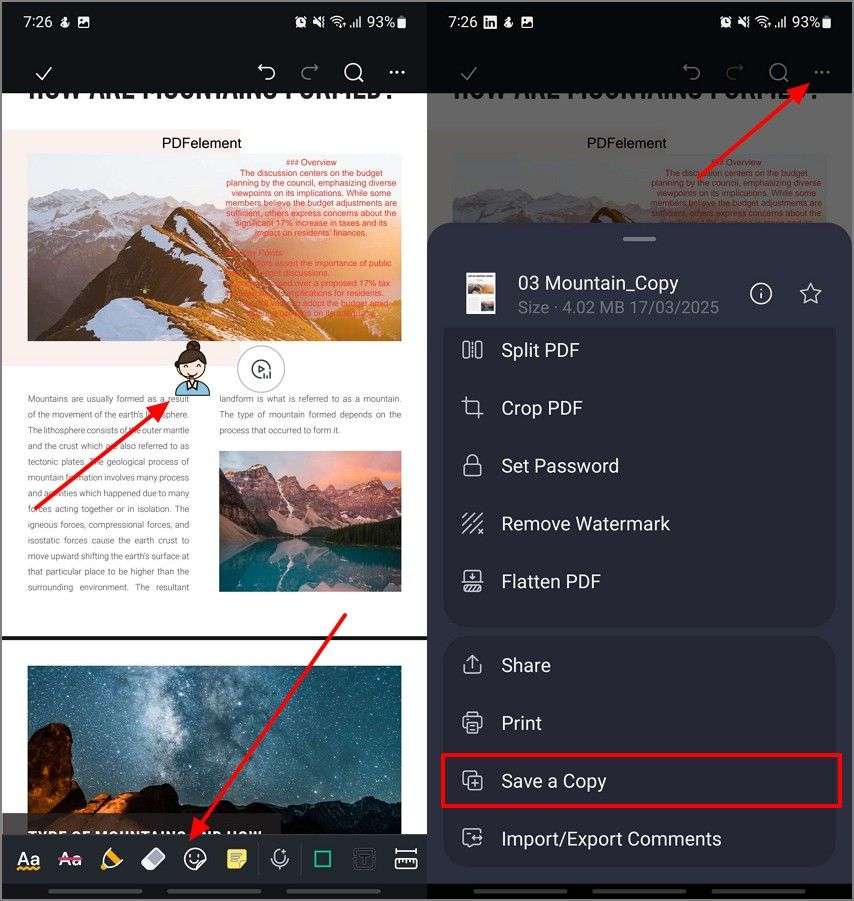
عند العودة إلى واجهة التحرير للأداة، لتحرير النص أو إضافة نص جديد مثل الملخص المنسوخ أعلاه. استخدم خيار "تعليق" لإضافة "ملصقات" إلى ملف PDF. بمجرد أن تكون راضياً عن النتائج، اضغط على "النقاط الثلاثة الأفقية" لاختيار خيار "حفظ نسخة" لتنزيل ملف PDF المحرر على جهازك.
الميزات الرئيسية
- خريطة ذهنية مُنشأة بالذكاء الاصطناعي: تستخدم هذه الميزة تلقائيًا ملاحظات اجتماعك أو النصوص المحولة وتحولها إلى خرائط ذهنية منظمة ومرئية. تساعد المستخدمين على تعلم العلاقات بين الأفكار بشكل أسرع وتعزز الفهم بصور واضحة ومترابطة.
- الترجمة الذكية: كلا وضعي الترجمة هما سريع (عندما تكون الترجمة الأولية السريعة ضرورية) واحترافي (عندما تكون الدقة واتساق النبرة مطلوبة). هذا يسمح للمستخدمين بترجمة ملخص أو ملاحظات اجتماع بأكثر من لغة بسهولة.
- تبديل نماذج الذكاء الاصطناعي: يوفر للمستخدمين خيارات مثل أفضل نماذج الذكاء الاصطناعي (DeepSeek-V3 / GPT-4o / GPT-4o-mini / Gemini 1.5 Pro) حسب متطلباتهم - السرعة والدقة والتكلفة. يضمن أن جميع المهام، بما في ذلك التلخيص والتحويل، محسنة الأداء.
- تحويل HTML إلى PDF: يحول جداول أعمال الاجتماعات أو المستندات المستندة إلى الويب إلى ملفات PDF احترافية في غضون ثوانٍ. هذه واحدة من الخصائص التي تسمح للمستخدم بالاحتفاظ بالمحتوى عبر الإنترنت بتنسيق موحد وعالمي وقابل للتعديل.
Fireflies
الأفضل لـ: عندما تحتاج الفرق إلى نصوص دقيقة وملخصات اجتماعات متعددة اللغات.
الميزات الرئيسية
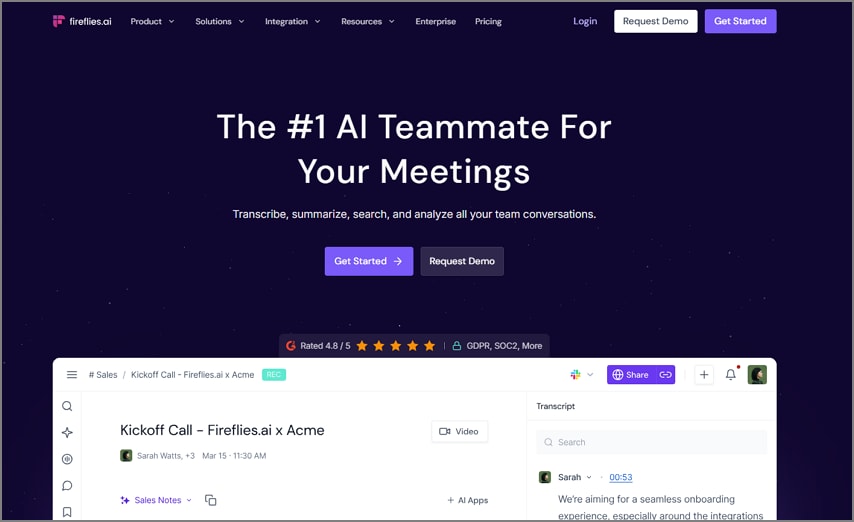
- يقوم هذا البديل لـ Otter بتحويل الاجتماعات إلى نصوص بأكثر من 100 لغة، مع تحديد المتحدث لدعم المستخدمين المتنوعين.
- ينشئ تلقائيًا ملاحظات وملخصات قابلة للبحث للاجتماعات أو تسجيلات المحاضرات.
- يتكامل Fireflies مع أنظمة CRM ومنصات الإنتاجية لمساعدة أعضاء الفريق والقادة على تسهيل سير العمل.
من يجب أن يختاره: الفرق الباحثة عن محولات متعددة اللغات وقرارات وتحليلات من مستوى المؤسسات
Krisp Notes
الأفضل لـ: الفرق عبر الإنترنت وخارجها التي تحتاج إلى القدرة على تدوين الملاحظات بأمان.
الميزات الرئيسية
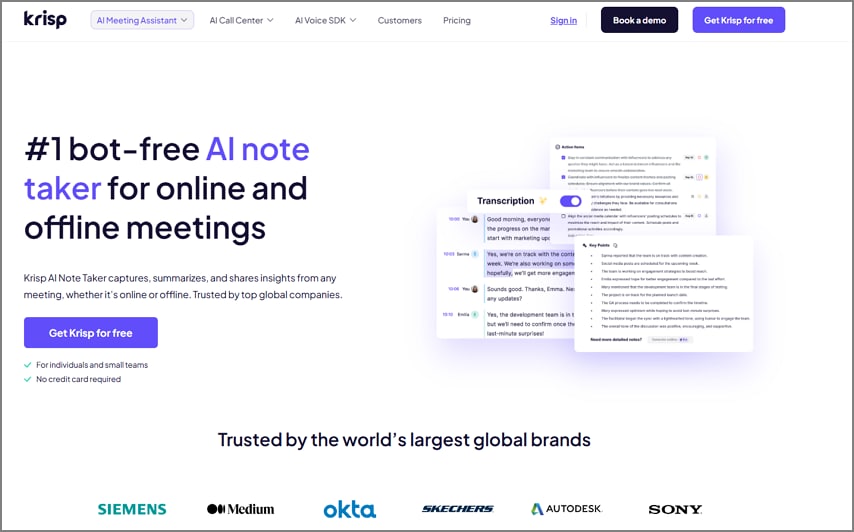
- يمكنك بسهولة تسجيل ونسخ وتلخيص الاجتماعات الشخصية وعبر الإنترنت.
- يدعم الأتمتة من خلال منصة تكامل مثل Zapier وأكثر.
- تتكامل هذه الأداة مع أنظمة CRM وأدوات الإنتاجية مثل Notion وAsana وSalesforce.
من يجب أن يختاره: الفرق التي تبحث عن مدون ملاحظات معزز بالذكاء الاصطناعي وموجه نحو الخصوصية يهتم بكل من الاجتماعات الافتراضية وغير المتصلة بالإنترنت.
MeetGeek
الأفضل لـ: الفرق التي تتطلب أتمتة سير العمل وملخصات أكثر قابلية للتخصيص.
الميزات الرئيسية
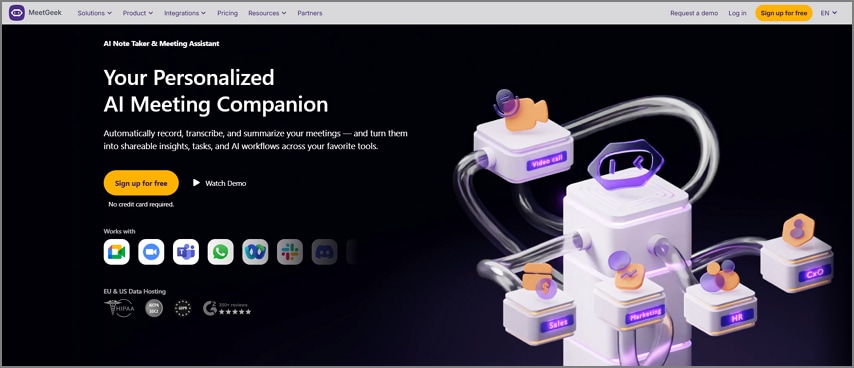
- يتكامل مع أكثر من 10,000 تطبيق من خلال Zapier وأدوات الربط الأخرى.
- يحصل المستخدمون على القدرة على تخصيص قوالب الملخصات بناءً على نوع الاجتماع.
- يحتوي MeetGeek أيضًا على امتداد Chrome، مما يتيح للمستخدمين تسجيل الاجتماعات المباشرة فوريًا.
من يجب أن يختاره: الشركات التي تبحث عن مساعد اجتماعات ذكي متعدد الاستخدامات وآمن وقابل للتخصيص بدرجة عالية.
سيناريوهات مختلفة عندما لا تكون أداة Otter AI مناسبة
من القسم أعلاه من المقالة، يمكن فهم أن ملاحظات اجتماع Otter AI قد لا تكون الطريقة الأكثر فعالية. هنا، سنناقش السيناريوهات المختلفة عندما لا يكون Otter الخيار الأفضل وأي أداة ستساعدك في مثل هذه الحالات:
- لا واي فاي/روبوتات التسجيل غير مسموح بها: سير العمل المعتمد على السحابة من Otter AI غير قابل للتطبيق نوعًا ما عندما يكون الواي فاي غير متاح أو عندما تكون روبوتات التسجيل محدودة. في هذه المواقف، يوفر تطبيق PDFelement عرضًا موثوقًا للتسجيل والنسخ يعتمد على الحواس وهو منفصل تمامًا.
- مخاوف موافقة الفصول الدراسية/المقابلات: قد لا تكون المصادر الأكاديمية أو مصادر المقابلات مرتاحة للتسجيلات السحابية أو التحميلات التلقائية. يمكّن تطبيق PDFelement من إجراء التسجيل في الموقع، ويتم حفظ المعلومات الحساسة بأمان في الجهاز.
- الحاجة لملاحظات ثنائية اللغة: في اجتماع متعدد اللغات، يمكن أن يقلل استخدام ميزات الترجمة المحدودة من Otter AI من التعاون. بمساعدة الترجمة الذكية في تطبيق PDFelement، يمكن للمستخدمين ترجمة النصوص المحولة فورًا والوصول إلى المعلومات بلغة مختلفة.
- الحاجة إلى ملخص تنفيذي في غضون دقائق: قد تكون النصوص المحولة الطويلة التي يوفرها Otter AI مرهقة للغاية عندما يحتاج المديرون التنفيذيون إلى ملخص فوري بعد اجتماع. الخريطة الذهنية المنشأة بالذكاء الاصطناعي لتطبيق PDFelement هي أداة توفر للمستخدمين ملخصًا مرئيًا منظمًا للملاحظات المفصلة.
وسع سير عملك: أداة PDFelement عبر الإنترنت وسطح المكتب
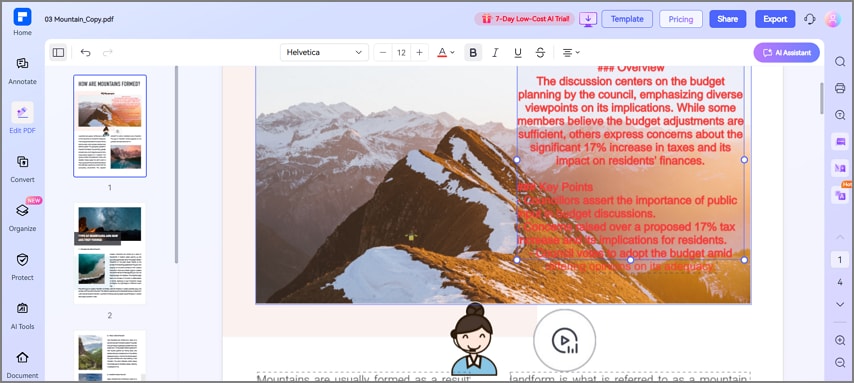
بخلاف تطبيق PDFelement، يمكنك اختيار إصدارات PDFelement عبر الإنترنت أو سطح المكتب للحصول على عرض مختلف لملفات PDF الخاصة بك.
مراجعة بدون تثبيت: PDFelement عبر الإنترنت
PDFelement عبر الإنترنت يسمح للمستخدمين بفتح ومراجعة محاضر الاجتماعات مباشرة في المتصفح، مما يلغي الحاجة إلى تثبيت البرنامج. إنه مثالي للتعديلات السريعة أو التعليقات أو مشاركة ملاحظات PDF مع زملاء الفريق، مع الحفاظ على سرعة سير العمل وسهولة الوصول.

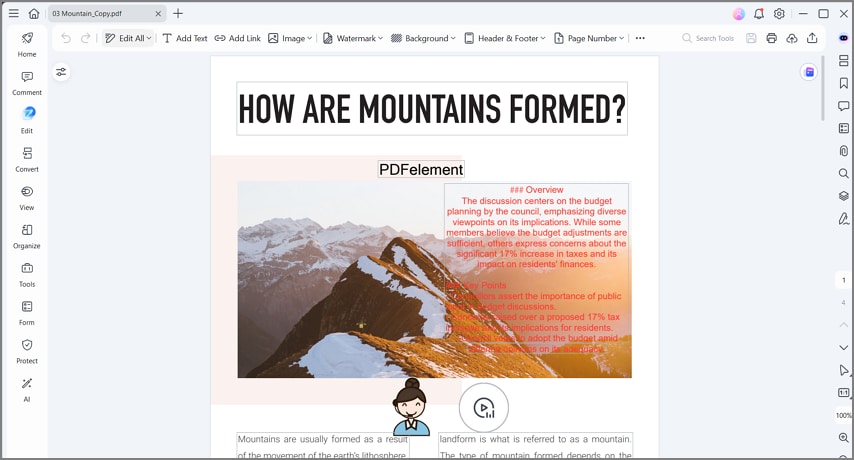
الامتثال النهائي: PDFelement لسطح المكتب
PDFelement لسطح المكتب يقدم أدوات تحرير وامتثال متقدمة، بما في ذلك التنقيح والأختام ودمج الملفات المجمعة وإدراج الرؤوس أو التذييلات. إنه مثالي لإعداد سجلات اجتماعات نهائية جاهزة للطباعة مع الحفاظ على التفاصيل الحساسة بشكل آمن وتنسيقها بشكل احترافي.
خطط تسعير Otter
- أساسي: مجاني - وظائف محدودة
- برو: 16.99 دولار/ شهر
- عمل: 30 دولار/ شهر
- مؤسسة: مخصص - جدول عرض توضيحي
يقلل تحويل النص عبر التطبيق على الجهاز من التكاليف لكل دقيقة من خلال إزالة الحاجة إلى المعالجة السحابية المستمرة أو استخدام الذكاء الاصطناعي المستند إلى الخادم. مع خيار تبديل نماذج الذكاء الاصطناعي، يمكن للمستخدمين اختيار نماذج أخف أو أسرع لتحقيق التوازن بين الدقة وكفاءة التكلفة.
الأسئلة المتكررة
يسأل الناس أيضًا
-
لماذا يستخدم Otter AI؟
يستخدم Otter AI لنسخ الاجتماعات والمحاضرات والمقابلات تلقائيًا في الوقت الفعلي. يساعد المستخدمين على إنشاء ملاحظات قابلة للبحث والمشاركة لتحسين التعاون والمرجعية. -
هل ينضم Otter AI إلى مكالمات Zoom/Teams تلقائيًا؟
نعم، يمكن لروبوت الاجتماع في Otter الانضمام تلقائيًا إلى جلسات Zoom وMicrosoft Teams وGoogle Meet. يسجل المناقشات ويحولها إلى نصوص مباشرة ليتمكن جميع المشاركين من الوصول إليها لاحقًا. -
هل يمكنني تحويل الملاحظات الصوتية المستوردة؟
نعم، يسمح لك Otter AI بتحميل ملفات صوتية مسجلة مسبقًا أو ملاحظات صوتية للتحويل إلى نص. هذا مفيد للمقابلات أو البحث أو المذكرات الصوتية السريعة. -
ما مدى دقة Otter مقارنة بالبدائل؟
تعتمد الدقة على عوامل مثل وضوح الصوت وتمييز المتحدث والضوضاء الخلفية. يعمل Otter بشكل جيد للتسجيلات الواضحة ولكن قد يختلف مقارنة بأدوات الذكاء الاصطناعي المتميزة. -
أفضل بدائل Otter AI المجانية؟
تقدم تطبيق PDFelement وNotta وFireflies خيارات تحويل موثوقة مجانية أو منخفضة التكلفة. يوفر كل منها فوائد فريدة مثل الوضع غير المتصل والتكاملات أو وقت تسجيل ممتد. -
كيف يمكنني التقاط الاجتماعات الشخصية بدون روبوت؟
يمكنك تسجيل المحادثات الشخصية مباشرة باستخدام تطبيق PDFelement للحصول على خصوصية كاملة وراحة في وضع عدم الاتصال. يحفظ الصوت والنصوص المحولة بشكل آمن على جهازك. -
هل من القانوني تسجيل الاجتماعات؟
تختلف قوانين التسجيل حسب البلد أو المنطقة، لذا تحقق دائمًا من اللوائح المحلية قبل التسجيل. تأكد من الحصول على موافقة جميع المشاركين للبقاء ممتثلاً.
الخلاصة
للتلخيص، Otter AI هو أداة موثوقة لتحويل النصوص تعتمد على السحابة وأداة لتدوين ملاحظات الاجتماعات تُنشأ بواسطة الروبوت. إنه مثالي للفرق عن بُعد، مع الطلاب والمهنيين الذين يعتمدون على Zoom أو Teams أو Meet لتسجيل المناقشات ونسخها وتنظيمها بسهولة. إنتاجيته بعد الاجتماع بسيطة بفضل ملخصاته في الوقت الفعلي وأدوات التعاون.
ومع ذلك، عندما تحتاج إلى الخصوصية والتحكم دون الاعتماد على السحابة، سيكون تطبيق PDFelement خيارك. يمكنك من تسجيل الاجتماعات وجهاً لوجه بأمان، والنسخ دون اتصال، وإنشاء ملخصات ذكية سريعة مباشرة على جهاز الكمبيوتر الخاص بك. احصل على تطبيق PDFelement وابدأ في الاستمتاع بتدوين الملاحظات الفعال والشخصي والمتنقل.
