

في عالم اليوم سريع الوتيرة، من الصعب الاحتفاظ بالمعلومات التي يتم تلقيها في الاجتماعات أو المحاضرات. يساعد مدونو الملاحظات بالذكاء الاصطناعي بقدراتهم السريعة على النسخ لتحويل الاجتماع أو المحاضرة إلى ملاحظات قابلة للقراءة. ومن بين العديد من الأدوات المستخدمة لنسخ وإدارة الملاحظات، يبرز Evernote كخيار بارز. لمواجهة جميع أوجه القصور، يسلط هذا المقال الضوء على أداة نسخ Evernote والبدائل المماثلة.
في هذا المقال
- الجزء 1. طرق عملية لنسخ وتخزين الملاحظات في Evernote
- الجزء 2. تفصيل قدرات النسخ في Evernote
- الجزء 3. استكشاف تطبيق PDFelement كأداة مساعدة لـ Evernote
- الجزء 4. استخدام الإملاء الصوتي المدمج مع Evernote على سطح المكتب والهاتف المحمول
- الجزء 5. استكشاف الأدوات عبر الإنترنت لنسخ الوسائط ودمجها في Evernote
- الجزء 6. نسخ Evernote: تحويل الوسائط المتعددة إلى نص
- الجزء 7. تنظيم Evernote مع PDFelement لإدارة مشاريع فعالة
- الجزء 8. النسخ المجاني مقابل المدفوع: اختيار النهج الصحيح
- الجزء 9. ضمان نسخ دقيقة وآمنة
- الجزء 10. إصلاح مشاكل الدقة والملفات والمعاينة في سير عمل Evernote
- الجزء 11. تدوين أفضل البدائل لنسخ Evernote
- الأسئلة المتكررة
- الخاتمة
الجزء 1. طرق عملية لنسخ وتخزين الملاحظات في Evernote
يمكن للمستخدمين الباحثين عن منصة واحدة تتيح لهم نسخ وتنظيم الملاحظات التفكير في Evernote. إنها تعمل كأداة قوية لالتقاط وتنظيم ومزامنة الملاحظات عبر الأجهزة بتنسيقات مختلفة من النصوص والصوت والصور. ومع ذلك، تختلف ميزات النسخ الخاصة بها اعتمادًا على خطة المستخدم وإصدار التطبيق وتوافر المنطقة. توضح الخطوات التالية كيفية تسجيل الصوت وتدوين ملاحظات اجتماعك الصوتي باستخدام Evernote:
الخطوة 1
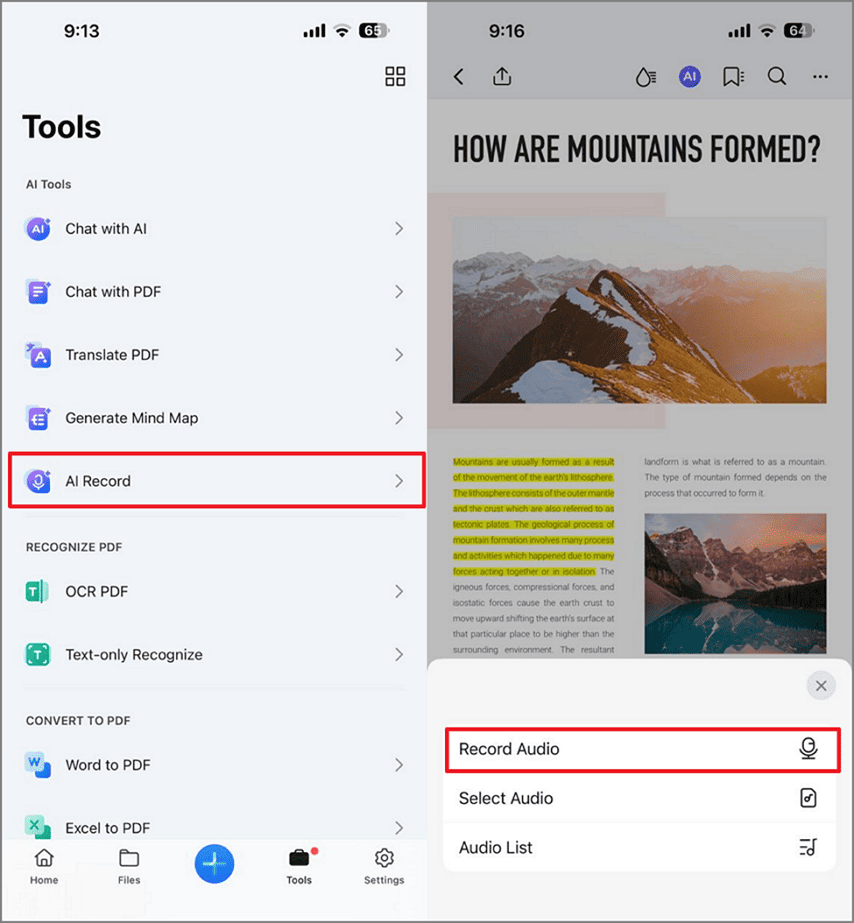
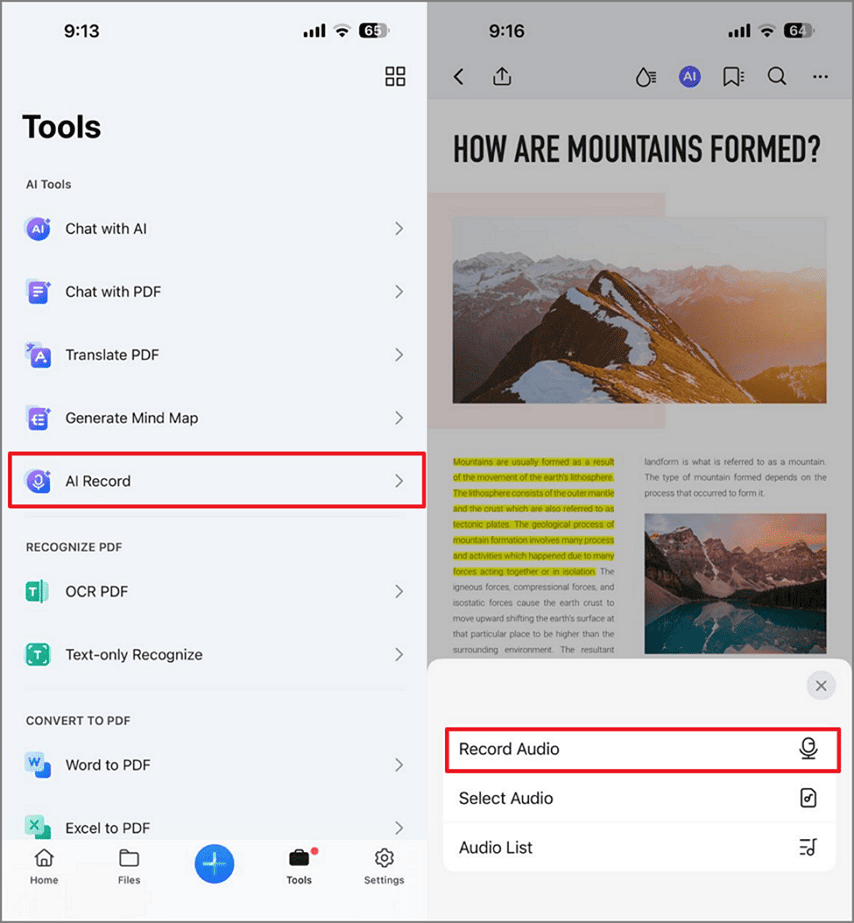
للبدء، قم بتنزيل تطبيق PDFelement على هاتفك وتحميل الواجهة الرئيسية. حدد زر "تسجيل الذكاء الاصطناعي" من صندوق الأدوات واستورد ملف PDF المطلوب من جهازك للدمج. بمجرد جلب المستند، حدد خيار "تسجيل الصوت" لبدء تسجيل صوتك. بمجرد التقاط الصوت، اضغط في أي مكان على الشاشة لإضافة زر تشغيل الصوت.
الخطوة 2
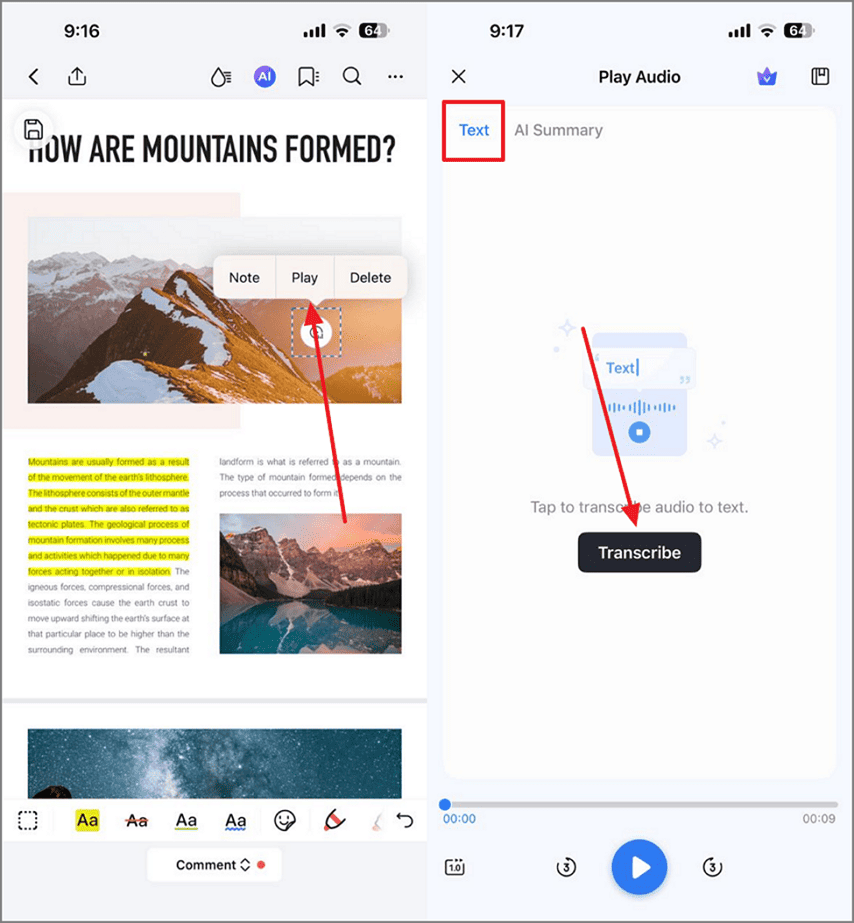
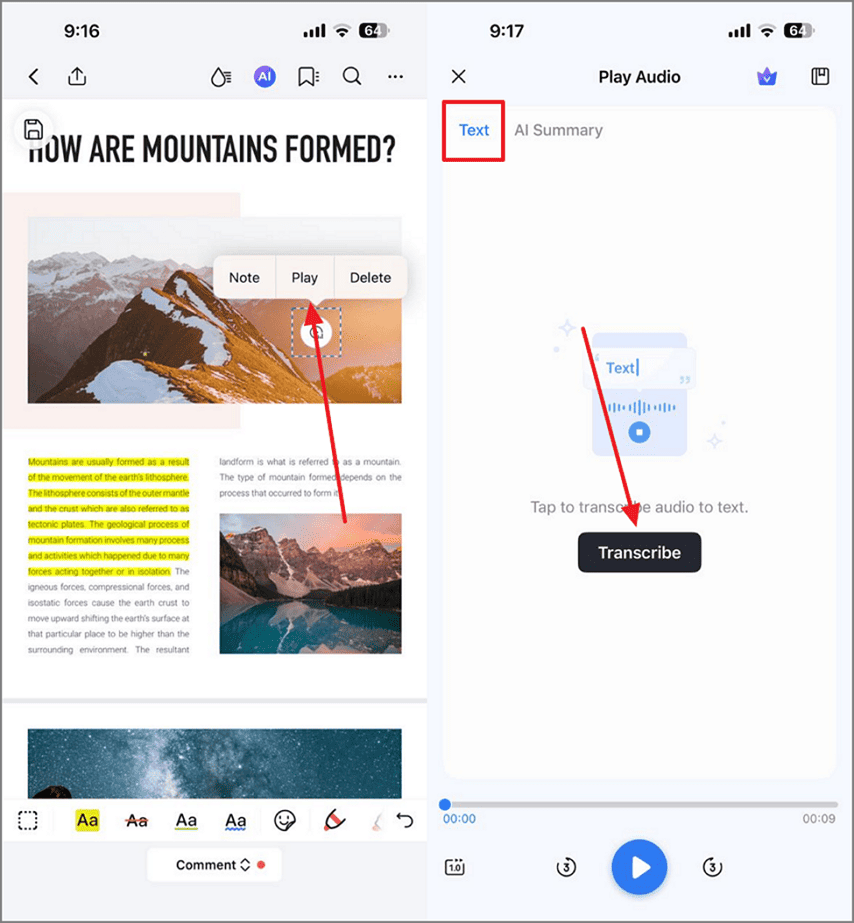
بعد إتاحة زر تشغيل الصوت، حدد خيار "تشغيل" من القائمة المنبثقة التي تظهر تلقائيًا. هنا، أدخل لوحة "النص" لـ "نسخ" الصوت.
الخطوة 3
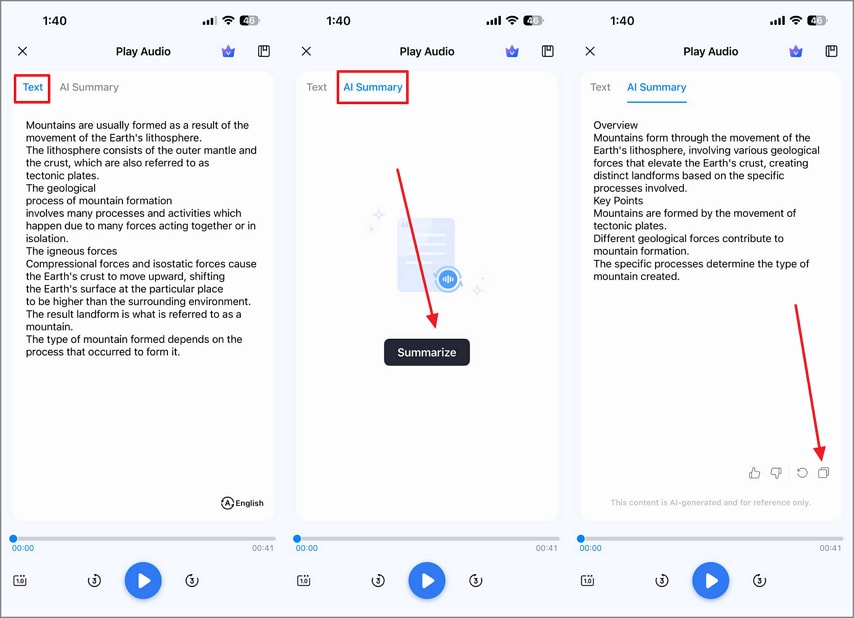
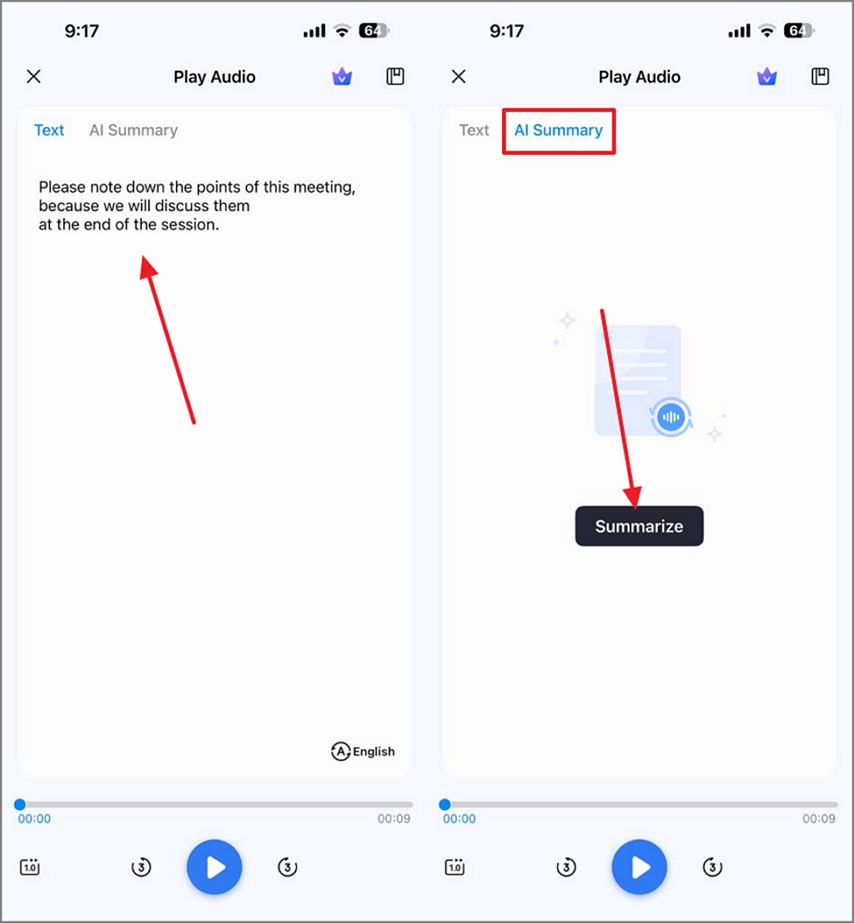
انتقل إلى لوحة "ملخص الذكاء الاصطناعي" واضغط على زر "تلخيص" للعثور على النتائج في الواجهة التالية. بمجرد إنشائها، حدد زر "نسخ" من أسفل يمين الواجهة.
الخطوة 4
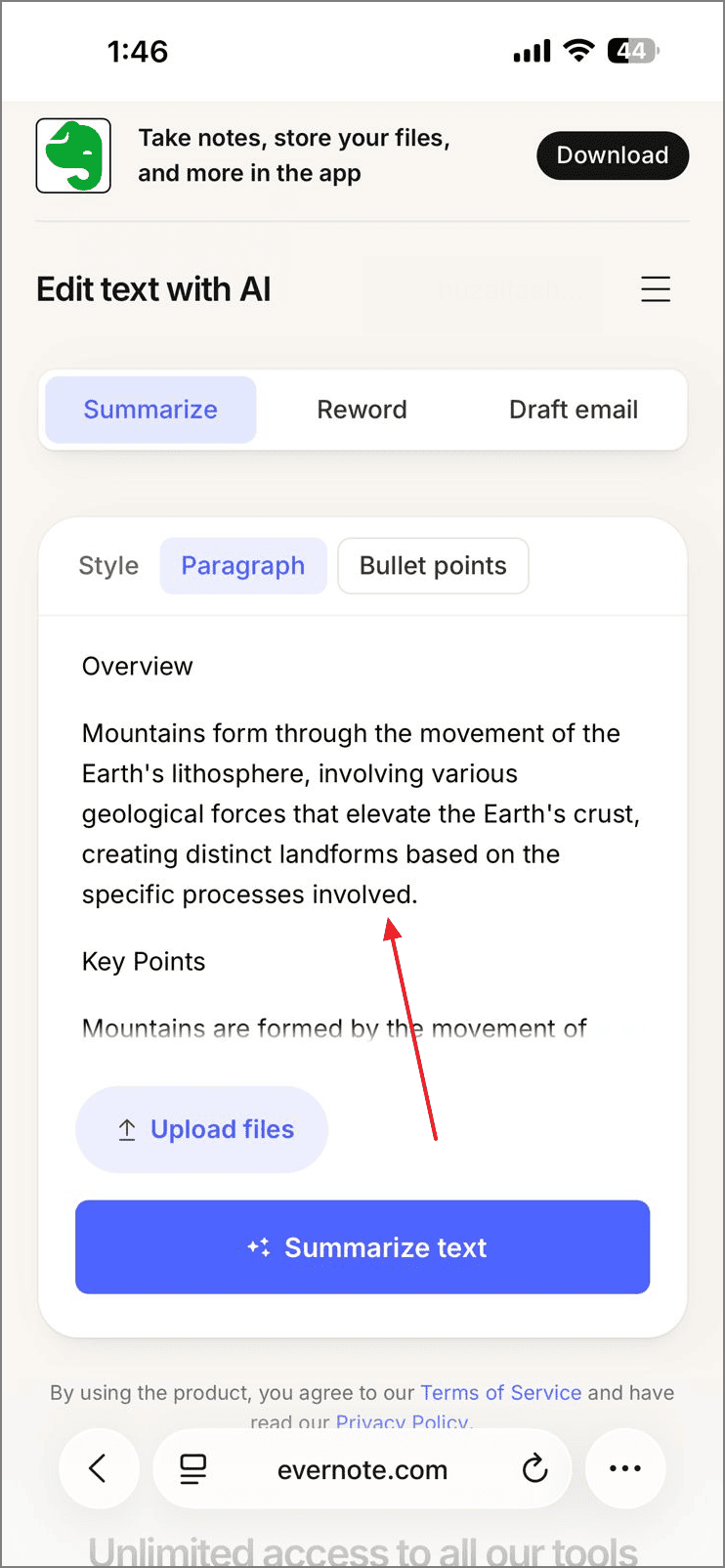
قم بالوصول إلى Evernote على الويب والصق ملخص الذكاء الاصطناعي الذي تم نسخه مؤخرًا في المفكرة.


 آمن ومضمون
 الجزء 2. تفصيل قدرات النسخ في Evernote
مع وجود العديد من الميزات للاختيار من بينها، قد يشعر المستخدمون بالارتباك أثناء استخدام أداة النسخ الصوتي Evernote. يوسع القسم التالي مفهوم هذه الأداة وقيودها:
معنى نسخ Evernote
عندما يذكر المستخدمون نسخ Evernote، فإنهم يشيرون عادةً إلى عملية تحويل المحتوى المنطوق إلى نص قابل للتحرير في Evernote. يمكن أن يتضمن ذلك أدوات الذكاء الاصطناعي أو الميزات المدمجة التي تعالج الصوت وتعيد ملاحظات نصية.
الإملاء الصوتي مقابل نسخ الملفات
يستخدم الإملاء الصوتي إدخال الكلام المدمج في جهازك لتحويل الكلام المباشر إلى نص مباشرةً في تطبيق تسجيل صوتي Evernote إلى نص. من ناحية أخرى، يقوم نسخ الملفات بتحويل تسجيلات الصوت أو الفيديو المحفوظة إلى نص مكتوب بعد تحميلها أو ربطها.
القيود الشائعة للمستخدم
غالبًا ما يواجه المستخدمون قيودًا مثل ضعف الدقة في البيئات الصاخبة وحدود الوقت على التسجيلات الطويلة. كما يظهرون مخاوف بشأن الخصوصية أثناء الاجتماعات الحساسة. عند تحويل الفيديو إلى نص، تتطلب الأداة استخراج الصوت أولاً أو استخدام أداة تدعم إدخال الفيديو.
الجزء 3. استكشاف تطبيق PDFelement كأداة مساعدة لـ Evernote
تتطلب ميزات تكامل PDF في Evernote مستندًا PDF معدًا مسبقًا. لإنشاء مستند جاهز للدمج، ستحتاج إلى PDFelement للهاتف المحمول. تتيح هذه المنصة تسجيل الصوت لجعل النص في الملف أكثر سهولة في الوصول. بالإضافة إلى القدرة على التسجيل، فإنها تمكن المستخدمين أيضًا من نسخ الملاحظات الصوتية إلى نص.
بمجرد إنشاء هذا التفسير، يمكن للمستخدمين تلخيصه ونسخ النتائج كملف TXT. تحقق من الخطوات التالية لمعرفة كيفية إنشاء ملف PDF بالصوت باستخدام PDFelement للهاتف المحمول ودمجه في منصة Evernote للتحويل من الصوت إلى نص:
الخطوة 1تسجيل الصوت في مستند PDF المطلوب
للبدء، حدد علامة التبويب "تسجيل الذكاء الاصطناعي" من صندوق الأدوات وحدد ملف PDF الذي تحتاج إلى دمج الصوت فيه. عند استيراد المستند، حدد علامة التبويب "تسجيل صوت" من القائمة المنبثقة وابدأ التسجيل.
الخطوة 2نسخ الاجتماع المسجل
عندما تقوم بإنهاء الصوت، اضغط في أي مكان على الشاشة لإضافة زر تشغيل الصوت. باستخدام القائمة المنبثقة التي تظهر تلقائيًا، حدد "تشغيل" وأدخل الواجهة التالية. هنا، حدد قسم "النص" من الأعلى واضغط على زر "نسخ" للعثور على نتائج تحويل الكلام إلى نص.
الخطوة 3تلخيص الاجتماع باستخدام الذكاء الاصطناعي
للحصول على ملخص الاجتماع، أدخل علامة التبويب "ملخص الذكاء الاصطناعي" من الأعلى وحدد زر "تلخيص" للحصول على موجز الاجتماع.
الخطوة 4إضافة الملخص المنسوخ في قالب PDF
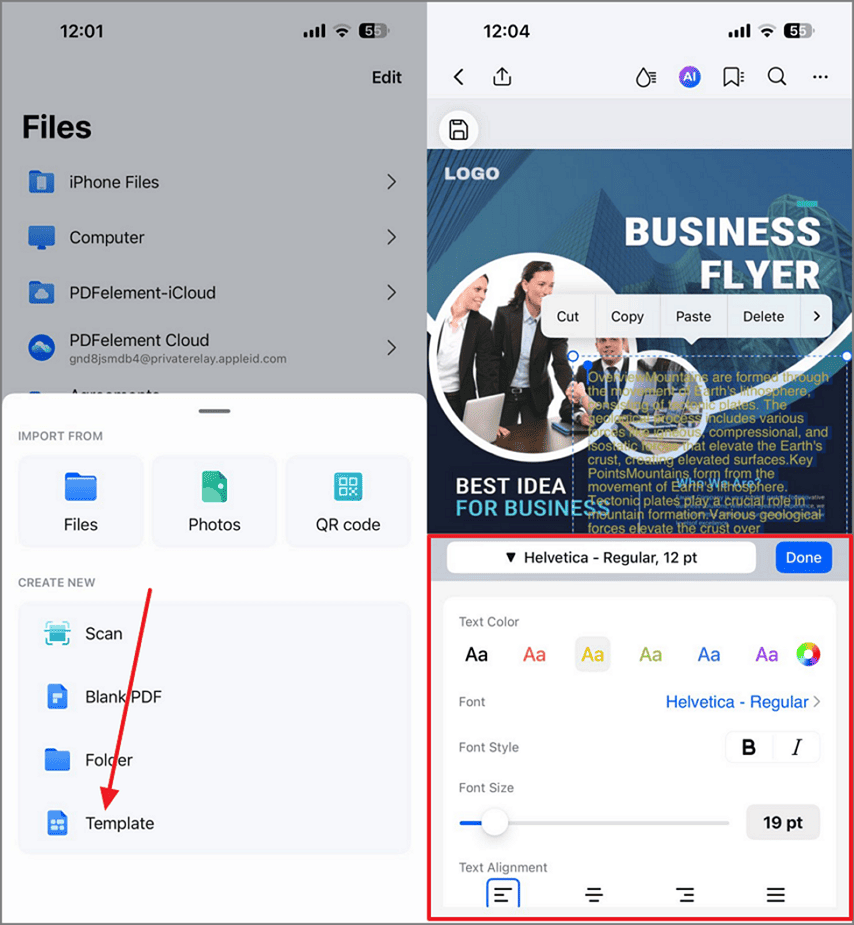
بمجرد نسخ الملخص الذي تم إنشاؤه بواسطة الذكاء الاصطناعي، انتقل إلى الواجهة الرئيسية لتطبيق PDFelement للهاتف المحمول وحدد زر "+" في الأسفل. اضغط على خيار "قالب" واختر القالب الذي يناسبك. بعد ذلك، الصق الملخص النصي الذي نسخته سابقًا وقم بتحريره باستخدام قسم التحرير في الأسفل.
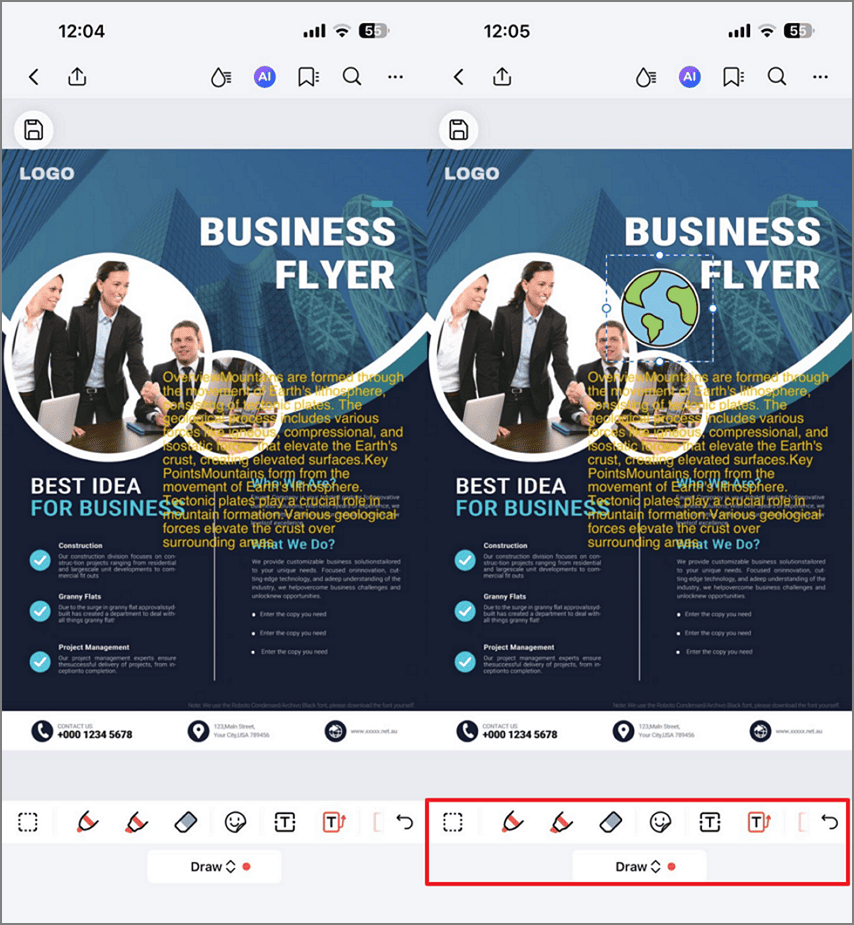
الخطوة 5إضافة ملصق للتفاعل
لدمج ملصق في ملف PDF، أدخل وضع "رسم" من القائمة في الأسفل. الآن، حدد علامة التبويب "ملصق" وضع المورد المطلوب حيثما تحتاجه في المستند.
الخطوة 6مشاركة ملف PDF على تطبيق الملفات
عندما يكون الملف جاهزًا، قم بالوصول إلى "القائمة" من الزاوية اليمنى العليا لـ "المشاركة". باستخدام القائمة التالية في الأسفل، اضغط على "الملفات" واختر خيار "حفظ في الملفات" من الواجهة التالية.
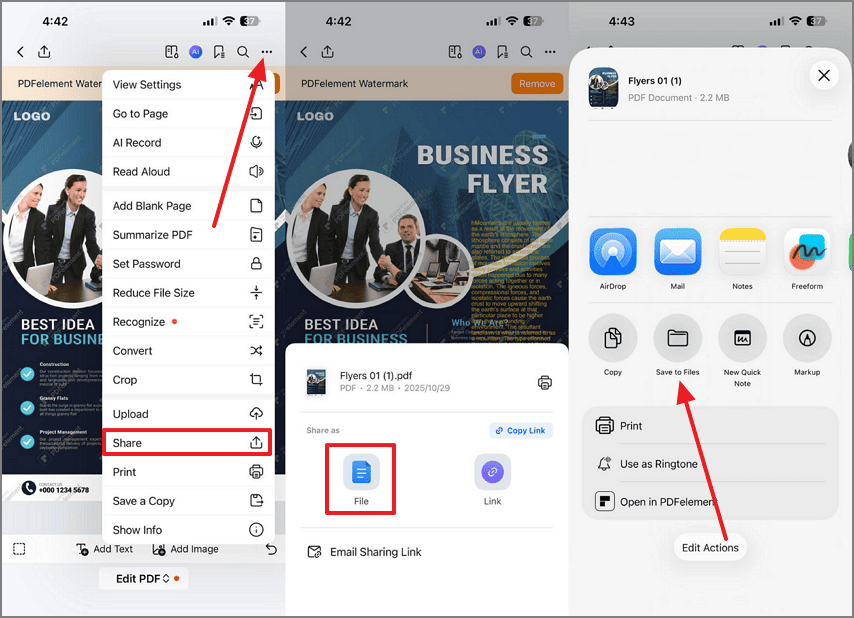
الخطوة 7مشاركة ملف PDF عبر Evernote
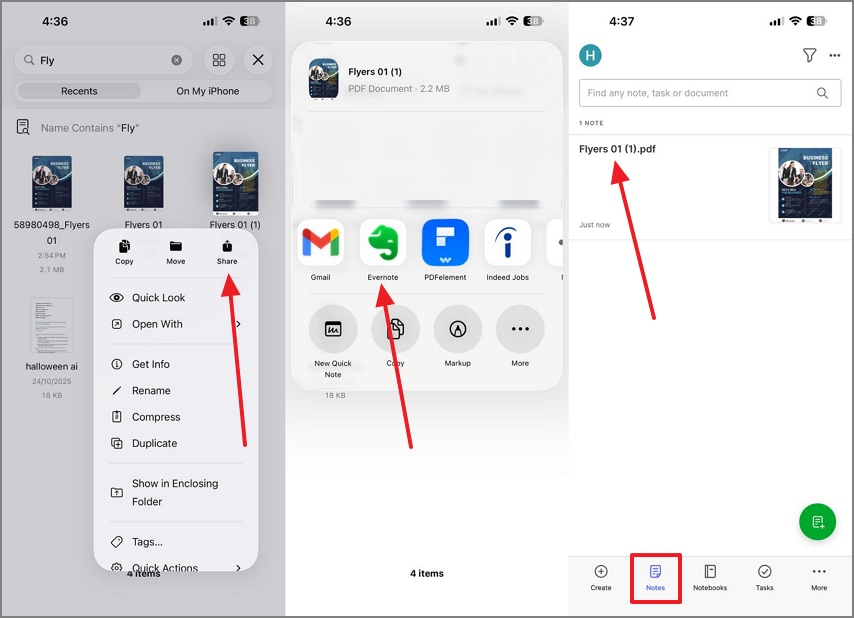
بمجرد حفظ الملف في تطبيق الملفات، قم بالوصول إليه واضغط مع الاستمرار لفتح قائمة منبثقة. باستخدام هذه القائمة، حدد خيار "مشاركة" واختر "Evernote" من قائمة التطبيقات. أخيرًا، افتح تطبيق "Evernote" على هاتفك وقم بالوصول إلى الملف المزامن حديثًا في لوحة "الملاحظات".
ميزات معززة لتطبيق PDFelement للهاتف المحمول
إنشاء خريطة ذهنية بالذكاء الاصطناعي: ينشئ تطبيق Evernote البديل للتحويل من الصوت إلى النص خرائط ذهنية من ملخصات تسجيلاتك لتوفير فهم أفضل للمحتوى.
ترجمة الذكاء الاصطناعي: استفد من مرافق الترجمة بالذكاء الاصطناعي من خلال تحويل ملفات PDF إلى أكثر من 100+ لغة.
تبديل نماذج الذكاء الاصطناعي: يمكنك التبديل بين نماذج DeepSeek وGPT وفقًا لطبيعة عملك، للحصول على النتائج المتوقعة.
تحويل HTML إلى PDF: تحول هذه المنصة ملف PDF من وإلى HTML لسهولة الدمج في أدوات أخرى.
الجزء 4. استخدام الإملاء الصوتي المدمج مع Evernote على سطح المكتب والهاتف المحمول
يتم تجهيز Evernote بميزة الإملاء الصوتي المدمجة على سطح المكتب والهاتف المحمول. تمكنك أداة تحويل الكلام إلى نص الفعالة من التسجيل والنسخ داخل واجهة واحدة. يقدم القسم التالي إرشادات حول استخدام ميزة الإملاء ويشرح السيناريوهات الأفضل والأسوأ لاستخدام وظيفة Evernote لتحويل الصوت إلى نص:
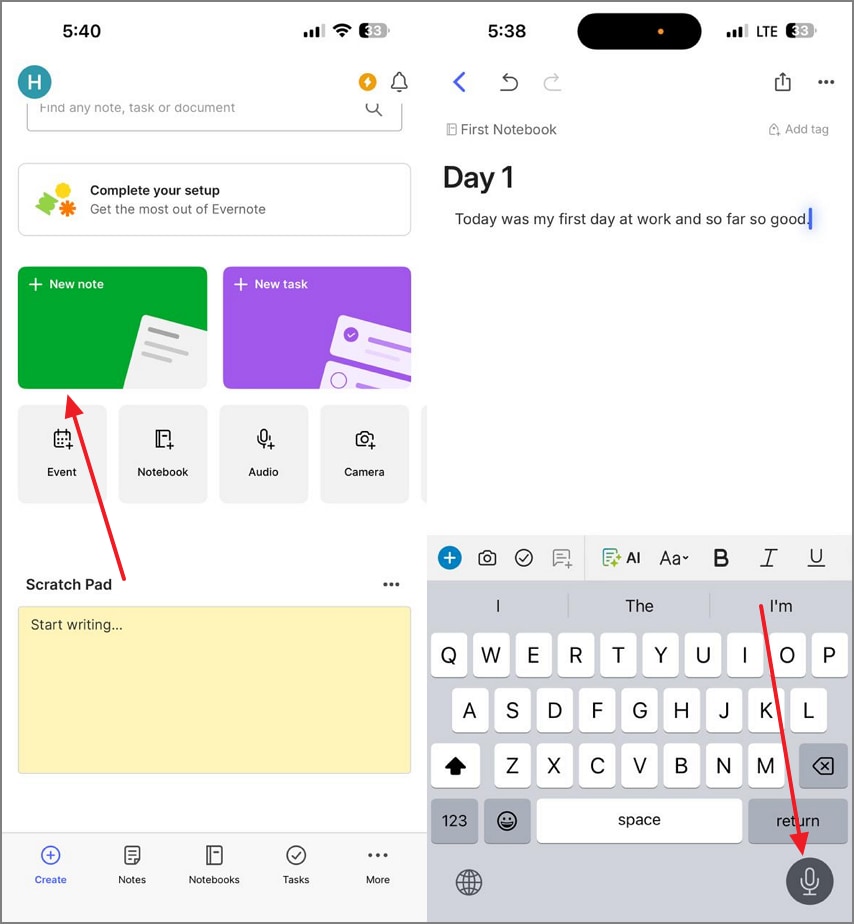
التعليمات. للبدء، افتح تطبيق Evernote وحدد علامة التبويب "ملاحظة جديدة" للدخول إلى واجهة تدوين الملاحظات. هنا، افتح لوحة المفاتيح وحدد أيقونة "الميكروفون" في أسفل اليمين لبدء التسجيل. سترى الآن نسخًا في الوقت الفعلي على Evernote.
متى تستخدم الإملاء الصوتي المدمج
- ملاحظات قصيرة: مثالي لتدوين الأفكار أو الأفكار السريعة أو التذكيرات دون الكتابة.
- البيئات الهادئة: تعمل بشكل أفضل عندما يكون هناك الحد الأدنى من الضوضاء الخلفية لدقة أعلى.
- متحدث واحد: مثالي للملاحظات الشخصية حيث يتم التقاط صوتك فقط.
- أثناء التنقل: مناسب لتدوين الملاحظات دون استخدام اليدين أثناء التنقل أو تعدد المهام.
متى تتجنب الإملاء الصوتي المدمج
- تسجيلات طويلة: غير مناسبة للجلسات الممتدة حيث غالبًا ما تحتوي أدوات الإملاء على حدود زمنية.
- المناقشات الجماعية: تواجه صعوبة في فصل أصوات متعددة، مما يتسبب في نصوص مربكة.
- الإعدادات الصاخبة: يمكن أن تشوه الأصوات الخلفية الكلمات وتقلل من دقة النص.
- التوثيق المفصل: توفر الكتابة اليدوية أو تطبيقات النسخ تحكمًا أفضل للكتابة المنظمة.
الجزء 5. استكشاف الأدوات عبر الإنترنت لنسخ الوسائط ودمجها في Evernote
يمكن للمستخدمين الذين يحتاجون إلى نسخ وسائط متعددة سريع أو لمرة واحدة النظر في مولدات تحويل الكلام إلى نص المستندة إلى المتصفح. Otter.ai هو اسم بارز في عالم مدوني الملاحظات للاجتماعات بالذكاء الاصطناعي. توفر هذه الأداة عبر الإنترنت روبوتًا للدردشة يمكنه الإجابة على أي استفسار من الاجتماعات السابقة أيضًا. علاوة على ذلك، يمكنه أيضًا تبسيط المفاهيم داخل ملاحظاتك. تتضمن الخطوات التالية دليلًا حول استخدام Evernote لتحويل الفيديو إلى نص لنسخ الصوت:
الخطوة 1
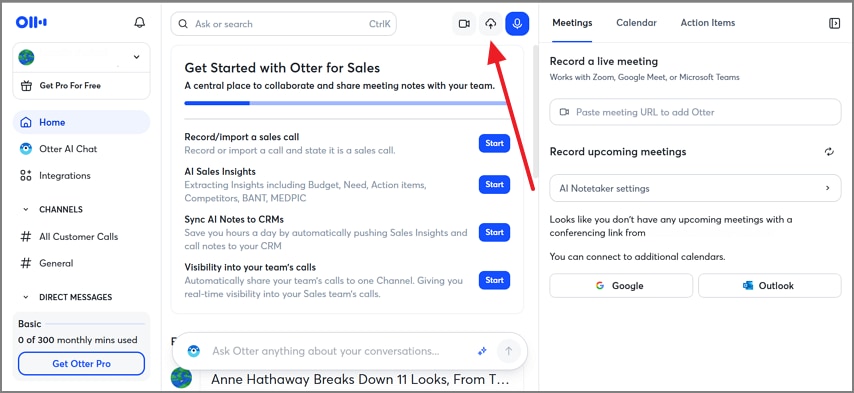
أولاً، حدد زر "استيراد" من الجزء العلوي الأيمن من الصفحة الرئيسية لـ Otter.ai وتصفح ملف الوسائط المتعددة للنسخ.
الخطوة 2
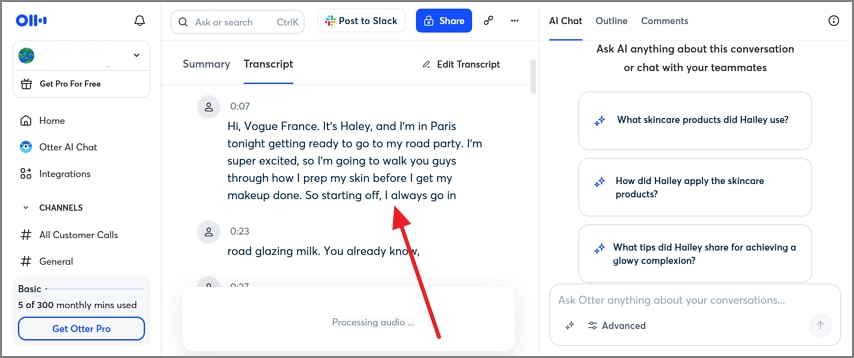
بمجرد جلب الملف، قم بالوصول إلى النص المنسوخ الذي تم إنشاؤه ضمن القسم المخصص. يمكنك أيضًا عرض ملخص الذكاء الاصطناعي للملف باستخدام اللوحة ذات الصلة.
المميزات
- توفر معظم الأدوات نصوصًا في غضون دقائق، مما يوفر عليك الكتابة اليدوية.
- تعمل مباشرة في متصفح الويب؛ لا حاجة لتثبيت برامج إضافية.
العيوب
- غالبًا ما تقيد الإصدارات المجانية أو التجريبية حجم الملف أو الطول الإجمالي للنسخ.
- قد يؤدي تحميل تسجيلات حساسة إلى كشف بيانات خاصة إذا لم تكن المنصة آمنة.
- تقوم بعض الأدوات بحذف الملفات بعد المعالجة، بينما قد تخزنها أخرى لفترة أطول من المرغوب فيها.
الجزء 6. نسخ Evernote: تحويل الوسائط المتعددة إلى نص
كما ذكرنا سابقًا، فإن تطبيق Evernote للتحويل من الصوت إلى النص هو تطبيق متين للهاتف المحمول يقدم تدوين ملاحظات ذكية. تقوم هذه الميزة بنسخ الصوت في الوقت الفعلي لسهولة الوصول بشكل أفضل. ومع ذلك، يمكن للمستخدمين الذين يحتاجون إلى نسخ مقاطع فيديو استخدام طريقة غير مباشرة. TurboScribe هو ناسخ فيديو وصوت سهل الاستخدام يعتمد على المتصفح. اتبع الدليل أدناه لمعرفة كيفية استخدام هذه الأداة لنسخ ملف صوتي ودمج النص في Evernote:
الخطوة 1
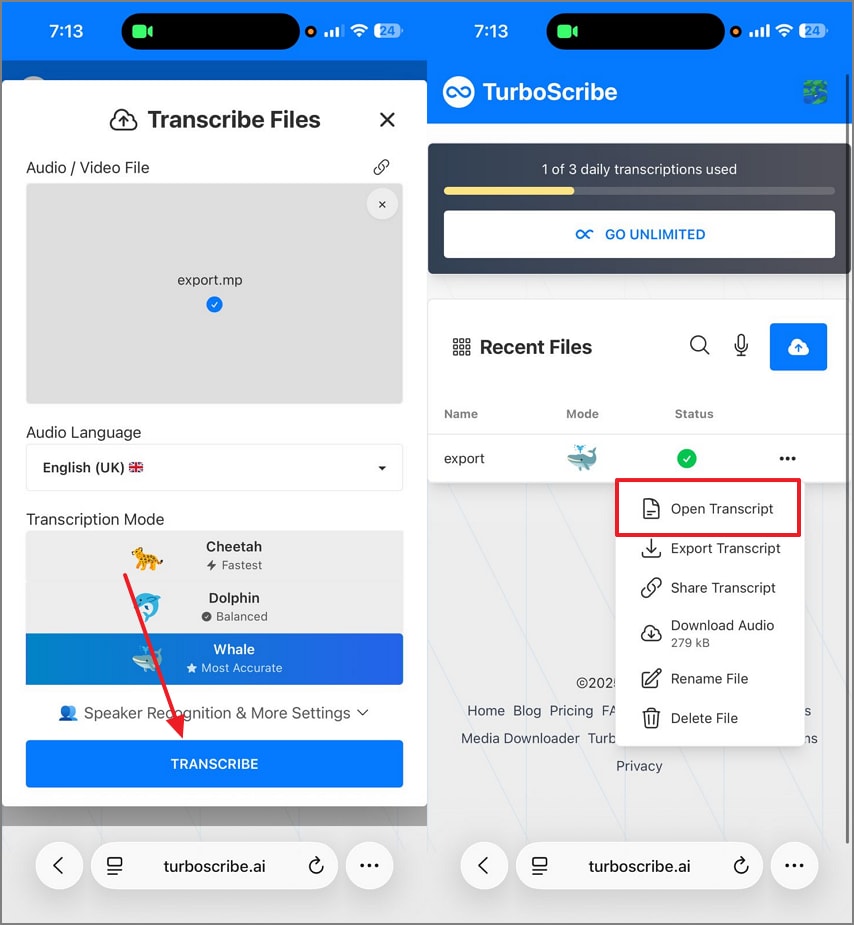
للبدء، قم بتحميل ملف صوتي إلى محول فيديو إلى صوت عبر الإنترنت وحفظ ملف الصوت. الآن، افتح TurboScribe وقم بتحميل ملف الصوت. بمجرد تحميل الصوت، حدد زر "نسخ". الآن قم بتوسيع قائمة النقاط الثلاث واضغط على خيار "فتح النص المنسوخ" للعثور على تفسير الملف في الصفحة التالية.
الخطوة 2
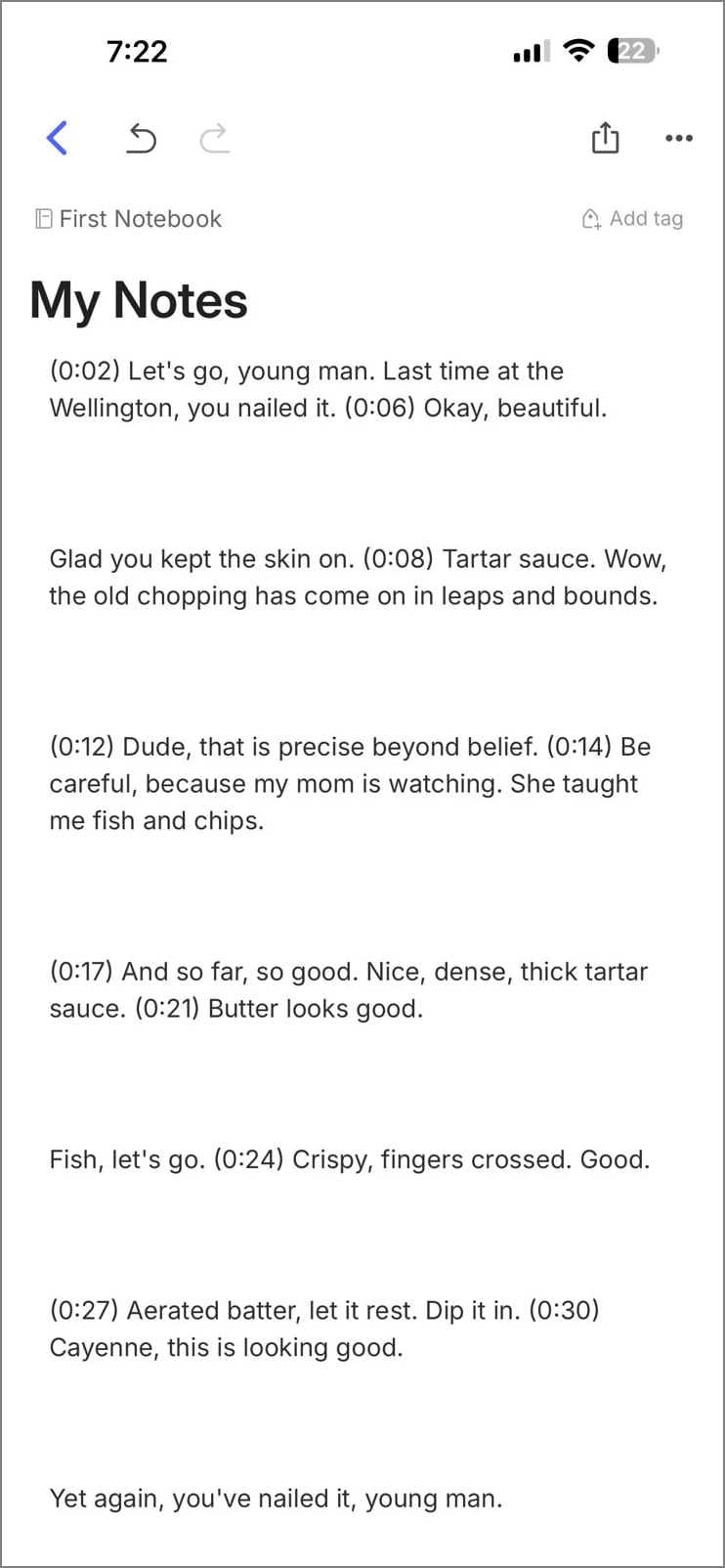
بمجرد ظهور نص الصوت المنسوخ في الصفحة التالية، انسخه إلى الحافظة في الهاتف. أخيرًا، افتح تطبيق Evernote على الهاتف وحدد علامة التبويب "ملاحظة جديدة" لفتح واجهة تدوين الملاحظات. هنا، الصق النص المنسوخ الذي نسخته مع الطوابع الزمنية.
الجزء 7. تنظيم Evernote مع PDFelement لإدارة مشاريع فعالة
تعمل ميزات تدوين الملاحظات والتنظيم في PDFelement وأداة نسخ Evernote بالذكاء الاصطناعي جنبًا إلى جنب. يناقش القسم التالي كيف يمكن استخدام كليهما معًا للحصول على تجربة ملاحظات شاملة:
هيكل دفتر ملاحظات المشروع:
أنشئ دفتر ملاحظات واحدًا لكل مشروع للحفاظ على جميع المواد ذات الصلة منظمة ويسهل تحديد موقعها. يمنع هذا الفصل الفوضى ويسمح بالوصول المركز إلى مواضيع أو مهام محددة.
تخزين ملخص PDF:
يجب أن تحتوي كل ملاحظة على ملخص PDF، والذي يعمل كوثيقة أساسية ومرجعية لعملك. يضمن الاحتفاظ بها داخل الملاحظة مراجعة سريعة دون البحث عن ملفات متعددة.
تضمين النص الكامل:
أضف النص الكامل كملف TXT أو PDF في نفس الملاحظة للمراجعة المفصلة وأغراض حفظ السجلات. هذا يحفظ كل المحتوى المنطوق أو المكتوب المتعلق بمشروعك بكفاءة.
روابط المصدر والمراجع:
قم بتضمين روابط إلى الصوت الأصلي أو الفيديو أو صفحات الويب، المحفوظة كـ HTML أو PDF للحفاظ على الوصول الدائم. هذا يضمن أنه يمكنك التحقق من المصادر والوصول إلى المواد التكميلية في أي وقت.
الجزء 8. النسخ المجاني مقابل المدفوع: اختيار النهج الصحيح
عند السعي للعثور على أفضل تطبيق للنسخ بالذكاء الاصطناعي، يجب أن تفكر في متطلبات معينة مسبقة. تتضمن المناقشة التالية مقارنة بين أدوات النسخ المدفوعة والمجانية للتحويل من الصوت إلى النص مثل Evernote:
متى تستخدم أدوات النسخ المجانية
- ملاحظات سريعة: استخدم الإملاء المدمج في نظام التشغيل للأفكار القصيرة والتلقائية أو التذكيرات التي لا تتطلب دقة مثالية.
- تحميلات خفيفة: جرب أدوات النسخ عبر الإنترنت الصغيرة لمقاطع صوتية قصيرة أو تسجيلات لمتحدث واحد مع الحد الأدنى من الضوضاء الخلفية.
- الراحة الأساسية: اختر الخيارات المجانية عندما تحتاج إلى نتائج سريعة دون تثبيت برامج إضافية أو إدارة اشتراكات.
متى تستخدم أدوات النسخ المدفوعة
- جلسات طويلة: اختر الأدوات المدفوعة للتعامل مع المحاضرات أو المقابلات أو الاجتماعات الممتدة دون حدود زمنية أو حجم الملف.
- دقة متعددة المتحدثين: استخدم النسخ بالذكاء الاصطناعي المتميز عندما تحتاج إلى فصل المتحدثين ووضع علامات واضحة في المناقشات الجماعية.
- ميزات متقدمة: حدد الخدمات المدفوعة للملخصات المتكاملة بالذكاء الاصطناعي أو الخرائط الذهنية أو الترجمات التي تعزز الإنتاجية.
- الخصوصية والأمان: اختر الأدوات المدفوعة على الجهاز أو ذات المستوى المؤسسي للمواد الحساسة التي يجب أن تبقى خاصة وغير متصلة بالإنترنت.
إذا كنت ترغب في الحصول على جميع الميزات الفريدة المذكورة في الأدوات المدفوعة، يمكنك استخدام PDFelement Mobile. يوفر هذا التطبيق جميع الأدوات التي يجب أن تتوفر في أداة النسخ المثالية المدفوعة.
الجزء 9. ضمان نسخ دقيقة وآمنة
عملية النسخ أمر بالغ الأهمية، حيث يعتمد فهمك الكامل لموضوع أو اجتماع عليها. من خلال اتباع النصائح أدناه، تأكد من أن النسخ الآلي دقيق وآمن على Evernote AI transcribe:
نصيحة للتسجيل الصوتي: استخدام ميكروفون لابيل أو الجلوس في الصف الأمامي يضمن التقاط صوتك بوضوح، وتقليل الضوضاء الخلفية للحصول على نسخ دقيق. التسجيل في غرفة هادئة بتردد 16-48 كيلوهرتز أحادي يمنع التشويش، في حين أن تجنب تداخل المتحدثين يبقي كل صوت متميزًا ومقروءًا.
الخصوصية: احصل دائمًا على موافقة المشاركين قبل التسجيل، مع احترام الحدود الأخلاقية والقانونية. تجنب تحميل الملفات الصوتية الحساسة إلى الأدوات عبر الإنترنت؛ استخدام النسخ على الجهاز أكثر أمانًا للمقابلات والاجتماعات أو الفصول الدراسية ذات متطلبات الخصوصية الصارمة.
التحرير اللاحق: بعد النسخ، صحح هجاء الأسماء والاختصارات والمصطلحات المتخصصة لضمان الوضوح والدقة المهنية. راجع النص للتنسيق أو أخطاء السياق لجعله قابلاً للاستخدام الكامل في الملاحظات أو التقارير أو الأرشيف.
الجزء 10. إصلاح مشاكل الدقة والملفات والمعاينة في سير عمل Evernote
مثل كل تطبيق نسخ وتدوين ملاحظات، فإن تحويل التسجيل الصوتي إلى نص في Evernote يأتي مع سلبياته. قبل الاستثمار في هذا التطبيق، اقرأ النص التالي لمعرفة أوجه القصور:
دقة منخفضة
إذا كانت نتائج النسخ غير دقيقة، فقد يكون ذلك بسبب اختيار اللغة الخاطئة أو نموذج الذكاء الاصطناعي أو تسجيل الصوت المشوش. عادة ما يؤدي التبديل إلى نموذج ذكاء اصطناعي أكثر ملاءمة أو تحسين وضوح الصوت إلى حل المشكلة بسرعة.
لا يمكن تحميل الملف الكبير عبر الإنترنت
غالبًا ما تضع الأدوات عبر الإنترنت حدودًا لحجم الملف، مما يمنع معالجة التسجيلات الكبيرة. يمكنك تقسيم الملف إلى أجزاء أصغر أو استخدام أداة نسخ على الجهاز لتجاوز قيود التحميل.
الحاجة إلى ملاحظات ثنائية اللغة
للمحتوى متعدد اللغات، قم أولاً بنسخ باللغة المصدر الأصلية للحفاظ على السياق والفروق الدقيقة. ثم، قم بإنشاء ملخص مترجم بالذكاء الاصطناعي، مما يتيح لك إنشاء ملاحظات ثنائية اللغة دقيقة بكفاءة.
Evernote لا يمكنه المعاينة
في بعض الأحيان لا يعرض Evernote معاينات TXT أو PDF لملفات معينة. للحفاظ على قابلية الاستخدام، أرفق الملف وأضف ملخصًا قصيرًا في الأعلى، مما يمنحك نظرة سريعة دون فتح المستند الكامل.
الجزء 11. تدوين أفضل البدائل لنسخ Evernote
على الرغم من أن Evernote هو تطبيق شامل لتدوين الملاحظات والنسخ، هناك العديد من المنصات الأخرى التي تقدم وظائف مماثلة. يشرح القسم التالي كل من أفضل البدائل لهذا التطبيق للنسخ:
PDFelement Mobile [iOS/Android]
يمتلك تطبيق PDFelement Mobile القدرة على نسخ ملفاتك الصوتية دون الحاجة إلى اتصال بالإنترنت. علاوة على ذلك، يمكن تنزيله على أجهزة iOS وAndroid ويمكن استخدامه للنسخ والتلخيص المتكرر.
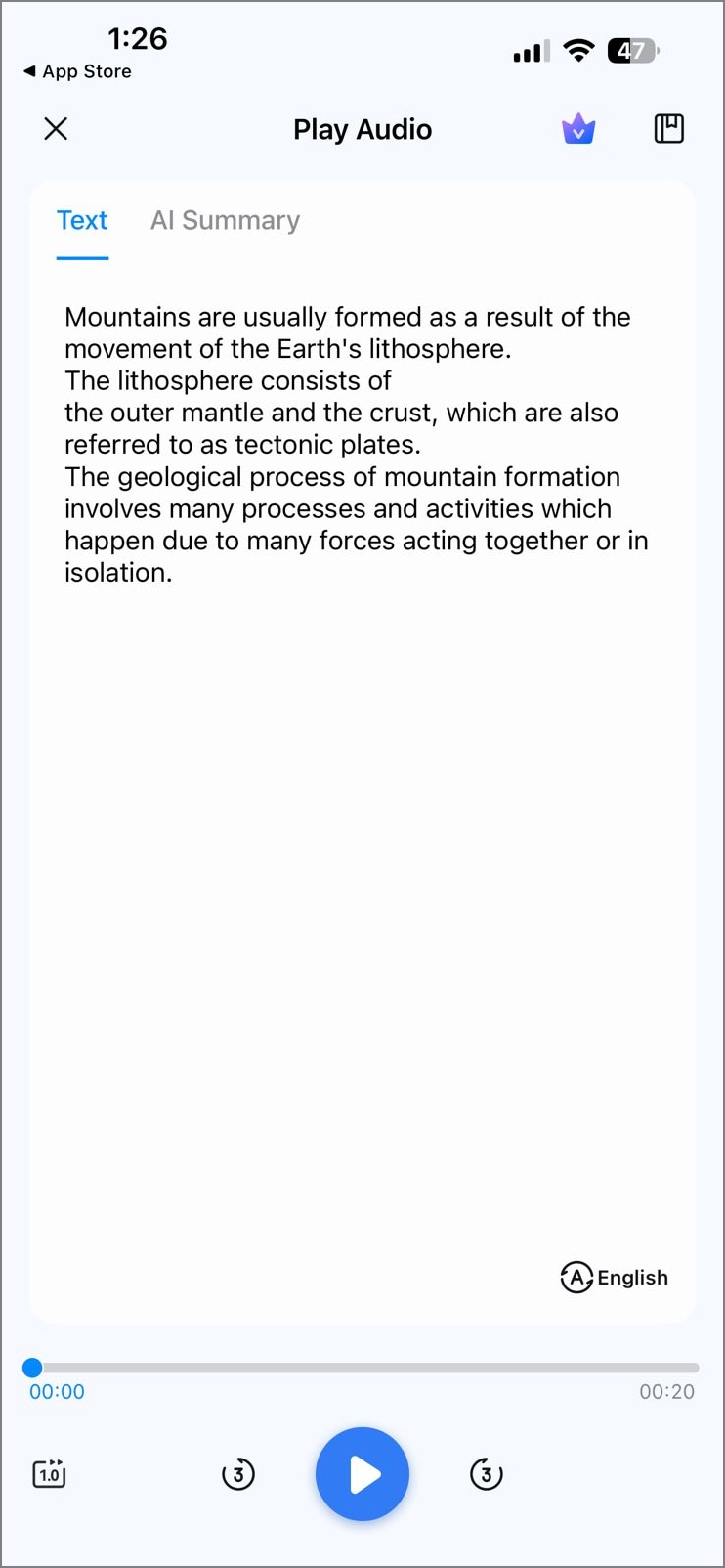
الأفضل لـ: نسخ مذكرات صوتية متكاملة مع PDF مع إعطاء الأولوية للخصوصية والتنقل ومخرجات ملخصات متقنة.
المميزات
- تتيح هذه الأداة للمستخدمين إنشاء ملخصات وترجمات بالذكاء الاصطناعي وأكثر من ذلك.
- يمكنك الاستفادة من ميزات التعليق التوضيحي لوضع علامة والتعليق على ملفات PDF الخاصة بك.
- يتيح لك وضع تحرير PDF إضافة أو حذف النص وعناوين URL والصور من مستندات PDF الخاصة بك.
العيب
- تحتاج إلى اشتراك مدفوع لحفظ ملف بدون علامة مائية.
من يجب أن يختاره: المستخدمون الذين يفضلون تصدير ملخصات PDF منسقة جيدًا للعملاء أو التوثيق أو استخدام الفصل الدراسي.
Otter.ai
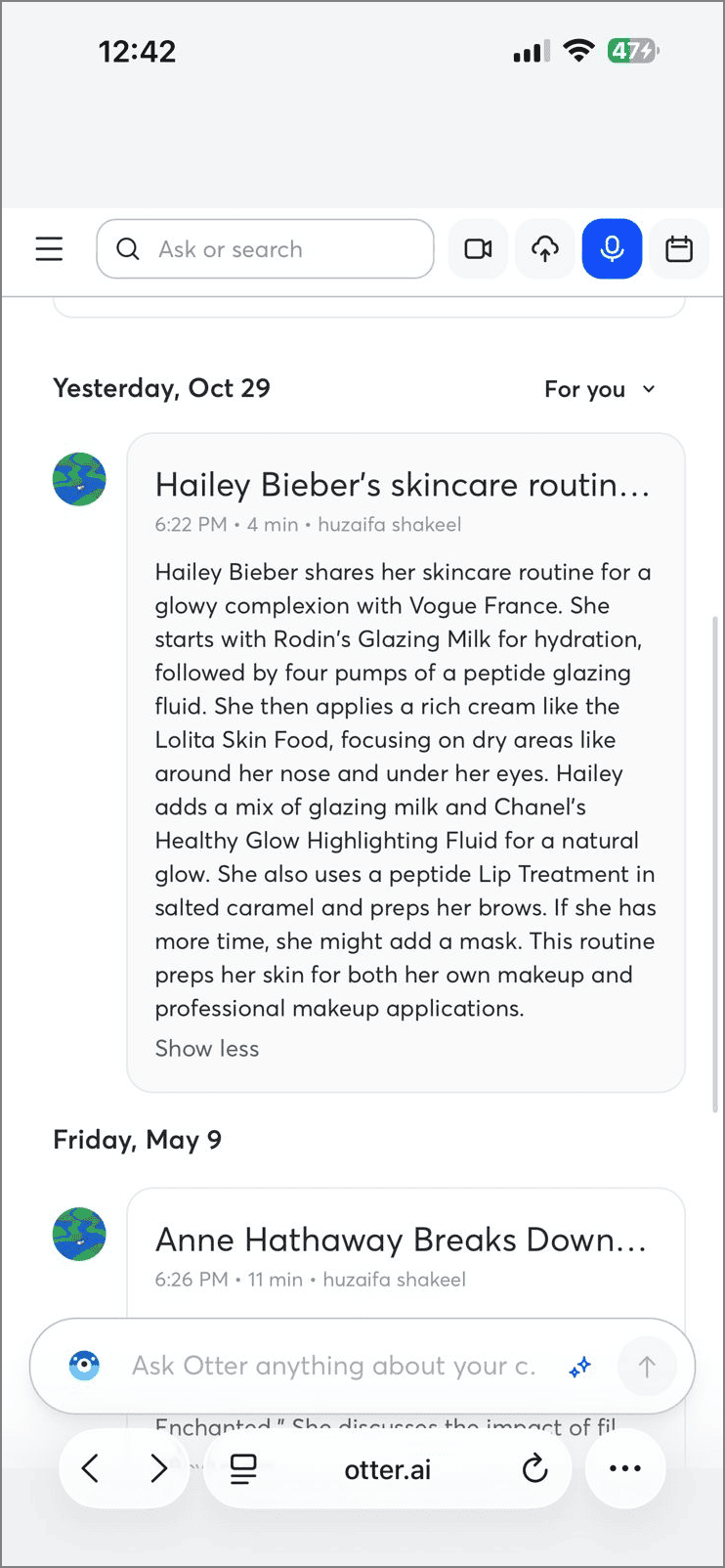
الأفضل لـ: النسخ المباشر وملاحظات صوتية قابلة للبحث.
الميزات الرئيسية
- ينشئ Otter.ai نصوصًا في الوقت الفعلي للفهم الفوري.
- يمكن للروبوت المحادثة الإجابة على أي استفسار من الاجتماعات السابقة أيضًا.
- يمكن للمستخدمين الاستفادة من روبوت المحادثة بالذكاء الاصطناعي لتبسيط المفاهيم.
المميزات
- يدعم Otter تطبيقات Zoom وMS Teams وGoogle Meet للنسخ في الوقت الفعلي.
- تقوم هذه المنصة المشابهة لـ Evernote لتحويل الصوت بتحويل الاجتماعات التي تصل مدتها إلى 4 ساعات إلى نص.
العيوب
- تستمر النسخة التجريبية المجانية من Otter لمدة 7 أيام فقط.
- يمكنك فقط نسخ الاجتماعات بـ 3 لغات في النسخة المجانية.
من يجب أن يختاره: المعلمون والمشاركون في الاجتماعات الذين يحتاجون إلى نسخ تعاوني سريع.
Notta
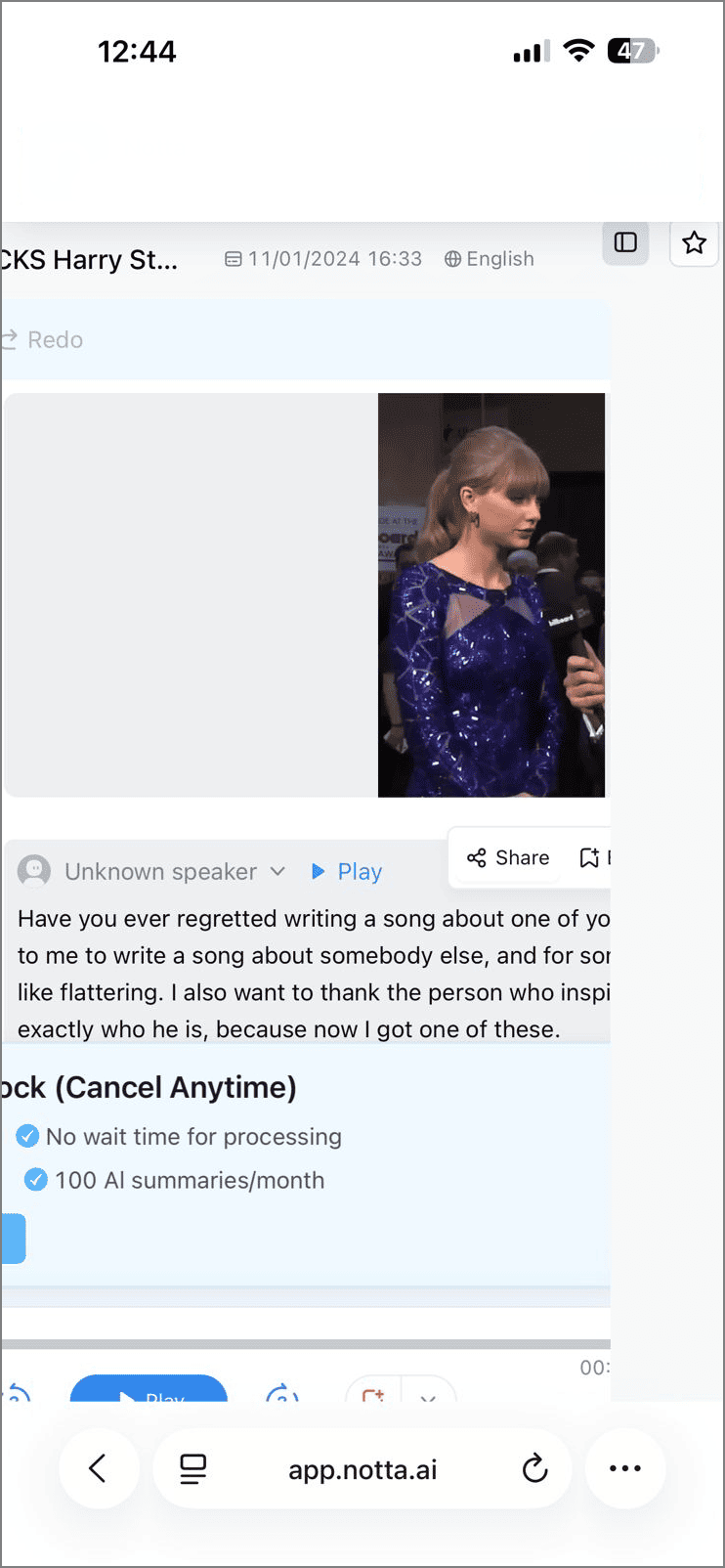
الأفضل لـ: الاجتماعات الافتراضية المتكررة والتسجيل الآلي والنسخ.
الميزات الرئيسية
- يقوم Notta تلقائيًا بإزالة الضوضاء الزائدة من اجتماعاتك.
- يتم إنشاء نقاط العمل التلقائية بمجرد انتهاء الاجتماع.
- تتزامن ملاحظات اجتماعك تلقائيًا عبر جميع الأجهزة التي سجلت الدخول منها.
المميزات
- تتيح نسخ الاجتماعات في الوقت الفعلي فهمًا أفضل للمحتوى.
- يمكن للمستخدمين إضافة إشارات مرجعية أثناء النسخ لتسهيل التنقل.
العيوب
- تسمح النسخة المجانية بـ 3 دقائق فقط من النسخ في الوقت الفعلي لكل تسجيل.
- يمكنك استخدام النسخة التجريبية المجانية لمدة 14 يومًا فقط.
من يجب أن يختاره: أي شخص يتضمن سير عمله العديد من الاجتماعات الافتراضية ومشاركة التعليقات.
Bubbles Notetaker
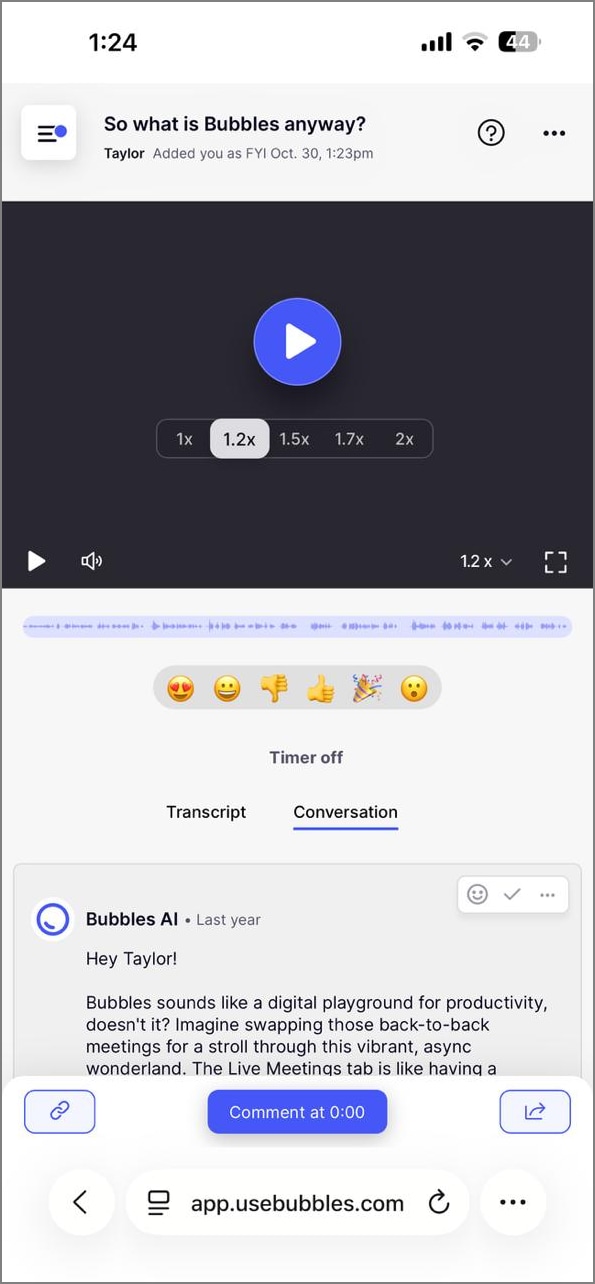
الأفضل لـ: الفرق البعيدة أو المختلطة، وسير العمل الثقيلة بالاجتماعات.
الميزات الرئيسية
- تتيح لك الميزات التعاونية لـ Bubbles Notetaker مشاركة بث الشاشة مع فريقك.
- تدعم أداة بديلة لتحويل الكلام إلى نص في Evernote هذه Google Meet وأكثر من 15 منصة اجتماعات عبر الإنترنت أخرى.
- يمكنك نسخ اجتماعاتك بأكثر من 60 لغة.
المميزات
- تمكنك عمليات تكامل البريد الإلكتروني من متابعة جدولك.
- تتيح منشأة تسجيل الشاشة لتسجيل الاجتماعات.
العيوب
- كونها امتدادًا للمتصفح، فإنها لا تعمل مع أدوات سطح المكتب.
- تفتقر هذه المنصة إلى الميزات المتقدمة للمنافسين.
من يجب أن يختاره: منشئو المحتوى الذين يقضون وقتًا كبيرًا في مكالمات الفيديو أو جلسات تسجيل الشاشة.
MeetGeek
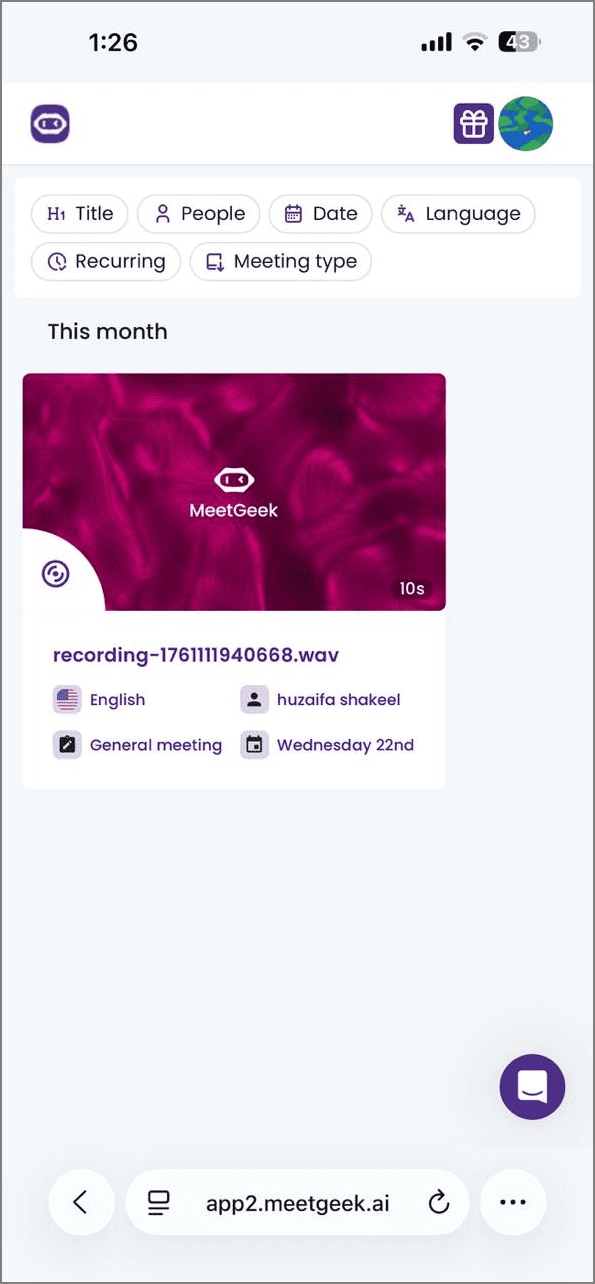
الأفضل لـ: الاجتماعات الافتراضية والشخصية والأتمتة الكاملة للنتائج
الميزات الرئيسية
- يتيح لك MeetGeek تسجيل الاجتماعات وإيقافها مؤقتًا وأتمتتها
- باستخدام ميزاته التعاونية، يمكنك مشاركة نقاط من الاجتماعات السابقة مع فريقك.
- تظهر التحليلات عدد الكلمات المنطوقة ومدة الكلام.
المميزات
- تولد ميزة الكشف التلقائي عن اللغة نتائج دقيقة.
- يمكنك جلب الملخصات في نظم إدارة علاقات العملاء الخاصة بك للوصول السهل.
العيوب
- يمكن للمستخدمين فقط دمج تقويمات MS وGoogle.
- الدقة مضطربة في الاجتماعات باللغات الأقل شيوعًا.
من يجب أن يختاره: المجموعات التي تحتاج إلى التقاط نتائج الاجتماعات ومشاركة الرؤى.
Cockatoo
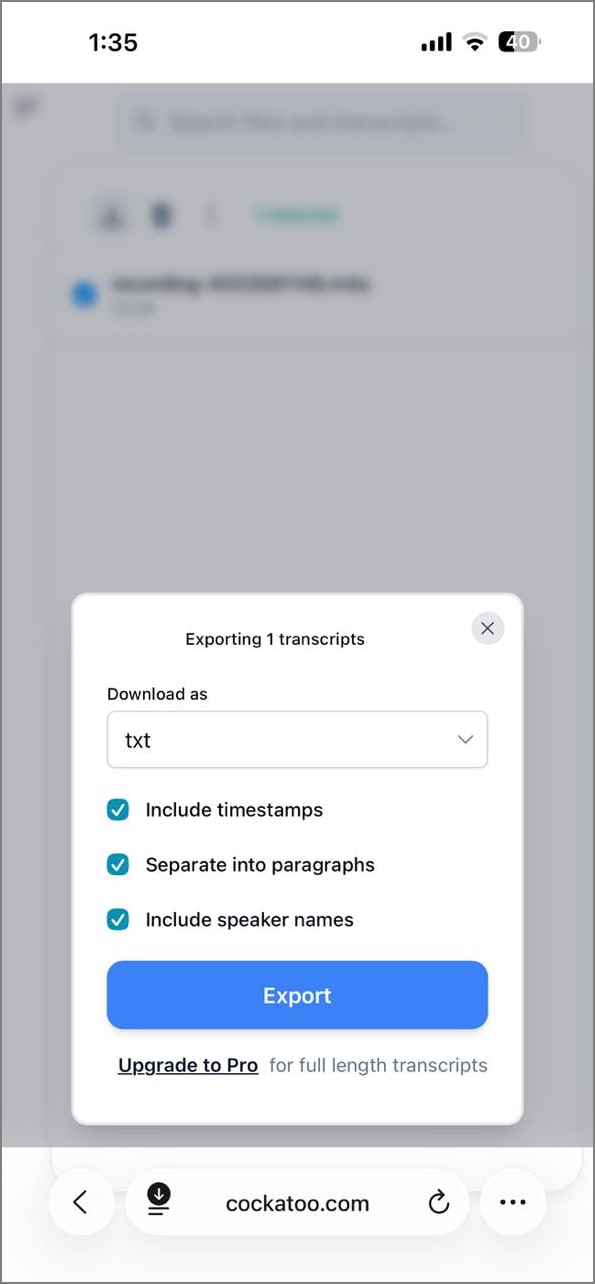
الأفضل لـ: دمج نصوص الاجتماعات المنشأة على المنصات عبر الإنترنت.
الميزات الرئيسية
- باستخدام هذه المنشأة، يمكن للمستخدمين رؤية وقت التحدث والتساؤل لكل متحدث.
- يعرض Cockatoo أيضًا رسائل البريد الإلكتروني لكل متحدث في الاجتماع.
- يشارك هذا تلقائيًا ملخصاتك مع فريقك لتنفيذ نقاط العمل.
المميزات
- يمكن للمستخدمين تحميل 5 اجتماعات صوتية للنسخ في النسخة المجانية.
- من خلال دمج البريد الإلكتروني مع الأداة، يمكنك إدارته في Cockatoo.
العيوب
- يدعم بديل تحويل الصوت إلى نص في Evernote هذا 30 لغة فقط للنسخ.
- لا يمكنك تخصيص أعضاء الفريق الذين ترسل إليهم الملاحظات.
من يجب أن يختاره: للتسجيل التلقائي بعد الاجتماع مع تدوين الملاحظات يدويًا.
Fireflies.ai
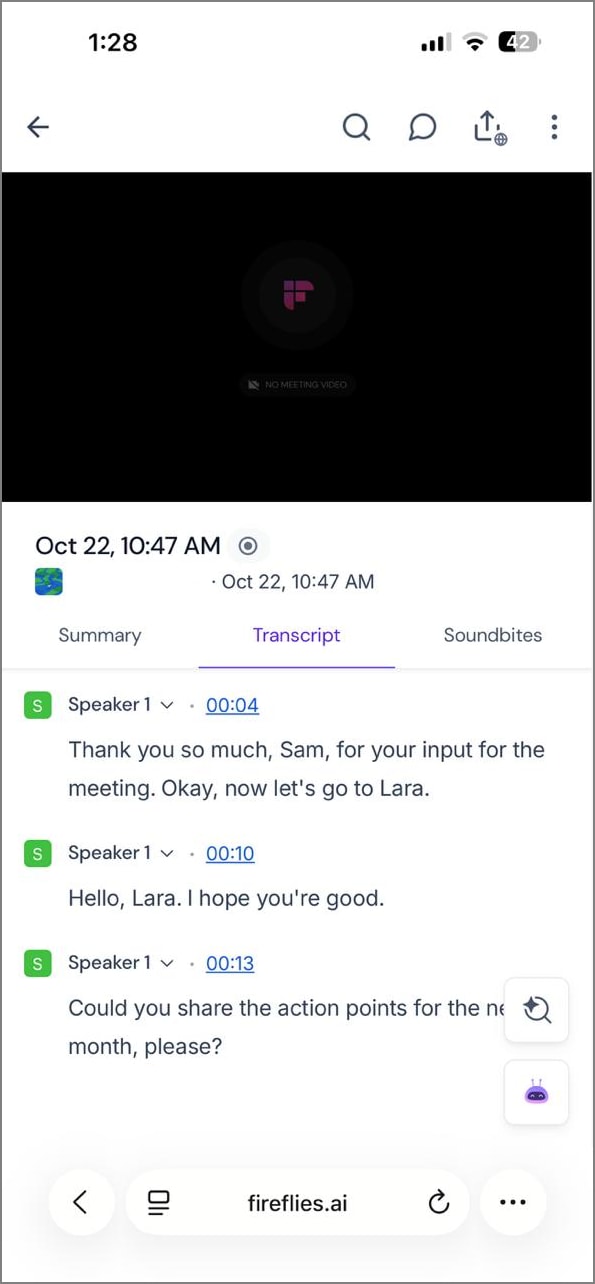
الأفضل لـ: الاجتماعات الافتراضية والنسخ التلقائي.
الميزات الرئيسية
- يدعم Fireflies.ai أكثر من 100 لغة للنسخ.
- تقوم قدرات اكتشاف اللغة بتبديل اللغات للاجتماعات متعددة اللغات.
- يمكن للمستخدمين رؤية الرموز الزمنية للانتقال إلى النقاط المرغوبة في الاجتماع.
المميزات
- يصل AI Teambot إلى التقويمات للانضمام تلقائيًا إلى الاجتماعات.
- يمكنك استخدام امتدادات Chrome للنسخ الفعال.
العيوب
- غالبًا ما يشكو المستخدمون من وجود صعوبات في التسجيل.
- هناك بعض الأخطاء في أداة التعرف على المتحدث.
من يجب أن يختاره: الفرق البعيدة أو المهنيين الذين يعتمدون بشكل كبير على الاجتماعات عبر الإنترنت.
مقارنة سريعة لأفضل بدائل Evernote
يشرح القسم أعلاه التفاصيل الرئيسية حول أفضل منصات النسخ البديلة لـ Evernote. يمكنك استكشاف الجدول أدناه للحصول على مقارنة سريعة لميزاتها:
| يعمل بدون إنترنت | يقبل الفيديو | ملخص/إجراءات بالذكاء الاصطناعي | الفئة المجانية | التصدير (PDF / TXT) | الخصوصية (التحميل مقابل التشغيل على الجهاز) | الأفضل لـ | |
| PDFelement Mobile | نعم | No | نعم | نعم | PDF، TXT | على الجهاز | العمل الكثيف على PDF، التحرير دون اتصال، النصوص المضمنة. |
| Otter.AI | No | نعم | نعم | أدوات أساسية مجانية | PDF، TX | تحميل | نسخ اجتماعات الفريق والتعاون. |
| Notta | No | نعم | No | دقائق مجانية متاحة | PDF، TXT | تحميل | نسخ سريع متعدد اللغات وملخصات. |
| Bubbles Notetaker | No | نعم | نعم | المستوى المجاني الأساسي | TXT | تحميل | التقاط الاجتماعات غير المتزامنة وإنشاء عناصر العمل. |
| MeetGeek | No | نعم | نعم | تجربة مجانية | PDF، TXT | تحميل | تحليل آلي للاجتماعات وأتمتة المتابعة. |
| Cockatoo | No | No | نعم | نموذج مجاني | تحميل | مهام نسخ ضخمة وسريعة. | |
| Fireflies.ai | No | No | No | وظائف أساسية مجانية | TXT، PDF | تحميل | التقاط اجتماعات الفريق والنسخ المتكامل مع إدارة علاقات العملاء. |
الأسئلة المتكررة
-
١. هل يقوم Evernote بنسخ الصوت تلقائيًا؟
لا يقوم تحويل الكلام إلى نص في Evernote بنسخ جميع التسجيلات الصوتية تلقائيًا؛ فهو يفهرس الصوت للبحث لكنه لا ينتج النص الكامل. النسخ التلقائي محدود وغالبًا ما يتطلب أدوات من طرف ثالث للتحويل الكامل. يعد تطبيق PDFelement للهاتف المحمول أداة نسخ مناسبة لهذه المهام. -
٢. كيف يمكنني إضافة تحويل الصوت إلى نص في Evernote الآن؟
يمكنك استخدام ميزة الإملاء المدمجة في جهازك لتسجيل الملاحظات مباشرة كنص في Evernote. ما عليك سوى النقر على رمز الميكروفون في لوحة المفاتيح والتحدث، وسيقوم Evernote بحفظه كنص. -
٣. ما هي أسهل طريقة لتحويل تسجيلات Evernote إلى نص؟
الطريقة الأسهل هي تصدير الصوت واستخدام خدمة نسخ الذكاء الاصطناعي أو تطبيق لتحويله إلى نص. يمكنك التفكير في استخدام تطبيق PDFelement لأغراض النسخ. بعد ذلك، يمكن للمستخدمين نسخ النص المكتوب مرة أخرى في ملاحظة Evernote الخاصة بهم. -
٤. هل يمكنني تحويل الفيديو إلى نص لـ Evernote؟
نعم، يمكنك استخراج الصوت من الفيديو وتمريره عبر خدمة نسخ للحصول على النص. ثم أضف النص الناتج إلى ملاحظة Evernote الخاصة بك. -
٥. ما هي الطريقة الأكثر خصوصية للنسخ؟
الطريقة الأكثر خصوصية هي نسخ الصوت محليًا على جهازك دون تحميله إلى الخدمات عبر الإنترنت. يمكنك استخدام تطبيق للهاتف المحمول مثل تطبيق PDFelement للحفاظ على أمان بياناتك الحساسة. -
٦. كيف أحصل على ملخصات/عناصر إجراءات من النص المكتوب بسرعة؟
يمكنك استخدام أدوات تلخيص الذكاء الاصطناعي لتحليل النص وتسليط الضوء على النقاط الرئيسية أو عناصر العمل تلقائيًا. يعد تطبيق PDFelement منصة قوية لإنشاء ملخص بكفاءة. يمكن مشاركة هذا الملخص لاحقًا بتنسيق TXT.
الخاتمة
في الختام، ناقش هذا المقال تطبيق النسخ Evernote. وخلصنا إلى أنه إذا كان Evernote لا يدعم النسخ بشكل أصلي، فإن الجمع بين PDFelement للجوال و Evernote يوفر بديلاً عمليًا. يمكنك نسخ التسجيلات وتلخيصها باستخدام أدوات الذكاء الاصطناعي من PDFelement.
يمكن بعد ذلك تخزين هذه النصوص وتنظيمها داخل Evernote لسهولة استرجاعها. لا يملأ سير العمل الجانبي هذا فجوة النسخ فحسب، بل يحافظ أيضًا على ملاحظاتك وملخصاتك وصوتك منظمًا بدقة في نظام بيئي موثوق واحد.
