

ولت الأيام التي كنا نكتب فيها ملاحظات الاجتماعات بشكل محموم، نكافح للبقاء على اطلاع بينما يتسابق المتحدث للأمام. تلتقط تطبيقات تدوين الملاحظات بالذكاء الاصطناعي الآن كل شيء في الوقت الفعلي دون أن تفوت شيئاً. إنها تستخدم الذكاء الاصطناعي لكتابة وتلخيص المعلومات من الاجتماعات تلقائياً.
على عكس أساليب تدوين الملاحظات التقليدية، يمكن لهذه التطبيقات نسخ الكلام والتعرف على الكلمات الرئيسية. هناك العديد من أدوات تدوين الملاحظات المتاحة في السوق، تقدم ميزات فريدة. يشرح هذا المقال 10 منها وكيف تتميز كل واحدة.
في هذا المقال
- أفضل الخيارات حسب حالة الاستخدام: تدوين الملاحظات بالذكاء الاصطناعي
- كل ما تغير في مشهد تطبيقات تدوين الملاحظات بالذكاء الاصطناعي
- أفضل تطبيقات تدوين الملاحظات لعام 2026
- أفضل تطبيق لتدوين الملاحظات بالذكاء الاصطناعي لأجهزة آيفون وآيباد
- أدوات تدوين الملاحظات بالذكاء الاصطناعي المصممة للتعاون مع الفريق والعملاء
- دليل المشتري الذكي: اختر الأنسب لسير عملك
- أدلة سريعة للاستخدام
- الأسئلة الشائعة
الجزء الأول: أفضل الخيارات حسب حالة الاستخدام: تدوين الملاحظات بالذكاء الاصطناعي
يختلف اختيار تطبيق الذكاء الاصطناعي باختلاف حالات الاستخدام. يقترح القسم التالي أداة تدوين الملاحظات بالذكاء الاصطناعي المثالية بناءً على الحاجة:
- شخصياً وأولوية الخصوصية: Otter.ai
مثالي للاجتماعات وجهاً لوجه، يسجل Otter.ai المحادثات وينسخها بأمان على جهازك، مع إعطاء الأولوية لخصوصية المستخدم والتحكم المحلي في البيانات.
- امتداد المتصفح لـ Meet/Zoom: Fireflies.ai
مثالي للاجتماعات عبر الإنترنت، يتكامل Fireflies.ai مباشرة مع Google Meet وZoom وTeams، حيث يلتقط تلقائياً ويلخص المناقشات في الوقت الفعلي.
- ملاحظات قاعدة المعرفة: Notion AI
مصمم للتنظيم على المدى الطويل، يحول Notion AI الملاحظات الأولية إلى قواعد معرفة منظمة، مما يساعد الفرق على الاحتفاظ بالرؤى وتحسينها دون عناء.
تذكير بالخصوصية: قم دائماً بإعلام المشاركين قبل تسجيل أو نسخ أي محادثة للحفاظ على الموافقة والامتثال لقوانين الخصوصية.
الجزء الثاني: كل ما تغير في مشهد تطبيقات تدوين الملاحظات بالذكاء الاصطناعي
مع مرور السنين، يتغير الكثير في طريقة أدائنا للمهام. وبالمثل، تحولت أدوات تدوين الملاحظات بالذكاء الاصطناعي أيضاً بطرق عديدة. تشرح القائمة التالية التطور مع حلول عام 2026:
- التقاط على الجهاز: تؤكد أدوات تدوين الملاحظات على الجهاز في عام 2026 على الخصوصية والسرعة، ومعالجة الصوت والنص محلياً بدلاً من الاعتماد على خوادم السحابة.
- روبوتات الاجتماعات والتكاملات: أصبحت روبوتات الاجتماعات بالذكاء الاصطناعي أكثر ذكاءً، حيث تنضم إلى المكالمات على منصات مثل Zoom أو Teams للنسخ والتلخيص.
- قاعدة المعرفة والذكاء الاصطناعي: تعمل تطبيقات الملاحظات الحديثة بالذكاء الاصطناعي الآن كقواعد معرفة ذكية تربط بين الأفكار والوثائق والاجتماعات السابقة تحت سقف واحد.
- الإملاء والأولوية للصوت: تطورت عملية تدوين الملاحظات التي تعتمد على الصوت أولاً مع التعرف الطبيعي على الكلام، مما يجعل الإملاء والتقاط الأفكار أمراً سهلاً. تفهم هذه الأدوات السياق للإملاء.
- التركيز على المستندات وملفات PDF: تركز أدوات المستندات المدعومة بالذكاء الاصطناعي على استخراج الرؤى الرئيسية والملخصات من ملفات PDF لإنشاء محتوى تفاعلي.
- ما يمكن توقعه من الذكاء الاصطناعي: يقدم الذكاء الاصطناعي في عام 2026 النسخ في الوقت الفعلي، وملخصات موجزة، وترميز ذكي لتنظيم أفضل عبر أنواع الملاحظات المختلفة. كما أنه يحدد بنود العمل ويتيح التفاعلات الطبيعية. تحول هذه الأدوات الملاحظات السلبية إلى أنظمة معرفية ديناميكية قابلة للبحث.
الجزء الثالث: أفضل تطبيقات تدوين الملاحظات لعام 2026
كما ذكرنا سابقاً، هناك العديد من تطبيقات تدوين الملاحظات بالذكاء الاصطناعي المتاحة في السوق في عام 2026. يذكر القسم التالي أفضل 10 أدوات ذات السمعة الأفضل:
1. تطبيق PDFelement [iOS/أندرويد]
الأفضل لـ: الفرق والمحترفين الذين يحضرون كلاً من الاجتماعات عبر الإنترنت والشخصية، والفصول الدراسية، أو المقابلات ويعطون الأولوية للخصوصية والتنقل ومخرجات الوثائق المصقولة.


 آمن ومضمون
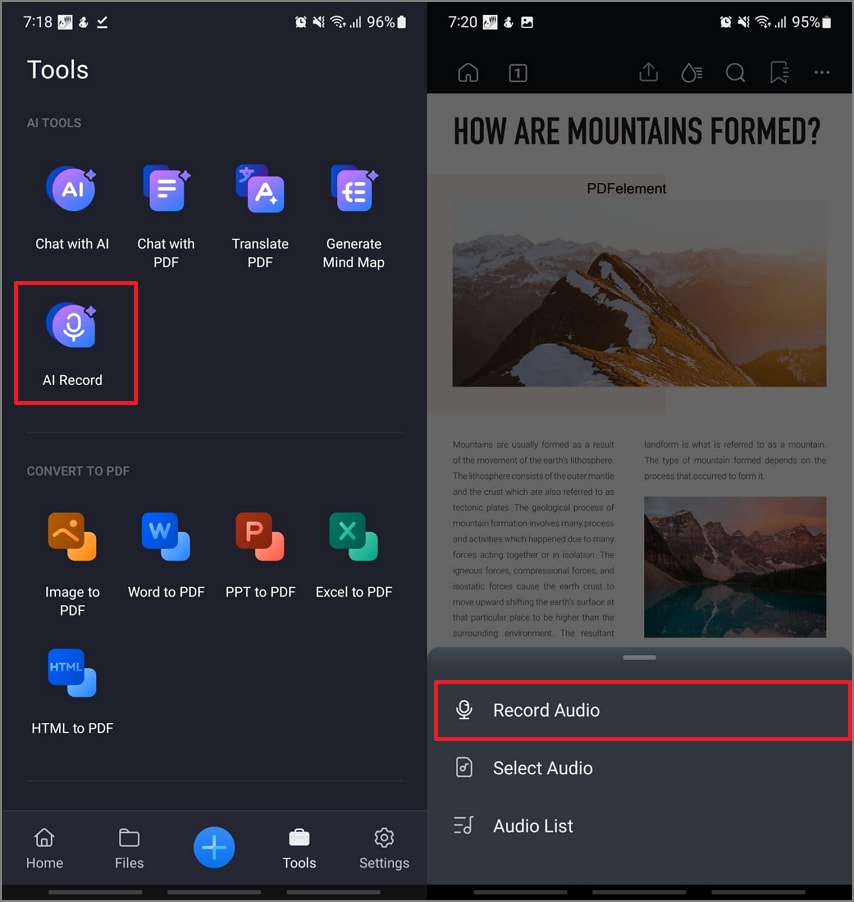
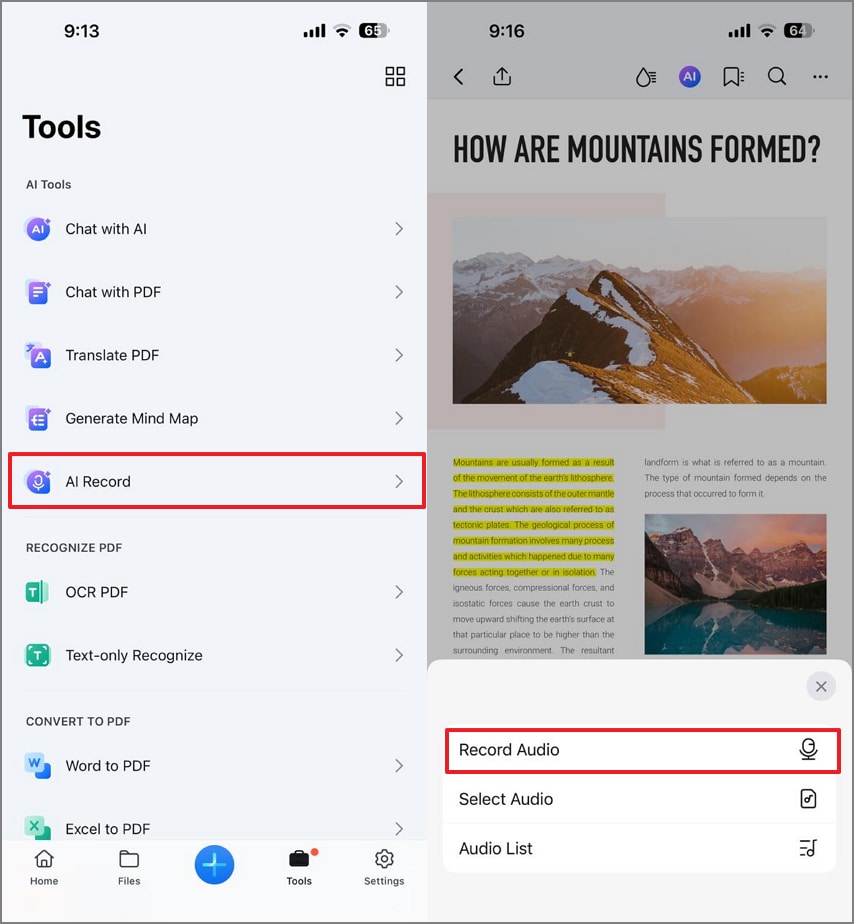
 الخطوة 1تسجيل الصوت ودمجه في ملف PDF الخاص بك.
للبدء، حدد زر "تسجيل الذكاء الاصطناعي" واضغط على علامة التبويب "تسجيل الصوت". الآن، تصفح جهازك بحثًا عن ملف PDF الذي تريد دمج الصوت فيه. عند استيراد الملف، حدد علامة التبويب "تسجيل الصوت" لالتقاط صوتك.
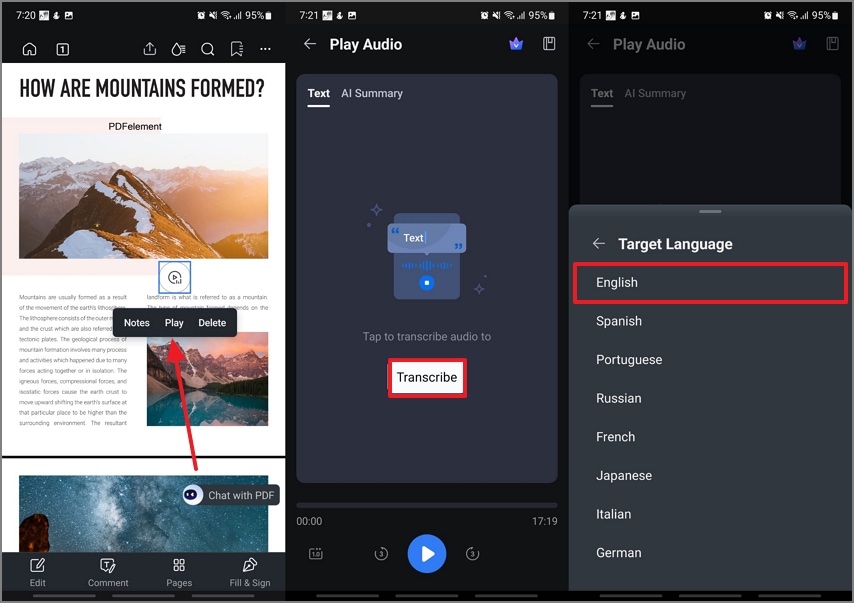
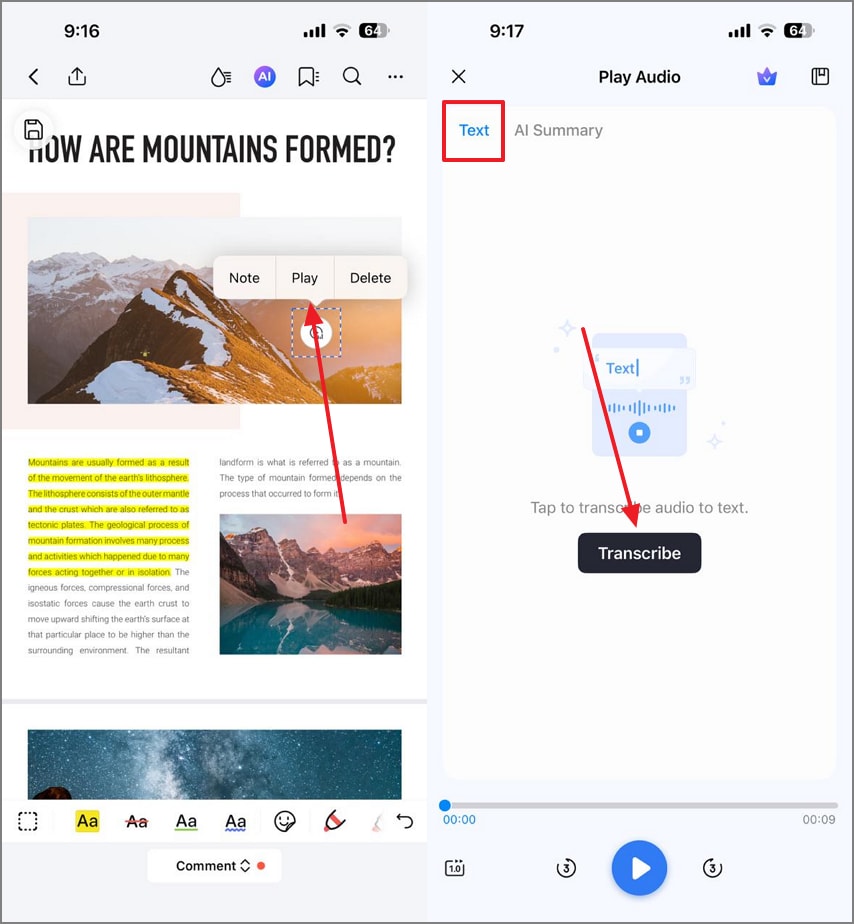
الخطوة 2نسخ التسجيل الصوتي
بمجرد تسجيل الصوت، انقر في أي مكان على الشاشة لإضافة هذا الصوت. الآن، حدد خيار "تشغيل" من النافذة المنبثقة التي تظهر تلقائيًا أسفل الصوت. باستخدام الواجهة التالية، أدخل علامة التبويب النص لـ"نسخ" الملف واختر لغة النسخ.
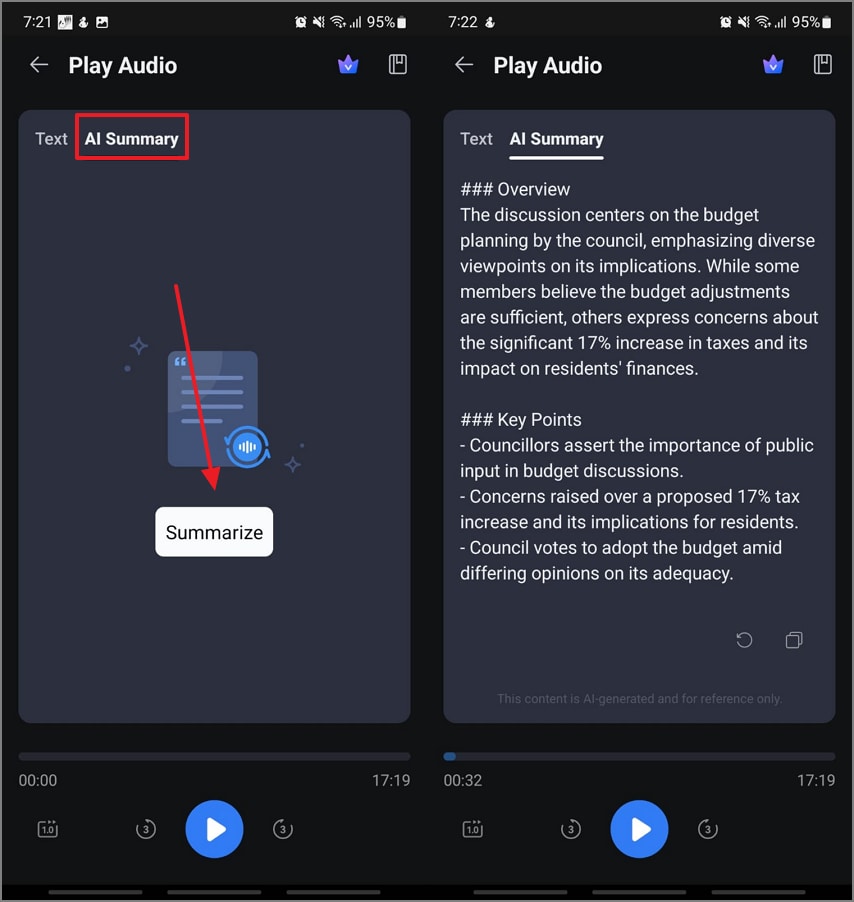
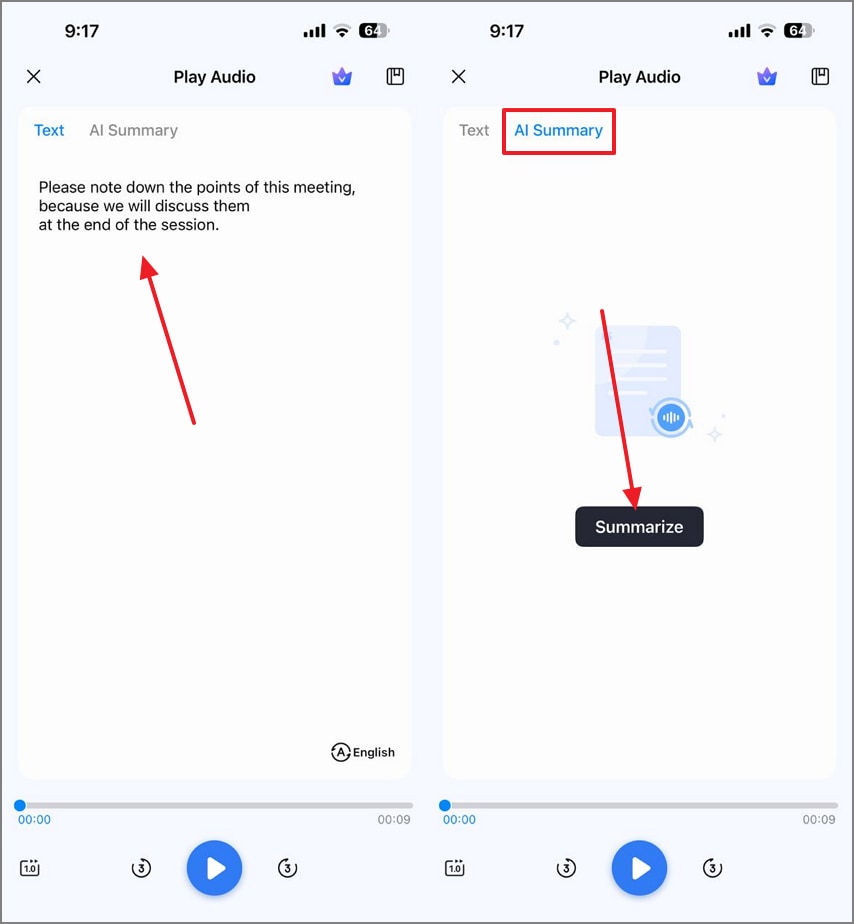
الخطوة 3إنشاء ملخص بالذكاء الاصطناعي للصوت.
لإنشاء ملخص للصوت، أدخل علامة التبويب ملخص الذكاء الاصطناعي وحدد زر "تلخيص".
الميزات الرئيسية
- إنشاء خرائط ذهنية بالذكاء الاصطناعي: ينشئ تطبيق PDFelement خرائط ذهنية من ملخصات تسجيلاتك لتوفير فهم أفضل للمحتوى.
- الترجمة بالذكاء الاصطناعي: استفد من مرافق الترجمة بالذكاء الاصطناعي من خلال تحويل ملفات PDF إلى أكثر من 100 لغة.
- تبديل نماذج الذكاء الاصطناعي: يمكنك التبديل بين نماذج DeepSeek وGPT وفقاً لطبيعة عملك، للحصول على النتائج المتوقعة.
- HTML إلى PDF: تحول هذه المنصة ملف PDF إلى HTML ومن HTML، لسهولة الدمج مع الأدوات الأخرى.
من يجب أن يختاره: المستخدمون الذين يفضلون تصدير ملخصات PDF منسقة جيداً للعملاء أو التوثيق أو الاستخدام الدراسي.
2. Otter.ai [iOS/أندرويد]
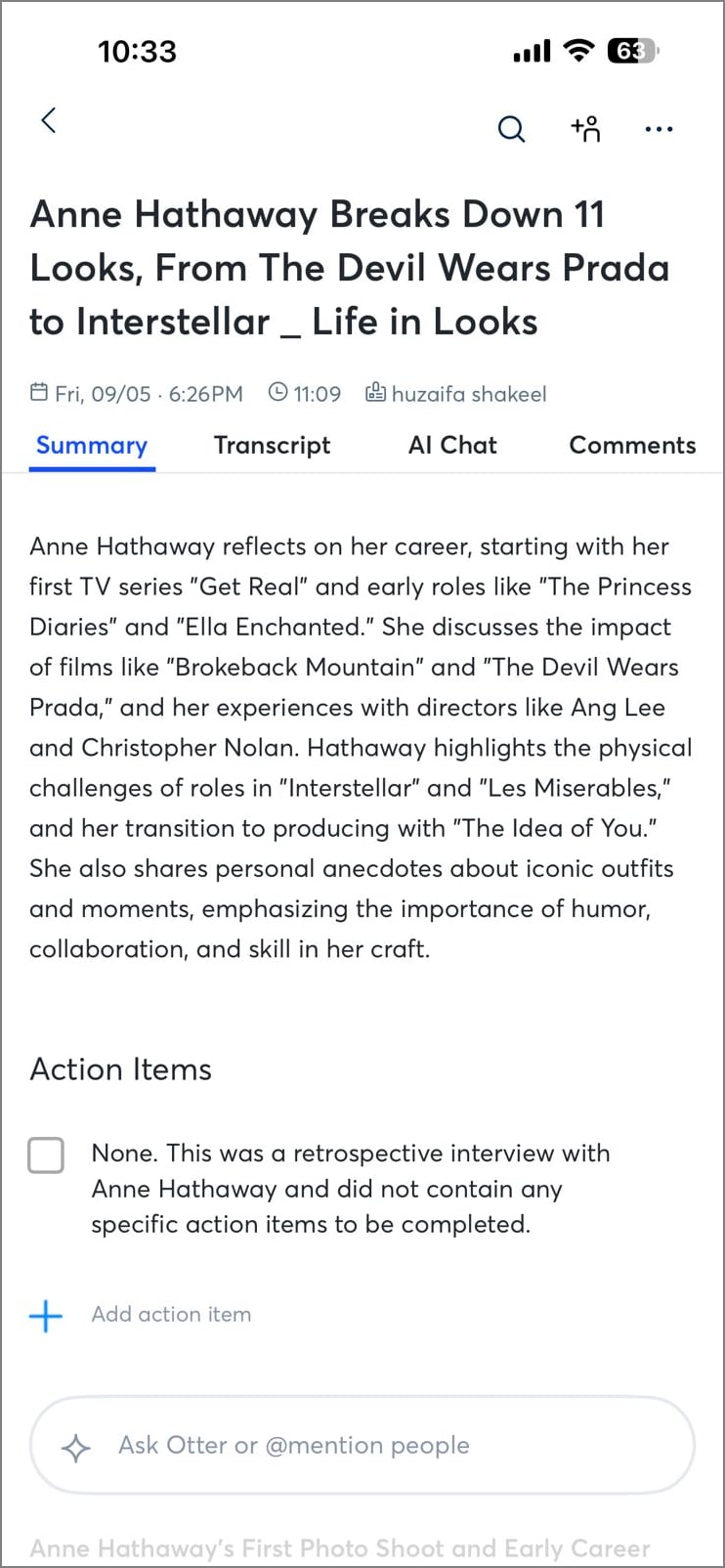
الأفضل لـ: النسخ المباشر وملاحظات الصوت القابلة للبحث.
الميزات الرئيسية
- Otter.ai ينشئ نصوصاً في الوقت الفعلي للفهم الفوري.
- يمكن للروبوت المحادثة الإجابة على أي استفسار من الاجتماعات السابقة أيضاً.
- يمكن للمستخدمين الاستفادة من روبوت الدردشة بالذكاء الاصطناعي لتبسيط المفاهيم.
من يجب أن يختاره: المعلمون والصحفيون والمشاركون في الاجتماعات الذين يحتاجون إلى نصوص سريعة وتعاونية.
3. Notta [iOS/أندرويد]
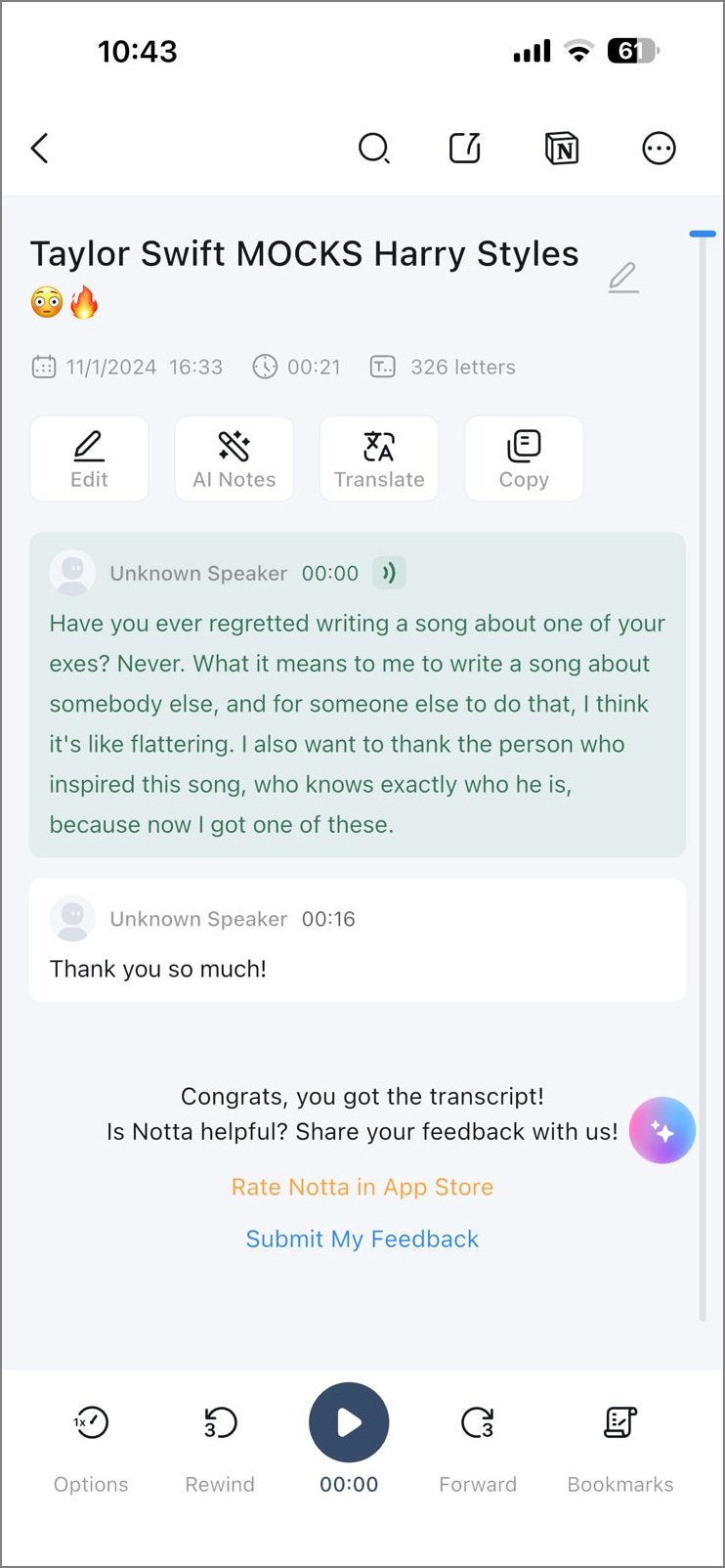
الأفضل لـ: المحترفون الذين يحضرون اجتماعات افتراضية متكررة، والتسجيل الآلي والنسخ.
الميزات الرئيسية
- يزيل Notta تلقائياً الضوضاء الزائدة من اجتماعاتك.
- يتم إنشاء نقاط العمل الآلية بمجرد انتهاء الاجتماع.
- إنه يزامن ملاحظات اجتماعك تلقائياً عبر جميع الأجهزة التي قمت بتسجيل الدخول منها.
من يجب أن يختاره: أي شخص يتضمن سير عمله العديد من الاجتماعات الافتراضية ومشاركة الملاحظات.
4. Amica AI ملاحظات الاجتماعات [iOS]
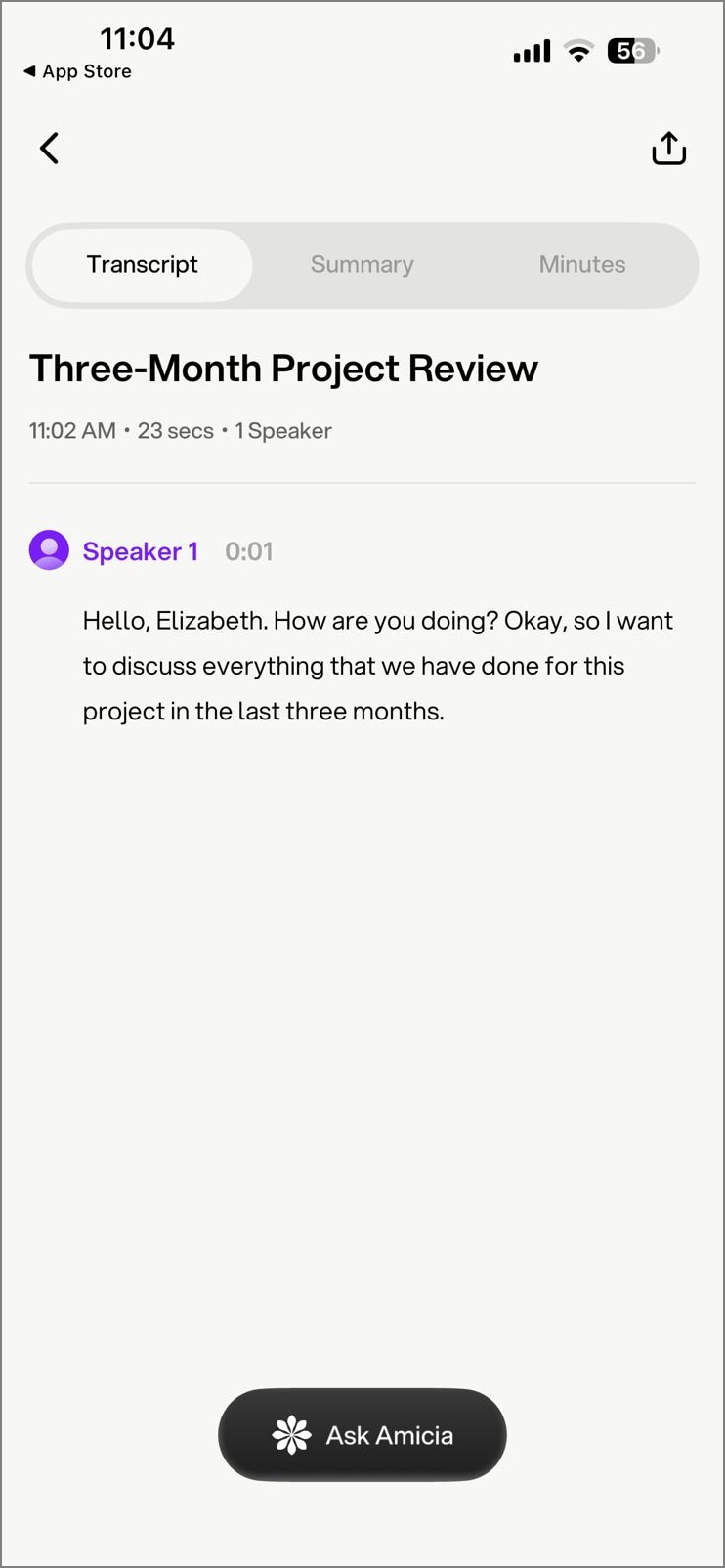
الأفضل لـ: الفرق البعيدة أو الهجينة، وسير العمل المليء بالاجتماعات.
الميزات الرئيسية
- تتيح لك الميزات التعاونية مشاركة بث الشاشة مع فريقك.
- تدعم هذه الأداة Google Meet وأكثر من 15 منصة اجتماعات أخرى عبر الإنترنت.
- يمكنك نسخ اجتماعاتك بأكثر من 60 لغة.
من يجب أن يختاره: منشئو المحتوى الذين يقضون وقتاً كبيراً في مكالمات الفيديو أو جلسات تسجيل الشاشة.
5. ميت جيك[iOS/أندرويد]
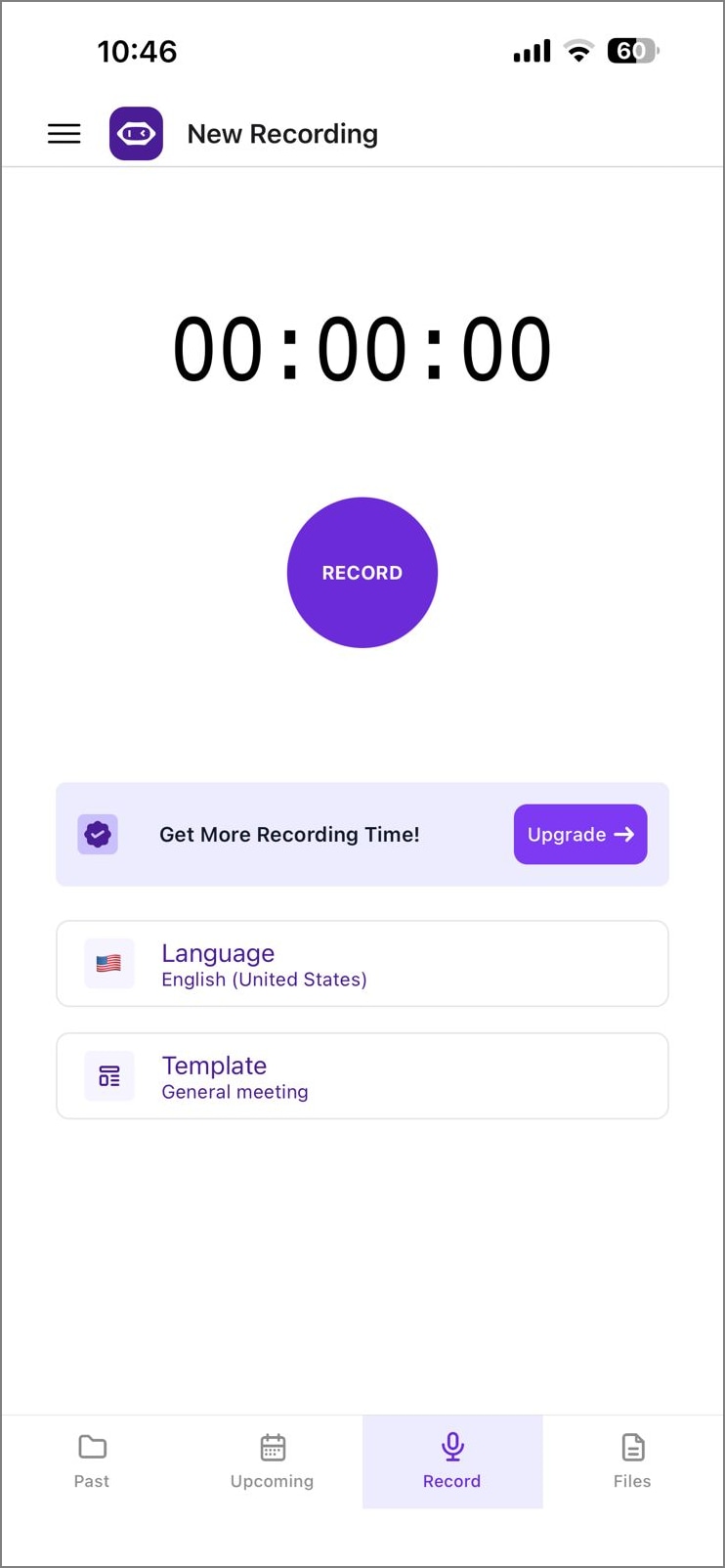
الأفضل لـ: الفرق التي تحضر اجتماعات افتراضية وشخصية متكررة وتريد أتمتة كاملة
الميزات الرئيسية
- يتيح لك ميت جيك تسجيل الاجتماعات وإيقافها مؤقتًا وأتمتتها
- باستخدام ميزاته التعاونية، يمكنك مشاركة نقاط من الاجتماعات السابقة مع فريقك.
- تُظهر التحليلات عدد الكلمات المنطوقة ومدة الكلام.
من يجب أن يختاره: المجموعات التي تحتاج إلى التقاط نتائج الاجتماعات ومشاركة الرؤى.
6. فايرفلايز.أي[iOS/أندرويد]
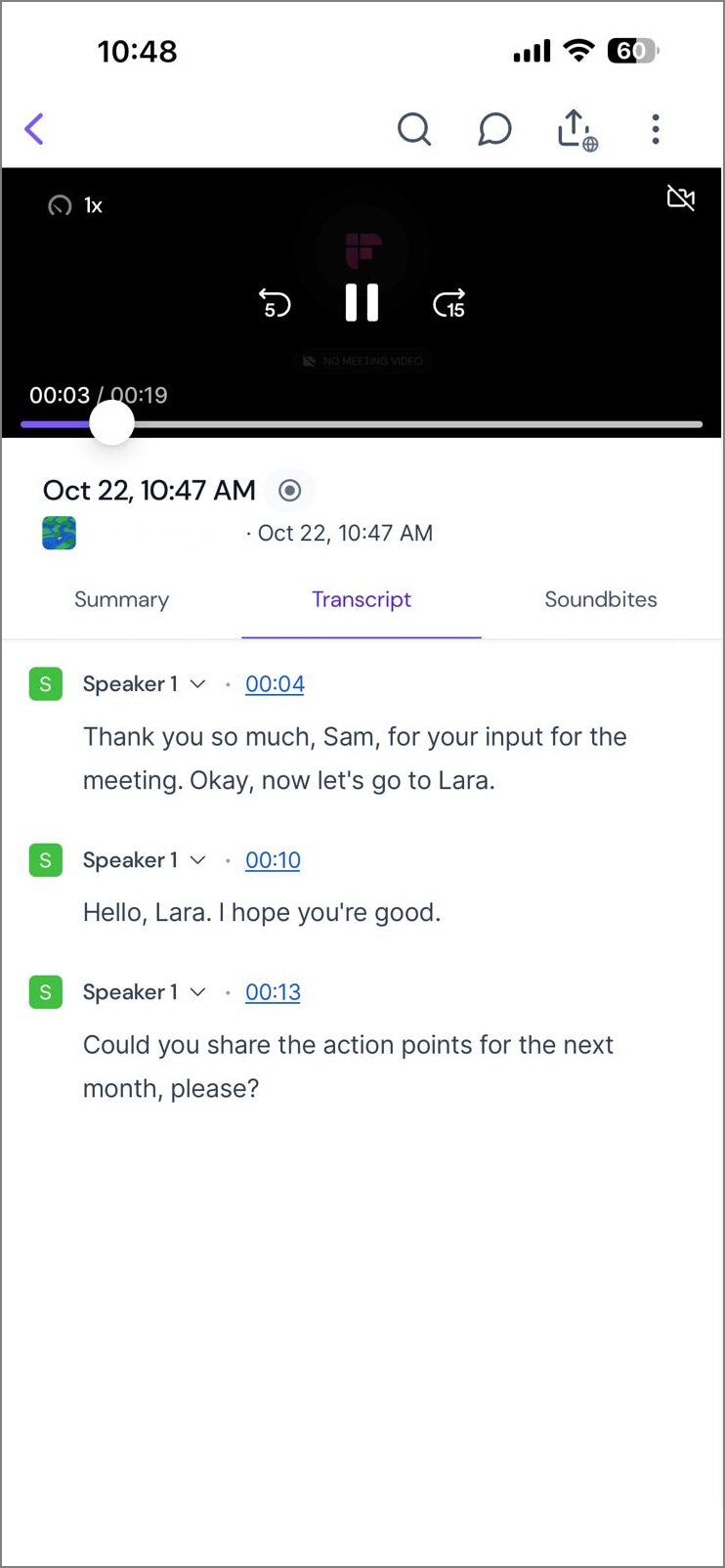
الأفضل لـ: الاجتماعات الافتراضية والنسخ التلقائي.
الميزات الرئيسية
- فايرفلايز.أي يدعم أكثر من 100 لغة للنسخ.
- قدرات اكتشاف اللغة تقوم بتبديل اللغات للاجتماعات متعددة اللغات.
- يمكن للمستخدمين رؤية رموز الوقت للانتقال إلى النقاط المرغوبة في الاجتماع.
من يجب أن يختاره: الفرق البعيدة أو المهنيين الذين يعتمدون بشكل كبير على الاجتماعات عبر الإنترنت.
7. تي إل دي آر [iOS]
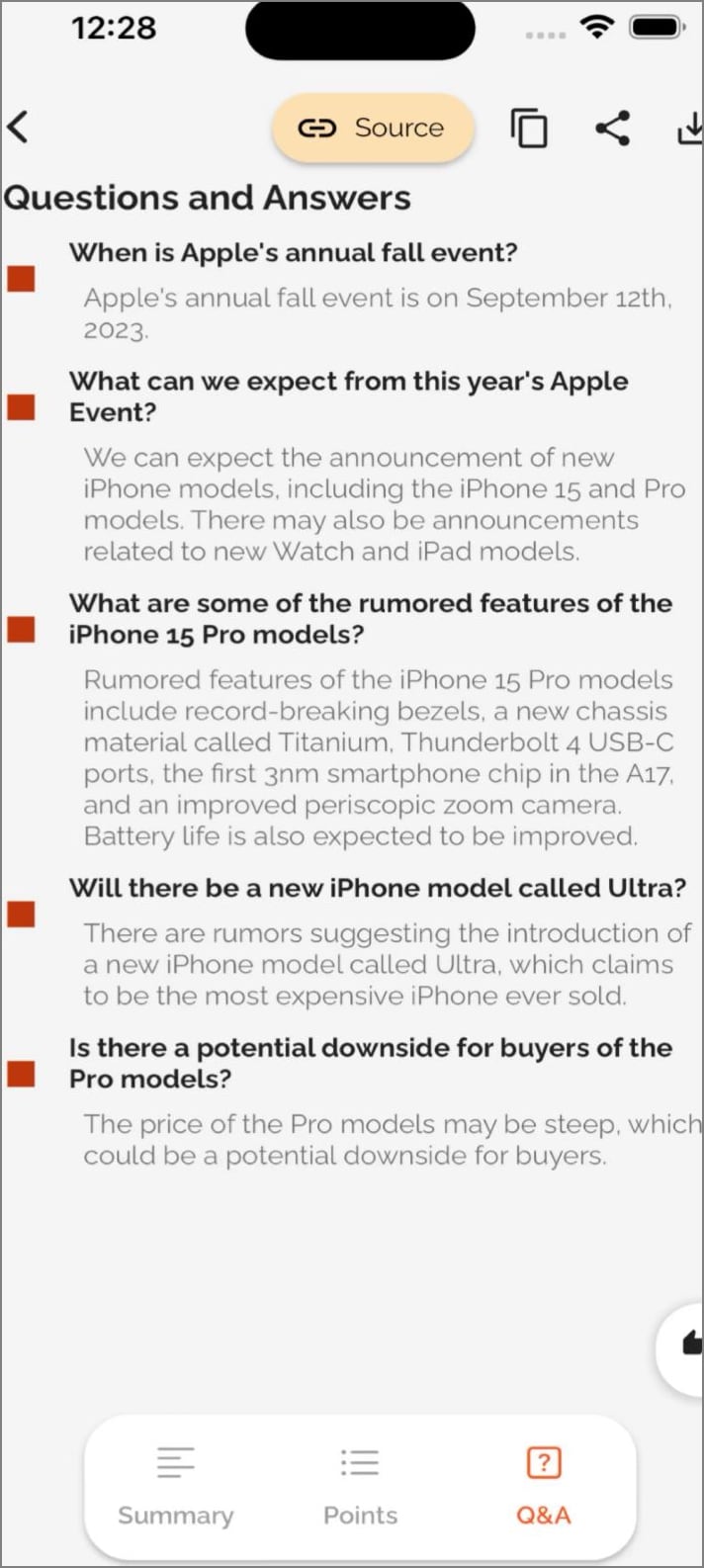
الأفضل لـ: المحترفون الذين يعقدون اجتماعات افتراضية متكررة على المنصات عبر الإنترنت.
الميزات الرئيسية
- باستخدام هذه الميزة، يمكن للمستخدمين رؤية وقت التحدث والاستجواب لكل متحدث.
- يعرض تي إل دي آر أيضًا رسائل البريد الإلكتروني لكل متحدث في الاجتماع.
- يشارك هذا تلقائيًا ملخصاتك مع فريقك لتنفيذ نقاط العمل.
من يجب أن يختاره: الفرق التي تحتاج إلى التقاط تلقائي بعد الاجتماع مع الحد الأدنى من تدوين الملاحظات اليدوية
8. نوشن[iOS/أندرويد]
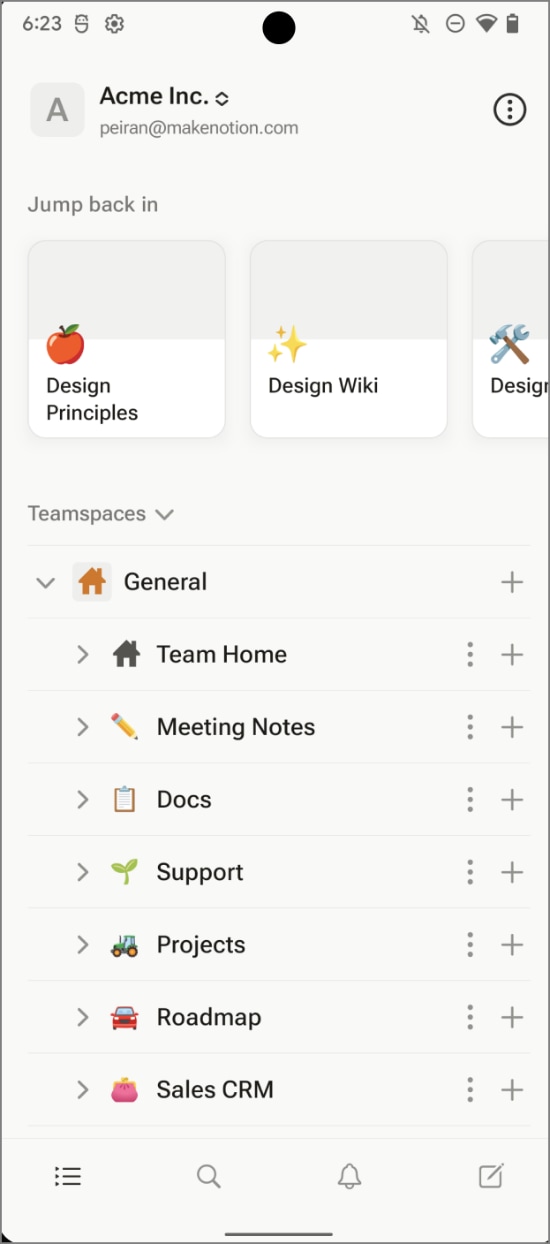
الأفضل لـ: قواعد معرفية مركزية وتوثيق مشاريع منظم.
الميزات الرئيسية
- يقوم الذكاء الاصطناعي نوشن بتنظيم الملاحظات ذكيًا في نقاط وفقرات حسب الحاجة.
- يبسط روبوت الدردشة الذكي المفاهيم ويجيب على استفسارات المستخدم.
- يذكر الحاضرين في كل اجتماع لمساعدتك على تتبع المشاركة.
من يجب أن يختاره: الفرق أو الأفراد الذين يديرون أنظمة ملاحظات كبيرة ومترابطة ويحتاجون إلى ملخصات وتنظيم الذكاء الاصطناعي.
9. ريد.أي[iOS/أندرويد]
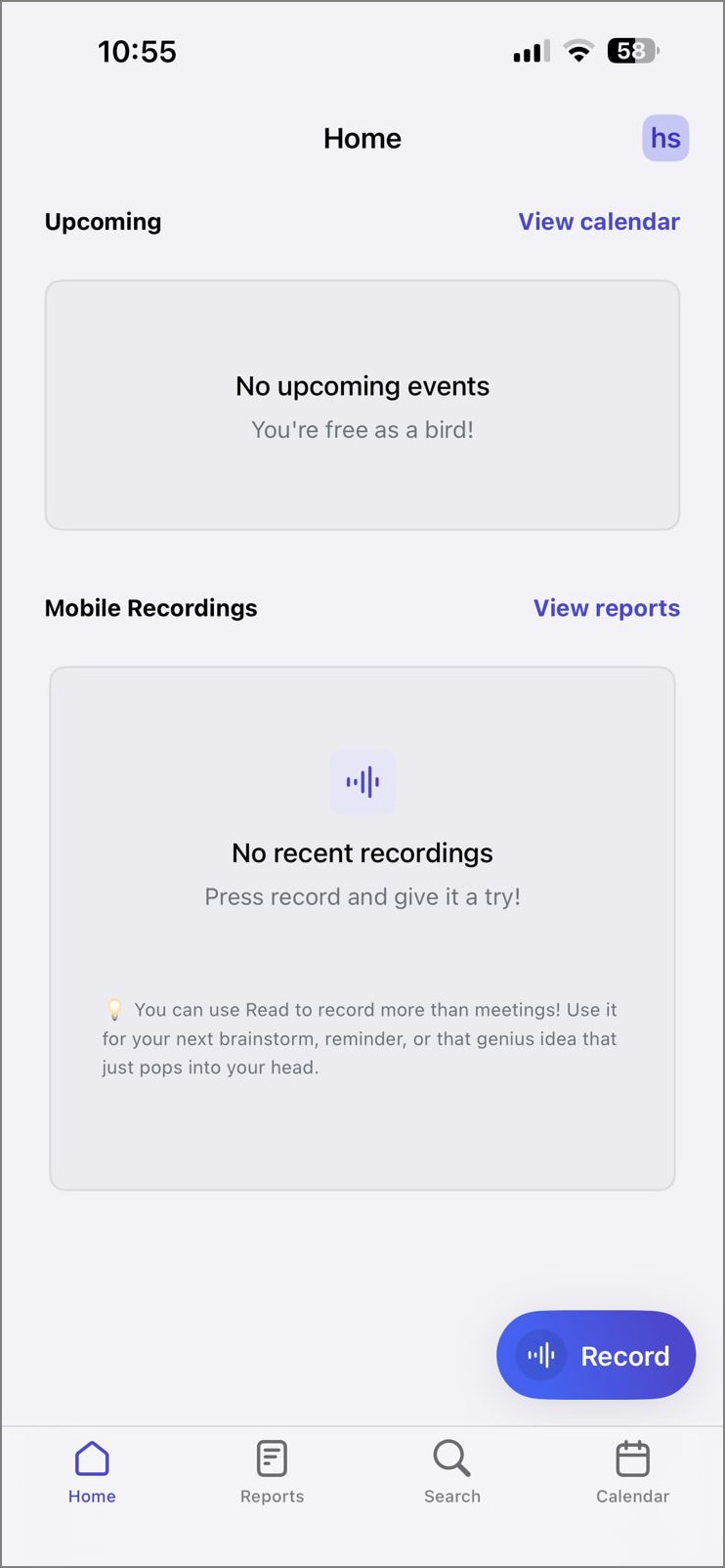
الأفضل لـ: الفرق التي تحتاج إلى تحليلات متقدمة وبحث موحد.
الميزات الرئيسية
- يقوم طيار الاجتماع ريد.أي بتحويل رسائل البريد الإلكتروني والاجتماعات والرسائل إلى نص.
- يقوم بإنشاء أبرز النقاط في الاجتماع، لذا لا تحتاج إلى قراءة كل شيء.
- يمكنك أيضًا مراجعة عناصر العمل لتنفيذ نتائج الاجتماع.
من يجب أن يختاره: المحترفون الذين يرون الاجتماعات كمصادر بيانات غنية.
10. كريسب[iOS/أندرويد]
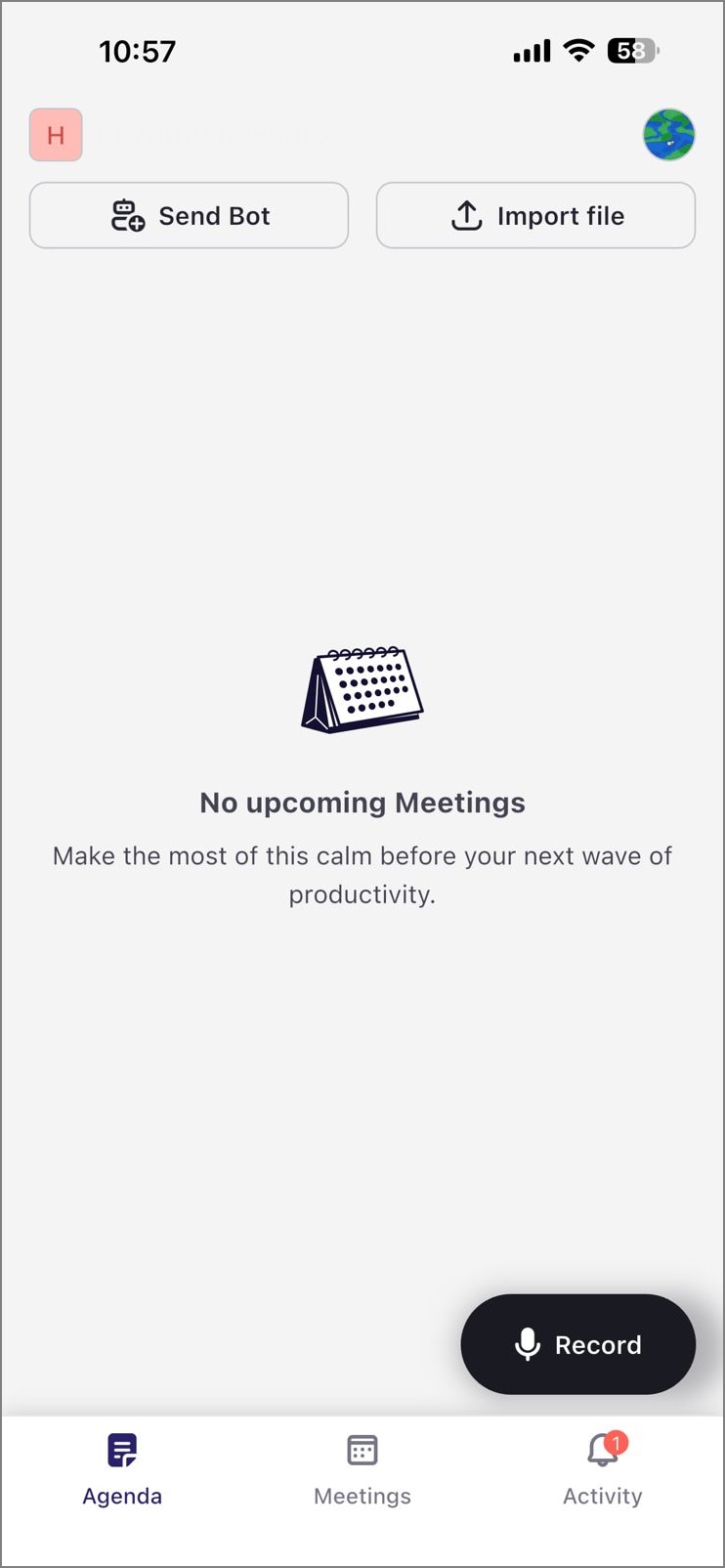
الأفضل لـ: المحترفون الذين يحتاجون إلى الخصوصية والأتمتة في مكان واحد.
الميزات الرئيسية
- يمكن للمستخدمين أيضًا تحميل جلسة غير متصلة للنسخ.
- إعدادات الملخص قابلة للتخصيص من خلال كريسب.
- إذا تم تسجيل الاجتماع في منطقة صاخبة، استخدم أداة تقليل الضوضاء المدمجة
من يجب أن يختاره: الفرق البعيدة التي ترغب في التركيز على المحادثة بدلاً من تدوين الملاحظات.
جدول مقارنة لمقارنة مدوني الملاحظات بالذكاء الاصطناعي المذكورين أعلاه
يناقش القسم أعلاه أفضل 10 تطبيقات لتدوين الملاحظات بالذكاء الاصطناعي بالتفصيل. ومع ذلك، يمكنك الاطلاع على الجدول التالي لإجراء مقارنة سريعة للمنصات المذكورة أعلاه:
| دعم اللغة | الدقة | تكامل PDF | الواجهة | نوع النتيجة | |
| تطبيق PDFelement | 100+ | عالٍ | صديقة للمبتدئين | نسخ TXT، ملخص الذكاء الاصطناعي، PDF، ملفات MS Office، صورة، RTF، HTML، ePub | |
| Otter.AI | 3 مجاني | متوسط | معقد | TXT، PDF، Docx | |
| نوتا | 58 | منخفض | معقد | ||
| ملاحظات اجتماع أميكا للذكاء الاصطناعي | 100+ | متوسط | متوسط | TXT | |
| ميت جيك | 50 | منخفض | سهل | CRM/المستندات | |
| فايرفلايز | 100+ | متوسط | معقد | نص، ملخص | |
| تي إل دي آر | 30 | منخفض | سهل | ملخص النص، مشاركة البريد الإلكتروني | |
| نوشن | 16 | متوسط | معقد | غير قابل للتنزيل | |
| ريد.أي | 20+ | منخفض | متوسط | نص، ملخص | |
| كريسب | 16 | متوسط | معقد | نص |
الجزء 4. أفضل تطبيق لتدوين الملاحظات بالذكاء الاصطناعي للآيفون والآيباد
وجود تطبيق لتدوين الملاحظات على الهاتف يجعل من السهل فهم الاجتماعات. إذا كنت مستخدم آيفون، فقد ترغب في الميزات التالية في أفضل تطبيق لتدوين الملاحظات بالذكاء الاصطناعي للآيفون:
- أذونات الميكروفون: تتطلب iOS طلبات واضحة للوصول إلى الميكروفون، مما يضمن أن تطبيقات تدوين الملاحظات بالذكاء الاصطناعي يمكنها تسجيل الاجتماعات ونسخها وتلخيصها.
- الأنشطة المباشرة:تتيح هذه الميزة للمستخدمين مراقبة التسجيلات الجارية أو تقدم النسخ مباشرة من شاشة القفل أو الجزيرة الديناميكية للتتبع المريح في الوقت الفعلي.
- الأدوات المصغرة:توفر أدوات الشاشة الرئيسية وصولاً سريعاً لبدء تسجيلات جديدة، أو عرض الملخصات الأخيرة، أو فتح الملاحظات المثبتة دون تشغيل التطبيق الكامل.
- التقاط دون اتصال:يمكّن التسجيل دون اتصال المستخدمين من أخذ الملاحظات وتخزينها بأمان دون الحاجة إلى الإنترنت، مع دعم النسخ المحلي بالذكاء الاصطناعي للخصوصية والإنتاجية دون انقطاع.
- نقل الملفات إلى Drive أو Files:يتيح التكامل السلس مع iOS Files وGoogle Drive تصدير ومزامنة ومشاركة الملاحظات التي ينشئها الذكاء الاصطناعي بسلاسة عبر الأجهزة والمنصات المختلفة.
إذا كنت تبحث عن تطبيقات الذكاء الاصطناعي لتدوين الملاحظات بجميع المواصفات المذكورة أعلاه، استخدم تطبيق PDFelement. يقدم هذا التطبيق لنظام iOS نسخًا سريعًا ومريحًا لتحسين سير العمل. تعرض الخطوات التالية دليلاً كاملاً لاستخدام هذا التطبيق على iOS لإنشاء ملاحظات الذكاء الاصطناعي للاجتماعات:
الخطوة 1تسجيل الصوت في مستند PDF الذي تريده
للبدء، حدد علامة التبويب "تسجيل الذكاء الاصطناعي" من صندوق الأدوات واختر ملف PDF الذي تحتاج إلى دمج الصوت فيه. عند استيراد المستند، حدد علامة التبويب "تسجيل الصوت" من القائمة المنبثقة وابدأ التسجيل.
الخطوة 2نسخ الاجتماع المسجل
عندما توقف الصوت، انقر في أي مكان على الشاشة لإضافة زر تشغيل الصوت. باستخدام القائمة المنبثقة التي تظهر تلقائيًا، حدد "تشغيل" وادخل إلى الواجهة التالية. هنا، حدد قسم "النص" من الأعلى واضغط على زر "نسخ" للعثور على نتائج تحويل الكلام إلى نص.
الخطوة 3تلخيص الاجتماع بالذكاء الاصطناعي
للحصول على ملخص الاجتماع، ادخل إلى علامة التبويب "ملخص الذكاء الاصطناعي" من الأعلى وحدد زر "تلخيص" للحصول على ملخص الاجتماع.
الجزء 5. أدوات تدوين الملاحظات بالذكاء الاصطناعي المصممة للتعاون بين الفريق والعملاء
دائمًا ما تكون ميزات التعاون محل تقدير في تطبيقات الذكاء الاصطناعي لتدوين الملاحظات. يوضح النص التالي كيف يمكن أن تساعدك أداة ذات ميزات موجهة للفريق:
- التعاون والمساحات المشتركة:تزدهر الفرق عندما توفر أدوات تدوين الملاحظات بالذكاء الاصطناعي مساحات عمل مشتركة تركز على ملاحظات الاجتماعات والملخصات والتسجيلات. تجعل المساحات المشتركة الأمر أسهل للجميع، من المديرين إلى المتدربين.
- الأدوار والأذونات والتحكم في الوصول:يجب أن تدعم أدوات الفريق الفعالة الأذونات القائمة على الأدوار التي تحدد من يمكنه تحرير الملاحظات أو التعليق عليها أو تصديرها. يمنع هذا الهيكل ارتباك البيانات ويحمي سرية العميل.
- تسليم المهام وإدارة الإجراءات:تعمل أدوات الذكاء الاصطناعي التي تستخرج تلقائيًا العناصر التي تحتاج إلى إجراء وتعينها لأعضاء فريق محددين على تبسيط سير العمل. تقلل هذه الأتمتة من المتابعات اليدوية وتضمن المساءلة.
- قواعد التصدير وإدارة البيانات:غالبًا ما تحتاج الفرق التي تتعامل مع العملاء إلى عمليات تصدير مُراقبة مع علامات الامتثال أو العلامات التجارية. تحافظ قواعد التصدير الواضحة على الاتساق في تسليمات العملاء مع الحفاظ على الملاحظات الملكية آمنة وسهلة التدقيق.
- حالات الاستخدام وسياقات النشر:تتألق أدوات تدوين الملاحظات بالذكاء الاصطناعي في إعدادات مثل مراجعات سبرينت أو مكالمات اكتشاف العملاء أو المناقشات الأكاديمية الجماعية. إنها تعمل بشكل جيد حيث يكون التعاون والدقة أكثر أهمية.
الجزء 6. دليل المشتري الذكي: اختر الأنسب لسير عملك
عندما يتعلق الأمر باختيار أفضل تطبيق لتدوين الملاحظات بالذكاء الاصطناعي، يجب عليك أولاً مراعاة احتياجاتك. يعرض النص التالي دليلاً لاختيار الأداة المناسبة لسير عملك:
- حدد احتياجاتك الأساسية
قبل اختيار تطبيق تدوين الملاحظات بالذكاء الاصطناعي، حدد بوضوح أهداف سير عملك، مثل ملخصات الاجتماعات أو النسخ أو التعاون. معرفة ما تحتاجه حقًا يساعد في تضييق خياراتك ويمنع اختيار ميزات براقة ولكنها غير ضرورية.
- تقييم توافق التكامل
تحقق مما إذا كانت الأداة تتكامل بسلاسة مع المنصات التي تستخدمها بالفعل، مثل Zoom أو Slack أو Google Workspace. يوفر التكامل السلس الوقت ويمنع تجزئة البيانات بين ملاحظاتك وسير العمل اليومي.
- تقييم ميزات الخصوصية والأمان
راجع دائمًا كيفية التعامل مع بياناتك - التخزين على الجهاز مقابل التخزين السحابي يمكن أن يحدث فرقًا كبيرًا في السرية. يجب على المستخدمين الحساسين للخصوصية إعطاء الأولوية للتشفير وسياسات البيانات الشفافة لضمان التحكم الكامل في المعلومات الحساسة.
- مقارنة الأسعار وحدود المستوى المجاني
افحص قيود الإصدار المجاني وكيفية تدرج الخطط المدفوعة مع احتياجات فريقك أو احتياجاتك الشخصية. تعتمد فعالية التكلفة على تكرار الاستخدام، لذا وازن بين القدرة على تحمل التكاليف والميزات والموثوقية عند اختيار أداة مجانية لتدوين الملاحظات بالذكاء الاصطناعي.
- اختبار الأداء في العالم الواقعي
جرب الإصدارات التجريبية لتقييم كيفية تعامل الذكاء الاصطناعي مع دقة النسخ وسرعة التلخيص والدعم دون اتصال. يكشف الاختبار في العالم الواقعي عما إذا كان التطبيق يمكنه حقًا مواكبة متطلبات سير العمل الخاص بك في ظل الظروف العملية.
الجزء 7. أدلة سريعة للاستخدام
كما نعلم، يحتوي تطبيق PDFelement ومنتجاته للمتصفح والكمبيوتر الشخصي على العديد من الميزات الفريدة لمساعدتك في جعل عملك سهل الوصول. من نسخ اجتماعاتك إلى تحويلها إلى خرائط ذهنية، هناك الكثير الذي يمكنك القيام به. يشارك القسم أدناه أدلة شاملة حول أداء هذه الميزات على PDFelement:
الإملاء إلى نص
تدعم ميزة الإملاء إلى نص لغات متعددة لنسخ اجتماعاتك. يمكن استخدام أداة تكامل PDF للسماح بفهم أفضل للمستندات من خلال الصوت. بمجرد أن يلخص التطبيق اجتماعاتك، يمكن نسخ النتائج ومشاركتها في أي مكان. اتبع الخطوات أدناه وتعلم كيفية استخدام تطبيق تدوين الملاحظات بالذكاء الاصطناعي لهذا الغرض:
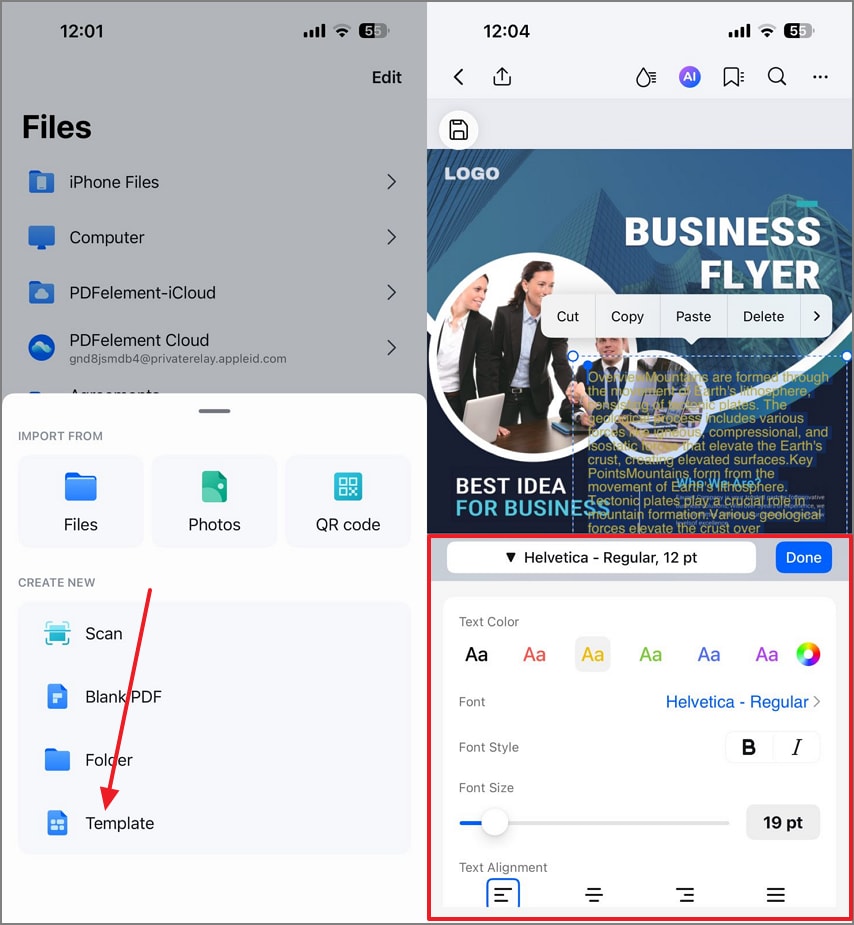
الخطوة 1إضافة الملخص المنسوخ في قالب PDF
بمجرد نسخ الملخص الذي تم إنشاؤه بواسطة الذكاء الاصطناعي، انتقل إلى الواجهة الرئيسية لتطبيق PDFelement وحدد الزر "+" في الأسفل. الآن، اضغط على خيار "قالب" واختر القالب الذي يناسبك. بعد ذلك، الصق الملخص النصي الذي نسخته سابقًا. يمكنك تحرير النص باستخدام قسم التحرير في الأسفل.
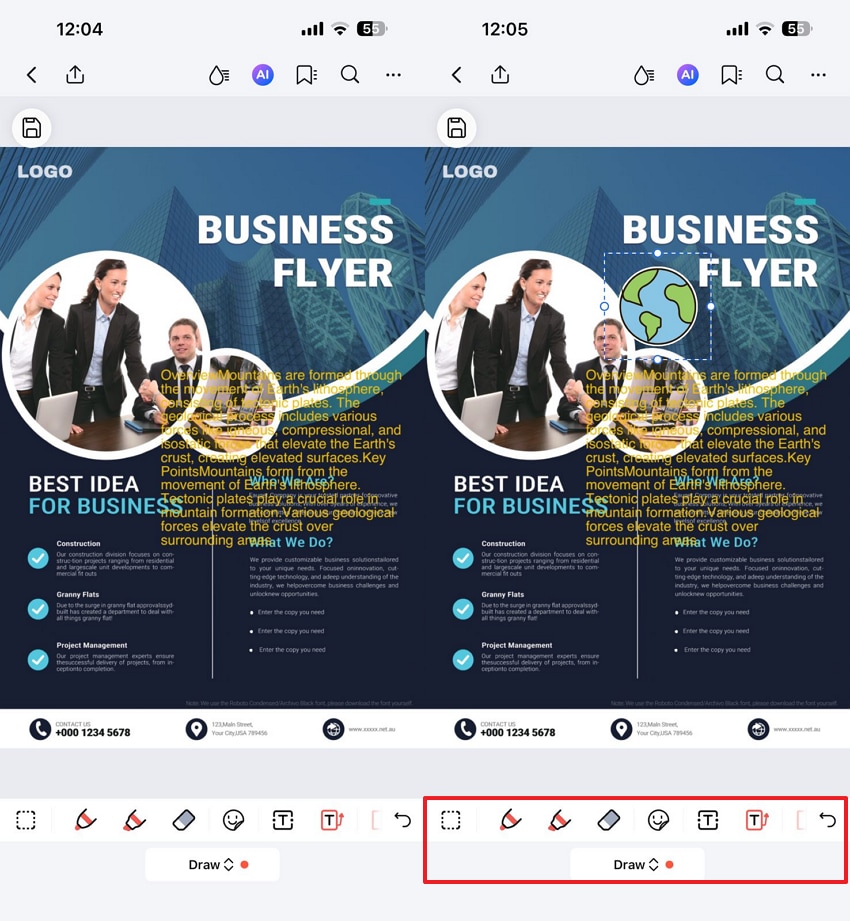
الخطوة 2إضافة ملصق للمشاركة
لدمج ملصق في ملف PDF، ادخل إلى وضع "رسم" من القائمة الموجودة في الأسفل. الآن، حدد علامة التبويب "ملصق" وضع المورد المطلوب حيث تحتاجه في المستند.
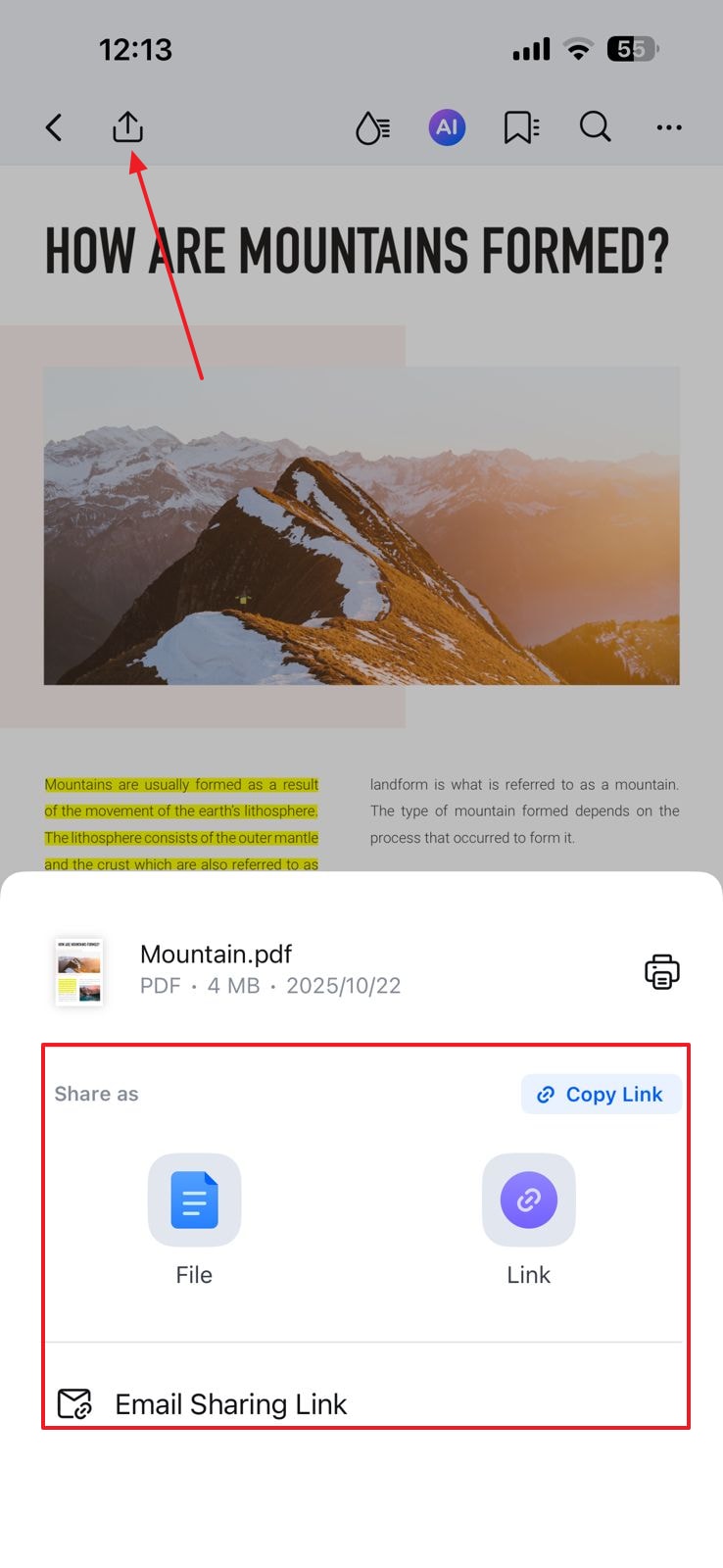
الخطوة 3تصدير الملخص كملف PDF
عندما تنتهي من تحرير المستند، حدد أيقونة "تصدير" في الأعلى اليسار لمشاركة الملف باستخدام الوضع الذي تريده.
تحويل الملاحظات إلى خريطة ذهنية
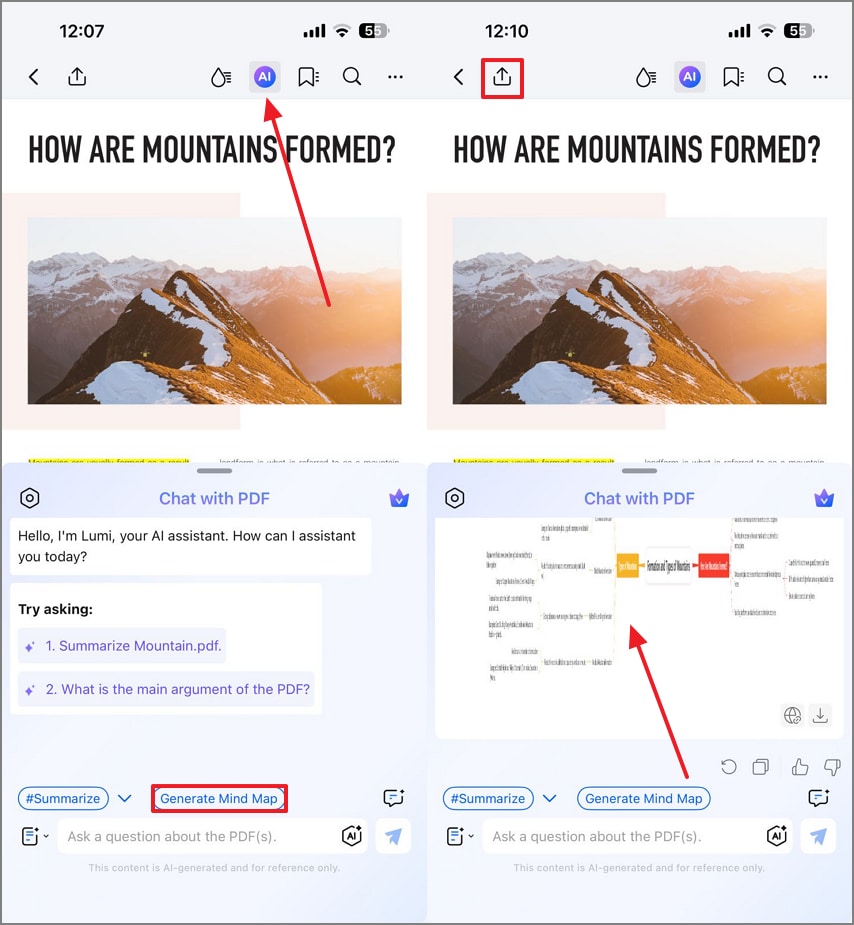
يستخدم الذكاء الاصطناعي لتطبيق PDFelement طريقة فريدة لتبسيط مشاركة ملاحظاتك. يستخدم ملفات PDF الخاصة بك لإنشاء خريطة ذهنية بالذكاء الاصطناعي لفهم أفضل لكيفية العمل على المشاريع. الخرائط الذهنية التي تم إنشاؤها قابلة للتعديل لتتناسب مع التخطيط الذي تريده. اتبع الخطوات أدناه لمعرفة كيفية تحويل ملاحظات اجتماعك بالذكاء الاصطناعي إلى خرائط ذهنية باستخدام أفضل تطبيق للملاحظات بالذكاء الاصطناعي:
الخطوة 1
لإنشاء خريطة ذهنية، حدد أيقونة "الذكاء الاصطناعي" في الأعلى اليمين من الشاشة وحدد خيار "إنشاء خريطة ذهنية" من القسم أدناه. عندما يتم إنشاء الخريطة الذهنية، يمكنك تعديلها حسب الحاجة.
المشاركة عبر الأجهزة دون تثبيت تطبيقات
إذا كنت بحاجة إلى حل سريع لتحرير ملفات PDF ومشاركتها دون أي تثبيت، استخدم PDFelement عبر الإنترنت. يمكنك استخدام هذه الميزة لتحرير الملفات البسيطة ومشاركتها عبر أي منصة. تتيح لك ميزات التعاون مشاركة تقدم عملك عبر رابط مع أعضاء فريقك. تعرض الخطوات التالية كيفية مشاركة الملفات عبر الأجهزة باستخدام أفضل أداة لتدوين الملاحظات بالذكاء الاصطناعي عبر الإنترنت:
الخطوة 1تحرير ملف PDF المحمّل
للبدء، قم بتحميل ملف PDF على الصفحة الرئيسية لـ PDFelement وادخل إلى علامة التبويب "تحرير PDF" من اللوحة اليسرى. الآن، حدد النص الذي تريد تحريره وانتقل إلى شريط الأدوات العلوي لتخصيص النص.

الخطوة 2مشاركة ملف PDF المحرر كرابط
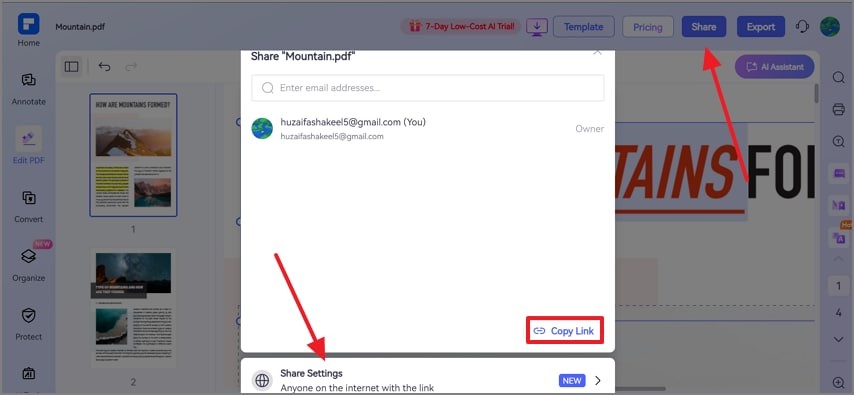
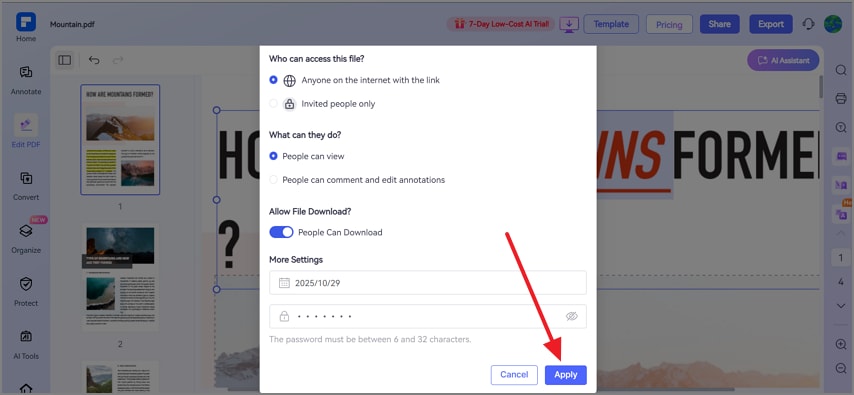
بمجرد الانتهاء من تحرير ملف PDF، حدد زر "مشاركة" في الأعلى اليمين لفتح نافذة المشاركة. هنا، انقر فوق زر "نسخ الرابط" لحفظ الرابط في الحافظة. الآن، شارك هذا الرابط مع أي شخص. يمكنك أيضًا تحديد علامة التبويب "إعدادات المشاركة" لإضافة مواصفات لمشاركة الملف.
الخطوة 3
عندما تفتح الشاشة التالية، حدد إعدادات المشاركة وانقر على "تطبيق" لحفظ المواصفات.
الإنهاء الجاهز للامتثال (سطح المكتب)
إذا كنت تبحث عن طرق لحفظ مستند بطريقة تلبي المعايير القانونية أو التنظيمية أو الأرشيفية، استخدم PDFelement على سطح المكتب. توفر نسخة الكمبيوتر من أداة تدوين الملاحظات المجانية بالذكاء الاصطناعي هذه حلاً شاملاً لملفات PDF. من تحرير الملف إلى التعليق عليه وحمايته بكلمة مرور، يمكن القيام بكل ذلك تحت سقف واحد. ترشدك الخطوات التالية لاستخدام هذه المنصة للإنهاء الجاهز للامتثال لملفات PDF:
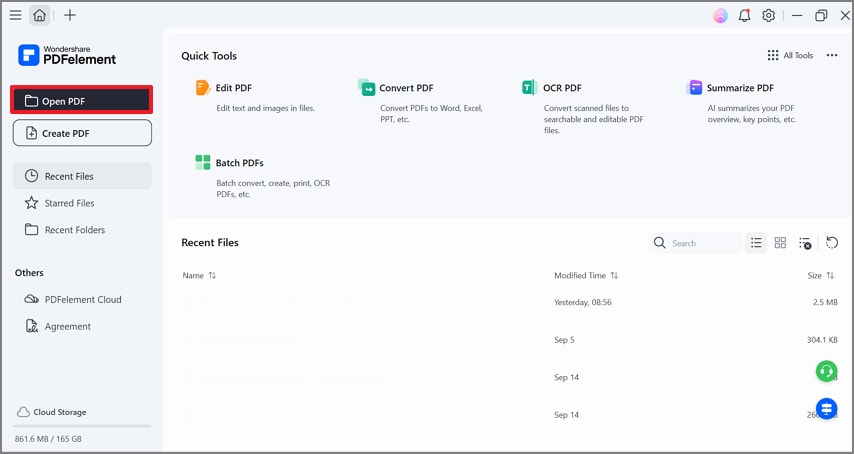
الخطوة 1
للبدء، انقر على زر "فتح PDF" واستورد ملفًا تحتاج إلى العمل به.
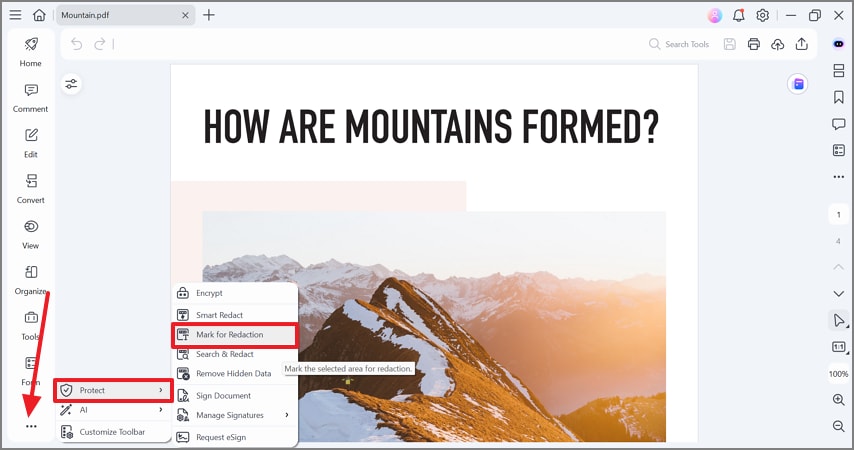
الخطوة 2تنقيح النص للحماية
لإخفاء أي معلومات حساسة من الملف، حدد قائمة "3 نقاط" من اللوحة اليسرى واختر "وضع علامة للتنقيح" من قائمة "حماية" الموسعة.
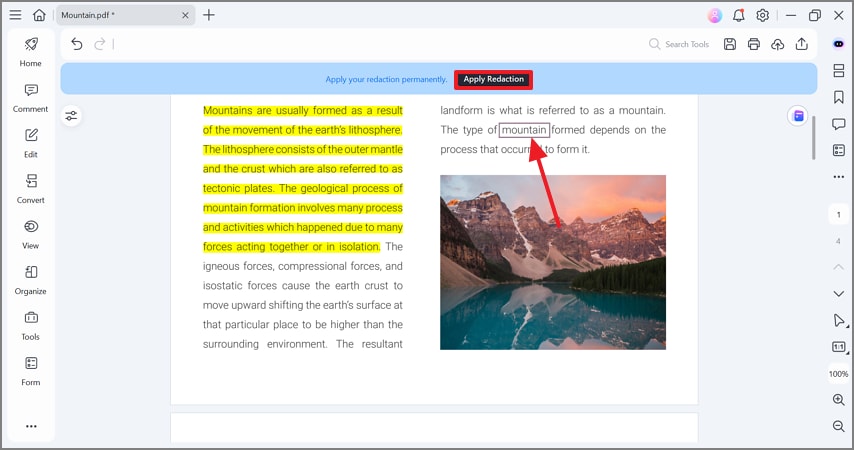
الخطوة 3تطبيق التنقيح على المعلومات الحساسة
الآن، حدد موقع البيانات التي تحتاج إلى إخفائها وحددها. لتطبيق التنقيح، اضغط على زر "تطبيق التنقيح" في الأعلى.
الخطوة 4إضافة أرقام الصفحات إلى المستند
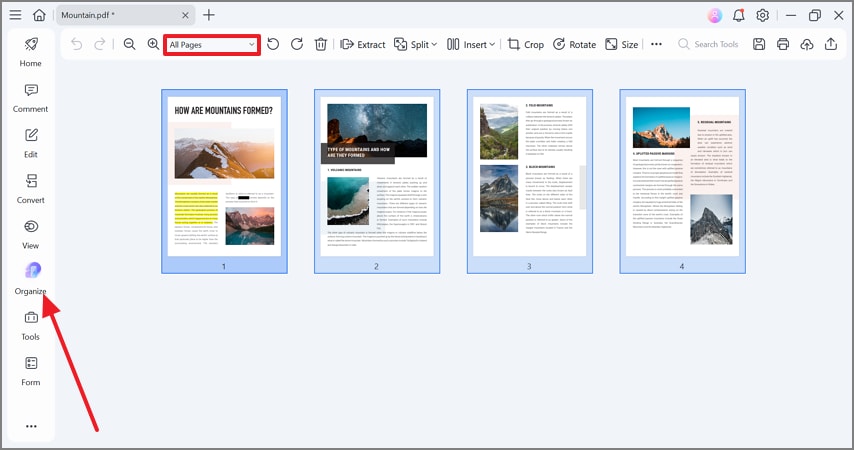
باستخدام علامة التبويب "تنظيم" من اليسار، ادخل إلى القائمة في الأعلى لتحديد خيار "كل الصفحات". سيؤدي ذلك إلى تطبيق أرقام الصفحات على جميع الصفحات في الملف.
الخطوة 5حفظ ملف PDF على جهازك
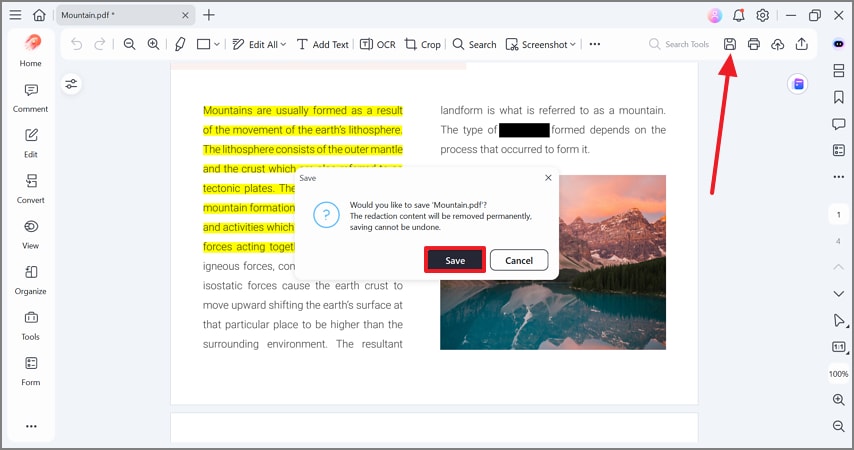
بمجرد الانتهاء من العمل، انتقل إلى الأعلى اليمين من الشاشة وحدد زر "حفظ" لتصدير ملف PDF إلى الموقع الذي تريده.
الخاتمة
يخدم كل تطبيق لتدوين الملاحظات بالذكاء الاصطناعي المذكور أعلاه غرضًا فريدًا. يتفوق Otter.ai في النسخ الحي الشخصي، وFireflies.ai في الاجتماعات عبر الإنترنت، وNotion AI في إدارة المعرفة المنظمة. ومع ذلك، يبرز تطبيق PDFelement كأكثر الخيارات وعيًا بالخصوصية والتي تعمل على الجهاز للمحترفين من خلال التعامل مع العمل الحساس أو دون اتصال. يضمن تسجيل الصوت المتكامل والنسخ والتلخيص مباشرة داخل ملفات PDF توثيقًا آمنًا ومتوافقًا.
بالنسبة لمستخدمي iPhone، فإنه يدعم أيضًا الالتقاط دون اتصال ونقل الملفات بسلاسة إلى Drive أو Files. باختصار، يقدم تطبيق PDFelement مسارًا متوازنًا وصديقًا للامتثال لتدوين الملاحظات الخاصة على الجهاز والذي يجمع بين الأتمتة والتحكم الكامل في البيانات.
الجزء 8. الأسئلة المتكررة
أسئلة الناس أيضًا
-
ما هو أفضل تطبيق لتدوين الملاحظات بالذكاء الاصطناعي بشكل عام؟
عندما تبحث عن أفضل تطبيق لتدوين الملاحظات بالذكاء الاصطناعي، يمكنك الوثوق بتطبيق PDFelement. مع دعم لغات واسع، يضمن هذا التطبيق نسخًا متنوعًا. -
ما هو أفضل أداة مجانية لتدوين الملاحظات بالذكاء الاصطناعي حاليًا؟
أفضل منصة مجانية لتدوين الملاحظات هي تطبيق PDFelement. باستخدام إصداره المجاني، يمكنك إنشاء نص دقيق من كلامك. -
ما هو أفضل أداة لتدوين الملاحظات بالذكاء الاصطناعي لجهاز iPhone؟
يمكن لمستخدمي iPhone الاستفادة من قدرات النسخ لتطبيق PDFelement للحصول على تحويل دقيق من الكلام إلى نص. تستخدم هذه المنصة أحدث تقنيات الذكاء الاصطناعي لإنشاء نص من الكلام بدقة. -
ما هو الفرق بين روبوتات الاجتماعات مقابل الالتقاط على الجهاز؟
تنضم روبوتات الاجتماعات إلى مكالماتك عبر الإنترنت لتسجيل المناقشات ونسخها وتلخيصها في السحابة. من ناحية أخرى، يسجل الالتقاط على الجهاز ويعالج الصوت محليًا على جهازك. إنه مثالي للاستخدام دون اتصال أو في البيئات الحساسة للخصوصية حيث لا يُسمح بالروبوتات. -
هل يمكنني تدوين ملاحظات دون اتصال وتلخيصها لاحقًا؟
تتيح لك العديد من تطبيقات تدوين الملاحظات بالذكاء الاصطناعي تسجيل الصوت، أو تدوين الملاحظات دون اتصال ومعالجتها بمجرد إعادة الاتصال بالإنترنت. هذا يسمح لك بالتقاط الأفكار أو الاجتماعات في أي مكان، ثم إنشاء ملخصات ونصوص وعناصر إجراء بالذكاء الاصطناعي لاحقًا دون فقدان تفاصيل مهمة. يتيح لك PDFelement للجوال نسخ كلامك أولاً، والذي يمكن تلخيصه لاحقًا. -
كيف أشارك الملاحظات مع أعضاء الفريق الذين لا يمكنهم تثبيت التطبيقات؟
إذا كنت ترغب في مشاركة ملاحظات الاجتماع مع أعضاء الفريق الذين لا يمكنهم الوصول إلى التطبيقات، استخدم تطبيق PDFelement. تتيح هذه الأداة للمستخدمين مشاركة مستنداتهم كملف وعنوان URL. يمكنك أيضًا إرسال البيانات عبر البريد الإلكتروني دون مغادرة واجهة التطبيق. -
هل التسجيل قانوني؟
تتطلب بعض المناطق موافقة طرف واحد فقط، بينما يحتاج البعض الآخر إلى موافقة من جميع المشاركين. قم دائمًا بإبلاغ المشاركين قبل التسجيل لضمان الامتثال والحفاظ على الثقة، خاصة خلال اجتماعات العملاء أو التعاون عبر الحدود.
