

مع ظهور الذكاء الاصطناعي، تم تقليل التدخل البشري في تحرير الصور. باستخدام هذه التكنولوجيا الحديثة، يمكن للأشخاص الآن إزالة العناصر من صورهم للحفاظ على المظهر العام. سواء كنت منشئ محتوى، أو وكيل عقارات، أو صاحب عمل عبر الإنترنت، فإن إزالة العناصر باستخدام الذكاء الاصطناعي سيساعدك على إضافة لمسة احترافية لصور عملك.
يمتلك PDFelement ميزة تحرير الصور الذكية الفريدة التي تتيح لك إزالة العناصر من الصور باستخدام الذكاء الاصطناعي بدقة. ستتعرف في المقال التالي على أفضل الأدوات لحذف العناصر من صورك بشكل فعال.
في هذا المقال
العوامل المشجعة لاستخدام الذكاء الاصطناعي لإزالة العناصر من الصورة
بسبب الذكاء، يفضل الناس الآن استخدام الذكاء الاصطناعي بدلاً من الطرق التقليدية لإزالة العناصر. تعرض القائمة التالية أهم الأسباب التي تجعل التحول إلى أدوات الذكاء الاصطناعي فكرة جيدة:
- السرعة مقابل الطرق التقليدية: انتهت أيام استخدام الأدوات اليدوية البطيئة لحذف العناصر من الصور. يجعل الذكاء الاصطناعي من الممكن إجراء إزالة عناصر الصورة بنقرة واحدة بسهولة.
- إعادة بناء الخلفية الذكية: بالإضافة إلى مجرد إزالة العناصر، يفهم الذكاء الاصطناعي الصورة ويعيد بناء الخلفية تلقائيًا. هذا يعني أنك تحصل على نتائج نظيفة وطبيعية المظهر دون الحاجة إلى القيام بأي تعديلات يدوية.
- لا حاجة للتعديل اليدوي: بفضل التكنولوجيا الحديثة، لا توجد حاجة لاستخدام ختم الاستنساخ أو فرشاة الشفاء. يتيح الذكاء الاصطناعي الآن اكتشاف العناصر الذكي وإزالتها من الصور دون الحاجة إلى تعديلات يدوية.
- اللمسة الاحترافية: على عكس أدوات إزالة العناصر اليدوية، تتخلص الأدوات الذكية بدقة من العناصر بالنيابة عنك. الصور الناتجة جاهزة للمشاركة على وسائل التواصل الاجتماعي أو مع عملائك.
أفضل أدوات إزالة العناصر بالذكاء الاصطناعي للنظر فيها في عام 2026
للعثور على أفضل أداة لإزالة العناصر، يجب عليك استكشاف مختلف الأدوات التي تقدم هذه الوظيفة. تحقق من القائمة التالية للأدوات القوية التي تتخلص من العناصر الإضافية ببضع نقرات:
1. Photoroom
الأداة الأولى في قائمتنا هي Photoroom، وهي أداة إزالة عناصر تعتمد على الويب وفعالة. مع حجم فرشاة قابل للتعديل، تتيح لك الرسم بدقة فوق الأجزاء غير المرغوب فيها من صورتك. بعد نجاح إزالة العنصر، يمكنك رؤية الصور قبل وبعد لتحليل النتائج. اتبع الدليل أدناه لتتعلم إزالة العناصر من الصور بالذكاء الاصطناعي باستخدام Photoroom:
الخطوة 1
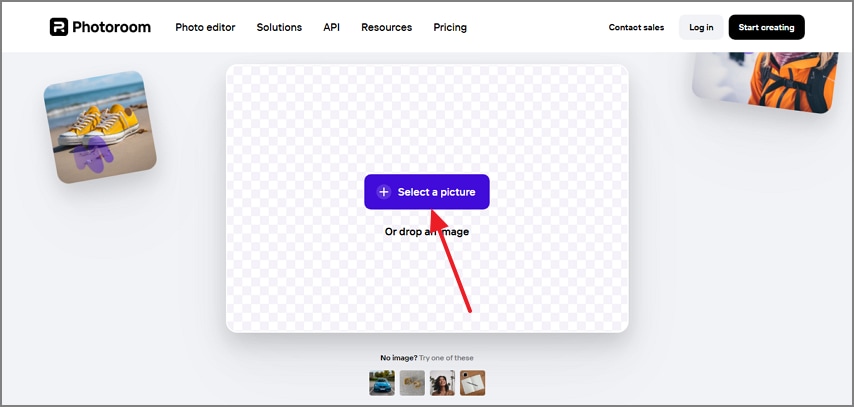
للبدء، افتح Photoroom على المتصفح واستخدم الواجهة الرئيسية للنقر على زر "اختيار صورة".
الخطوة 2
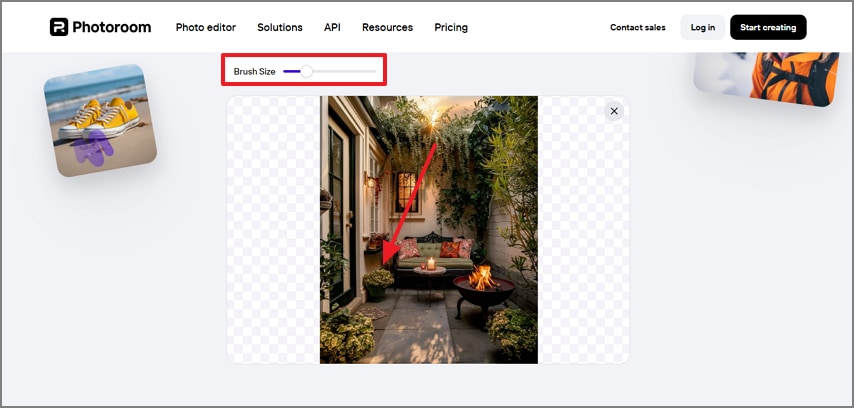
بعد تحميل الصورة المحددة، اضبط "حجم الفرشاة" وارسم فوق العنصر غير الضروري في الصورة.
الخطوة 3
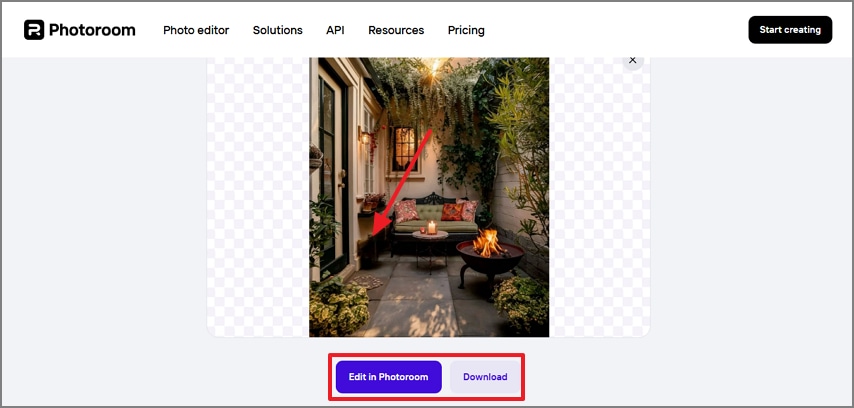
عندما تتم إزالة العنصر بشكل فعال من الصورة، قم بتحرير أو "تنزيل" الصورة على جهازك.
أفضل لـ: إزالة العلامات المائية من الصور.
القيود
- يستمر هذا الموقع في طلب reCAPTCHA كل بضع ثوان، مما قد يكون مزعجًا لبعض المستخدمين.
- تتطلب أداة إزالة العناصر تحديد المنطقة غير المرغوب فيها بضربة واحدة مستمرة، حيث لا يتم التعرف على الضربات المتعددة المنفصلة.
2. Fotor
يساعدك Fotor في تحقيق الدقة في تحديد العنصر غير المرغوب فيه من خلال تقديم مجموعة واسعة من أحجام الفرش. إذا رسمت عن طريق الخطأ فوق العنصر الخاطئ، يمكنك تصحيح ذلك باستخدام فرشاة "الطرح". لزيادة إنتاجيتك، يقدم Fotor ميزة إزالة مجمعة مفيدة. التعليمات التالية هي دليل كامل لاستخدام أداة إزالة عناصر الصور بالذكاء الاصطناعي:
الخطوة 1
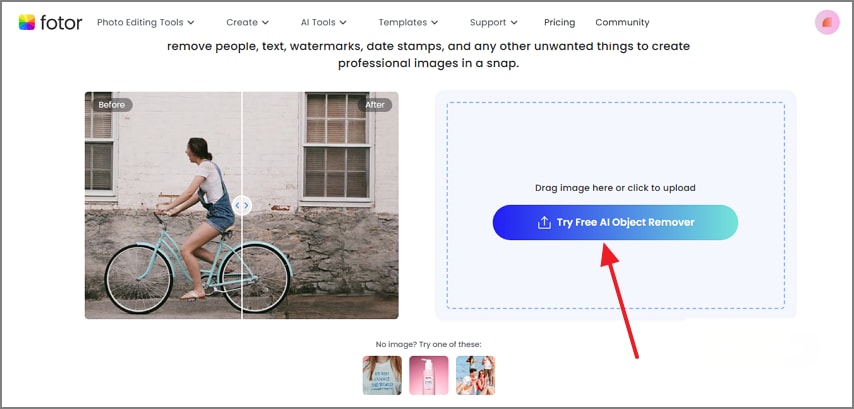
أولاً، افتح صفحة إزالة العناصر في Fotor وقم بتحميل الصورة من جهازك.
الخطوة 2
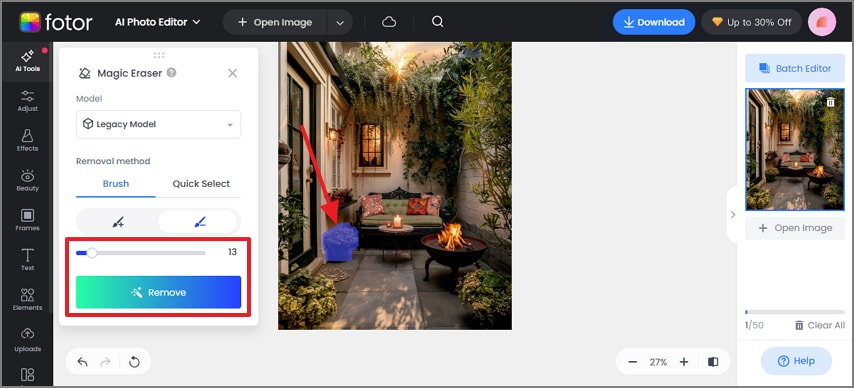
بمجرد ظهور الصورة المحملة في واجهة التحرير، اضبط حجم "الفرشاة" وانقر على زر "إزالة" للتخلص من المنطقة المحددة.
الخطوة 3
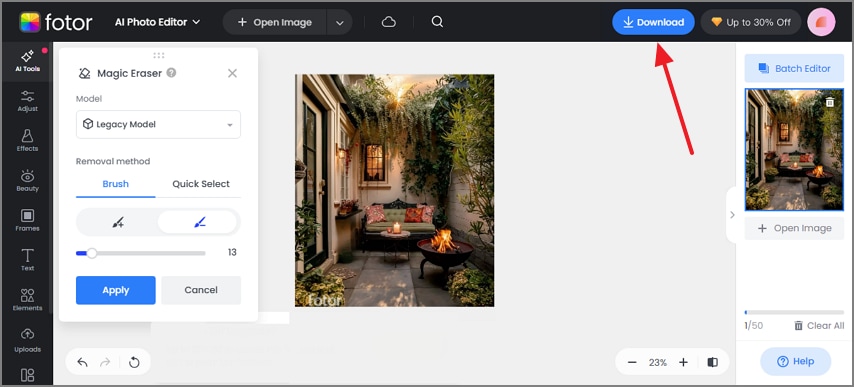
بمجرد إزالة العنصر بشكل فعال من الصورة، "تنزيل" الصورة على جهازك.
أفضل لـ: معالجة الصور بالدُفعات.
القيود
- تحتوي هذه المنصة على الكثير من الإعلانات التي قد تعيق تجربة المستخدم السلسة.
- بعد إزالة العناصر، يتم تصدير الصور بعلامة مائية.
3. Pixlr
استخدم Pixlr إذا كنت تبحث عن إزالة العناصر من الصور بالذكاء الاصطناعي بطريقة مباشرة. إنه محرر صور شامل يعمل بطبقات للتخلص من العناصر غير المرغوب فيها. بمجرد إزالة العناصر، يمكن حفظ الصورة بتنسيق JPG أو PNG أو PDF أو WEBP. يجب اتباع الدليل التالي لمعرفة كيفية استخدام Pixlr لإزالة العناصر بشكل فعال:
الخطوة 1
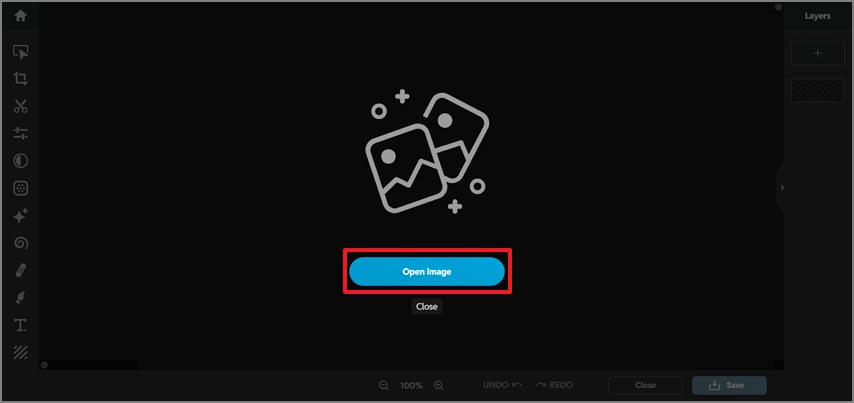
للبدء، حدد زر "فتح صورة" من موقع Pixlr لتحميل الصورة المستهدفة.
الخطوة 2
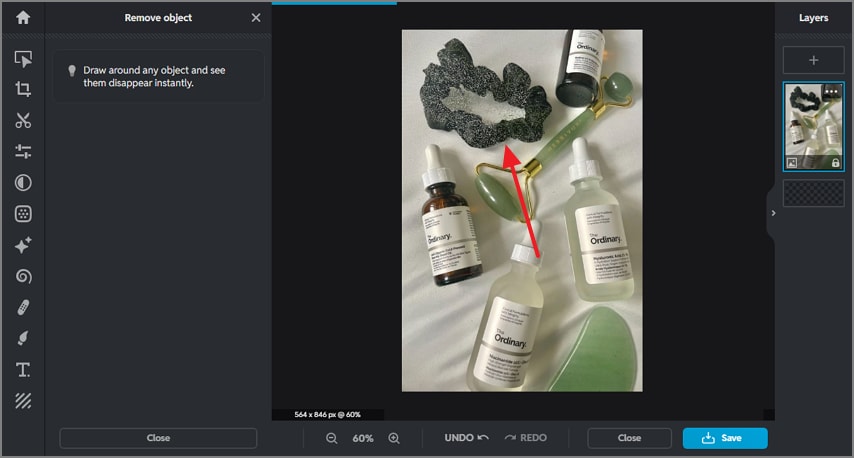
بمجرد ظهور الصورة على الشاشة، ارسم شكلًا حول العنصر غير المرغوب فيه وانتظر اكتمال العملية.
الخطوة 3
بعد اكتمال العملية، انقر على زر "حفظ" لتنزيل الصورة بالتنسيق المطلوب.
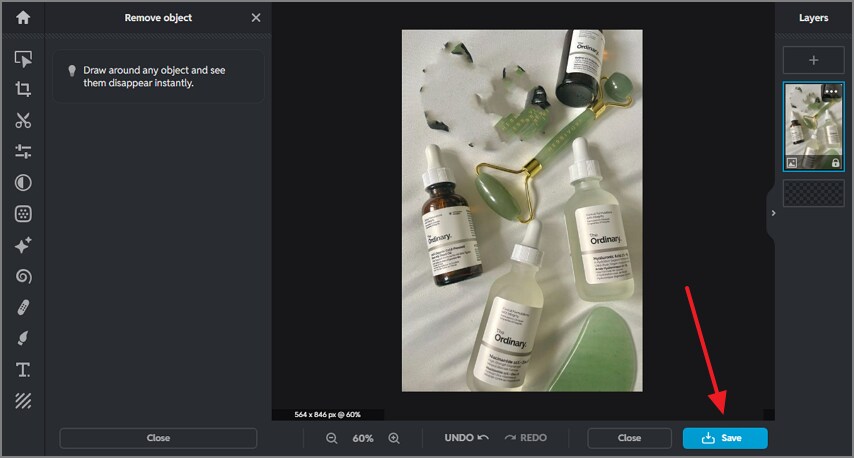
أفضل لـ: تنظيف صور المنتجات الاحترافية.
القيود
- إزالة العناصر بهذه الأداة ليست فعالة جدًا وتترك آثارًا.
- لا تقدم هذه المنصة أي ضربات فرشاة قابلة للتعديل لتحديد العناصر بدقة.
4. أدوبي فوتوشوب
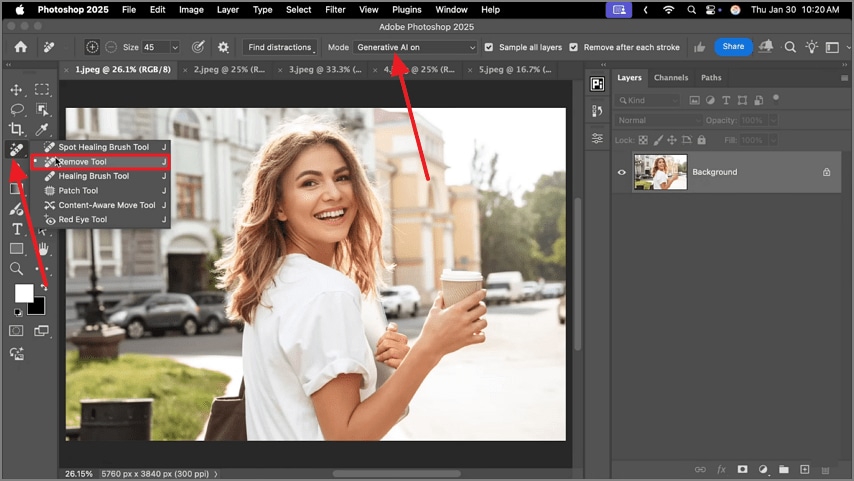
بفضل أداة الإزالة السحرية، يمحو فوتوشوب العناصر غير المرغوب فيها بسلاسة من صورك. يمكنك تمكين خيار الذكاء الاصطناعي التوليدي، لأنه يتيح لك رسم حدود المنطقة غير المرغوب فيها فقط، ويتم ملؤها تلقائيًا. إذا كنت ترغب في معرفة كيفية استخدام هذه الأداة لإزالة العناصر من الصور بالذكاء الاصطناعي، اتبع الدليل الشامل أدناه:
الخطوة 1
بمجرد استيراد صورتك إلى Adobe Photoshop، انتقل إلى اللوحة اليسرى واختر "أداة الإزالة". في شريط الأدوات العلوي، قم بتمكين وضع "الذكاء الاصطناعي التوليدي" قبل الانتقال إلى الخطوة التالية.
الخطوة 2
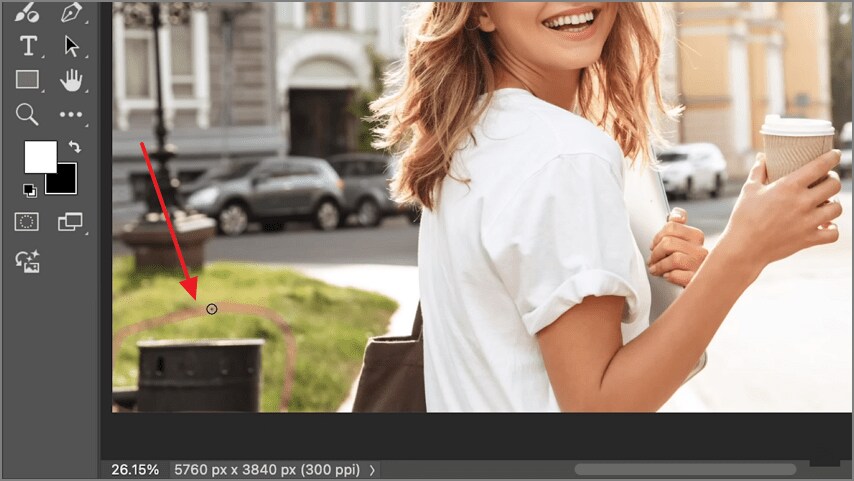
الآن، حدد موقع العنصر غير المرغوب فيه في الصورة وارسم حدودًا حوله.
الخطوة 3
بمجرد إزالة العنصر بنجاح، "شارك" الصورة حيث تحتاج.
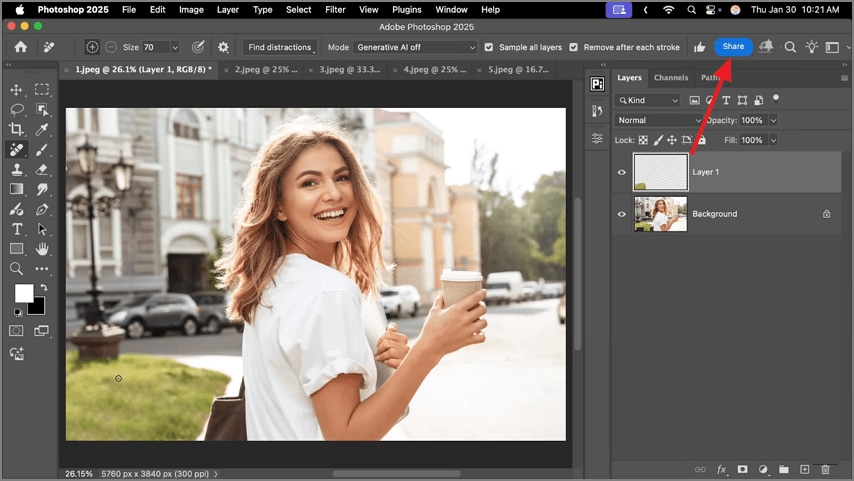
أفضل لـ: إزالة العناصر المتطفلة من الصور الشخصية الاحترافية.
القيود
- إذا كنت بحاجة إلى إزالة عناصر معقدة من الصورة، تصبح العملية طويلة جدًا.
- قد يشعر المبتدئون بالإرباك بسبب مجموعة الأدوات وسير العمل المعقد في فوتوشوب.
5. Inpaint
الأداة الأخيرة لإزالة عناصر الصور بالذكاء الاصطناعي في القائمة هي Inpaint، وهي تطبيق سطح مكتب فعال. يساعدك على تجاوز الحدود من خلال تقديم حجم ملف غير محدود وعدد غير محدود من العمليات يوميًا. تساعد ميزة المعالجة المجمعة في تعزيز إنتاجيتك من خلال السماح باستيراد صور متعددة. يستكشف الدليل أدناه كيف يمكن استخدام Inpaint لإزالة العناصر بشكل فعال من الصور:
الخطوة 1
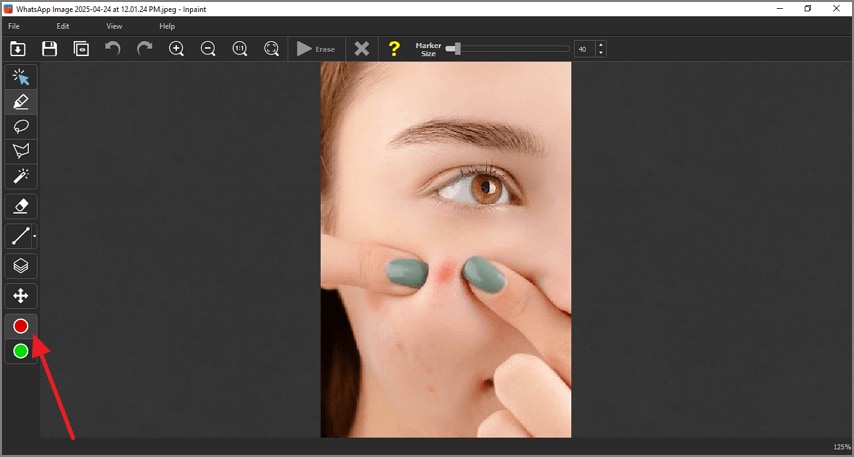
بمجرد ظهور الصورة المستوردة على الشاشة، حدد الزر "الأحمر" من اللوحة اليسرى للبدء.
الخطوة 2
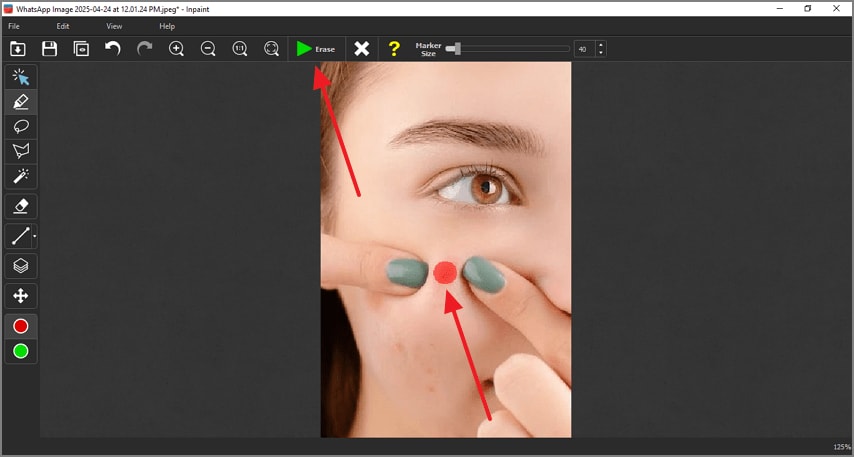
ارسم خطًا فوق المناطق التي تحتاج إلى إزالتها واضغط على زر "محو" لبدء العملية.
الخطوة 3
بمجرد إزالة العنصر غير المرغوب فيه من الصورة، اضغط على زر "حفظ" من الأعلى اليسار لإكمال العملية.
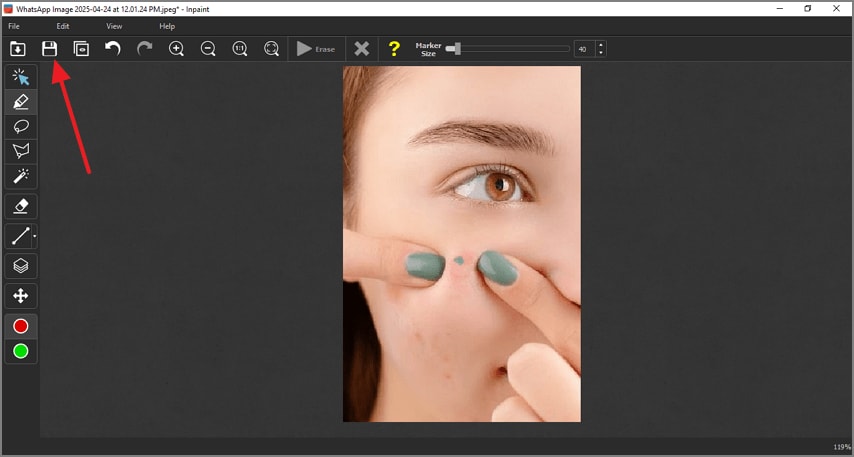
أفضل لـ: إزالة الندبات والبثور من البشرة.
القيود
- واجهة مستخدم Inpaint قديمة وليس لديها تنقل واضح.
- إذا كنت تستخدم النسخة المجانية، فلن تتمكن من تنزيل الصور.
استكشاف حل أفضل لإزالة العناصر بالذكاء الاصطناعي
بعد استعراض أفضل 5 أدوات لإزالة عناصر الصور بالذكاء الاصطناعي، تعرفنا أيضًا على قيودها. إذا كنت تبحث عن بديل أفضل يتغلب على الفجوات المذكورة أعلاه، استخدم PDFelement مدعومًا بالذكاء الاصطناعي الذكي، تقوم الأداة بفحص ما تحدده بعناية وإزالته بسلاسة. باستخدام PDFelement، يمكنك إما إزالة العناصر من صورة محلية على جهازك أو صورة مضمنة في ملف PDF.
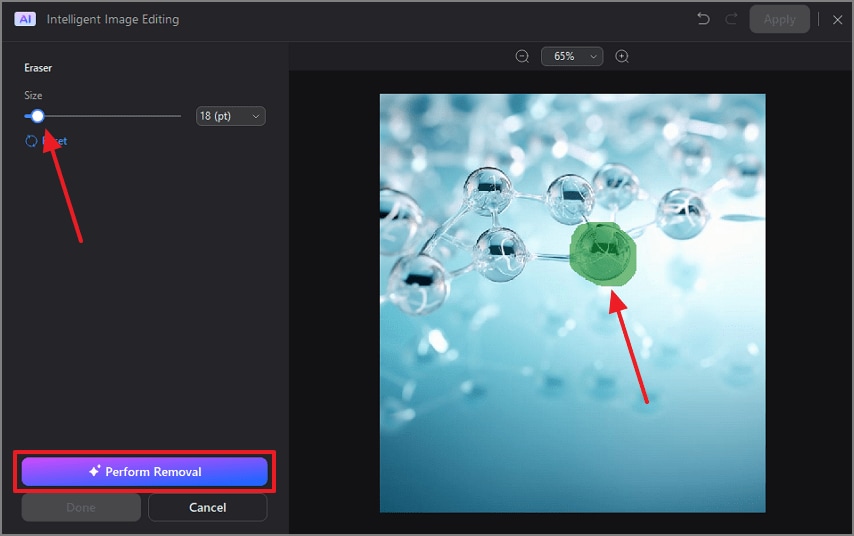
تدعم المنصة الدقة من خلال السماح لك بضبط حجم الفرشاة حسب الحاجة باستخدام شريط التمرير المخصص. قد تختار حجم فرشاة محدد مسبقًا من التحديدات المتاحة.
ميزات PDFelement المميزة
- محسن الصور بالذكاء الاصطناعي: إذا كان لديك صورة ملتقطة بكاميرا ذات جودة رديئة، استخدم محسن الصور بالذكاء الاصطناعي لتحسين جودتها. تستخدم هذه الأداة الذكاء الاصطناعي لإزالة الضوضاء البيضاء والعيوب من صورك للحصول على مظهر نظيف.
- أداة إزالة خلفية الصورة: بالإضافة إلى إزالة عناصر الصورة بالذكاء الاصطناعي، يتيح لك PDFelement أيضًا التخلص من خلفيات الصور المملة. بمجرد إزالة الخلفية، يمكنك ضبط شفافية العنصر المعزول.
- التعبئة التوليدية: عندما تحتاج صورك إلى تجديد، استخدم ميزة التعبئة التوليدية للمساعدة. من خلال إدخال نص توجيهي، يمكنك إجراء التغييرات المطلوبة في صورتك، مثل تغييرات الألوان والمزيد.
- مولد الصور بالذكاء الاصطناعي: باستخدام PDFelement، يمكن للمستخدمين إنشاء صور من النص التوجيهي لتصور خيالهم. إلى جانب تحديد ما تريده في الصورة، قم بتضمين توجيه سلبي لاستبعاد العناصر غير المرغوب فيها.
دليل كامل حول استخدام PDFelement لإزالة العناصر من الصور
إزالة عناصر الصورة بواسطة هذه الأداة دقيقة وتوفر لمسة احترافية. يجب اتباع الدليل التالي لمعرفة كيف يمكنك استخدام PDFelement للتخلص من العناصر غير المرغوب فيها:
الخطوة 1 استيراد ملف PDF للبدء
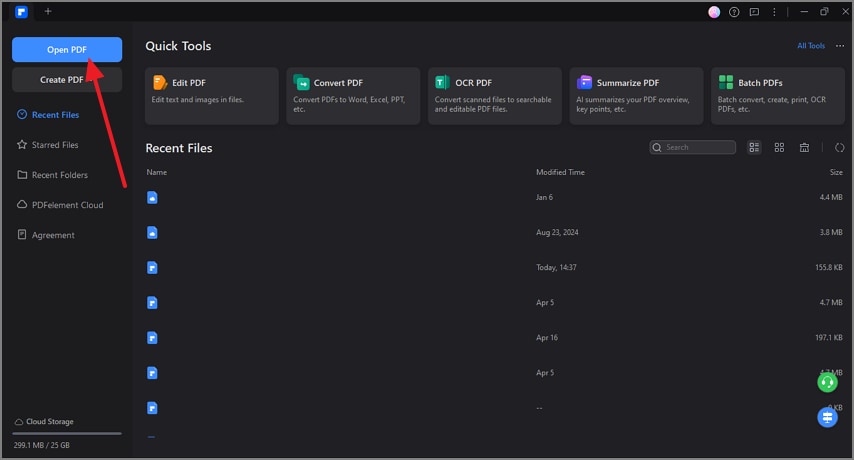
للبدء، قم بتشغيل الصفحة الرئيسية لـ PDFelement وحدد زر "فتح PDF" لاختيار واستيراد ملف PDF يحتوي على صور.
الخطوة 2 اختيار ميزة تحرير الصور الذكية
عندما يتم فتح الملف في الواجهة التالية، حدد موقع الصورة وانقر عليها. باستخدام شريط الأدوات العمودي بجوار الصورة، حدد خيار "تحرير الصور الذكي" للمتابعة.
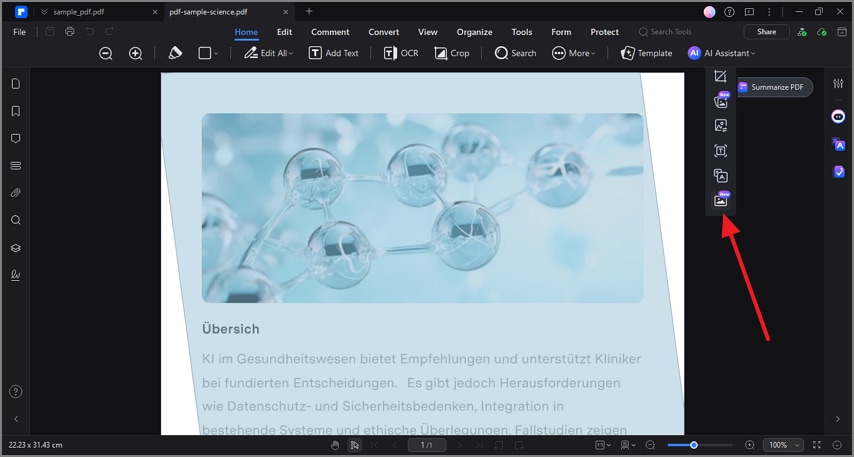
الخطوة 3 الاستعداد للدخول إلى واجهة الممحاة
باستخدام الشاشة التالية، حدد زر "ممحاة" من اللوحة اليسرى للاستمرار إلى الشاشة التالية.
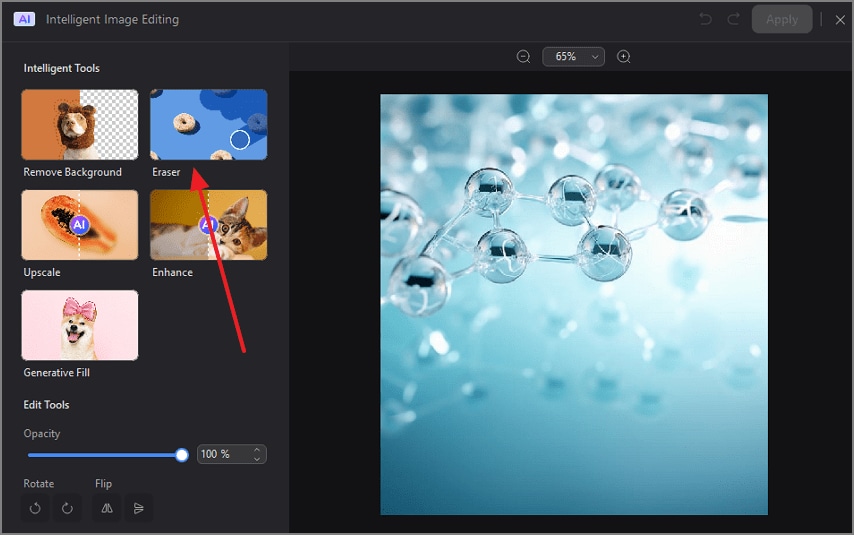
الخطوة 4 ضبط حجم الفرشاة وإجراء الإزالة
استخدم اللوحة اليسرى لتغيير "حجم" الممحاة، ثم انقر على زر "تنفيذ الإزالة" الموجود في أسفل الصفحة.
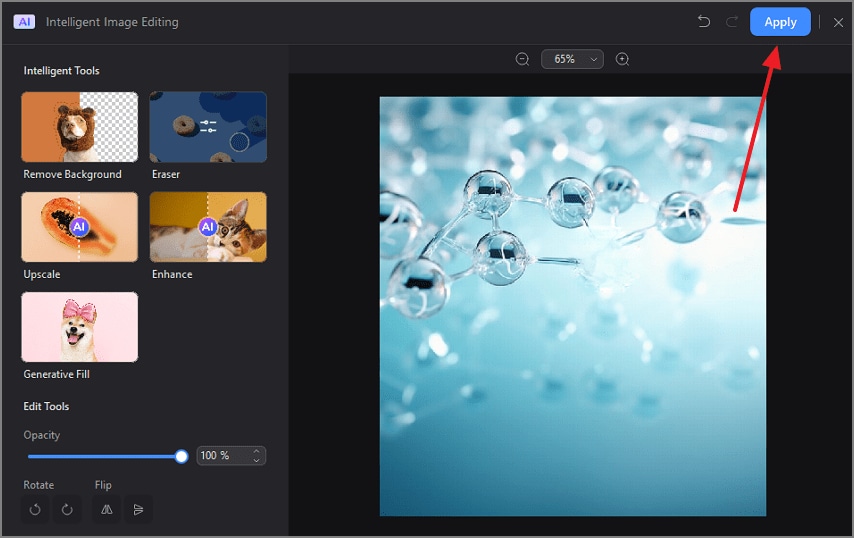
الخطوة 5 تطبيق التغييرات على الصورة وعلى ملف PDF مباشرة
بمجرد إزالة العنصر بنجاح، انقر على "تم" و"تطبيق" التغييرات مباشرة على ملف PDF المستورد.
فوائد استخدام PDFelement مقارنةً بأدوات إزالة الصور المستقلة
حتى الآن، استكشفنا أفضل 5 مزيلات الصور بالذكاء الاصطناعي مع PDFelement. من الواضح أن الأخير له اليد العليا، وهو ما يتم توضيحه بشكل أكبر مع العوامل التالية:
- سير عمل مبسط: على عكس الأدوات المذكورة أعلاه، يوفر PDFelement سير عمل شامل لتحرير الصور المضمنة داخل مستند PDF. يمكنك استخدام أداة واحدة لتحرير الصور وإزالة العناصر غير المرغوب فيها منها.
- تصدير عالي الجودة: باستخدام هذه المنصة، يتم حفظ صورك بدون علامة مائية للتأكيد على الأصالة. يمكنك تنفيذ عمليات تصدير غير محدودة بدقة عالية لضمان أن الجودة مثيرة للإعجاب.
- سلامة الصور: إذا اعتمدت على PDFelement لإزالة العناصر غير المرغوب فيها من صور الذكاء الاصطناعي، فلن يتم حفظ صورك في تخزين السحابة الخاص بهم. يتم حفظ المشاريع المحفوظة في المجلدات المحلية لجهازك.
- إزالة العناصر بالجملة: لتعظيم الإنتاجية، تتيح لك هذه المنصة استيراد وتحرير صور متعددة في وقت واحد. إنها توفر الوقت الذي قد يكون مطلوبًا في التعامل مع كل صورة تجارة إلكترونية أو عقارية بشكل فردي.
- توافق متنوع: PDFelement هي منصة متعددة الاستخدامات تدعم تنسيقات متعددة، مثل JPG و PNG. لتعزيز الإنتاجية، يمكنك إزالة العناصر من الصور المضمنة في PDF وحفظ التغييرات فورًا داخل الملف.
الخلاصة
في الجوهر، إزالة العناصر من صور الذكاء الاصطناعي يوفر الوقت والجهد الذي يذهب إلى العمليات اليدوية. نظرت هذه المقالة في العديد من مزيلات العناصر وقيودها. من بين جميع الأدوات التي تمت مناقشتها، كان لـ PDFelement أفضل وظائف بسبب دقته. تمنحك هذه المنصة سيطرة كاملة على التحرير للحصول على النتائج المرجوة. نوصي بشدة بمزيل العناصر هذا لأولئك الذين يتطلعون للحصول على نتائج فورية بنقرات قليلة.
