

PDFelement - محرر PDF قوي وبسيط
ابدأ بأسهل طريقة لإدارة ملفات PDF باستخدام PDFelement!
عادةً ما يتم تشفير ملفات PDF لمنع الوصول غير المصرح به. لذا، إذا تلقيت للتو ملف PDF محمي بكلمة مرور، يجب عليك أولاً إزالة التشفير لتمكين الوصول إلى المستند أو تحريره.
لإزالة التشفير من PDF، تحتاج إلى أداة موثوقة لإزالة تشفير PDF. ومع ذلك، مع وجود الكثير من أدوات PDF المتاحة عبر الإنترنت، قد تشعر بالحيرة بشأن الأداة التي يجب استخدامها للعملية.
سترشدك مقالة اليوم إلى أسهل طريقة لإزالة التشفير من ملفات PDF بشكل خالٍ من العيوب دون الحاجة إلى معرفة تقنية. كل ما عليك فعله هو متابعتنا لمعرفة المزيد.
في هذا المقال
الجزء 1. إيجابيات وسلبيات تعيين التشفير على ملف PDF الخاص بك
يعتمد الأمر على ما إذا كنت تتساءل عما إذا كان من الضروري تعيين التشفير على PDF. هنا، قدمنا بإيجاز بعض إيجابيات وسلبيات تعيين التشفير على مستندات PDF.
الإيجابيات
يمنع الوصول غير المصرح به.
يسهل المشاركة الآمنة للملفات الحساسة.
يمنع التحرير غير المصرح به.
سهل الاستخدام.
تشفير ملفات PDF يجعل من الصعب على المستخدمين غير المصرح لهم سرقة ملفك بسهولة.
السلبيات
لا يمكن فتح ملفات PDF المحمية بكلمة مرور بدون أداة إزالة كلمة المرور.
قد يتم نسيان كلمة المرور.
الآن بعد أن عرفت مزايا وعيوب تشفير ملفات PDF، دعنا ننتقل إلى مناقشة كيفية إزالة التشفير من PDF في ثلاث خطوات.
الجزء 2. إزالة التشفير من PDF في 3 خطوات باستخدام PDFelement
إزالة التشفير من PDF سهلة بمجرد حصولك على أداة موثوقة لإزالة تشفير PDF مثلPDFelementالبرنامج في متناول يدك. تفتخر الأداة بميزات قوية تمكنك من تنفيذ أنواع مختلفة من المهام المتعلقة بـ PDF، بما في ذلك إزالة تشفير PDF، وتحرير PDF، وتوقيع PDF، وتحويل PDF، والكثير من العمليات المتقدمة الأخرى دون الحاجة إلى معرفة متقدمة.
باستخدام PDFelement، يمكنك بسهولة إزالة أي نوع من كلمات المرور وتعيين كلمات المرور لملفات PDF في غضون نقرات قليلة. على عكس أدوات PDF العادية، فإنه لا يضر بجودة مستند PDF أثناء عملية إزالة كلمة المرور. فيما يلي بعض الميزات الرئيسية لهذه الأداة:


 آمن ومضمون
 - قراءة PDF بسهولة.
- تحرير وإضافة تعليقات توضيحية على ملفات PDF في غضون نقرات قليلة.
- حماية بكلمة مرور وإزالة كلمات المرور من ملفات PDF.
- ضغط وتحويل PDF بسهولة.
توضح الخطوات التالية كيفية إزالة التشفير من PDF في ثلاث خطوات:
الخطوة 1حدد وافتح ملف PDF المستهدف
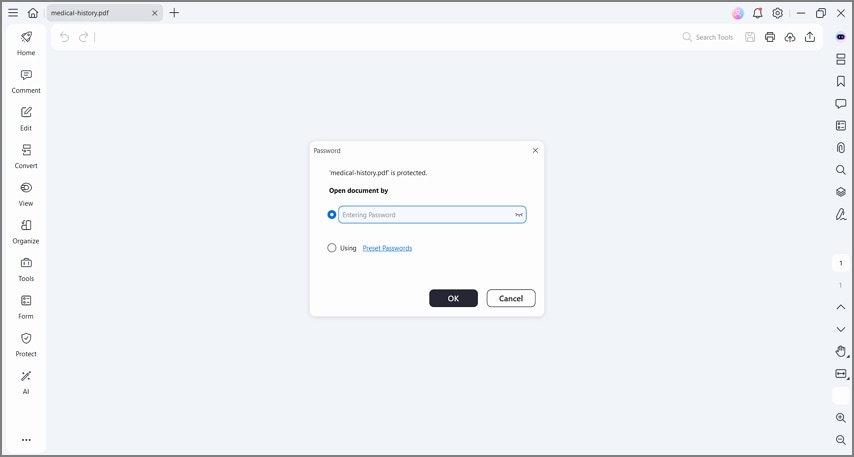
بمجرد تثبيت برنامج PDF element على جهاز الكمبيوتر الخاص بك، قم بتشغيله وانقر فوق زر فتح PDF. ثم، حدد ملف PDF المستهدف المشفر بكلمة مرور.

يجب أن تظهر نافذة منبثقة على شاشة الكمبيوتر الخاص بك بمجرد انتهاء تحميل المستند.
الخطوة 2إزالة التشفير من PDF
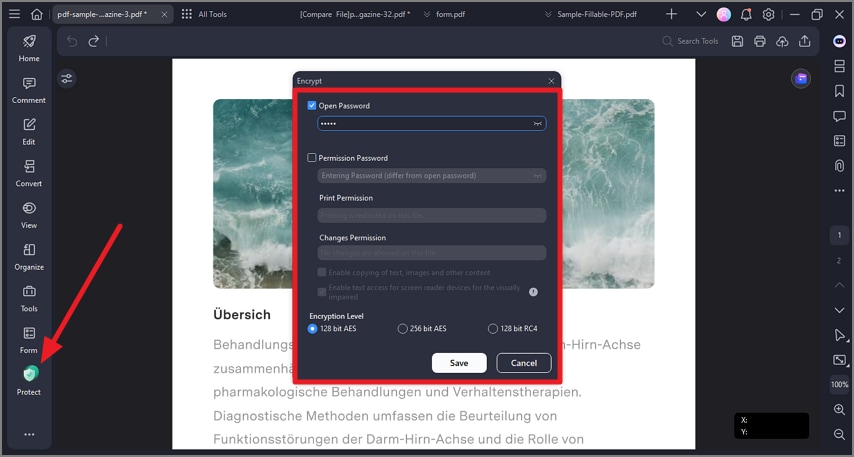
الآن، انقر فوق حماية > تعيين كلمة المرور.
ستتم مطالبتك بالانتقال إلى منطقة إعدادات الأمان. الآن قم بإلغاء كلمة مرور الفتح والإذن.
الخطوة 3تحرير (اختياري) وحفظ PDF
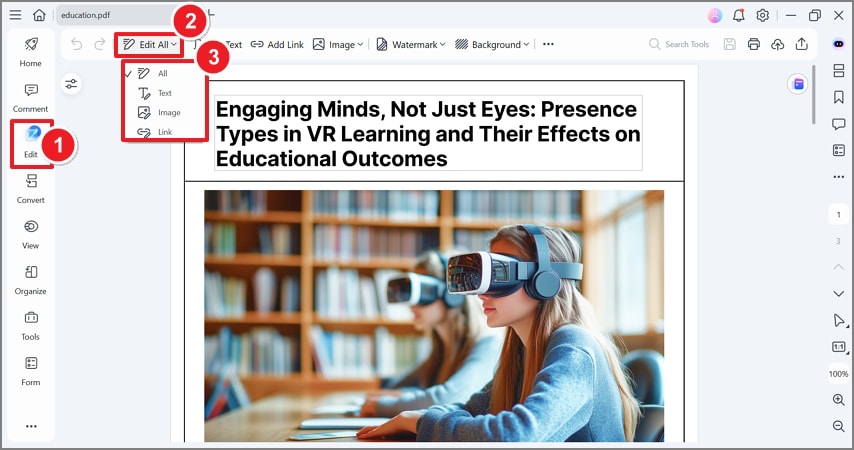
يمكنك الاستفادة من أدوات PDFelement لتحرير ملف PDF. كما ذكرنا سابقاً، تدعم الأداة ميزات تتيح لك التحويل والتوقيع والتعليق التوضيحي والقيام بالكثير على مستندات PDF.
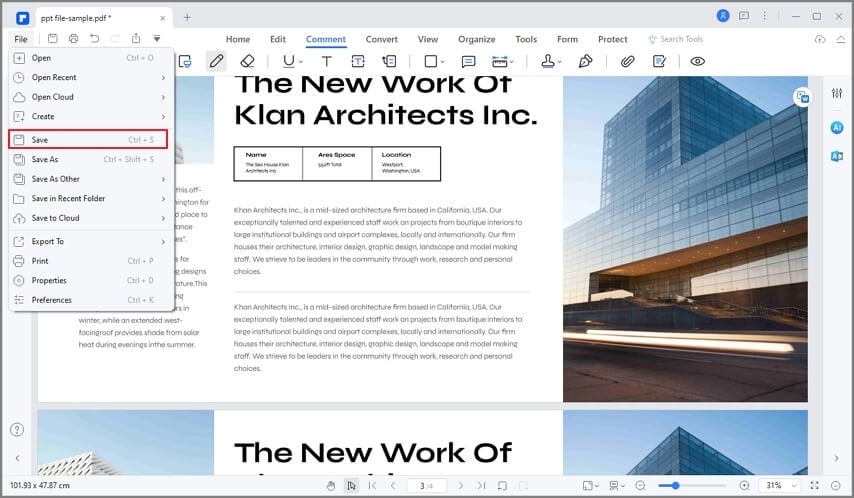
أخيراً، انقر فوق ملف من الجانب الأيسر العلوي وحدد حفظ أو حفظ باسم لحفظ مستند PDF.
الجزء 3. طريقة مجانية عبر الإنترنت لإزالة التشفير من PDF
إلى جانب الطريقة المذكورة أعلاه، يمكنك أيضاً استخدام الأدوات عبر الإنترنت لإزالة التشفير من ملفات PDF. على الرغم من أن ليس جميع ملفات PDF آمنة لمثل هذه العملية،HiPDFهي واحدة من أفضل أدوات PDF عبر الإنترنت التي تقدم جودة عالية لإزالة الحماية بكلمة مرور أو التحويل أو القيام بالمزيد على ملفات PDF.
توفر لك هذه الأداة الوصول إلى العديد من الميزات، بما في ذلك إزالة تشفير PDF. وبفضل واجهة المستخدم البسيطة، لن يكون التنقل في الأداة صعباً. لا تحتاج حتى إلى أن تكون خبيراً تقنياً للعمل بها.
الميزات الرئيسية
- إزالة كلمة المرور من PDF.
- تحرير PDF عبر الإنترنت.
- تحويل PDF إلى تنسيقات مختلفة.
- توقيع PDF رقمياً.
- تحويل الملفات إلى PDF في غضون نقرات قليلة.
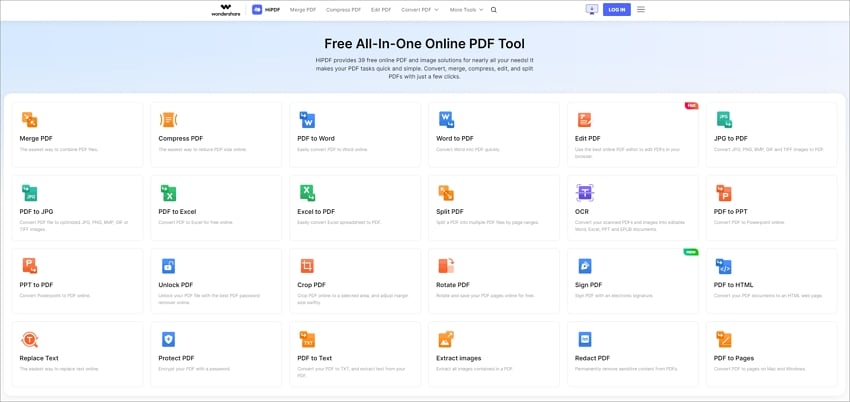
إليك كيفية استخدام HiPDF لإزالة التشفير من PDF:
الخطوة 1افتحأداة إزالة تشفير كلمة المرور في HiPDFفي متصفحك.
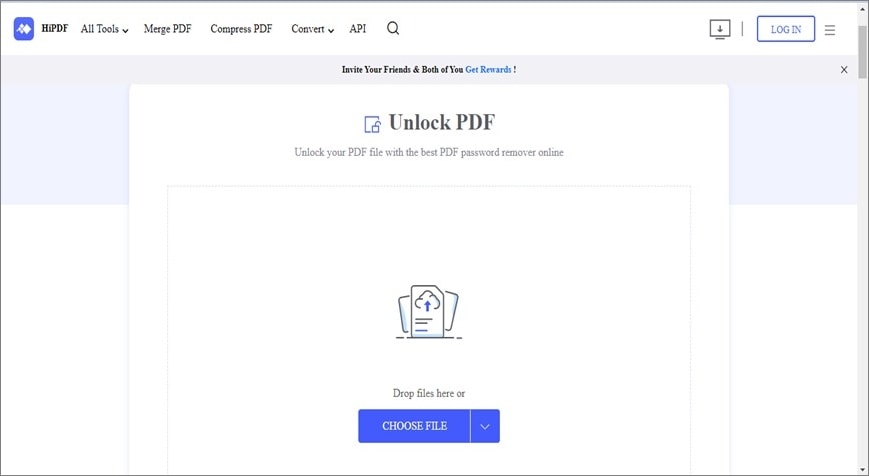
الخطوة 2انقر فوق زر اختيار ملف وقم بتحميل ملف PDF الذي تريد تحويله.
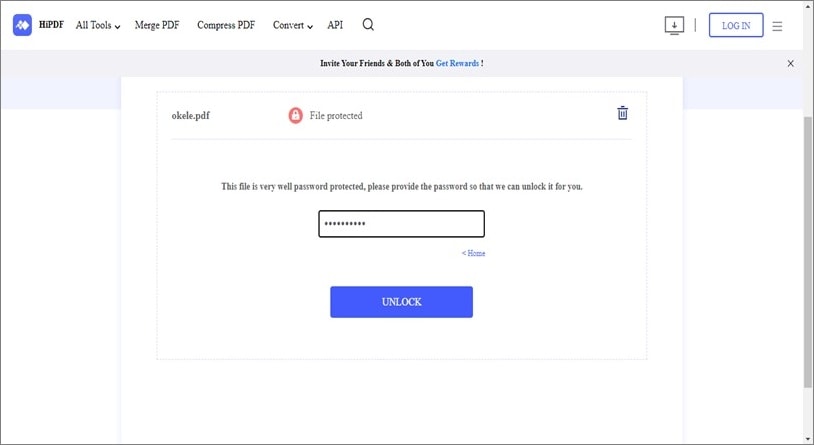
الخطوة 3أدخل كلمة المرور الصحيحة لملف PDF المقفل في المنطقة ذات الصلة عند الطلب. ثم، انقر فوق إلغاء القفل.
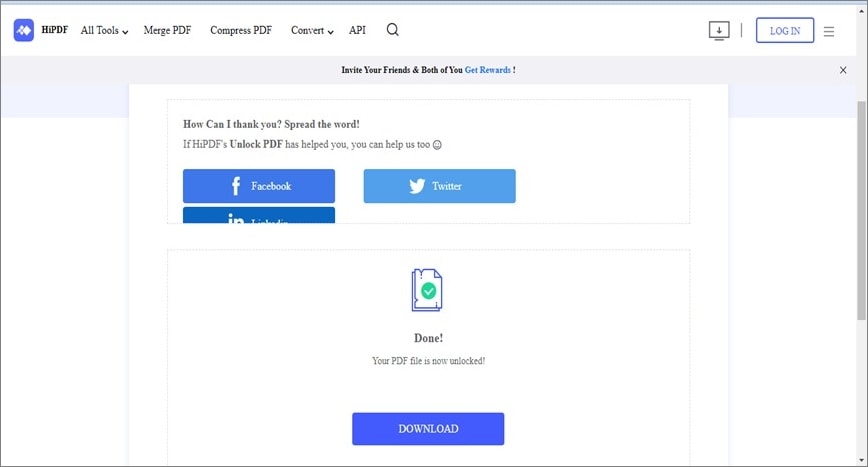
الخطوة 4انتظر حتى يقوم HiPDF بإزالة تشفير كلمة المرور من PDF. بعد ذلك، انقر فوق زر التنزيل لحفظ الملف غير المقفل.
الخلاصة
يمكن أن تكون التقنية المذكورة أعلاه مفيدة دائماً لإزالة التشفير من PDF. كما ترى، أنت تحتاج فقط إلى أداة موثوقة مثل Wondershare PDFelement لإزالة التشفير من PDF. ومع ذلك، إذا كنت تبحث عن استخدام أداة عبر الإنترنت، فإن HiPDF هو الخيار الأفضل الذي يمكنك الاعتماد عليه دائماً، على الرغم من أنه يُنصح باستخدام PDFelement للعمل على مستند PDF الخاص بك، لأنه آمن وموثوق بنسبة 100٪.
