

PDFelement - محرر PDF قوي وسهل الاستخدام
ابدأ بأبسط طريقة لإدارة ملفات PDF باستخدام PDFelement!
اكتشف الطريقة البسيطة ولكن القوية لتنقيح ملفات PDF على جهاز Mac الخاص بك. التنقيح، وهو عملية إزالة المعلومات الحساسة من المستندات بشكل آمن، أمر بالغ الأهمية لحماية البيانات السرية. مع الانتشار الواسع للمستندات الرقمية، أصبحت معرفة كيفية تنقيح ملفات PDF أمرًا أكثر أهمية من أي وقت مضى.
المعاينة، عارض PDF الافتراضي على نظام ماك، هي أداة شهيرة ومتعددة الاستخدامات تسمح للمستخدمين بعرض وتحرير وشرح ملفات PDF بسهولة تامة. بما أنها تأتي مثبتة مسبقًا على كل جهاز Mac، فإنها توفر خيارًا ملائمًا وسهل الوصول للتعامل مع مستندات PDF. في هذا الدليل خطوة بخطوة، سنستكشفكيفية تنقيح المعلومات في المعاينة.
في هذه المقالة
الجزء 1. المعاينة لماك: نظرة عامة
تقدم المعاينة لماك مجموعة من الميزات الأساسية التي تجعلها أداة مثالية لتنقيح المعلومات الحساسة في ملفات PDF. بفضل واجهتها البديهية وتصميمها السهل الاستخدام، يمكن حتى للمبتدئين التنقل واستخدام إمكانياتها بسهولة. يمكنك فتح ملف PDF ببساطة بالنقر المزدوج عليه أو باستخدام قائمة "ملف" لاختيار "فتح".
يعد تنقيح المعلومات الحساسة في ملفات PDF أمرًا ضروريًا لحماية البيانات السرية. سواء كنت بحاجة إلى إزالة تفاصيل شخصية أو معلومات مالية أو محتوى سري، يضمن التنقيح بقاء البيانات الحساسة مخفية. يمكنك الحيلولة دون الوصول غير المصرح به أو الكشف غير المقصود عن المعلومات الحساسة من خلال جعل أجزاء المستند المحددة سوداء بالكامل أو حذفها بشكل دائم.
تقدم المعاينة عدة طرق للتنقيح. يمكنك استخدام أداة "المستطيل" لرسم مربعات سوداء فوق المحتوى الحساس لإخفائه. كما يمكن لأداة "إبراز" تطبيق لون أسود صلب فوق النص أو الصور المطلوبة. هذه التنقيحات دائمة ولا يمكن التراجع عنها، مما يوفر طبقة إضافية من الأمان.
لزيادة الخصوصية، تتيح لك المعاينة تشفير ملفات PDF المنقحة بكلمة مرور. يضمن ذلك أنه حتى لو حصل شخص ما على الملف، فلن يتمكن من عرض المحتوى المنقح دون كلمة المرور الصحيحة. تذكر اختيار كلمة مرور قوية وفريدة لتعظيم حماية بياناتك الحساسة.
كيفية التنقيح في المعاينة
في هذا الدليل خطوة بخطوة، سنستكشف كيفية تنقيح المعلومات الحساسة في المعاينة على جهاز ماك. توفر المعاينة واجهة سهلة الاستخدام وأدوات أساسية لتنقيح فعال. استكشف العملية واكتشف المزيد من النصائح والميزات والقيود.
الخطوة 1افتح ملف PDF
انقر نقراً مزدوجاًملف PDF،go إلى قائمة "ملف"، ثماختر"فتح" لفتح المستند في المعاينة.
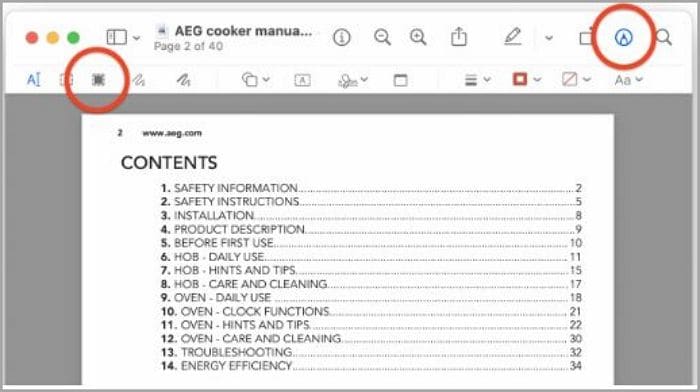
الخطوة 2الوصول إلى شريط أدوات التعليم
للوصول إلى شريط أدوات التعليم،انقر على"عرض, " واختر"إظهار شريط أدوات التعليمأو انقر علىعلىتعليمالأيقونة بجانب حقل البحث.
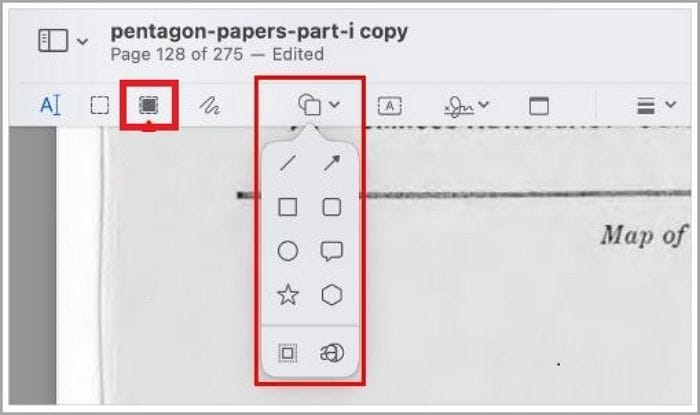
الخطوة 3اختر أداة التنقيح
في شريط أدوات التعليم،انقر علىعلى أي أداة شكل مثل الخط، وسيظهر تحذير.اخترأداة "تنقيح" للمتابعة.
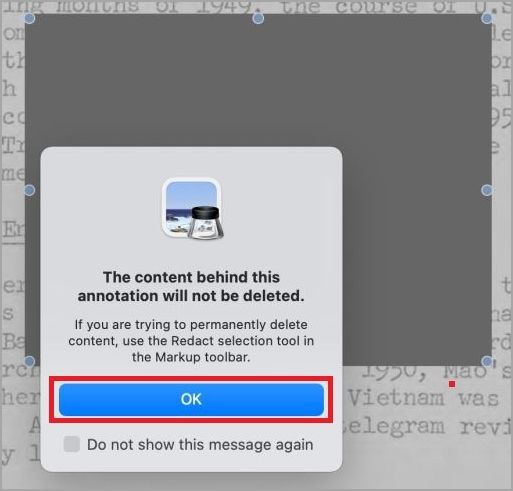
الخطوة 4قم بتنقيح المحتوى الحساس
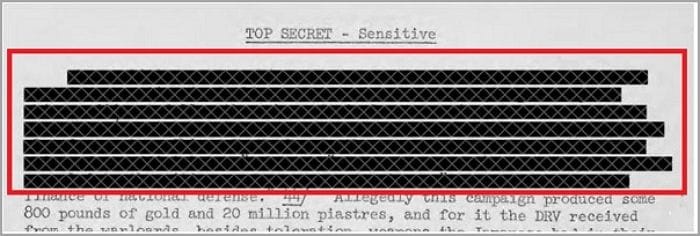
استخدمأداة اختيار التنقيح لـالسحبعبر النص أو الصور التي تريد تنقيحها. سيظهر شريط أسود بنمطX، مما يشير إلى المنطقة المنقحة.
الخطوة 5احفظ ملف PDF المنقح
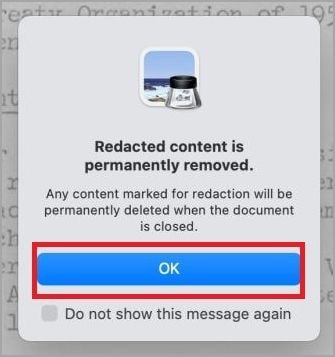
بعد تنقيح المحتوى المطلوب، احفظ ملف PDF بالنقر على "ملف" ثم اختيار "حفظ". تذكر أن التنقيحات دائمة ولا يمكن التراجع عنها.
نصائح وميزات إضافية في المعاينة
إليك بعض النصائح عند استخدام المعاينة لتنقيح ملفات PDF.
- تتيح لك المعاينة تخصيص مظهر التنقيحات عن طريق ضبط اللون والشفافية وحجم الشروح المنقحة. جرب هذه الإعدادات لتحقيق مستوى الإخفاء المرغوب.
- يمكنك تنقيح عدة مناطق داخل ملف PDF من خلال تكرار عملية السحب والإفلات باستخدام أداة اختيار التنقيح.
- تسمح لك المعاينة بإضافة ملاحظات أو تعليقات توضيحية بجانب المحتوى المنقح، مما يوفر سياقًا إضافيًا أو تعليمات للمتعاونين أو المستلمين.
- راجع المستند المنقح جيدًا قبل مشاركته أو توزيعه لضمان إخفاء جميع المعلومات الحساسة بالشكل الصحيح.
القيود والعيوب عند استخدام المعاينة
على الرغم من أن المعاينة أداة ملائمة للتنقيح الأساسي، إلا أنها قد لا توفر نفس مستوى الأمان الذي تقدمه برامج التنقيح المتخصصة. يمكن عكس التنقيحات في المعاينة إذا كان هناك من يريد اكتشاف المعلومات المخفية.
لا توفر المعاينة ميزات تنقيح متقدمة مثل التعرف التلقائي على الأنماط أو المعالجة على دفعات. بالنسبة لمشاريع التنقيح الضخمة أو المستندات شديدة الحساسية، من الأفضل استخدام برامج تنقيح احترافية توفر أمانًا وكفاءة محسنة.
الجزء 2. البديل: PDFelement لماك

عندما يتعلق الأمر بتنقيح ملفات PDF على ماك، هناك خيار ممتاز آخر وهوPDFelement. يوفر هذا البرنامج مجموعة من الفوائد والمزايا التي تجعله اختيارًا شائعًا لإدارة وتنقيح مستندات PDF.


 آمن ومضمون
 PDFelement لماكيوفر مجموعة من الميزات الرئيسية التي تجعله خيارًا ممتازًا لتنقيح ملفات PDF:
- أدوات تنقيح متقدمة:يوفر PDFelement تقنية التعرف التلقائي على الأنماط لتحديد وتنقيح المعلومات الحساسة، مما يوفر الوقت والجهد. يتجاوز التنقيح الأساسي، مما يسمح بإزالة دقيقة وفعالة للبيانات السرية.
- المعالجة على دفعات:مع PDFelement، يمكنك تنقيح عدة حالات من المعلومات الحساسة في ملفات PDF متعددة في آن واحد. تساعد هذه الميزة في تسريع عملية التنقيح، مما يجعلها مثالية للمشاريع التي تتضمن كميات كبيرة من المستندات.
- خيارات الأمان:يقدم PDFelement تشفيرًا بكلمة مرور لحماية المستندات المنقحة، مما يضمن أن الأشخاص المخولين فقط يمكنهم الوصول للمحتوى. بالإضافة إلى ذلك، يمكنك ضبط الأذونات لتقييد الإجراءات مثل الطباعة أو النسخ أو التحرير، مما يوفر طبقة إضافية من الحماية.
- التعرف البصري على الحروف (OCR):تسمح خاصية OCR باستخراج النص من المستندات الممسوحة ضوئياً أو الصور، مما يسهل تنقيح المحتوى ذي الصلة بدقة.
- واجهة سهلة الاستخدام:تجعل الواجهة البديهية لبرنامج PDFelement من السهل على المستخدمين من جميع المستويات التنقل واستخدام ميزاته بفعالية. تساهم قوائمه المنظمة وتصميمه النظيف في تجربة تنقيح سلسة.
يجمع PDFelement لماك بين هذه الميزات الرئيسية ليقدم لك حلاً شاملاً وفعالًا لتنقيح مستندات PDF. سواء كنت تتعامل مع معلومات شخصية أو تقارير أعمال سرية، يوفر PDFelement الأدوات اللازمة لحماية بياناتك بكفاءة.
تم تصميم PDFelement لماك ليكون متوافقًا مع إصدارات نظام ماك المختلفة، بما في ذلك Big Sur وVentura وMonterey. سواء كنت تستخدم إصدارًا قديمًا أو قمت بالترقية إلى أحدث إصدار من نظام ماك، يضمن PDFelement أداءً سلسًا.
بفضل توافقه مع عدة إصدارات من نظام ماك، يوفر PDFelement مرونة وسهولة الوصول لعدد كبير من المستخدمين. سواء كنت تستخدم نظام تشغيل ماك قديم أو إصدار حديث، يمكنك الاعتماد على PDFelement ليعمل بسلاسة وكفاءة لتلبية احتياجاتك في التنقيح.
تنقيح ملفات PDF في PDFelement لماك
لتنقيح ملفات PDF باستخدام PDFelement لماك، اتبع الخطوات البسيطة التالية.
الخطوة 1 افتحملف PDF الذي ترغب في تنقيحه في PDFelement.
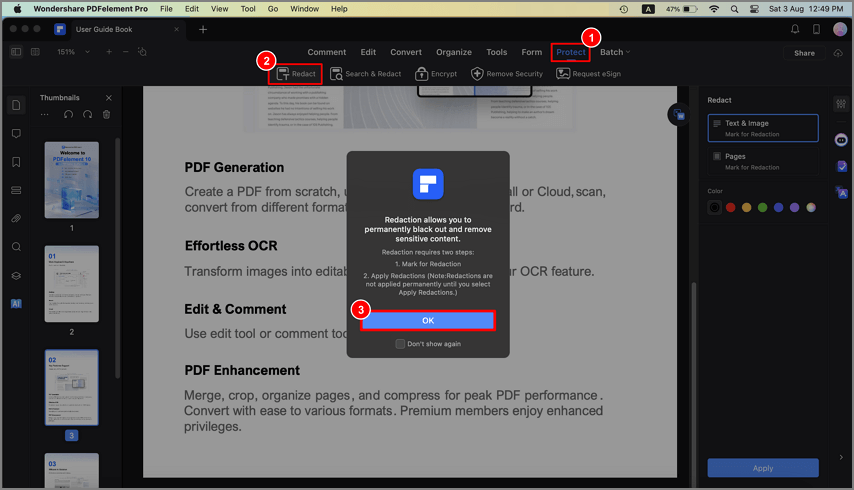
الخطوة 2 انقر على"أمان" من القائمة العلوية، ثماختر"تنقيح. ستظهر نافذة منبثقة تشرح أن التنقيح يقوم بتعتيم وإزالة المحتوى الحساس بشكل دائم.
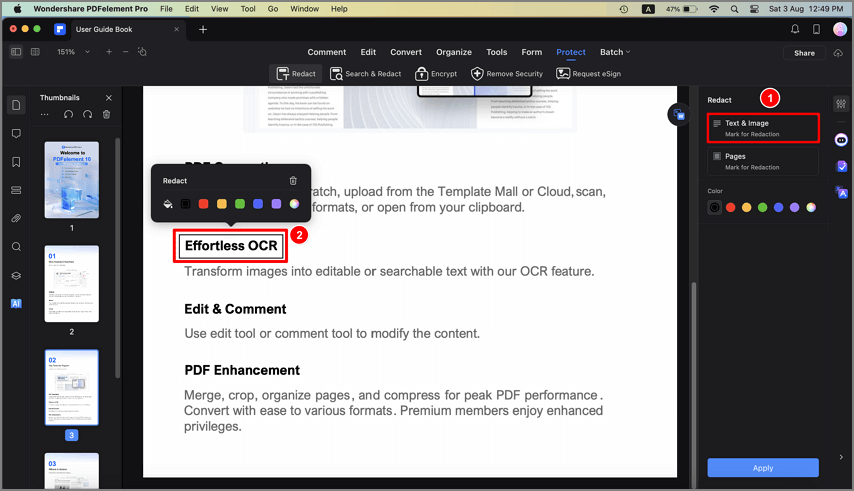
الخطوة 3 انقر علىأداة "زر "نص وصورة"لتنقيح النصوص والصور من اللوحة الجانبية اليمنى.اسحباستخدم المؤشر لتظليل النص أو الصور المطلوبة. بمجرد إفلات زر الفأرة، سيتم حجب المحتوى المحدد تلقائيًا.
الخطوة 4 انقر علىأداة "الصفحات" زر في اللوحة اليمنى لتحجب الصفحات.اخترنطاق الصفحات الذي ترغب في حجبه، اخترلون علامة الحجب، وانقر علىعلىزر "+" .
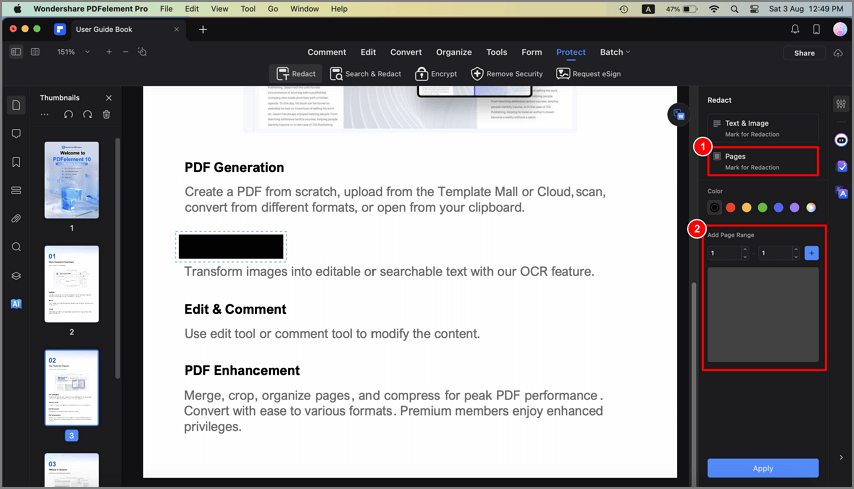
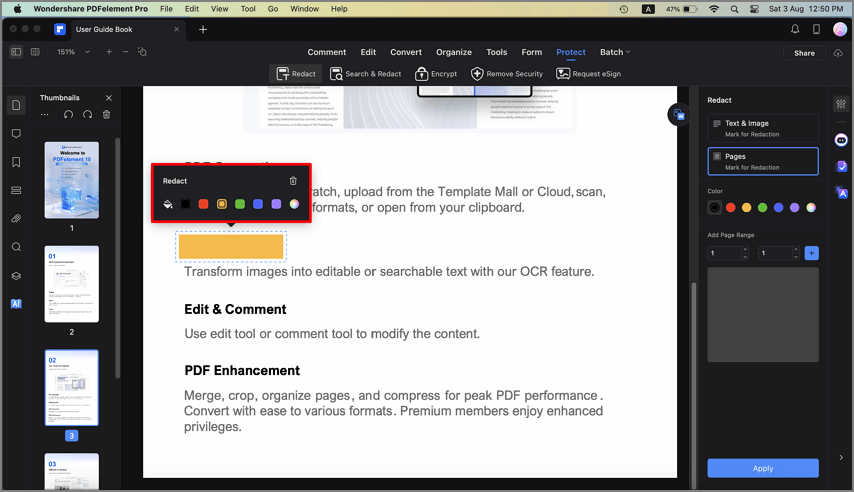
الخطوة 5 يمكنك تعديل مظهر علامة الحجب الموجودة من خلال تحديد العنصر واختيار لون جديد من القائمة المنبثقة.
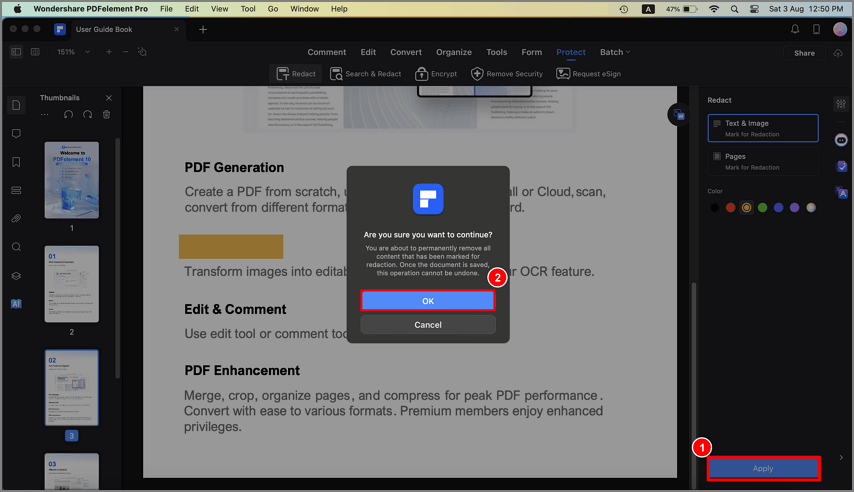
الخطوة 6 بعد تحديد المحتوى الذي تريد حجبه، انقر علىأداة "تطبيق" زر. سيظهر مربع حوار لتنبيهك بأن عملية الحجب دائمة.انقر على"OK" إذا كنت ترغب في إزالة المعلومات. سيتم حجب المحتوى المحدد بشكل دائم.
باتباع هذه الخطوات البسيطة، يمكنك حجب المعلومات الحساسة بكفاءة من ملفات PDF باستخدام PDFelement لنظام ماك. راجع المستند المحجوب قبل مشاركته للتأكد من أن جميع المعلومات الحساسة تم إخفاؤها بشكل صحيح.
ميزات ووظائف إضافية
يوفر PDFelement لنظام ماك ميزات ووظائف إضافية تعزز من قدراته في الحجب:
- بحث وحجب: يسمح لك PDFelement بالبحث عن كلمات رئيسية أو عبارات معينة داخل مستند PDF ثم حجبها دفعة واحدة. توفر هذه الميزة الوقت وتضمن الحجب الشامل للمعلومات الحساسة.
- رموز استثناء الحجب:يتيح لك PDFelement إضافة رموز استثناء الحجب لتحديد بعض المعلومات التي لا يجب حجبها. يكون هذا مفيدًا خصوصًا عند التعامل مع مستندات تتطلب بقاء أجزاء معينة غير محجوبة.
- التأكد من الحجب: يوفر PDFelement ميزة التحقق لضمان تطبيق الحجب بنجاح بعد إخفاء المعلومات الحساسة. يساعدك ذلك على التأكد من أن جميع المحتويات المطلوبة قد تم إخفاؤها بالشكل الصحيح.
- حجب جماعي: يدعم PDFelement الحجب الجماعي، مما يتيح لك حجب عدة ملفات PDF في نفس الوقت. تعتبر هذه الميزة فعالة للغاية عند التعامل مع العديد من المستندات التي تتطلب الحجب.
الجزء 3. الاعتبارات والقيود
عند استخدام PDFelement لعملية الحجب، من المهم مراعاة الاعتبارات التالية:
- الحجب الدائم: كما هو الحال مع أدوات الحجب الأخرى، فإن الحجب في PDFelement دائم ولا يمكن التراجع عنه. لذا من الضروري التأكد مرة أخرى من المحتوى المحجوب قبل تطبيق التغييرات.
- نسخ احتياطية للملفات: قبل بدء عملية الحجب، يُوصى بإنشاء نسخ احتياطية من الملفات الأصلية أو العمل على نسخ منها. هذا يضمن وجود نسخة احتياطية في حال حدوث مشاكل غير متوقعة أثناء الحجب.
- البيانات الوصفية الحساسة: على الرغم من أن PDFelement يقوم بحجب المحتوى المرئي بفعالية، من المهم أن تكون على علم بأن بعض البيانات الوصفية مثل خصائص المستند أو المعلومات المخفية قد تحتوي على بيانات حساسة. لذا عليك مراجعة وإزالة البيانات الوصفية من ملف PDF إذا لزم الأمر.
من خلال مراعاة هذه النقاط والاستفادة من الميزات الإضافية لـ PDFelement لنظام ماك، يمكنك تعزيز قدراتك في الحجب وضمان التعامل الآمن مع المعلومات الحساسة.
الخلاصة
يعد حجب المعلومات السرية في ملفات PDF خطوة أساسية لحماية البيانات الحساسة. سواء كنت تستخدم Preview أو PDFelement لنظام ماك، كلا الأداتين توفران واجهات سهلة الاستخدام وميزات أساسية لحجب المحتوى بفعالية. بينما يناسب Preview الاحتياجات الأساسية، يوفر PDFelement وظائف متقدمة مثل التعرف التلقائي على الأنماط والمعالجة الدُفْعِيَّة. راع متطلبات مشروعك الخاصة واختر الأداة المناسبة لضمان خصوصية وأمان مستنداتك.
