

PDFelement - محرر PDF قوي وبسيط
ابدأ بأسهل طريقة لإدارة ملفات PDF باستخدام PDFelement!
تتيح لك برامج إزالة قيود PDF إزالة القيود من ملفات صيغة المستند المحمول (PDF). قد تشمل هذه القيود قيوداً على الطباعة أو التحرير أو النسخ أو التعليق على المستند. وهذا يعني أنك لن تتمكن من عرض أو نسخ أو التعليق أو تحرير مستندات PDF الخاصة بك ما لم تعرف كلمة المرور. ومع ذلك، يمكنك تجاوز كل هذه القيود باستخدام أفضل برامج إزالة قيود PDF المذكورة هنا.
تابع القراءة لاكتشاف أفضل 5 برامج لإزالة قيود كلمة المرور. لقد قمنا بتضمين كل من أدوات إزالة قيود PDF غير المتصلة بالإنترنت والمتصلة بالإنترنت. بالإضافة إلى ذلك، بعض الأدوات في القائمة مجانية أيضاً. لذلك، بغض النظر عن توقعاتك، ستجد أداة لإزالة أذونات PDF في القائمة.
في هذا المقال
الجزء 1. ما هو ملف PDF المقيد؟
ملف PDF المقيد، المعروف أيضاً باسم PDF الآمن، تم تقييده بطرق معينة لمنع التغييرات أو التعديلات غير المصرح بها على محتويات المستند. بمجرد تأمين ملف PDF، لا يمكن للآخرين طباعة أو تحرير أو نسخ أو التعليق أو إضافة تعليقات توضيحية على ملف PDF دون الحصول على كلمة المرور الصحيحة.
ومع ذلك، من المهم أن نفهم أن المستخدمين سيظلون قادرين على عرض محتويات ملف PDF. يخلط العديد من المستخدمين بين القيود وكلمات المرور؛ ومع ذلك، فإن حماية PDF تقفل الملف بأكمله، مما يمنع الآخرين من عرض ملف PDF. لكن هذا ليس هو الحال مع القيود، يمكن للمستخدمين الآخرين فتح المحتويات وعرضها.
قيود PDF مفيدة عند مشاركة الملفات المالية أو القانونية أو الطبية الحساسة. الفكرة هي مشاركة المستندات ولكن منع الآخرين من إجراء تغييرات على محتويات الملف.
الجزء 2. أفضل 5 أدوات مجانية لإزالة قيود PDF عبر الإنترنت
أولاً، دعنا نلقي نظرة على بعض من أفضل أدوات إزالة قيود PDF عبر الإنترنت.
HiPDF
منصة إدارة PDF قوية وسهلة الاستخدام عبر الإنترنت، يقدم HiPDF من Wondershare أكثر من 39 أداة لتلبية احتياجات PDF الخاصة بك. من ضغط ملف PDF إلى مقارنة ملفين وتحويل ملفات PDF إلى تنسيقات أخرى، يضمن HiPDF أنك لن تحتاج إلى البحث عن أي حل آخر عبر الإنترنت لأي احتياجات PDF. هناك أيضاً امتداد Chrome وإصدار غير متصل بالإنترنت من HiPDF. لذلك حتى إذا كنت تريد نقل عبء عملك دون اتصال بالإنترنت في المستقبل، فلن تحتاج إلى التبديل إلى برنامج آخر. بالطبع، فإن الطبيعة عبر الإنترنت للبرنامج تضمن أنه يمكنك الوصول إلى حساب HiPDF من أي جهاز وفتح وتحرير وإلغاء حماية ملفات PDF.
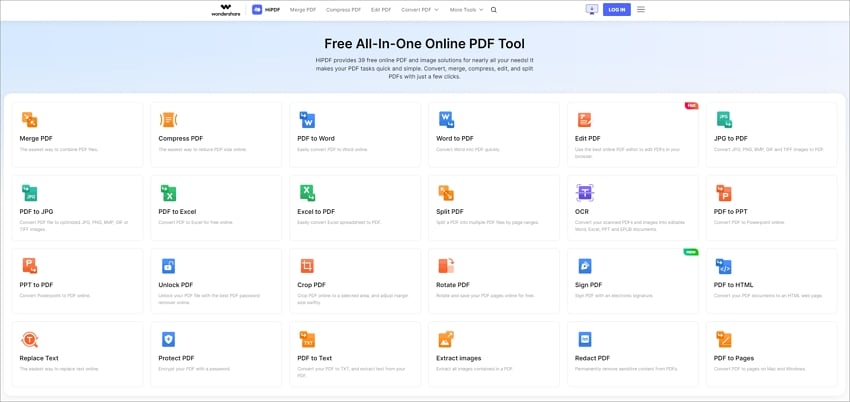
يتضمن HiPDF أيضاً أداة شاملة لإزالة قيود PDF عبر الإنترنت، مما يسمح لك بإلغاء قفل ملفاتك والحصول على وصول كامل إلى ملفات PDF. يمكنك إزالة كلمات المرور وقيود التحرير وأي نوع آخر من القيود من ملفات PDF الخاصة بك. بعد إزالة القيود، يمكنك عرض المستندات وملء نموذج واستخراج المحتويات وإضافة التعليقات والتفاعل مع ملفات PDF الخاصة بك كما تريد.
لكن أفضل شيء في HiPDF هو واجهة المستخدم سهلة الاستخدام، مما يسمح حتى لأقل الأشخاص معرفة بالتكنولوجيا بإدارة ومعالجة مستندات PDF. وهذا يغني عن القول، لكن الطبيعة عبر الإنترنت للبرنامج ستمكنك من تسجيل الدخول عبر أي جهاز والوصول إلى ملفات PDF الخاصة بك في أي وقت وفي أي مكان. ناهيك عن وجود إصدار سطح مكتب، حتى تتمكن من تثبيت الأداة على جهاز الكمبيوتر الخاص بك إذا لزم الأمر.
الميزات الرئيسية لـ HiPDF:
- إزالة جميع أنواع القيود من مستندات PDF عبر الإنترنت. نظراً للطبيعة عبر الإنترنت، يمكنك إزالة القيود من أي جهاز. كل عبء العمل
- جميع المعلومات آمنة؛ لا يتم تخزين أي معلومات موجودة في مستند PDF على خوادم HiPDF.
- بعد إزالة كلمة المرور القديمة أو المنسية من مستند PDF، يمكنك إعداد كلمة مرور قيود جديدة.
- يستخدم واجهة برمجة تطبيقات متقدمة لإزالة كلمات المرور المقيدة من مستند PDF، لذا هناك فرصة جيدة لإلغاء قفل ملف PDF.
- ميزات العرض والتعليق والتحرير والتعليق والتوقيع والمزيد مدمجة في HiPDF.
الإيجابيات
يحتوي HiPDF على واجهة مستخدم بسيطة وواضحة تجعل من السهل حتى على الشخص الأمي تقنياً استخدام البرنامج بكفاءة.
يمكنك أيضاً تنزيل إصدار سطح المكتب من HiPDF (متاح لنظامي Mac وWindows). أو، استخدم امتداد Chrome للوصول السريع عبر الإنترنت.
هناك 39 أداة أخرى في مكتبة HiPDF، لذلك إذا كانت هناك حاجة لأي مهام PDF أخرى، فلن تحتاج إلى البحث عن أي أداة أخرى.
يمكنك ضغط ملفات PDF دون فقدان الجودة الأصلية. تحويل PDF إلى Word أو Excel أو أي تنسيق آخر.
دليل شامل ومفصل يشرح تفاصيل البرنامج.
السلبيات
يجب عليك التسجيل لإزالة القيود من برامج PDF.
معظم الميزات في HiPDF مخفية خلف جدار الدفع.
كيفية استخدام HiPDF لإزالة القيود من مستندات PDF؟
أفضل شيء في أداة إزالة قيود PDF في HiPDF هو بساطتها وسهولة استخدامها. واجهتها الواضحة ترشد المستخدمين لإزالة الأذونات من مستندات PDF دون أي منحنى تعلم. والأفضل من ذلك، يمكنك استخدام الأدوات مجاناً تماماً.
إليك خطوات سهلة للمساعدة في إلغاء قفل ملفات PDF المحمية بكلمة مرور من أي جهاز:
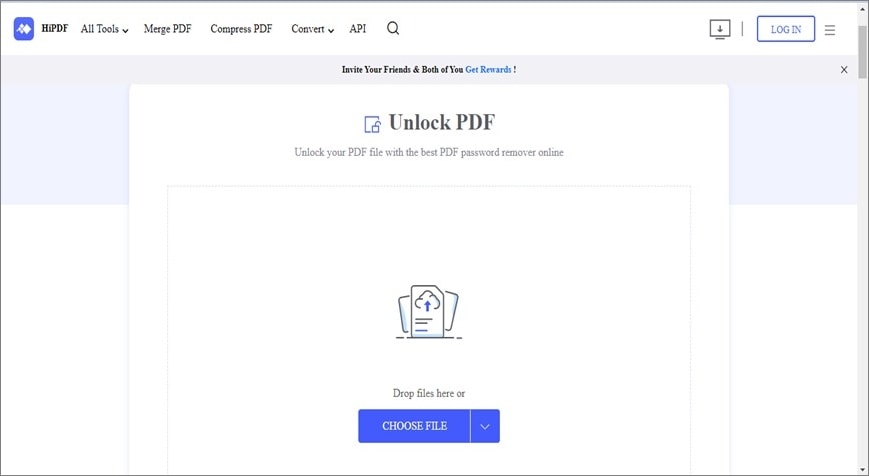
الخطوة 1قم بزيارةالصفحة الرسمية لـ HiPDF من Wondershare. من قائمة الأدوات، اختر إلغاء قفل PDF.
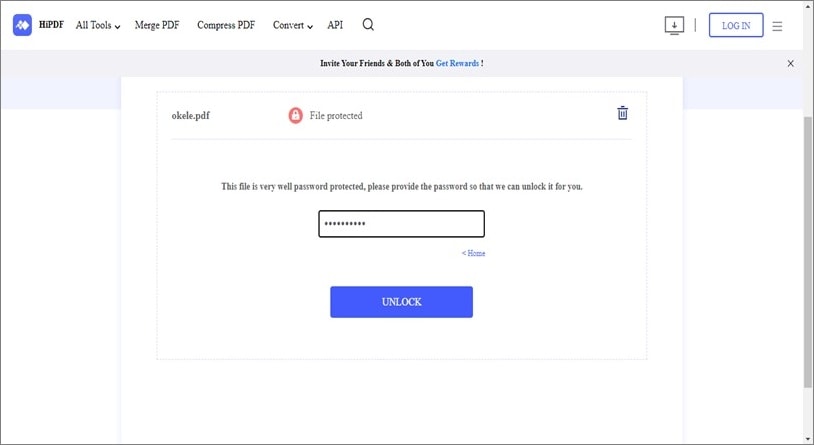
الخطوة 2انقر على خيار اختيار ملف في الواجهة الرئيسية. وقم بتحميل ملف PDF المحمي من الكمبيوتر. انقر على إلغاء قفل ملف PDF.
الخطوة 3انتظر حتى يعالج HiPDF مستند PDF الخاص بك. بمجرد أن يزيل HiPDF القيود من مستند PDF، انقر علىتنزيل.
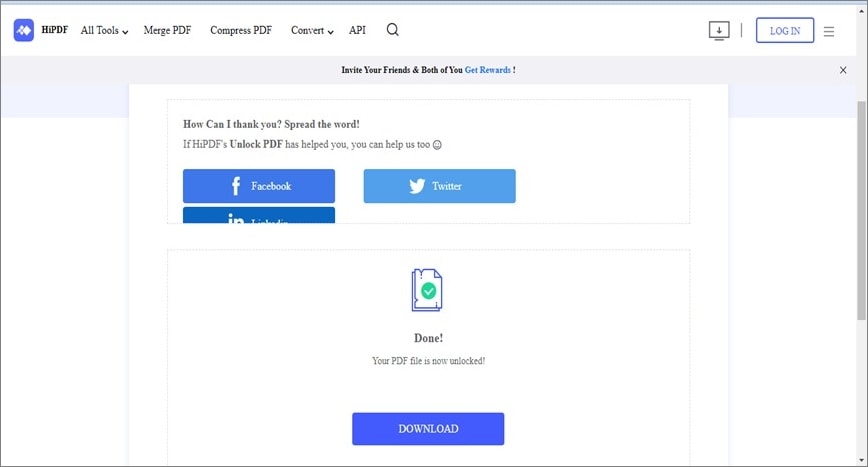
هذا مدى بساطة إزالة قيود PDF باستخدام HiPDF. لا تحتاج إلى البحث بعد HiPDF، حيث يلبي جميع احتياجات PDF الخاصة بك. ومع ذلك، الوعد وعد، وقد قمنا بتضمين بعض أدوات إزالة قيود PDF الأخرى (المتصلة وغير المتصلة بالإنترنت).
Online2PDF.com
Online2PDF.com هو أداة بارزة أخرى لإزالة قيود PDF مجانية وبسيطة. لا توجد عمليات تسجيل أو جدران دفع. انتبه! هذا ليس راحة. في الواقع، حقيقة أنه لا يفرض عليك أي أموال مصدر قلق. أولاً، ستجد العديد من الإعلانات على الموقع التي تزعجك أثناء عملية إزالة قيود PDF. ثانياً، لا يوجد ضمان بأن المعلومات الموجودة في ملف PDF ستبقى آمنة.
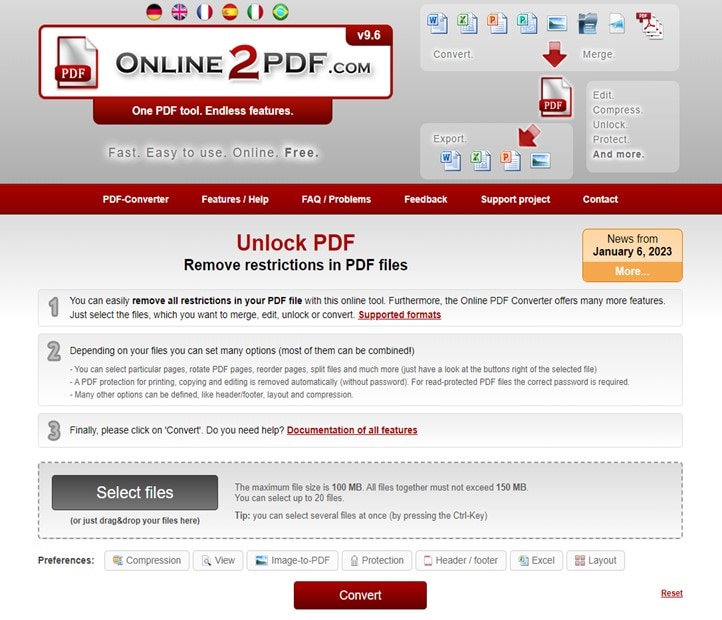
بعيداً عن ذلك، لا يسمح لك Online2PDF.com بتحميل ملفات PDF كبيرة (أي شيء يتجاوز حجم 100 ميجابايت). لا يمكنك تحميل أكثر من 20 ملفاً في وقت واحد، ويجب ألا يتجاوز حجم الدفعة 150 ميجابايت. وهذا يعني إذا كان لديك ملفات PDF كبيرة، فإن Online2PDF عاجز. بشكل عام، Online2PDF.com مناسب إذا لم يكن لديك أي مستندات حساسة لإلغاء قفلها أو إذا كانت الملفات غير كبيرة. بخلاف هذين المصدرين للقلق، كل شيء عن Online2PDF.com جيد. أي أن لديه واجهة مستخدم يمكن إدارتها تسمح لكل من الأميين تقنياً وعشاق التكنولوجيا بإزالة القيود من ملفات PDF الخاصة بهم بشكل مريح.
الميزات الرئيسية لـ Online2PDF.com:
- إزالة قيود PDF دون عمليات تسجيل أو المرور عبر جدار دفع.
- تسمح الطبيعة عبر الإنترنت لمنصة Online2PDF بالوصول إلى الملفات من أي جهاز.
- يمكنك تنفيذ وظائف أخرى متعلقة بـ PDF، مثل تحويل PDF إلى تنسيق آخر وضغط PDF والمزيد.
- دليل شامل لمساعدتك خلال عملية إزالة أذونات PDF.
الإيجابيات
يحتوي Online2PDF على واجهة مستخدم يمكن إدارتها وليس من الصعب استخدامها.
خدمة مجانية تماماً عبر الإنترنت.
يمكنك إزالة القيود من ما يصل إلى 20 ملف PDF في وقت واحد.
يحتوي الموقع على حماية SSL، مما يعني أن الاتصال مشفر وآمن.
السلبيات
الكثير من إعلانات الموقع تزعج المستخدمين أثناء العملية.
على الرغم من أن Online2PDF.com يذكر أنهم لا يخزنون أي معلومات، إلا أنه من المعروف أن الموقع ينتهك هذه الشروط.
لا توجد وظائف تحرير PDF مثل إضافة التعليقات التوضيحية والتوقيع والمزيد.
لا يمكنك تحميل ملفات PDF التي تتجاوز 100 ميجابايت في الحجم.
عند تحميل ملفات متعددة، يجب ألا يتجاوز حجم الدفعة 150 ميجابايت.
كيفية استخدام أداة إزالة القيود Online2PDF؟
استخدام Online2PDF.com بسيط ومباشر إلى حد ما. نظراً لعدم الحاجة إلى عمليات تسجيل، يمكنك إزالة قيود PDF في ثلاث خطوات بسيطة.
الخطوة 1. قم بزيارةموقع Online2PDF.com الرسمي.
- على الواجهة الرئيسية، اختر
الخطوة 2. على صفحة إزالة قيود PDF في Online2PDF.com، انقر علىتحديد.
- قم بتحميل ملفات PDF المطلوبة من الكمبيوتر. يمكنك تحميل ما يصل إلى 20 ملف PDF (يجب ألا يتجاوز حجم الدفعة 150 ميجابايت). أو ملف فردي لا يتجاوز 100 ميجابايت في الحجم.
الخطوة 3.انقر علىإلغاء القفل.
- بمجرد المعالجة، سيزيل Online2PDF.com القيود من ملف PDF.
من الضروري ملاحظة أن Online2PDF.com فعال فقط إذا كان ملف PDF يحتوي على كلمة مرور ضعيفة. إذا كان مستند PDF مقيداً باستخدام مجموعة قوية من كلمات المرور، فلن يتم إلغاء قفل ملفك. يمكن لأداة إزالة الأذونات HiPDF إلغاء قفل ملفات PDF بمجموعات كلمات مرور قوية.
Smallpdf
خدمة متميزة، يحتوي SmallPDF على جميع الأدوات التي ستحتاجها تقريباً لتنفيذ أي وظائف PDF. يمكنك تحرير ملفات PDF والتوقيع وملء النماذج وإلغاء القفل والتعليق وإضافة التعليقات التوضيحية أو تحويل ملفات PDF بشكل مريح. يمنحك الإصدار المجاني إمكانية الوصول إلى بعض الأدوات الموجودة على الموقع، بما في ذلك أداة إلغاء قفل PDF. تسمح لك الطبيعة عبر الإنترنت للبرنامج أيضاً بالوصول إلى الخدمة من أي جهاز. بالإضافة إلى ذلك، سيتم نقل جميع أعباء العمل إلى السحابة، مما يعني أنه يجب عليك تحميل الملف.
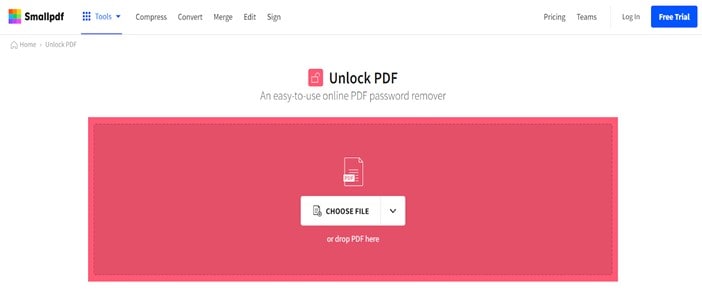
ومع ذلك، مثل Online2PDF.com، فإن SmallPDF فعال فقط إذا كانت ملفات PDF تحتوي على مجموعة ضعيفة من كلمات المرور. شيء آخر يجب ملاحظته هو أنه سيتم تخزين الملفات على خوادم SmallPDF لمدة تصل إلى ساعة من معالجة المستندات؛ بالنظر إلى أن SmallPDF علامة تجارية موثوقة، فلن تحتاج إلى القلق بشأن أمان ملفات PDF. بينما يمكن الوصول إلى بعض الأدوات على SmallPDF فقط للمستخدمين المميزين، يمكنك إلغاء قفل ملفات PDF مجاناً تماماً.
الميزات الرئيسية لـ SmallPDF:
- يتيح لك SmallPDF إزالة القيود من ملفات PDF عبر الإنترنت. لا يتعين عليك التسجيل أو التسجيل لاستخدام الوظيفة.
- هناك أكثر من 30 أداة متعلقة بـ PDF على خدمة SmallPDF، مما يسمح لك بتنفيذ جميع الوظائف المتعلقة بـ PDF.
- دروس تعليمية لمساعدتك في تنفيذ الوظائف المتعلقة بـ PDF، مثل كيفية طباعة ملف PDF آمن وما إلى ذلك.
- العديد من الأدوات تساعدك في جميع احتياجات PDF، مثل التحرير وإضافة التعليقات التوضيحية والطباعة والتعليق والمزيد من الوظائف.
الإيجابيات
الواجهة البسيطة والأنيقة والرائعة تجعل التفاعل مع المنصة مريحاً وممتعاً.
قوالب جاهزة لإنشاء مستندات PDF جديدة بكفاءة.
هناك أدوات غير متصلة بالإنترنت من SmallPDF لأجهزة Windows وiOS وAndroid.
تسمح لك الإصدارات المميزة بالوصول إلى أدوات PDF المتقدمة، مثل تخزين الملفات والمزيد.
السلبيات
يجب عليك الدفع مقابل معظم الميزات على منصة SmallPDF.
يمكنك إزالة قيود PDF المحمية بكلمة مرور معقدة.
تسجيل الدخول والعضوية ضروريان.
كيفية استخدام أداة إزالة القيود SmallPDF؟
SmallPDF، مثل HiPDF Permission Remover، مصمم بأناقة وله واجهة بسيطة. كل ما عليك فعله هو التسجيل على المنصة، وستسمح لك بفتح ملفات PDF.
إليك كيفية إزالة قيود PDF باستخدام SmallPDF:
الخطوة 1. قم بزيارةSmallPDF الرسمي.
- على الواجهة الرئيسية، انقر على التسجيل.
- اختر خطة وأكمل الدفع.
- بمجرد حصولك على العضوية، انقر على Unlock PDF من قائمة الأدوات المتاحة على منصة SmallPDF.
الخطوة 2انقر على رفع واختر ملف PDF المطلوب من الكمبيوتر.
- بعد رفع ملف PDF، انقر على Unlock.
انتظر حتى تتم معالجة الملف. بمجرد رؤية خيار التنزيل، انقر على تنزيل. أو يمكنك تخزين ملف PDF في مساحة التخزين المخصصة لك. SmallPDF مناسب لشخص يدور عمله حول ملفات PDF، حيث يجب عليك الدفع مقابل الخدمة.
iLovePDF
iLovePDF هي خدمة أخرى عبر الإنترنت تسمح لك بإجراء معظم المهام المتعلقة بـ PDF. إنها موجودة منذ سنوات ومحبوبة من قبل الملايين. إذا لم يثر ذلك إعجابك، فإن معظم الخدمات على منصة iLovePDF مجانية وتسمح لك بإجراء المهام المتعلقة بـ PDF بشكل مجاني تماماً. في الواقع، خاصية Unlock PDF، لإزالة قيود PDF، مجانية أيضاً بشكل كامل. هذا يعني أنك لست بحاجة للتسجيل أو التسجيل في الخدمة لإزالة القيود من مستندات PDF.
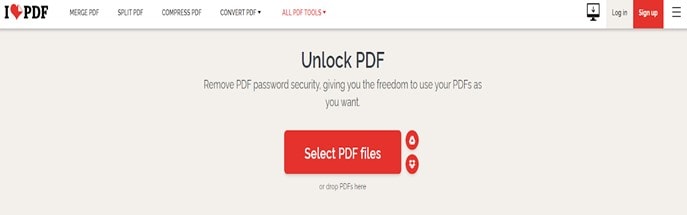
بالنسبة للجزء التالي، يحتوي iLovePDF على العديد من أدوات PDF الأخرى التي يمكن أن تساعدك في إجراء المهام المتعلقة بـ PDF. على سبيل المثال، يمكنك دمج وضغط وتحويل والتعامل مع احتياجات PDF الخاصة بك. واجهة iLovePDF أيضاً ودية، مما يضمن أنه حتى الأشخاص الأقل معرفة بالتكنولوجيا يمكنهم إزالة قيود PDF بسهولة.
الميزات الرئيسية لـ iLovePDF:
- يتيح لك iLovePDF إزالة قيود PDF بسهولة دون تسجيل.
- يحتوي iLovePDF على العديد من أدوات PDF، مما يسمح لك بأداء جميع الوظائف المتعلقة بـ PDF على منصة واحدة.
- واجهة بسيطة تسمح للمبتدئين بتجنب أي منحنى تعليمي.
- يمكنك تحرير ودمج وضغط وتحويل وتوقيع والقيام بمزيد من المهام المتعلقة بـ PDF على موقع iLovePDF.
الإيجابيات
يمكنك رفع الملفات من Dropbox أو Google Drive.
هناك نسخة غير متصلة بالإنترنت من iLovePDF لمستخدمي Windows.
النسخة المميزة تتيح لك الوصول إلى أدوات PDF المتقدمة. لذلك، لا يتعين عليك الاستثمار في أي أداة أخرى.
iLovePDF هي واحدة من أدوات PDF الأكثر بأسعار معقولة على الويب. لديها تعليقات إيجابية من المستخدمين والنقاد التقنيين.
السلبيات
iLovePDF عديم الفائدة إذا كانت ملفات PDF تحتوي على مجموعة كلمات مرور قوية.
معظم الميزات مخفية خلف جدار الدفع.
كيفية استخدام iLovePDF لإزالة القيود؟
لا يتعين عليك المرور عبر أي جدار دفع على iLovePDF طالما أن كل ما تريد فعله هو إزالة القيود من ملفات PDF.
إليك كيفية إزالة قيود PDF باستخدام iLovePDF:
الخطوة 1توجه إلىiLovePDF الرسمي.
- من قائمة الأدوات، اختر Unlock PDF.
- ارفع الملف. يمكنك رفع الملف من التخزين المحلي أو Dropbox أو Google Drive.
الخطوة 2بمجرد رفع ملفات PDF على موقع iLovePDF، انقر على زر Unlock PDF.
سيستغرق iLovePDF بعض الوقت قبل فتح الملف. ولكن بمجرد إزالة القيود، يمكنك تنزيل ملف PDF غير المقفل.
الجزء 3. نقاط يجب ملاحظتها عند استخدام أداة إزالة قيود PDF عبر الإنترنت
الأدوات عبر الإنترنت المذكورة أعلاه موثوقة لإزالة القيود من ملفات PDF. ومع ذلك، فيما يلي الأشياء التي يجب مراعاتها عند استخدام أداة عبر الإنترنت لإزالة قيود PDF؛
- استقرار الشبكة:تحتاج إلى اتصال إنترنت قوي لإزالة قيود PDF بسلاسة. كما نعلم جميعاً، تعتمد الأدوات عبر الإنترنت على اتصال إنترنت مستقر لمعالجة العملية. لذا، تأكد من أن اتصال الإنترنت الذي تستخدمه مستقر.
- الأمان:ليست جميع أدوات PDF عبر الإنترنت آمنة للغاية. على الرغم من أن الأدوات المذكورة أعلاه مختبرة وموثوقة، نوصي بالتحقق من مصداقية أي أداة PDF عبر الإنترنت قبل استخدامها لإزالة قيود PDF عبر الإنترنت.
- سهولة الاستخدام:يجب أن تكون أداة إزالة قيود PDF الجيدة عبر الإنترنت سهلة الاستخدام. يجب أن تكون سهلة الوصول للمستخدمين من أي مستوى معرفة.
- دعم العملاء:استخدام أداة PDF التي تتميز بخدمة دعم عملاء موثوقة مهم جداً، حيث يمكنك دائماً التأكد من أن لديك شخصاً تطلب المساعدة منه بمجرد مواجهة مشكلة باستخدام الأداة.
الجزء 4. كيفية إزالة قيود PDF في وضع عدم الاتصال بأمان عالي
قد يكون من الصعب إيجاد أداة مثالية لإزالة قيود PDF في وضع عدم الاتصال. ولكن معPDFelementفي متناول يدك، ستستغرق إزالة حماية كلمة المرور من مستندات PDF المقفلة بضع نقرات فقط.
Wondershare PDFelement هي أداة شاملة تقدم مجموعة واسعة من أدوات إدارة PDF التي يمكن للمستخدمين من أي مستوى مهارة استخدامها لإدارة ملفات PDF. سواء كنت تبحث عن إزالة حماية كلمة المرور أو التحرير أو التوقيع أو التعليق أو القيام بالمزيد على ملف PDF، ستمنحك هذه الأداة الوصول إلى مجموعة واسعة من الميزات التي يمكنك استخدامها لإجراء العملية في غضون بضع نقرات.


 آمن ومضمون
 بالإضافة إلى ذلك، بفضل واجهتها البسيطة، تحتاج فقط إلى بضع نقرات لإزالة حماية كلمة المرور في وضع عدم الاتصال، ومع توفر الأمان المتقدم، يمكنك دائماً التأكد من أن بيانات مستند PDF الخاص بك لن تتعرض للخطر.
الميزات الرئيسية
- إزالة حماية كلمة المرور من مستندات PDF دون تعقيدات.
- التوقيع رقمياً وحماية ملفات PDF بكلمة مرور بسلاسة.
- تحرير PDF في غضون بضع نقرات.
- تحويل ملفات PDF بسرعة وسهولة.
إليك كيفية إزالة القيود من PDF في وضع عدم الاتصال باستخدام PDFelement؛
الخطوة 1حدد PDF المقفل
قم بتثبيت أحدث إصدار من برنامج PDFelement على جهاز الكمبيوتر الخاص بك وقم بتشغيله. ثم، انقر فوق الزر فتح PDF في الجانب الأيسر السفلي وارفع ملف PDF مع القيود.

الخطوة 2حذف كلمة مرور PDF
الآن، يجب أن تظهر رسالة منبثقة على شاشتك تطلب منك إدخال كلمة مرور PDF لتمكين تحرير PDF. أدخل كلمة مرور PDF الصحيحة للمتابعة.
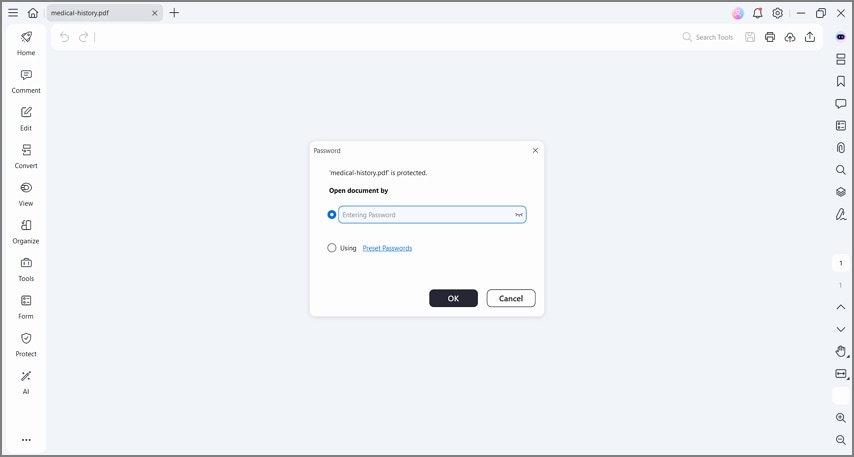
انقر فوق حماية من الجانب الأيمن العلوي وحدد تعيين كلمة المرور من الجانب الأيسر العلوي.
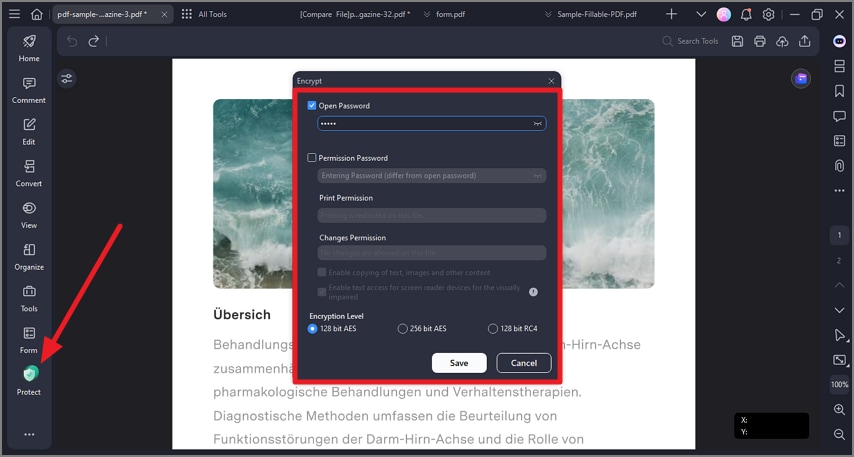
بعد ذلك، قم بإلغاء تحديد مربع الاختيار بجوار فتح كلمة المرور وكلمة مرور الإذن. ثم، انقر فوق حفظ.
الخطوة 3حفظ PDF غير المقفل
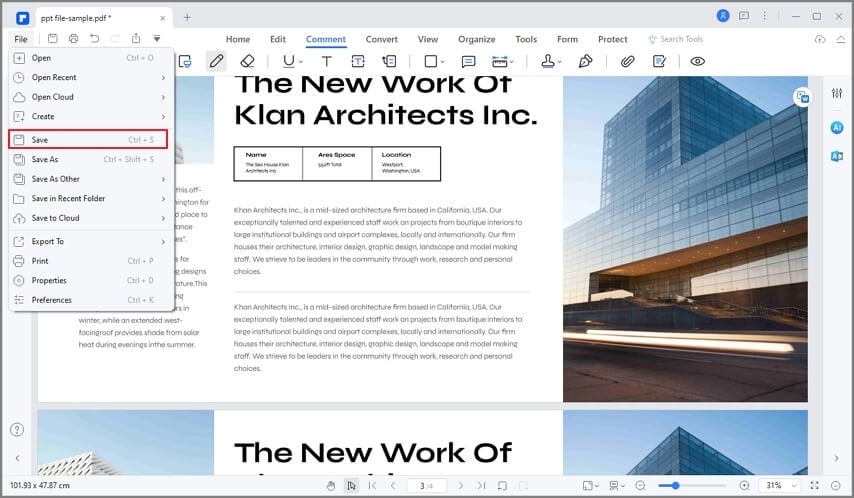
أخيراً، انقر فوق ملف من الجانب الأيمن العلوي وحدد حفظ أو حفظ باسم لحفظ مستند PDF غير المقفل في التخزين المحلي لجهاز الكمبيوتر الخاص بك.
الخلاصة
غطت المقالة أعلاه أفضل خمس أدوات لإزالة قيود PDF يمكنك العثور عليها عبر الإنترنت أو في وضع عدم الاتصال. تحتاج فقط إلى اختيار الأداة التي تناسب متطلباتك. ومع ذلك، ضع في اعتبارك أن استخدام أداة عبر الإنترنت لإزالة كلمات المرور من ملفات PDF المقيدة ليس آمناً بنسبة 100٪، حيث تستضيف الأدوات عبر الإنترنت عادةً بيانات المستخدمين عبر الإنترنت.
أفضل طريقة لإزالة القيود من PDF هي باستخدام أداة غير متصلة بالإنترنت، و Wondershare PDFelement هي واحدة من أفضل الأدوات التي يمكنك استخدامها لهذه العملية.
